
APP图标设计小技巧:在iOS上快速获得APP图标的真实预览图
严格来说,这并不是一篇关于前端开发的文章,因为涉及到的知识非常浅。这只是一个向设计狮们分享的小经验,只是其中用到了一些前端内容。
最近接了个私活,了解到一个初创公司正在高价悬赏Logo(主要用于APP图标),我便投稿试了试,结果真的被选中了,得到了我认为远超Logo本身价值的奖金(看来跟着拿到投资的初创公司混真的有肉吃啊)。闲话不表,设计完Logo之后我灵机一动,用iOS系统做了一个APP图标真实效果预览图,一起发给了甲方。
我们假设刚做好的Logo是下面这样的(这是样例图标,用我开发的UWP应用《纸书科学计算器》的Logo代替,色调就妥妥地用知乎蓝吧):

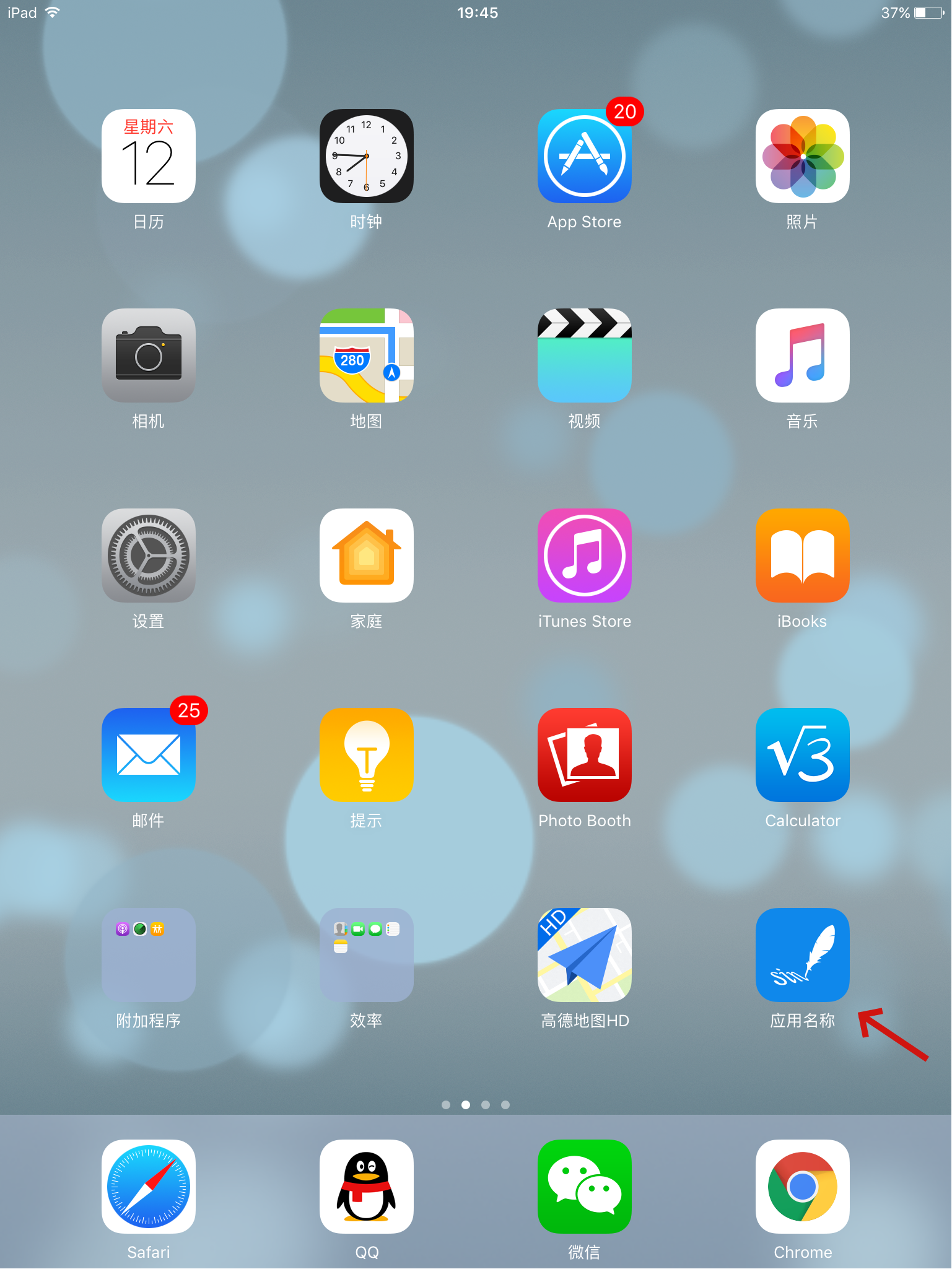
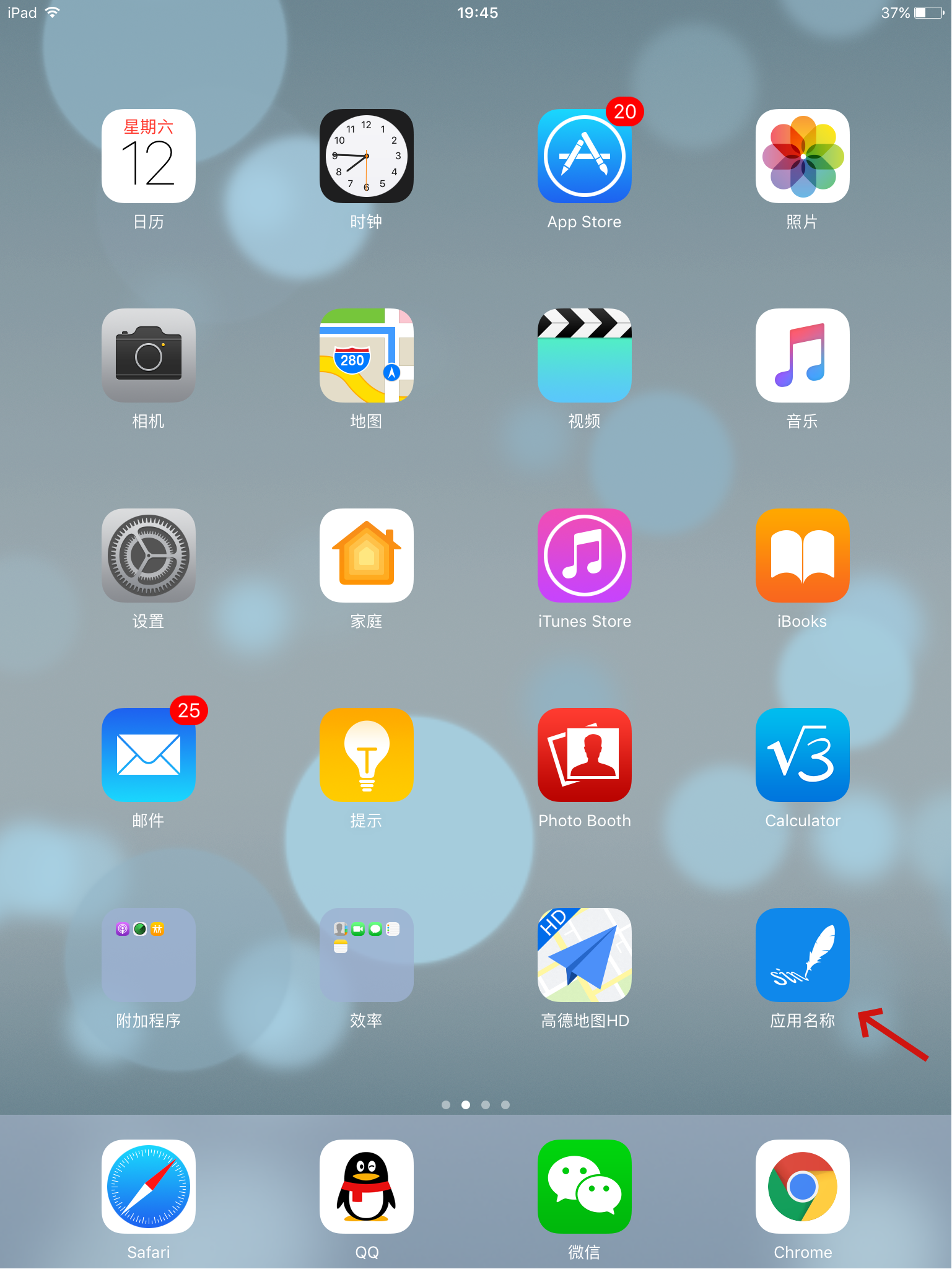
本文的最终目标是把它煞有介事地放在iOS的主屏幕上,效果如下:
如果你再拍一个实物图出来,就可以充当这个图标的效果图了(手机拍得丑勿喷):
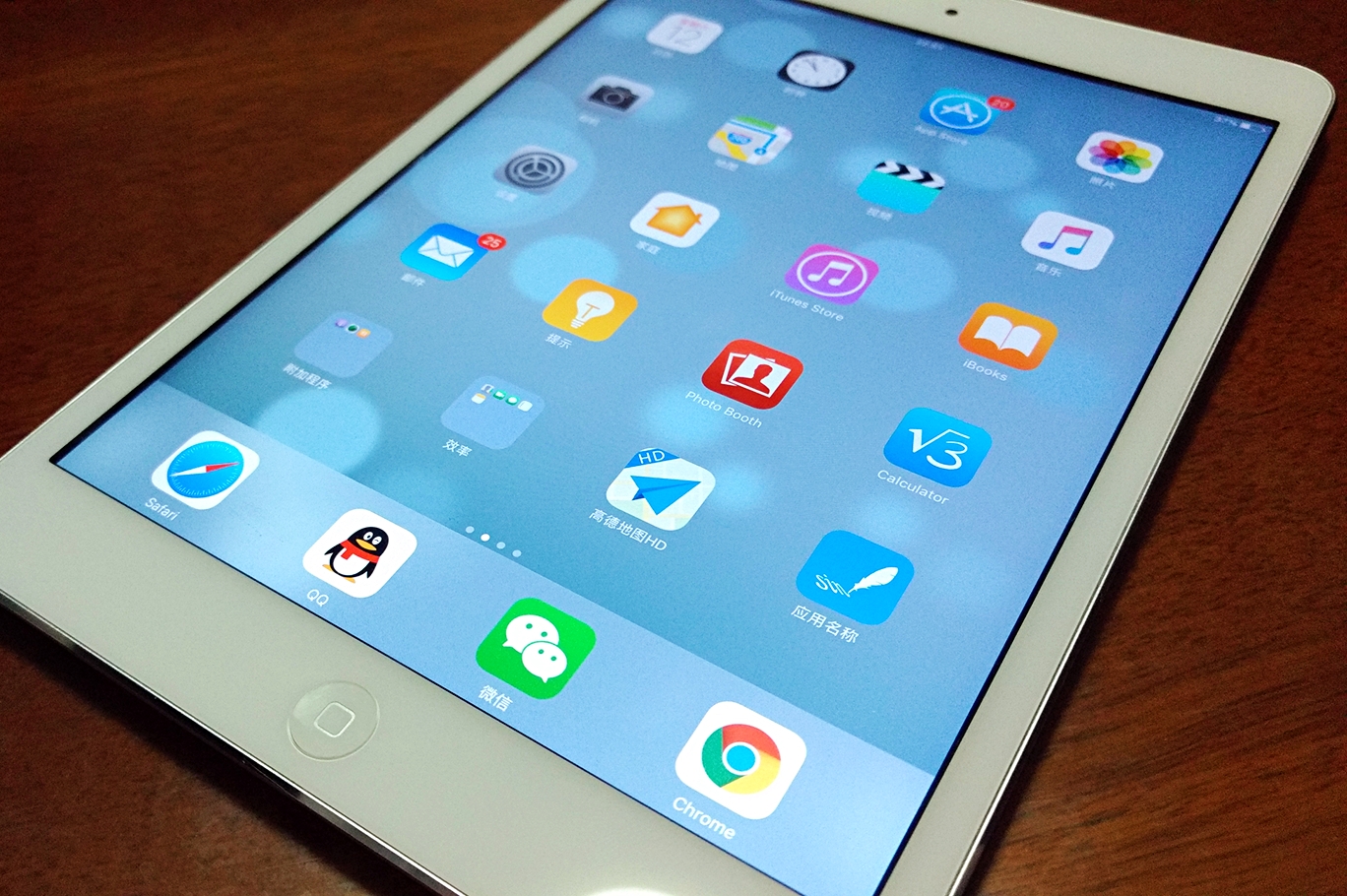
总之这是一个让你告别P图和套Mockup的简单方法。不用真的编译出这个iOS应用,你需要做的,只是用电脑搭建一个本地服务器,再做一张非常简单的网页即可。然后在iOS上用Safari打开这张网页,将网页快捷方式发送到主屏幕,就达到这个效果啦。
一、搭建本地静态服务器
本文以Windows系统为例。Mac系统可以用Apache,详情请百度,并不复杂的。所以Mac用户可以跳过本节。Windows虽然也可以用Apache,但是用自带的IIS会更加方便。
我以前发过一篇关于搭建本地IIS服务器的文章,也可以看这里:Web前端页面的浏览器兼容性测试心得(一)搭建测试用本地静态服务器。其实本文就是在介绍本地静态服务器的实际用途之一,看看都能有哪些不可思议的操作!
作为.NET全家桶成员,IIS经常和后端的ASP.NET结合起来建站,但在这里我们不需要配置ASP.NET。只用几个步骤,便可在电脑上开启IIS服务。
以下步骤以我电脑上的Win10系统为例,和Win8、Win7上的操作都是差不多的:
1.打开控制面板,进入“程序与功能”:

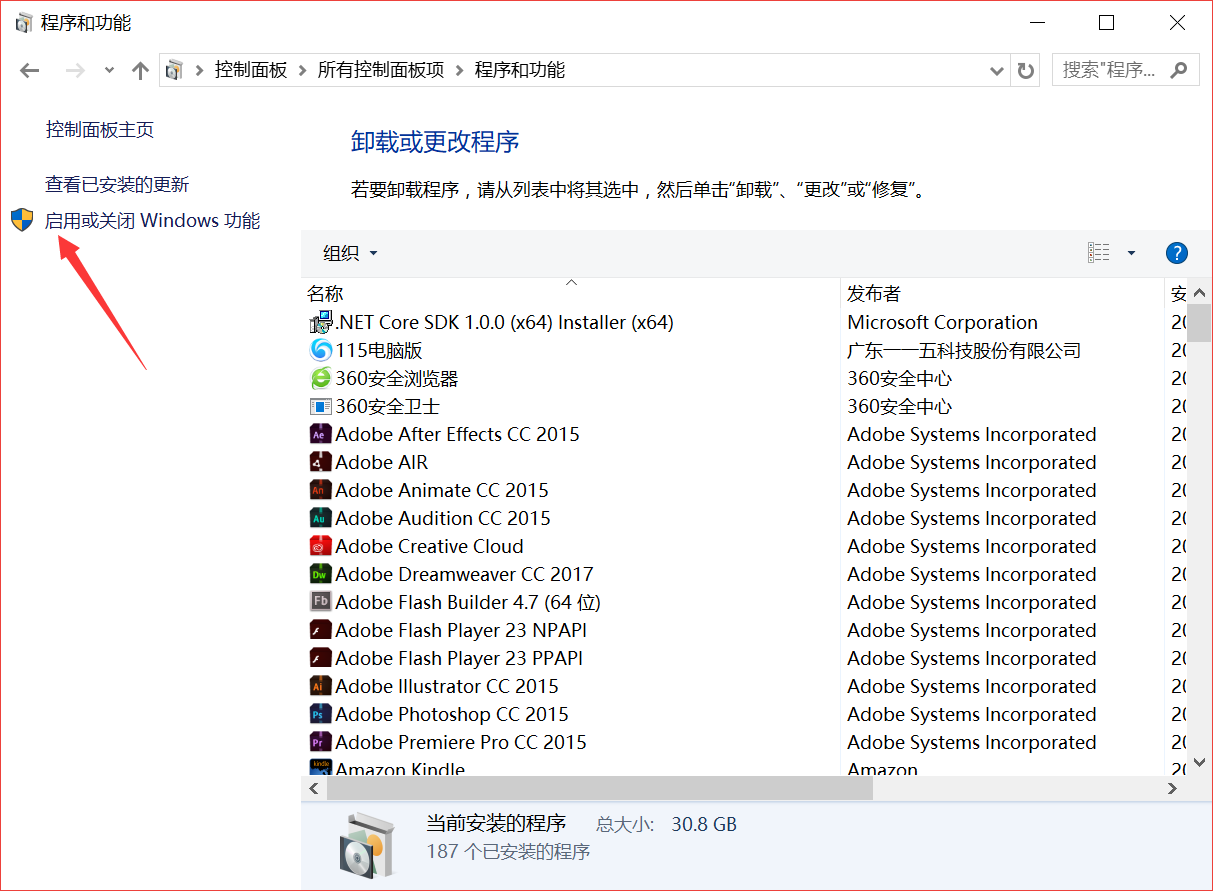
2.点击“启用或关闭Windows功能”:
3.参照图中红色圈出部分,勾选需要的组件。需注意:不能只勾选最上一级选项,必须从最底层选项开始勾选,直至所选组件全部显示为“√”,如图中所示。
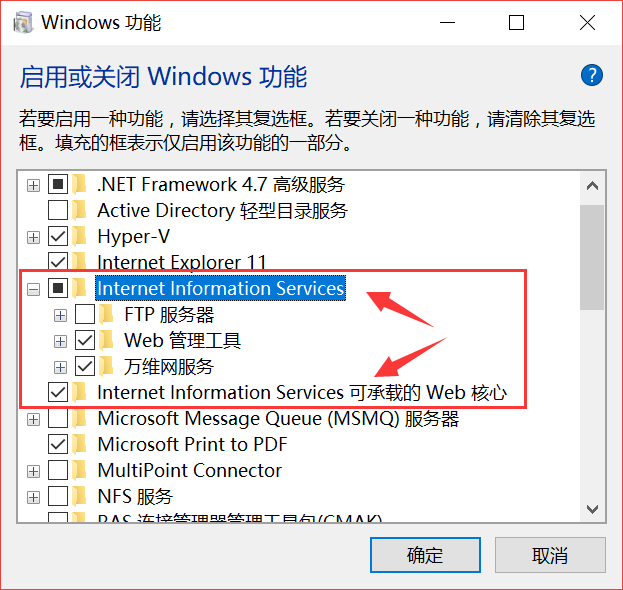
4.点击“确定”按钮,Windows开始添加IIS功能,这会持续几分钟,然后就可以使用IIS功能了。

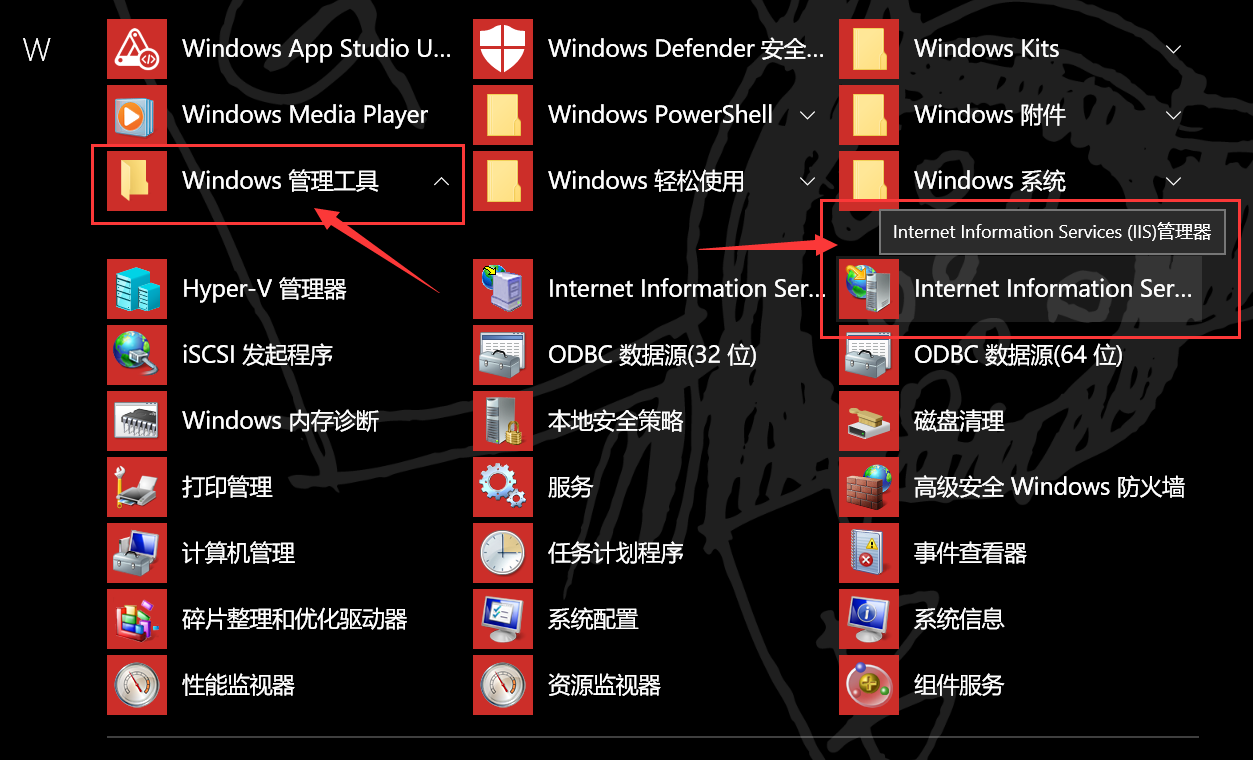
5.在开始菜单的“Windows管理工具”目录下,找到并打开“Internet Information Services(IIS)管理器”(建议把该快捷方式固定在开始菜单,以后打开会更方便)。
6.在界面左侧列表找到自己的主机那一项,右键,选择“添加网站”:

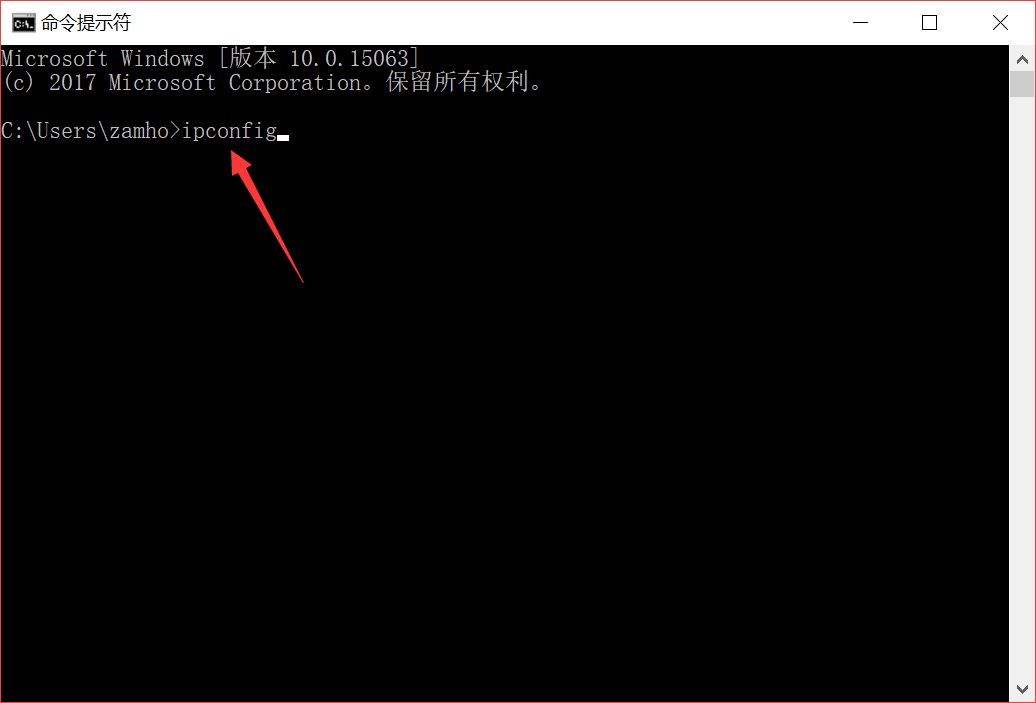
7.这时会弹出“添加网站”的窗口,我们先不要管它。我们打开命令提示符(cmd),输入“ipconfig”并回车,即可查看自己本机在当前局域网内的IP地址(注意是IPv4地址,而且以“192.168”开头)。

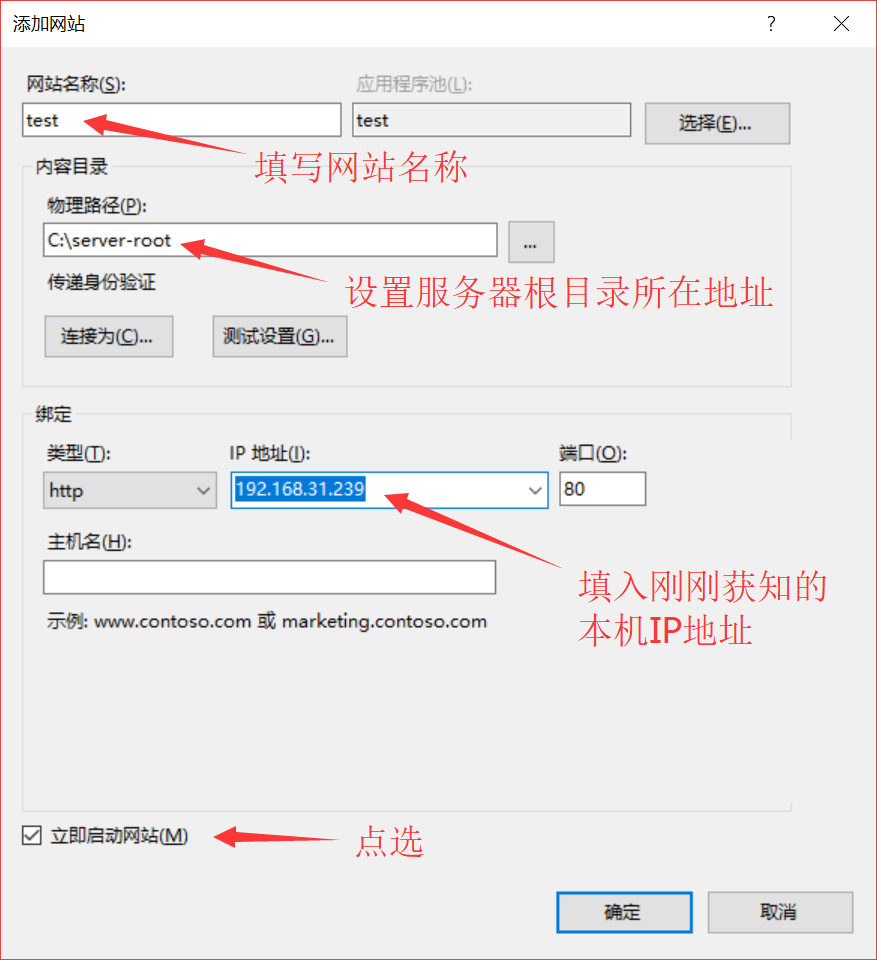
8.回到“添加网站”窗口,如下图所示填写网站名称、设置服务器根目录所在路径(根目录选在哪里看你喜好),并填入本机IP地址作为服务器的访问地址,点击确定。
9.这时,我们发现网站已经建立并启动了:

二、新建静态页面
有了本地服务器,我们就可以放静态网页进去了。只要你的iOS设备和电脑连接着同一个wifi,iOS设备就可以访问电脑上的服务器。
1.在电脑上,我们进入刚刚设置好的服务器根目录下(我的是“C:\server-root”),在这里添加一个主页。新建一个文本文档,输入以下代码并保存,把文件名改为“index.html”。
<!DOCTYPE html>

<html lang="zh-cmn-Hans">

<head>

    <meta http-equiv="Content-Type" content="text/html; charset=utf-8" />

    <link rel="apple-touch-icon" href="icon256.png" />

    <title>应用名称</title>

</head>

<body>

    <p>OK!</p>

</body>

</html>
(注:“应用名称”处应改为你需要填写的应用名称)
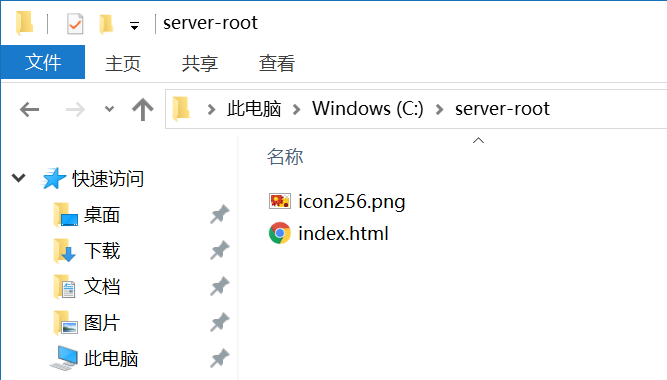
2.然后再把设计好的Logo做一份尺寸为256px*256px的应用图标,保存为png格式(尺寸一定要对),放在和index.html同一个目录下,改名为“icon256.png”:
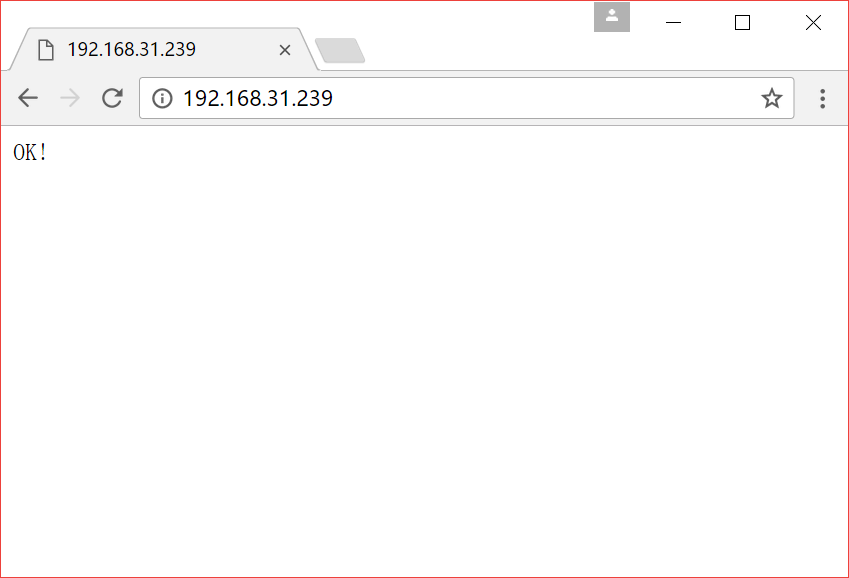
3.在浏览器中输入你本机的IP地址,看看主页是否成功显示:
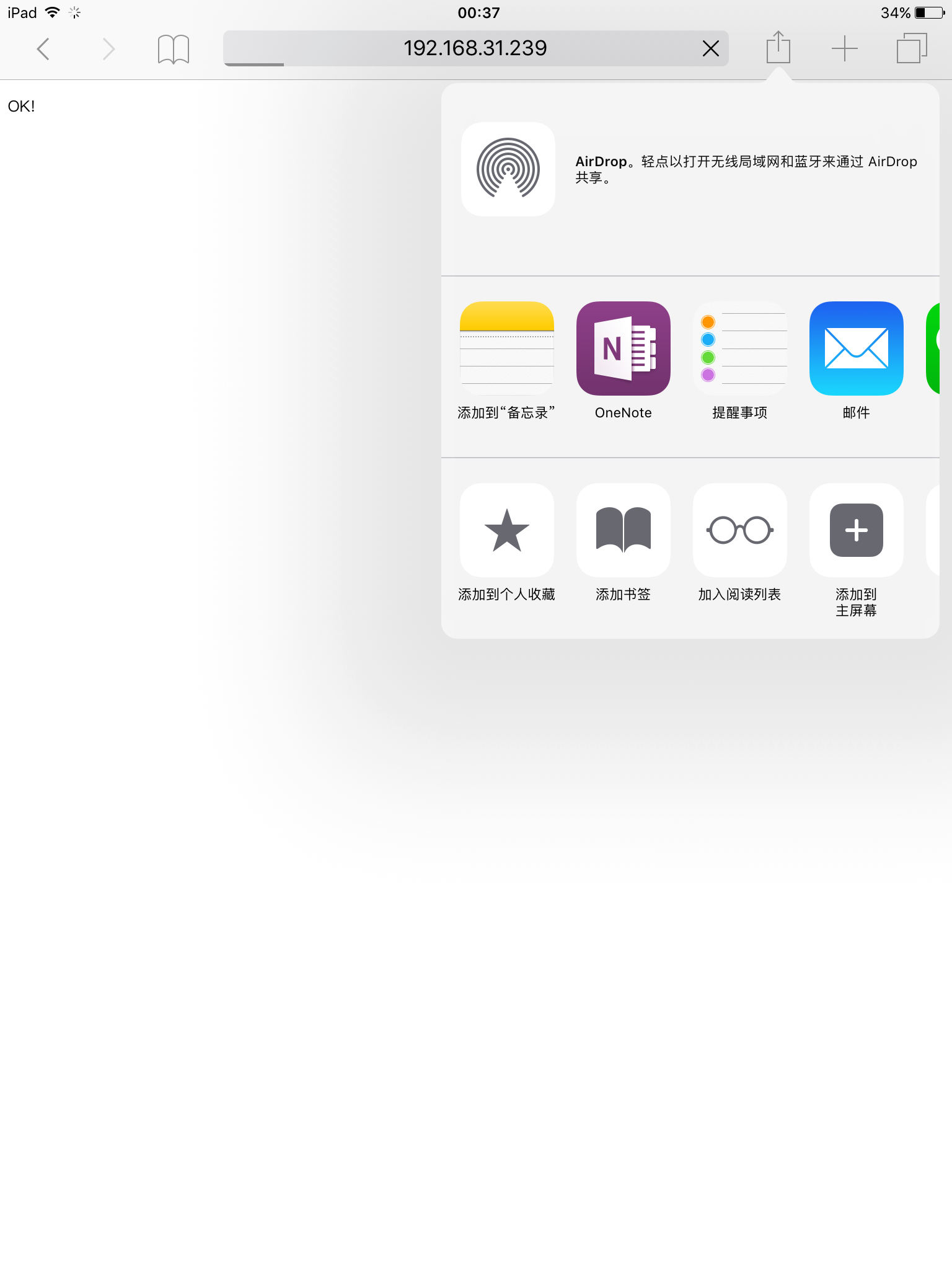
4.看来我们已经成功了!现在就可以在你的iOS设备上打开Safari,输入该IP地址,在确认能正常访问之后,点击右上方的分享按钮,再点击“添加到主屏幕”:
接下来按一下home键,就会发现大功告成了:
下面简单介绍下原理,最关键的是HTML里的这一句代码:
<link rel="apple-touch-icon" href="icon256.png" />
这句声明了如果Safari将网页快捷方式发送到主屏幕,就以“icon256.png”作为图标。但是,在APP如此丰富的现在,好像没什么人这样做了。
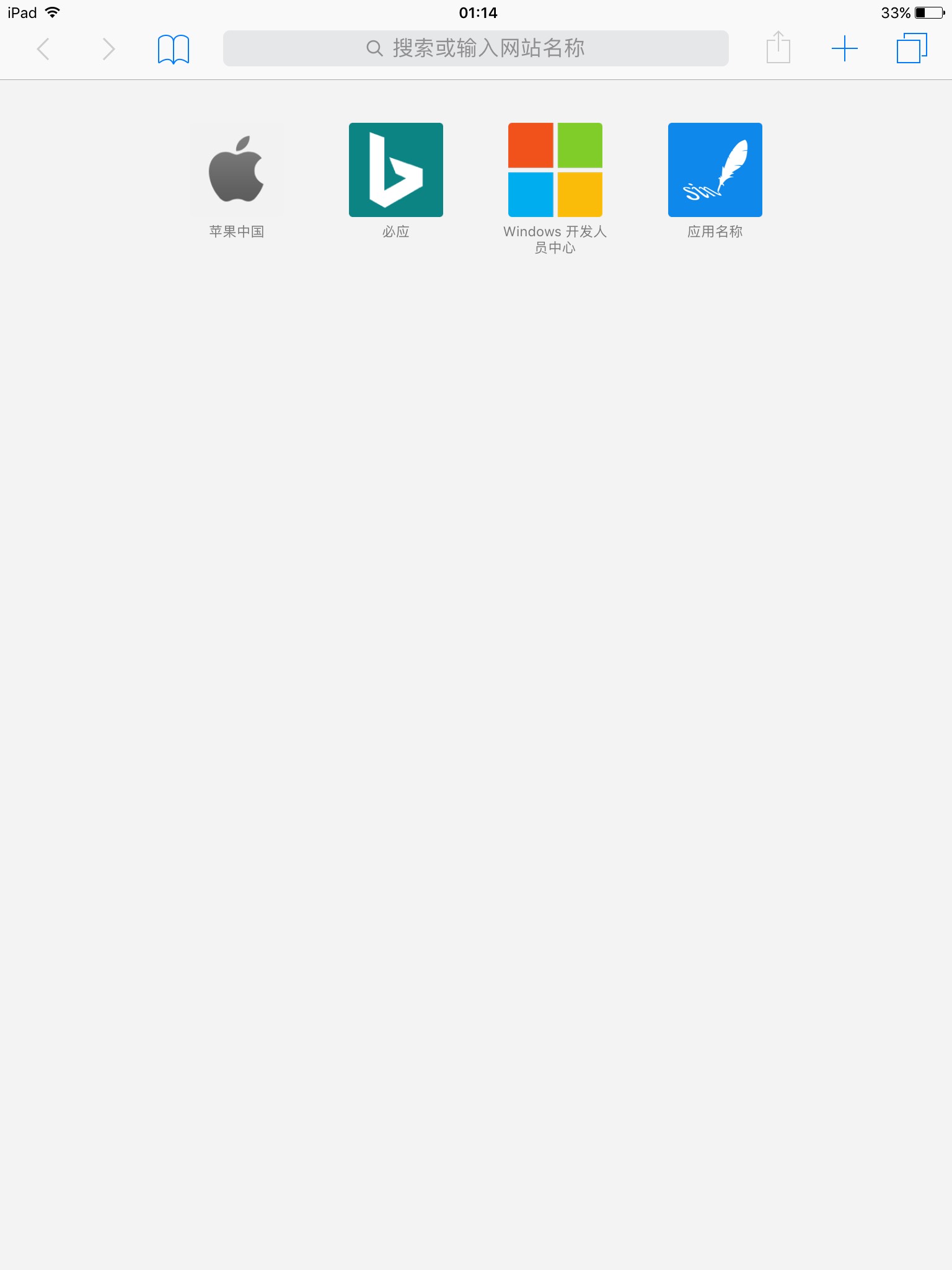
还好,这句的功能可不止这个。有了这个link元素,如果你收藏该网页,在个人收藏夹中还会显示这个图标,这个应用场景就常见多了:
可能本文对于设计狮来说还是有点极客,不知道接受度如何。不管怎样,祝设计愉快,甲方爽快~
APP图标设计小技巧:在iOS上快速获得APP图标的真实预览图的更多相关文章
- IOS开发之代理的设计小技巧
1.关于代理对象的设计小技巧 在设计一个类,需要通过代理和协议来从外部获取需要的动态的数据.那么在这里设计使用代理会有两种方法. <第一种方法> 也是比较常见的: 在你设计的类中,声明一个 ...
- 超强干货,11个灰常实用的AI设计小技巧!
11个超级实用的AI设计小技巧!涉及到很多的实用操作,纯干货经验总结,灰常值得收藏,赶快转走学起来吧! 编辑:千锋UI设计
- 【转载】Win10桌面图标有小箭头怎么去掉?Win10去掉桌面图标小箭头的方法
以下文章转载至系统之家 网址:http://www.xitongzhijia.net/xtjc/20190104/146560.html Win10桌面图标有小箭头怎么去掉?Win10去掉桌面图标小箭 ...
- 文件批量上传-统一附件管理器-在线预览文件(有互联网和没有两种)--SNF快速开发平台3.0
实际上在SNF里使用附件管理是非常简单的事情,一句代码就可以搞定.但我也要在这里记录一下统一附件管理器能满足的需求. 通用的附件管理,不要重复开发,调用尽量简洁. 批量文件上传,并对每个文件大小限制, ...
- 可拖拽和带预览图的jQuery文件上传插件ssi-uploader
插件描述:ssi-uploader是一款带预览图并且可以拖拽文件的jQuery ajax文件上传插件.该文件上传插件支持AJAX,支持多文件上传,可控制上的文件格式和文件大小,提供各种回调函数,使用非 ...
- MySQL库表设计小技巧
前言: 在我们项目开发中,数据库及表的设计可以说是非常重要,我遇到过很多库表设计比较杂乱的项目,像表名.字段名命名混乱.字段类型设计混乱等等,此类数据库后续极难维护与拓展.我一直相信只有优秀的库表设计 ...
- win7图片只显示图标不显示预览图解决方案
问题描述: win7上图片只显示图标,不显示缩略图:不管是调节小图.中图还是大图或者其他均不显示:而且这种情况下使用截图工具截下来的图片都不自动带上扩展名:情况如下图: 解决方案: 打开计算机-> ...
- 图片上传,支持同步/异步、预览(MVC、uploadify异步提交、js预览、ajaxSubmit异步提交)兼容大部分浏览器,含代码
图片上传代码,支持同步/异步和图片的预览 主要用了两种方式,可兼容大部分浏览器. 第一种使用uploadify异步上传,上传后返回图片路径显示到页面. 每二种使用ajaxSubmit异步上传,为兼容I ...
- Django文件上传三种方式以及简单预览功能
主要内容: 一.文件长传的三种方式 二.简单预览功能实现 一.form表单上传 1.页面代码 <!DOCTYPE html> <html lang="en"> ...
随机推荐
- ios开发之 -- 5分钟集成融云的客服功能
最近项目中遇到了客服的功能,首先想到的就是使用融云的功能,因为以前做的即时通讯的项目,用的都是融云的sdk,花了点时间研究了下,希望能帮到大家! 废话不多说,步骤如下: 一.申请融云账号 二.创建应用 ...
- freeipa未授权遍历注册账户漏洞
一.freeipa简介: freeipa是一款集成的安全信息管理解决方案.freeipa包含Linux (Fedora),389 Directory Server MIT Kerberos, NTP, ...
- 小程序用scroll-view的scroll-to-view属性实现锚链接跳转
小程序没有锚链接,通过scroll-view可以实现类似锚链接的功能,点击锚链接,滚动条滚动到相应的位置 wxml <view class="wrap"> <!- ...
- Hibernate中的一些关键字理解
ORM的理解: ORM(Object/Relation Mapping): 对象/关系映射ORM 主要解决对象-关系的映射: ORM的思想:将关系数据库中表中的记录映射成为对象,以对象的形式展现,程序 ...
- http协议----->http请求方式,post,get
4.http请求方式有七种(http请求是想web资源请求数据) Post get head options delete trace put 常用:GET POST POST例如form表单提交,G ...
- hdu2254 奥运 矩阵的应用
hdu2254 奥运 题目链接:http://acm.hdu.edu.cn/showproblem.php?pid=2254 题意:题目让我们求得是的可以得到的金牌数量,而和金牌数量=在t1到t2天( ...
- mysql 下数据库升级脚本的编写
1 升级时必须得存储过程 /**/ drop procedure if exists pro_upgrade; DELIMITER // CREATE DEFINER=`root`@`%` PROCE ...
- Netty进行RPC服务器的开发 需要考虑的问题
谈谈如何使用Netty开发实现高性能的RPC服务器 - Newland - 博客园 http://www.cnblogs.com/jietang/p/5615681.html 如何实现.基于什么原理? ...
- BitCoin Trading Strategies BackTest With PyAlgoTrade
Written by Khang Nguyen Vo, khangvo88@gmail.com, for the RobustTechHouse blog. Khang is a graduate f ...
- windbg遍历进程页表查看内存
2016-12-09 近期想查看下系统分配了的页的页表项的标志位,但是发现资料较少,所以还是记录下,希望可以对某些朋友有所帮助! 系统:win7 32位虚拟机 平台:KVM虚拟化平台 win7 32位 ...