
【OpenCV】【MFC】图片、视频、摄像头输入响应【详细图解】
记住新建项目后,要配置OpenCV环境!参考链接http://blog.csdn.net/zy122121cs/article/details/49180541
做工程搭建框架什么的,基本的要熟练啊。
其中借鉴了ww老师的代码~
新建项目,命名: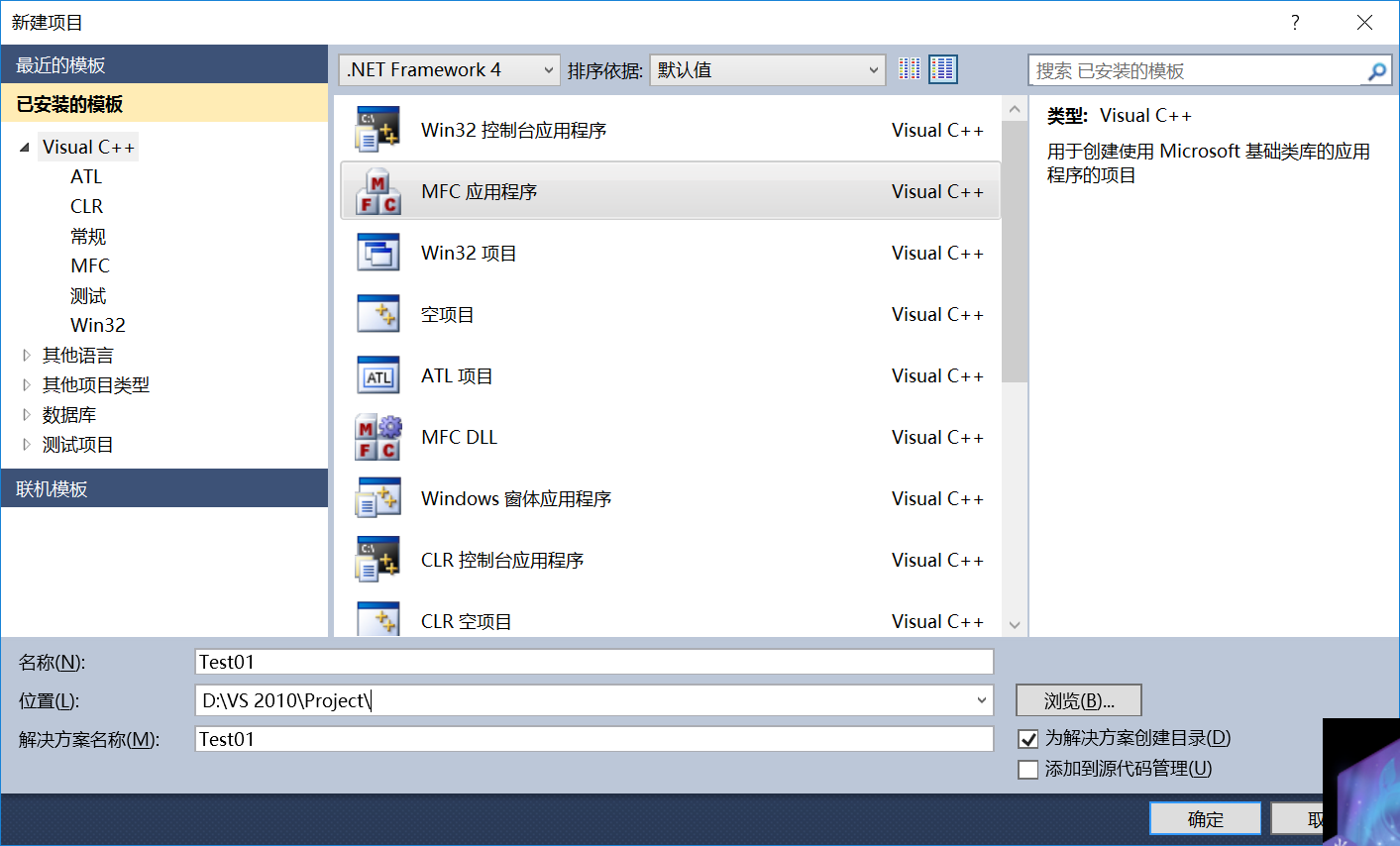
点确定,然后,我习惯用基于对话框的: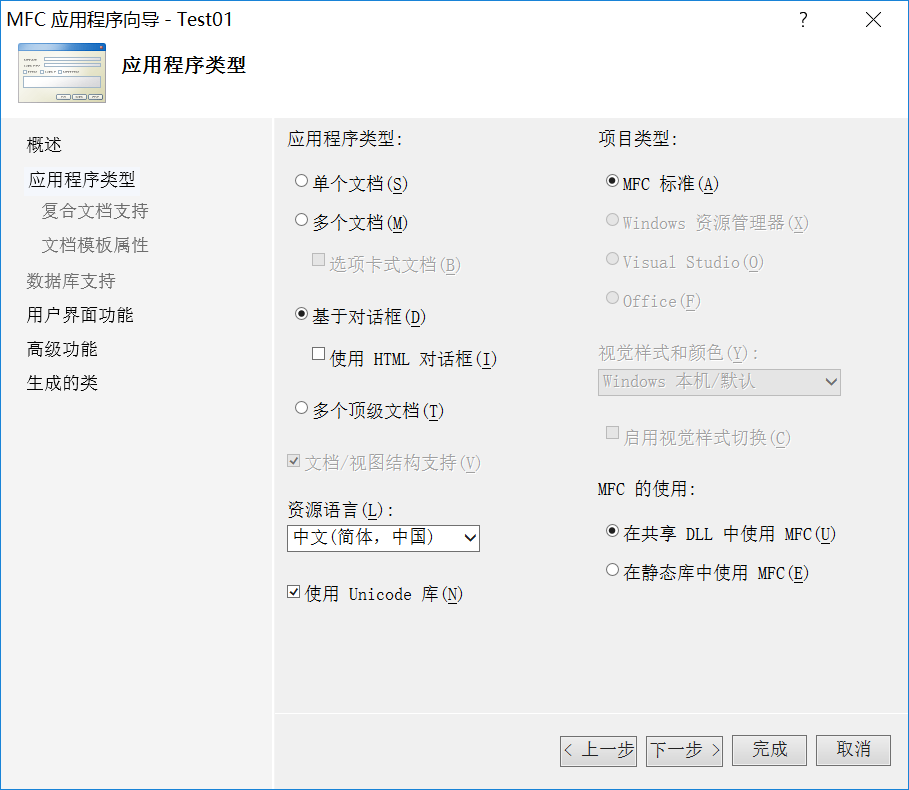 然后点击完成。
从工具箱拖几个控件出来: 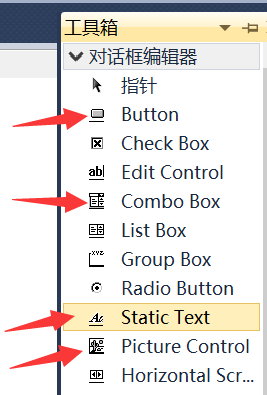 Combo Box组合框属性设置: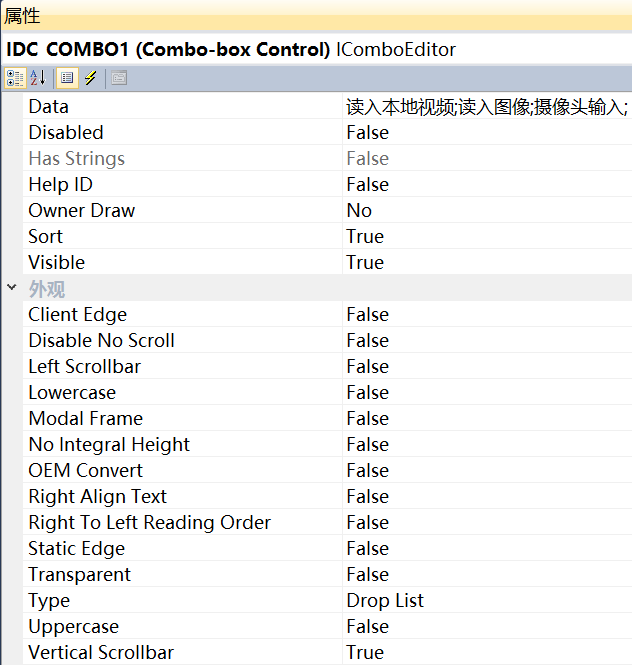
给图片随便命名个ID,再选择类型Frame: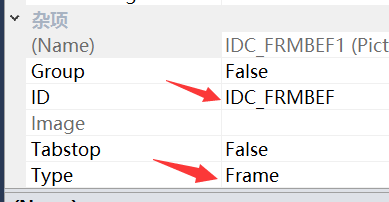
如右图所示,框架就搭好了: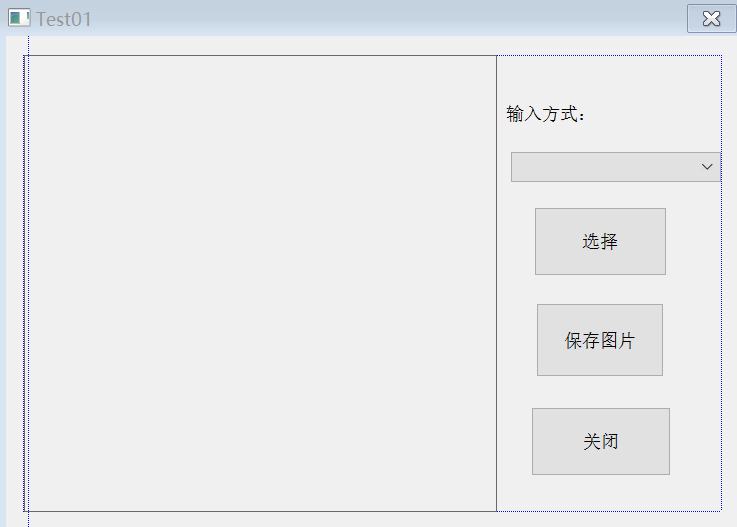
在Test01Dlg.h头文件中添加如下:
//包含Opencv库函数
#include <iostream>
#include <vector>
#include <io.h>
#include <direct.h>
#include <stdio.h>
#include <afxwin.h>

#include "opencv2/imgproc/imgproc.hpp"//图像处理函数基本模块,包括图像滤波、图像几何变换、色彩空间转换等
#include "opencv2/highgui/highgui.hpp"//视频捕捉,图像视频读取解码,图形交互
#include "afxwin.h"

using namespace std;
using namespace cv;
继续在这里加以下代码,定义枚举类型和私有变量:
private:

    //定义枚举类型

    typedef enum {ememVIDEO_IN, emPICTURES_IN,emCAMERA_IN } READ_METHOD;//读入方式,图像0,分为相机1,视频2读入

    typedef enum {emVIEWBEF, emVIEWAFT } SHOW_WINDOW;//读入窗口,0为第一个窗口,2为第二个窗口

    //全局私有变量

    VideoCapture cap_VidCam;//获取相机输入或者本地视频

    cv::Mat m_frmBef;//原图像

    int inputType;//选择的数据输入方式

    int nImageWidth;//记录或设置的图像宽度

    int nImageHeight;//记录或设置的图像高度

    CString workDir;//图像初始默认文件夹
初始化部分BOOL CTest01Dlg::OnInitDialog():
 BOOL CTest01Dlg::OnInitDialog()

 {

     CDialogEx::OnInitDialog();

     // 将“关于...”菜单项添加到系统菜单中。

     // IDM_ABOUTBOX 必须在系统命令范围内。

     ASSERT((IDM_ABOUTBOX & 0xFFF0) == IDM_ABOUTBOX);

     ASSERT(IDM_ABOUTBOX < 0xF000);

     CMenu* pSysMenu = GetSystemMenu(FALSE);

     if (pSysMenu != NULL)

     {

         BOOL bNameValid;

         CString strAboutMenu;

         bNameValid = strAboutMenu.LoadString(IDS_ABOUTBOX);

         ASSERT(bNameValid);

         if (!strAboutMenu.IsEmpty())

         {

             pSysMenu->AppendMenu(MF_SEPARATOR);

             pSysMenu->AppendMenu(MF_STRING, IDM_ABOUTBOX, strAboutMenu);

         }

     }

     // 设置此对话框的图标。当应用程序主窗口不是对话框时,框架将自动

     //  执行此操作

     SetIcon(m_hIcon, TRUE);            // 设置大图标

     SetIcon(m_hIcon, FALSE);        // 设置小图标

     // TODO: 在此添加额外的初始化代码

     //初始化视频数据读入方法

     com_InputStyle.SetCurSel();

     inputType=emPICTURES_IN;

     //将OpenCV中的窗口显示在MFC中

     namedWindow("emVIEWBEF", WINDOW_AUTOSIZE);

     HWND hWnd = (HWND) cvGetWindowHandle("emVIEWBEF");

     HWND hParent = ::GetParent(hWnd);

     ::SetParent(hWnd, GetDlgItem(IDC_FRMBEF)->m_hWnd);

     ::ShowWindow(hParent, SW_HIDE);

     UpdateData( FALSE );//更新界面控件

     //将OpenCV中的窗口显示在MFC中

     workDir = F_InitWorkDir();//判断Imgs及SaveFrame文件夹是否存在,不存在创建(ww)

     //初始化图像显示控件的图像

     CRect rect;

     GetDlgItem(IDC_FRMBEF) ->GetClientRect( &rect );

     m_frmBef = Mat::zeros(rect.Height(), rect.Width(), CV_8UC3);

     return TRUE;  // 除非将焦点设置到控件,否则返回 TRUE

 }
void CTest01Dlg::OnPaint()部分:
 void CTest01Dlg::OnPaint()

 {

     if (IsIconic())

     {

         CPaintDC dc(this); // 用于绘制的设备上下文

         SendMessage(WM_ICONERASEBKGND, reinterpret_cast<WPARAM>(dc.GetSafeHdc()), );

         // 使图标在工作区矩形中居中

         int cxIcon = GetSystemMetrics(SM_CXICON);

         int cyIcon = GetSystemMetrics(SM_CYICON);

         CRect rect;

         GetClientRect(&rect);

         int x = (rect.Width() - cxIcon + ) / ;

         int y = (rect.Height() - cyIcon + ) / ;

         // 绘制图标

         dc.DrawIcon(x, y, m_hIcon);

     }

     else

     {

         CDialogEx::OnPaint();

         CDialog::UpdateWindow();                // 更新windows窗口,如果无这步调用,图片显示还会出现问题

         if (!m_frmBef.empty())

         {

             F_ShowImage(emVIEWBEF,m_frmBef);    // 重绘图片函数

         }

     }

 }
单击combo box组合框右键,给图像输入方式下拉框关联变量: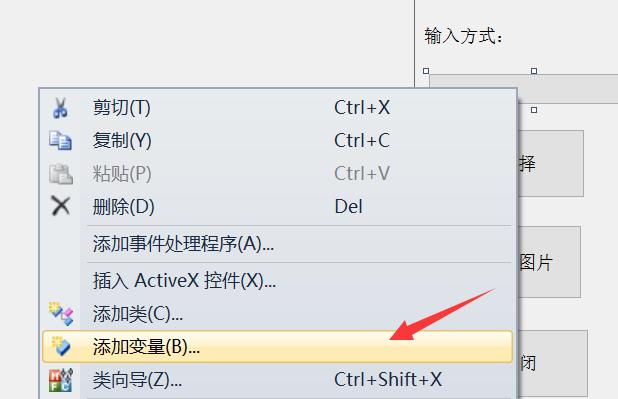
然后,给变量命个名: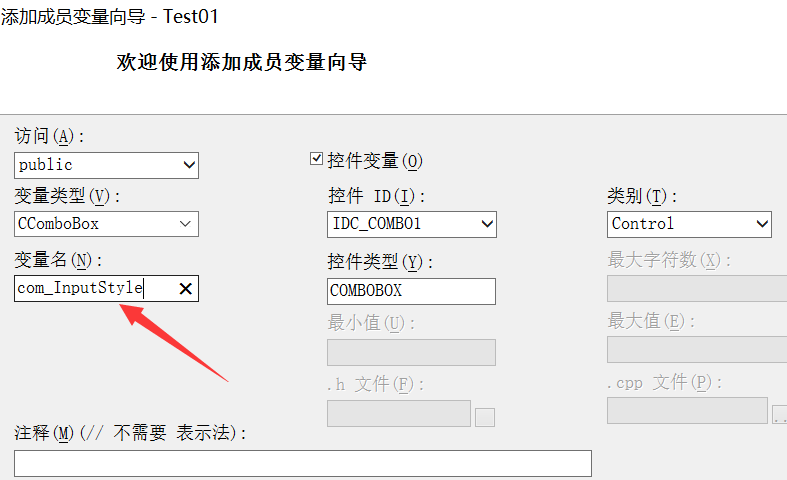
单击组合框右键,选择“添加事件处理程序” 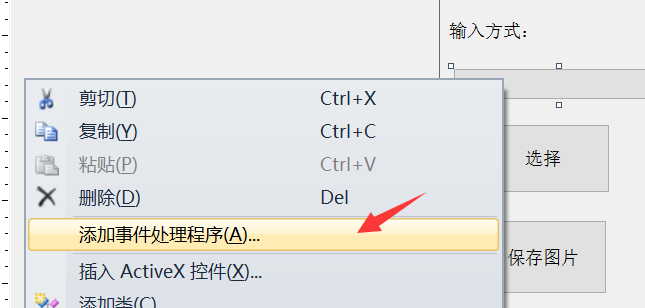
给函数命名: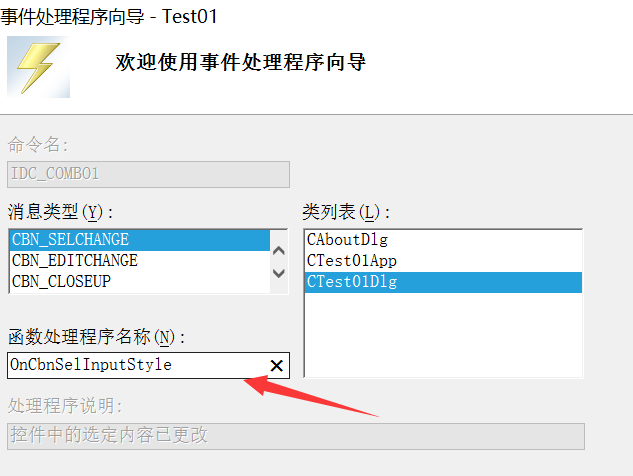
然后编辑该函数,加一行代码: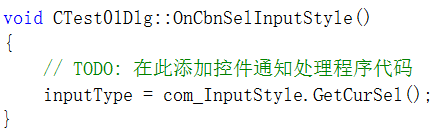
类似的给“选择”按钮添加函数,代码如下:
 // 根据选择不同,分别做摄像头输入,视频输入,本地图像组输入背景建模处理

 void CTest01Dlg::OnBnChoosePicture()

 {

     // TODO: 在此添加控件通知处理程序代码

     if (inputType==emPICTURES_IN)//(1)如选择图像输入

     {

         StopCam();//停止相机工作

         string frmPath;

         frmPath = DoSelectFiles(

             _T("*.bmp"),

             OFN_ENABLESIZING |OFN_EXPLORER | OFN_ALLOWMULTISELECT | OFN_HIDEREADONLY,

             _T("image files (*.bmp; *.png; *.jpg) |*.bmp; *.png; *.jpg; *.jpeg| All Files (*.*) |*.*||"),

             _T("选择图像序列"),

             workDir+"\Imgs");

         m_frmBef=cv::imread(frmPath);//读取图像

         F_ShowImage(emVIEWBEF,m_frmBef);

     }

     else if(inputType==emCAMERA_IN)//(2)如选择视频输入

     {

         //摄像头输入,设置摄像头显示分辨率

         nImageWidth = ;

         nImageHeight = ;

         //打开第一个摄像头

         if ( !cap_VidCam.open() )

         {

             AfxMessageBox(_T("打开摄像头失败!"));

             return;

         }

         cap_VidCam.set(CV_CAP_PROP_FRAME_WIDTH,  nImageWidth); //cv设置视频流的帧宽度(只对摄像头有效)

         cap_VidCam.set(CV_CAP_PROP_FRAME_HEIGHT, nImageHeight);//cv设置视频流的帧高度(只对摄像头有效)

         // 启动摄像头后显示实时画面

         SetTimer(, , NULL);    // 10ms 定时显示

         while() {

             cap_VidCam >> m_frmBef;

             if(m_frmBef.empty()) break;

             F_ShowImage(emVIEWBEF,m_frmBef);

             if(waitKey()>)break;

         }

         cap_VidCam.release();

     }

     else//(3)如选择视频输入

     {

         CStringA videoFiles;//存储文件的名字

         StopCam();//停止相机工作

         videoFiles = DoSelectFiles(

             _T("*.avi"),

             OFN_ENABLESIZING |OFN_EXPLORER | OFN_ALLOWMULTISELECT | OFN_HIDEREADONLY,

             _T("video files (*.avi) |*.avi| All Files (*.*) |*.*||"),

             _T("选择视频文件"),

             workDir+"\Videos");

         cap_VidCam.open(LPCSTR(videoFiles));//打开文件

         SetTimer(, , NULL);    // 10ms 定时显示

         while() {

             cap_VidCam >> m_frmBef;

             if(m_frmBef.empty()) break;

             F_ShowImage(emVIEWBEF,m_frmBef);

             if(waitKey()>)break;

         }

         cap_VidCam.release();

     }

 }
继续在下面添加 关闭摄像头部分 代码:
 //关闭摄像头

 void CTest01Dlg::StopCam()

 {

     if (cap_VidCam.isOpened())

     {

         KillTimer();//该函数移除先前用SetTimer设置的定时器,在定时器使用完毕后移除定时器时使用

         // 对图像数据清零

         m_frmBef = Scalar();

         cap_VidCam.release();//释放VideoCapture对象

     }

 }
打开文件对话框相关代码:
 //弹出打开文件对话框,选择单个文件,并可以限制文件类型

 CStringA CTest01Dlg::DoSelectFiles(

     LPCTSTR    lpszDefExt,

     DWORD    dwFlags,

     LPCTSTR    lpszFilter,

     LPCSTR    lpstrTitle,

     LPCSTR    lpstrInitialDir )

 {

     CStringA selectedFile;

     POSITION filePosition;

     CFileDialog dlg( TRUE, lpszDefExt, NULL, dwFlags, lpszFilter, NULL );

     dlg.m_ofn.lpstrFile[] = NULL;

     dlg.m_ofn.lpstrTitle = lpstrTitle;

     dlg.m_ofn.lpstrInitialDir = lpstrInitialDir;

     if( dlg.DoModal() == IDOK )

     {

         selectedFile = dlg.GetPathName();

     }

     return selectedFile;

 }

 //初始化(创建)程序运行所需的文件夹

 CString CTest01Dlg::F_InitWorkDir()

 {

     CStringA strPath;

      TCHAR path[_MAX_PATH];

     TCHAR drive[_MAX_DRIVE];

     TCHAR dir[_MAX_DIR];

     TCHAR fname[_MAX_FNAME];

     TCHAR ext[_MAX_EXT];

     ::GetModuleFileName(AfxGetApp()->m_hInstance, path, _MAX_PATH);

     _tsplitpath(path, drive, dir, fname, ext);

     strPath.Empty();

     strPath += CString(drive);

     strPath += CString(dir);

     string saveDir = strPath;

     saveDir += "/Imgs";

     F_CheckDir(saveDir, true);

     saveDir = strPath;

     saveDir += "/Videos";

     F_CheckDir(saveDir, true);

     saveDir = strPath;

     saveDir += "/SaveFrame";

     F_CheckDir(saveDir, true);

     return CString(strPath);

 }

 //检查文件夹是否存在

 bool CTest01Dlg::F_CheckDir(const string dir, bool creatDir /* = false */)

 {

     bool RetVal = false;

     string fileName = dir;

     fileName += "\\*";

     _finddata_t FileInfo;

     long Handle = _findfirst(fileName.c_str(), &FileInfo);

     if (Handle == -1L)

     {

         if (creatDir)

         {

             if(_mkdir(dir.c_str())==)

             {

                 RetVal = true;

             }

         }

     }

     else

     {

         RetVal = true;

         _findclose(Handle);

     }

     return RetVal;

 }
显示图像部分 代码:
 //显示图像,将要绘制的图像 src 复制到 des,然后绘制到控件号为 ID 的 Picture 控件

 void CTest01Dlg::F_ShowImage(int type,Mat& src)

 {

     cv::Mat m_dst;

     CRect rect;

     GetDlgItem(IDC_FRMBEF)->GetClientRect(&rect);

     cv::Rect dst(rect.left,rect.top,rect.right,rect.bottom);

     cv::resize(src,m_dst,cv::Size(rect.Width(),rect.Height()));

     if (type==emVIEWBEF)

     {

         imshow("emVIEWBEF", m_dst);

     }

 }
然后别忘了给“保存图片”按钮 添加响应函数:
 void CTest01Dlg::OnBnClickedSaveImage()

 {

     //定义可以保存的图像类型后缀名

     CString csBMP="BMP Files(*.BMP)|*.BMP|";

     CString csJPG="JPG Files(*.JPG)|*.JPG|";

     CString csTIF="TIF Files(*.TIF)|*.TIF|";

     CString csPNG="PNG Files(*.PNG)|*.PNG|";

     CString csDIB="DIB Files(*.DIB)|*.DIB|";

     CString csPBM="PBM Files(*.PBM)|*.PBM|";

     CString csPGM="PGM Files(*.PGM)|*.PGM|";

     CString csPPM="PPM Files(*.PPM)|*.PPM|";

     CString csSR ="SR  Files(*.SR) |*.SR|";

     CString csRAS="RAS Files(*.RAS)|*.RAS||";

     CString csFilter=csBMP+csJPG+csTIF+csPNG+csDIB

         +csPBM+csPGM+csPPM+csSR+csRAS;

     CString name[]={"","bmp","jpg","tif","png","dib",

         "pbm","pgm","ppm","sr", "ras",""};

     CString strFileName;

     CString strExtension;

     CString defaultDir =  workDir+"\SaveFrame";   //默认打开的文件路径

     CString fileName = "new.bmp";         //默认保存的文件名

     CFileDialog openFileDlg(false,".bmp", fileName, OFN_HIDEREADONLY|OFN_OVERWRITEPROMPT, csFilter, NULL);

     openFileDlg.m_ofn.lpstrInitialDir=defaultDir;//初始化路径

     //  文件存盘对话框

     if (openFileDlg.DoModal()==IDOK ) //  输入了文件名

     {

         strFileName = openFileDlg.m_ofn.lpstrFile;

         if (openFileDlg.m_ofn.nFileExtension == ) //  无文件后缀

         {

             strExtension = name[openFileDlg.m_ofn.nFilterIndex];

             strFileName = strFileName + '.' + strExtension;

             //  加文件后缀

         }

         string s(strFileName.GetBuffer());

         imwrite(s,m_frmBef);   //  当前画面存盘

     }

 }
给“关闭”按钮添加响应函数:
 void CTest01Dlg::OnBnClickedOk()

 {

     // TODO: 在此添加控件通知处理程序代码

     StopCam();//停止相机工作

     CDialogEx::OnOK();

 }
注:以上代码均加在Test01Dlg.cpp中(Test01换成你自己命名的项目名)
然后这个简单的框架就搭好啦! ^-^
【OpenCV】【MFC】图片、视频、摄像头输入响应【详细图解】的更多相关文章
- opencv4-highgui之视频的输入和输出以及滚动条
这是<opencv2.4.9tutorial.pdf>的highgui的三个例子.通过简短的介绍来实现不同函数的理解,省去一些不需要说的东西. 一.增加滑动条 这是opencv中为数不多的 ...
- 摄像头脸部识别 (1)opencv 抓取视频数据并保存
摄像头脸部识别 (1)opencv 抓取视频数据并保存 基于python 和 opencv 3.4.0 (兼容 opencv 2.X 参考注释),详细如代码 import numpy as np im ...
- MFC上显示摄像头JPEG图片数据的两种方法
其一是借助opencv,其二是利用流对象. 方法一: CvMat *mat; ,,CV_8UC1); ,,CV_8UC1,JPEGBuf); /*初始化矩阵信息头,这里的JPEGBuf就是JPEG图像 ...
- 基于OpenCv和swing的图片/视频展示Java实现
基于OpenCv和swing实现图片/视频的展示 图片的展示 swing展示图片,多为操作BufferedImage,这里要关注的核心是将Mat转为BufferedImage. 代码如下: publi ...
- 【转】MFC 自定义edit 限制输入十六进制内容 响应复制粘贴全选剪切的功能
参考地址:MFC 自定义edit 限制输入内容 响应复制粘贴全选剪切的功能 Ctrl组合键ASCII码 ^Z代表Ctrl+z ASCII值 控制字符 AS ...
- javacpp-opencv图像处理3:使用opencv原生方法遍历摄像头设备及调用(增加实时帧率计算方法)
javaCV图像处理系列: javaCV图像处理之1:实时视频添加文字水印并截取视频图像保存成图片,实现文字水印的字体.位置.大小.粗度.翻转.平滑等操作 javaCV图像处理之2:实时视频添加图片水 ...
- OpenCV Python 录制视频
调用摄像头 引入库支持 初始化 调整界面大小 实时显示 录制视频并保存 fourcc问题解决 代码实现 效果展示 总结 学到实用OpenCV调用笔记本电脑的摄像头,并录制视频保存到本地硬盘的时候,出现 ...
- 【计算机视觉】opencv读取多个摄像头
[计算机视觉]opencv读取多个摄像头 标签(空格分隔): [图像处理] 说明:今天蹭了机器视觉课程,讲到了stereopsis,立体视觉,讲到了关于通过多个摄像头获取object的depth信息的 ...
- 使用图片视频展示插件blueimp Gallery改造网站的视频图片展示
在很多情况下,我们网站可能会展示我们的产品图片.以及教程视频等内容,结合一个比较好的图片.视频展示插件,能够使得我们的站点更加方便使用,也更加酷炫,在Github上有很多相关的处理插件可以找来使用,有 ...
随机推荐
- Golang Socket编程
Socket编程 在很多底层网络应用开发者的眼里一切编程都是Socket,话虽然有点夸张,但却也几乎如此了,现在的网络编程几乎都是用Socket来编程.你想过这些情景么?我们每天打开浏览器浏览网页时, ...
- 【原】Java跨域以及实现原理
前言:最近研究了一下跨域,主要是jsonp的实现,经过测试后总结如下: 一个众所周知的问题,Ajax直接请求普通文件存在跨域无权限访问的问题,甭管你是静态页面.动态网页.web服务.WCF,只要是跨 ...
- Maven环境的搭建
1.本地仓库和apache-mavenbin.zip的下载与解压 <1.apache-mavenbin.zip下载网址 http://maven.apache.org/download.cgi ...
- 撩课-Java每天5道面试题第14天
101.请解释下 ORM? 对象关系映射(Object Relational Mapping)模式 是一种为了解决面向对象与关系数据库 存在的互不匹配的现象的技术. 简单来说, ORM是通过使用描述对 ...
- golang label breaks
我们在for多层嵌套时,有时候需要直接跳出所有嵌套循环, 这时候就可以用到go的label breaks特征了. 先看一个范例代码: package main import ( "f ...
- K:汉诺塔问题
相关介绍: 汉诺塔问题是一个通过隐式使用递归栈来进行实现的一个经典问题,该问题最早的发明人是法国数学家爱德华·卢卡斯.传说印度某间寺院有三根柱子,上串64个金盘.寺院里的僧侣依照一个古老的预言,以上 ...
- MyBatis学习(三)---MyBatis和Spring整合
想要了解MyBatis基础的朋友可以通过传送门: MyBatis学习(一)---配置文件,Mapper接口和动态SQL http://www.cnblogs.com/ghq120/p/8322302. ...
- 03--CSS布局设置
一 盒模型 盒模型 在CSS中,"box model"这一术语是用来设计和布局时使用,然后在网页中基本上都会显示一些方方正正的盒子.我们称为这种盒子叫盒模型. 盒模型有两种:标准模 ...
- 自定义Windows Form无法拖动,简单解决方案。
我也不知道为什么要自定义一个没差的WinForm,反正就是遇到了MyForm无法用鼠标拖着走的问题,百度到的解决方案,记录一下:再把 [DllImport("user32.dll" ...
- (WCF) 多线程 (Multi-threading) 和 并发性 (Concurency)
问题:WCF 有个Server端,还有个Client端,他们之间是如何进行并发,多线程通信的呢?多个Client端同时访问Server,如何保证Server端的操作线程安全呢? 在理解WCF Conc ...