
katalon系列十二:自动化上传文件、下载文件
一、下载文件
1.下载文件时,需要先设置好Chrome/Firefox下载路径、不弹出下载框等,大家先学习下在selenium下如何设置:
https://www.cnblogs.com/fnng/p/7700620.html
在Katalon中设置Chrome的DesiredCapabilities如图: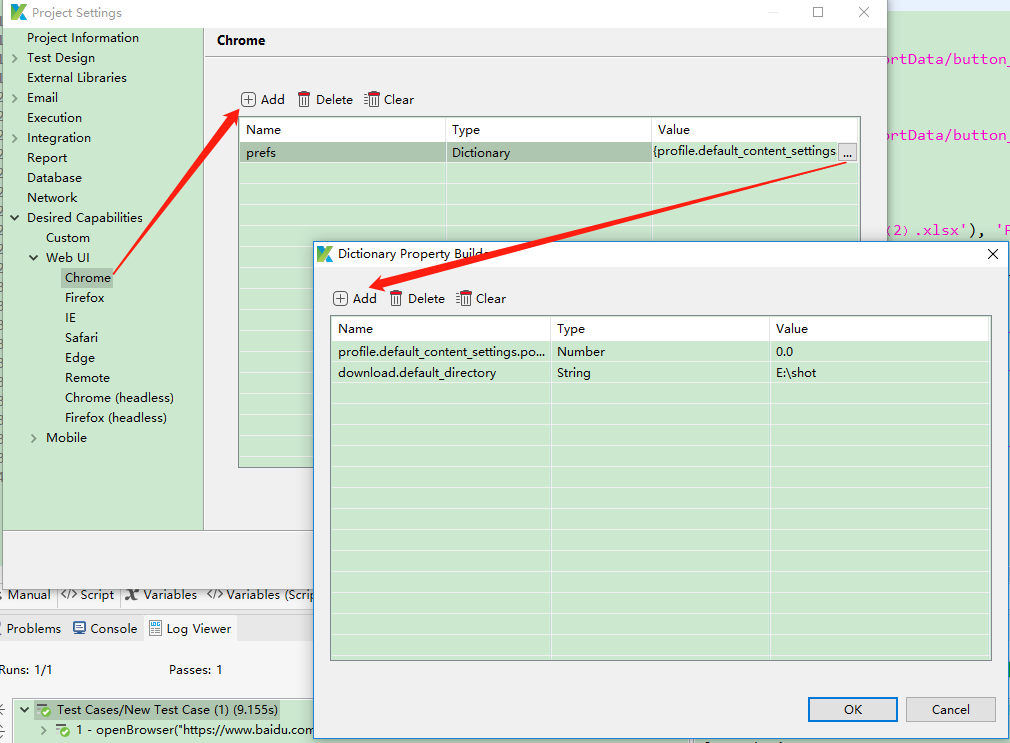
点击菜单Edit-Desired Capabilities-Web UI-Chrome,点击Add,名称输入prefs,类型选Dictionary,Value如下:
profile.default_content_settings.popups Number 0
download.default_directory String E:\path
在Katalon中设置Firefox的DesiredCapabilities(具体设置名称和值可以在上面的链接中复制):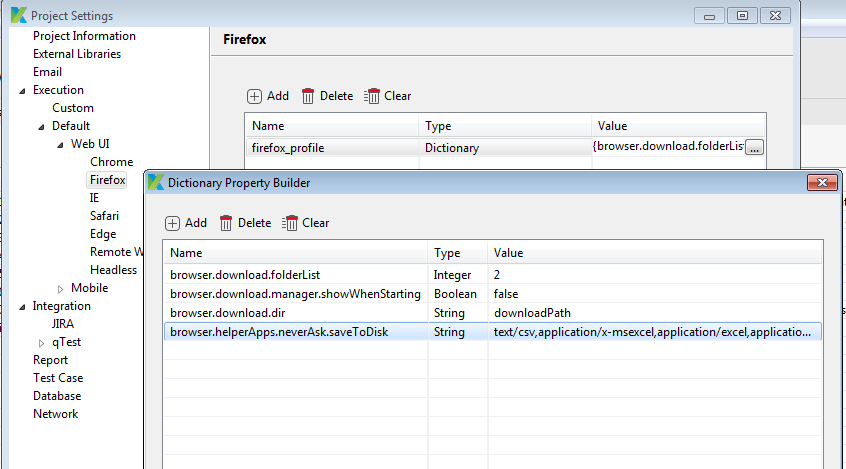
参考https://forum.katalon.com/t/download-files-from-web-ui-not-working/8845
2.在Katalon脚本中点击下载的元素,文件就自动下载了。
3.编写自定义关键字验证文件是否下载成功
右击左侧目录菜单中的Keywords--New--Package,输入包名myKeywords
右击新建的包--New--Keyword,输入类名myKeywords,输入以下代码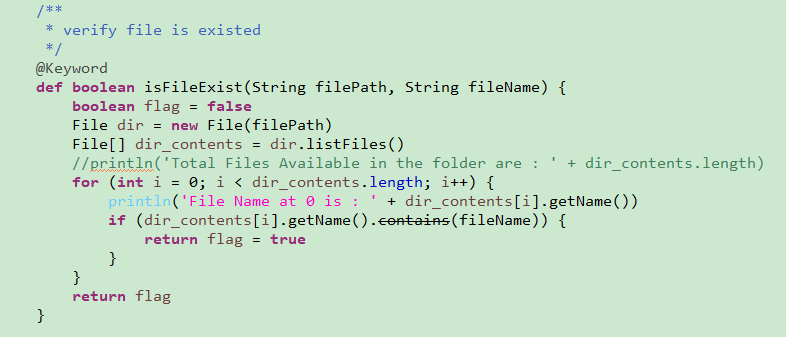
源码https://github.com/katalon-studio-samples/katalon-web-automation/tree/master/Scripts/How%20to%20Handle%20File%20Uploads/Verify%20File%20Downloaded
在脚本中调用(文件地址我用的全局变量,你也可以直接写成'C:\\Users\\Pictures\\')
Assert.assertTrue(CustomKeywords.'myKeywords.Utils.isFileExist'(GlobalVariable.G_FilePath, 'file.xlsx'), 'Failed to download Expected document')
可视化界面调用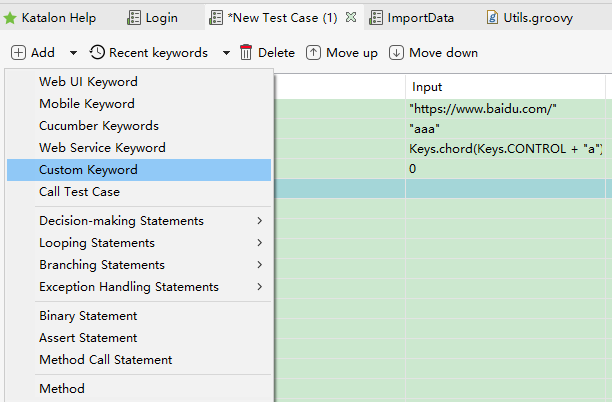
参考https://docs.katalon.com/katalon-studio/tutorials/handle_file_uploads.html#verify-a-downloaded-file
二、上传文件
在Katalon脚本中用Upload File或Send Keys均可上传文件
WebUI.sendKeys(findTestObject('input__wd'), 'C:\\Users\\Pictures\\Desert.jpg')
WebUI.uploadFile(findTestObject('Page_Project/Page_ImportData/button_UploadData'), GlobalVariable.G_FilePath + 'file.xlsx')
使用Upload File或Send Keys的提前是元素tag是input,type是file,你直接在页面上可能看不到input,定位到下载button,往下几行可以找到input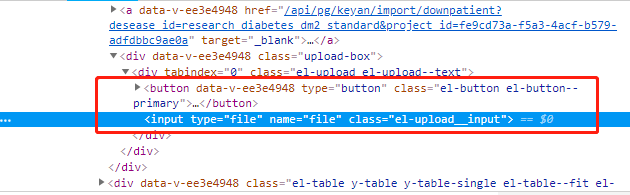
如果你们的不是input,可以通过模拟键盘上传,同样这里写一个自定义关键字
import java.awt.Robot
import java.awt.Toolkit
import java.awt.datatransfer.StringSelection
import java.awt.event.KeyEvent
import com.kms.katalon.core.testobject.TestObject
import com.kms.katalon.core.webui.keyword.WebUiBuiltInKeywords as WebUI
def uploadFile(TestObject to, String filePath) {
WebUI.click(to)
StringSelection ss = new StringSelection(filePath);
Toolkit.getDefaultToolkit().getSystemClipboard().setContents(ss, null);
Robot robot = new Robot();
robot.keyPress(KeyEvent.VK_ENTER);
robot.keyRelease(KeyEvent.VK_ENTER);
robot.keyPress(KeyEvent.VK_CONTROL);
robot.keyPress(KeyEvent.VK_V);
robot.keyRelease(KeyEvent.VK_V);
robot.keyRelease(KeyEvent.VK_CONTROL);
robot.keyPress(KeyEvent.VK_ENTER);
robot.keyRelease(KeyEvent.VK_ENTER);
}
参考https://forum.katalon.com/t/how-to-upload-a-file-from-windows-explorer/6011/8
katalon系列十二:自动化上传文件、下载文件的更多相关文章
- 解惑:如何使用SecureCRT上传和下载文件、SecureFX乱码问题
解惑:如何使用SecureCRT上传和下载文件.SecureFX乱码问题 一.前言 很多时候在windows平台上访问Linux系统的比较好用的工具之一就是SecureCRT了,下面介绍一下这个软件的 ...
- 11、只允许在主目录下上传和下载文件,不允许用putty登录
创建用户xiao, 使其只允许在用户主目录 (/var/www/html)下上传和下载文件,不允许用putty登录 (为了安全起见,不给过多的权限) 1.创建xiao用户 [root@localh ...
- 每天一个linux命令(26):用SecureCRT来上传和下载文件
用SSH管理linux服务器时经常需要远程与本地之间交互文件.而直接用SecureCRT自带的上传下载功能无疑是最方便的,SecureCRT下的文件传输协议有ASCII.Xmodem.Zmodem. ...
- Linux--用SecureCRT来上传和下载文件
SecureCRT下的文件传输协议有以下几种:ASCII.Xmodem.Ymodem.Zmodem ASCII:这是最快的传输协议,但只能传送文本文件. Xmodem:这种古老的传输协议速度较慢,但由 ...
- 每天一个linux命令(26)--用SecureCRT来上传和下载文件
用SSH管理Linux 服务器时经常需要远程与本地之间交互文件,而直接使用 SecureCRT 自带的上传下载功能无疑是最方便的,SecureCRT下的文件传输协议有ASCII.Xmodem.Zmod ...
- 每天一个linux命令(26):用SecureCRT来上传和下载文件(转载自竹子)
用SSH管理linux服务器时经常需要远程与本地之间交互文件.而直接用SecureCRT自带的上传下载功能无疑是最方便的,SecureCRT下的文件传输协议有ASCII.Xmodem.Zmodem. ...
- 用SecureCRT来上传和下载文件
用SSH管理linux服务器时经常需要远程与本地之间交互文件.而直接用SecureCRT自带的上传下载功能无疑是最方便的,SecureCRT下的文件传输协议有ASCII.Xmodem.Zmodem. ...
- Spring Boot之 Controller 接收参数和返回数据总结(包括上传、下载文件)
一.接收参数(postman发送) 1.form表单 @RequestParam("name") String name 会把传递过来的Form表单中的name对应 ...
- Linux (rz、sz命令行)与本地电脑 命令行上传、下载文件
Linux 与本地电脑直接交互, 命令行上传.下载文件. 一.lrzsz命令行安装: 1.rpm安装:(链接: http://pan.baidu.com/s/1cBuTm2 密码: vijf) rpm ...
- linux常用命令:用SecureCRT来上传和下载文件
用SSH管理linux服务器时经常需要远程与本地之间交互文件.而直接用SecureCRT自带的上传下载功能无疑是最方便的,SecureCRT下的文件传输协议有ASCII.Xmodem.Zmodem. ...
随机推荐
- python 文件及目录操作
文件的基本操作 >>> import os #文件操作导入的模块 >>> import os.path >>> os.name #操作系统的类型, ...
- yii2数据库简单操作
1.简单查询: one(): 根据查询结果返回查询的第一条记录. all(): 根据查询结果返回所有记录. count(): 返回记录的数量. sum(): 返回指定列的总数. average(): ...
- 生产者-消费者模型-线程安全队列Queue
#python3 #product new data into the queue #comsume data from the queue from queue import Queue impor ...
- eclipse删除的文件如何恢复。
1.如果不小心删除了单个文件或者文件夹. 鼠标点击上级目录 Ctrl+z就可以恢复了. 如果没有恢复,就右击项目,选择Resore from Local History 然后选择你所删除的文件,选择恢 ...
- BottomNavigationView的使用
BottomNavigationView的使用 废话少说, 先看东西 依赖 implementation 'com.android.support:design:26.1.0' 布局 //用这个控件需 ...
- 修改 Hue 默认数据库
Hue 更改默认数据 1. 需要安装 mysql 一下包 mysql-server mysql-devel mysql-shared mysql-client mysql-python shared ...
- JS基础——事件操作总结
通用事件绑定 function bindEvent(elem,type,fn) { elem.addEventListener(type,fn); } let a =document.getEle ...
- ubuntu服务器安装jupyter notebook, 并能够实现本地远程连接
1.terminal 敲击 pip3 install jupyter 2.terminal 敲击 jupyter notebook --generate-config 3.terminal 敲击 py ...
- 基于Vue实现可以拖拽的树形表格(原创)
因业务需求,需要一个树形表格,并且支持拖拽排序,任意未知插入,github搜了下,真不到合适的,大部分树形表格都没有拖拽功能,所以决定自己实现一个.这里分享一下实现过程,项目源代码请看github,插 ...
- Node.js http.createServer 简单服务配置
基本实现: var http = require("http"); var server = http.createServer(function (req, res) { if ...