
VMware虚拟机安装CentOS 6.9图文教程
1、Win7安装VMware虚拟机比较简单,直接从官网下载VMware安装即可,这里不再叙述。

2、接着从CentOS官网直接下载CentOS 6.9的iso镜像文件。
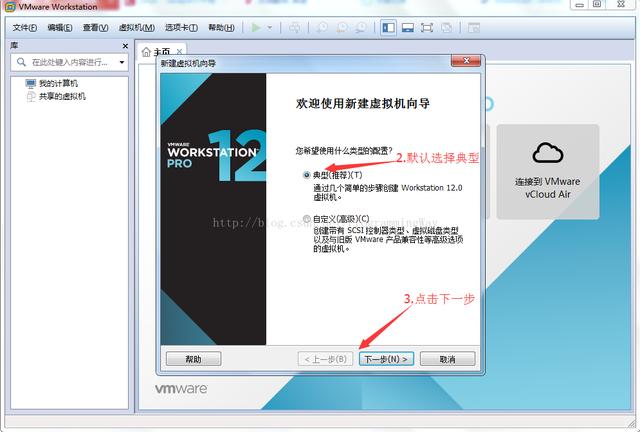
3、打开VMware,点击创建新的虚拟机或者点击文件——新建虚拟机;

4、默认选择典型,点击下一步;

5、点击安装程序光盘映像文件-选择下载好的CentOS的iso文件路径,再点击稍后安装操作系统,点击下一步;

6、客户操作系统选择Linux,版本选择对应的版本,这里选择的是CentOS 64位,点击下一步;

7、虚拟机名称可以用默认名称,选择虚拟机存放的路径,最好不要存放在系统盘,点击下一步;

8、磁盘大小和拆分文件选择默认即可,也可以根据自己需要修改,点击下一步;
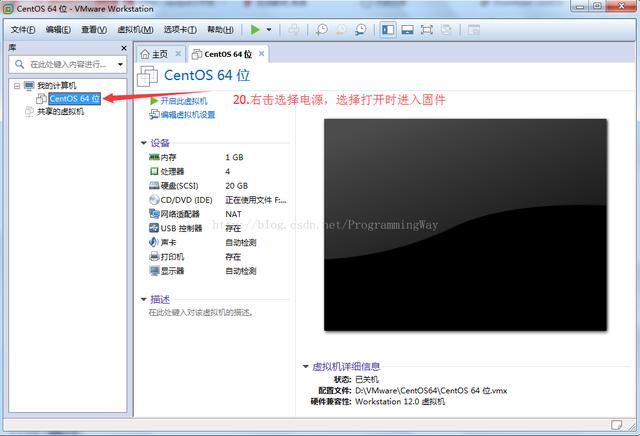
9、点击自定义硬件进行设置,也可以后面再进行设置。
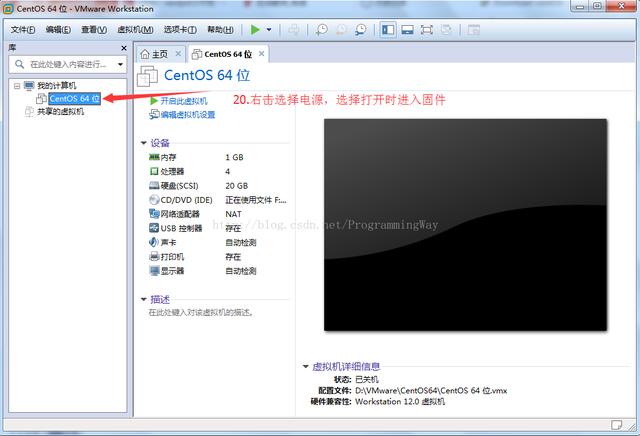
10、将处理器设置为4核,也可以不修改,将新CD/DVD(IDE)的连接选择ISO镜像文件,并选择下载好的CentOS的iso镜像文件路径,点击关闭,再点击完成;

11、右击虚拟机CentOS 64位,选择电源——点击打开电源时进入固件;
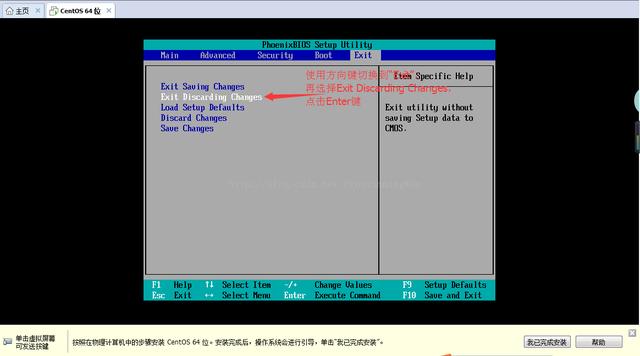
12、使用方向键切换至Boot下,再使用“+”号,将CD-ROM Driver移动到zuis;

13、使用方向键切换到Exit,选择Exit Discarding Changes,点击回车,选择Yes,再点击回车;

14、进入到下面页面,选择第一项,直接回车;

15、选择Skip,直接回车;

16、点击Next,进入下一步;

17、选择简体中文,点击Next;

18、默认选择美国英语式,点击下一步;

19、默认选择基本存储设备,点击下一步;

20、下一步,点击“是,忽略所有数据(Y)”;
21、主机名默认即可,不需要修改,点击下一步;
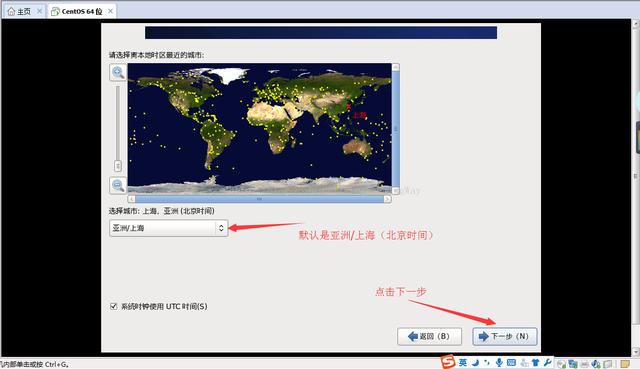
22、默认时间是亚洲/上海,直接点击下一步;

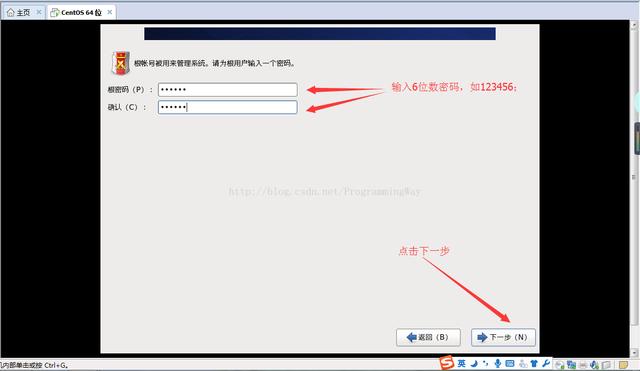
23、输入6位数密码,点击下一步;

24、选择创建自定义布局,点击下一步;

25、点击创建,给系统分别分"/boot"、"/home"、"swap"、"/"分区;
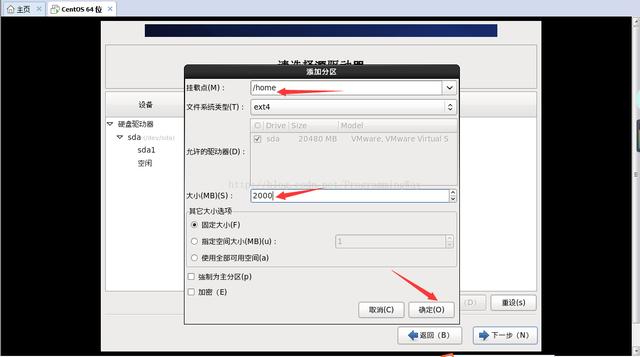

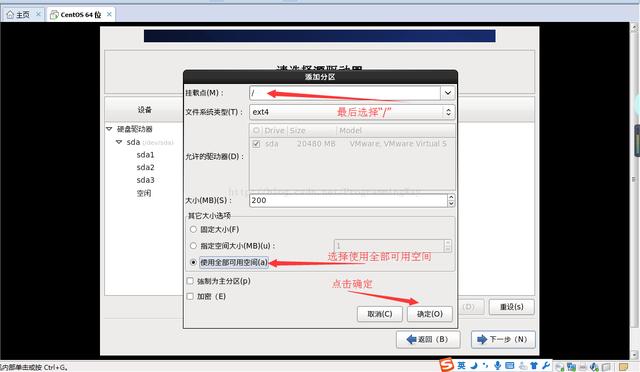
26、分区完成后,点击下一步;
27、点击格式化分区,并点击“将修改写入磁盘”;

28、这里选择Basic Server,也可以根据自己的需要选择其他类型,点击下一步;


29、等待安装完成后,点击重新引导;

30、安装成功,启动进入下面的Linux开机界面,输入localhost login:root;密码是之前设置的:123456;到此就完成了。

VMware虚拟机安装CentOS 6.9图文教程的更多相关文章
- VMware虚拟机安装Centos预安装环境图文教程1
前言: 习惯了微软的各种可视化开发软件环境,突然接触Linux命令式的操作环境,总是会让人有些反感跟抵触的. 经过了几天的研究,发现Linux也并不是那么的深不可测.在配置网站部署环境的时候,系统集成 ...
- VMware虚拟机安装CentOS 7 Minimal 详细全过程
VMware虚拟机安装CentOS 7 Minimal 详细全过程记录,并进行CentOS7 的网络配置,本次安装的CentOS镜像版本为官方网站下载的 CentOS-7-x86_64-Minimal ...
- VMware虚拟机安装CentOS系统图文教程
上一篇:VMware虚拟机安装教程详解图文 上一篇文章给大家介绍了虚拟机的安装,本文为大家详细介绍一下如何在虚拟机安装CentOS系统: 一:VMware虚拟机创建: 1:打开 ...
- VMware虚拟机里安装CentOS 6.3图文教程
著名服务器版本 CentOS 6.3 已经发布 http://www.centoscn.com/CentosSoft/iso/2013/0720/370.html CentOS 6.3 网易镜像下载: ...
- VMware 虚拟机安装CentOS镜像详细步骤
CentOS目前官网提供的下载版本有6.7.8,最新的版本为8,不过个人推荐CentOS 7 的版本,因为相比较于最新版本,版本7更加地稳定.而相比于版本6,版本7新增了很多的功能.CentOS 7 ...
- 【转】Virtualbox虚拟机配置安装CentOS 6.5图文教程
http://www.111cn.net/sys/CentOS/61709.htm 什么是Virtualbox? VirtualBox 是一款开源虚拟机软件(注:跟vmware差不多).Virtual ...
- vmware虚拟机安装CentOS教程
linux是企业最常用的服务器系统之一,CentOS是免费的,所以用的企业也挺多,今天给大家分享怎么在自己电脑的虚拟机中安装CentOS-6.5,以便用来玩耍,没事的时候可以学学linux的一些知识. ...
- Virtualbox虚拟机安装CentOS 6.5图文详细教程
http://blog.csdn.net/risingsun001/article/details/37934975
- [原创]VM虚拟机安装centos6.4详细图文教程
1.启动虚拟机,新建虚拟机. 2.选择从镜像安装,选择centos6.4的路径. 3.设置用户名和密码.注:只能用小写字母. 4.选择安装路径. 5.配置磁盘大小. 6.准备创建. 如果需要自定义 ...
随机推荐
- VUE2 项目 引入 leaflet.draw全过程
leaflet.draw的参考文档:http://leaflet.github.io/Leaflet.draw/docs/leaflet-draw-latest.html 这个网址不稳定,多刷新几 ...
- 对于Java Bean的类型转换问题()使用 org.apache.commons.beanutils.ConvertUtils)
在进行与数据库的交互过程中,由数据库查询到的数据放在 map 中,由 map 到 JavaBean 的过程中可以使用 BeanUtils.populate(map,bean)来进行转换 这里要处理的问 ...
- 安装linux虚拟机
虚拟机安装流程 1. 安装系统 安装完成 2. 安装VMware tools linux(ubuntu 18.04 Desktop) 手动安装 1) 加载光驱 2) 双击进入光驱,在光驱的目录下,打开 ...
- 微信中H5网页如何唤醒打开外部浏览器打开指定链接
最近遇到一个需求.朋友找我制作一个在微信中的聊天框,或者公众号菜单发布一条链接或者二维码.跳出微信打开一个指定的我们自己的页面, 拿到这个需求后我们团队分开去找资料研究方案,通过微信的开发文档.腾讯的 ...
- NOIP2018总结
细细想来,学习OI也有4年多的时间了,今年已经是第二次参加noip提高组了,有必要写点什么了 NOIP2018 记得在天刚蒙蒙亮的时候走进70中,这是第四次了,但紧张只增不减,在刺骨的寒风下身体微微发 ...
- Hadoop 故障整理
1.关于DataNode 错误信息解析 错误内容 java.io.IOException: Incompatible clusterIDs -b89c-43f90751214b; datanode c ...
- 字符串Contains匹配失效
参考博客:https://blog.csdn.net/lewky_liu/article/details/79353151 在编码过程中发现一个很神奇的事情,使用String.contains方法失效 ...
- mysql,jdbc、连接池
show processlist; select * from information_schema.processlist; Command: The type of command the thr ...
- PAT (Advanced Level) Practice 1001 A+B Format (20 分)
题目链接:https://pintia.cn/problem-sets/994805342720868352/problems/994805528788582400 Calculate a+b and ...
- Oarcle 之连接查询
连接查询:连接查询是关系数据库中最主要的查询,主要包括内连接.外连接和交叉连接等.通过连接运算符可以实现多个表查询.连接是关系数据库模型的主要特点,也是它区别于其它类型数据库管理系统的 ...