
fiddler基本功能介绍
一、几种主流的抓包工具的对比:
Wireshark:通用的抓包工具,抓取信息量庞大,详细。通常需要过滤才可容易得到有用信息。如果只抓http请求个人认为有点大材小用。
Firebug、httpWatch:其实不够给力的,相对而言功能有点欠缺。
花瓶:界面相较与fiddler要简洁,他专注于Mac平台
一、Fiddler基本概念
1、fiddler是位于客户端与服务端的http代理,他能记录所有的客户端与服务端之间的http或者https的请求响应。进行截获、重发、编辑、转存等操作。
2、允许监视、设置断点、修改输入输出数据,它包含一个强大的基于事件脚本的子系统,并且支持.net语言进行扩展。
二、Fiddler界面基本介绍
主界面:

主菜单:
File: 文件
capture Traffic: 是否启动抓包;勾选后左下角显示capturing。是开始抓取;不勾选是不抓取,无capturing。
new viewer: 新建fiddler窗口。
save: 将当前抓取的会话进行保存。
其他的基本上不用,就不写了。
Edit:编辑
copy: · 对所选的信息进行copy,包含对session、URL、headers等信息进行copy。
Remove: 删除,包含删除选择的session,未选择的session、删除所有的。
Select All: 将回话区所有的会话全选。
Undelent: 将上一次删除的会话进行复原。
Paste as sessions: 将以前的会话粘贴回来。
Mack: 自定义不同状态的会话的显示的颜色。
Unlock for Editing: 不允许进行编辑。
Find sessions: 对会话进行快捷查找,相当于Ctrl+F。
Rules:规则
Hide Image Requests: 隐藏图片请求。
Hide connects: 隐藏connects请求。
Automatic Breakpoints: 修改请求或者响应的内容,做断点使用较多。
Customize Rules: 调取脚本操作,多用于修改网络、其他自定义时使用。
User-Agents: 模拟其他浏览器进行请求。
Performance: 一个性能测试工具,包含:模拟调制解调器速度、禁止缓存、显示TTL8。
Tools:工具
Options: 一些设置项,包含:对抓取接口是http、HTTPS类型设置、获取证书、设置代理的端口号等信息。
Wininet options: 对PC端进行设置代理。
Clear wininet cache: 清除缓存。
Clear wininet cookies: 清除cookies。
TextWizard: 编码工具,可以用来进行编码、解码、转码操作。
compare sessions: 将两个sessions会话进行对比,正常使用需要安装插件。
Reset Script: 将脚本进行还原。
view IE cache: 视图缓存
New sessions Clipboard..: 新建会话剪切板
HOSTS: 对host进行修改、配置。
View:视图
Autoscroll session list: 设置会话区在抓取时是否自动滑动。
其他的主要是对布局方式的设置,包括菜单栏是否显示、界面的显示方式。
Help:帮助
主要包含fiddler自身的一些说明,基本上不用,感兴趣的小伙伴可以自己去了解一下,或者留言。
快捷菜单栏
 : 对选择的会话进行备注。
 : 将选择的会话进行重新发送。
 : 将会话进行删除,包含删除全部、删除其他类型。。
 : 主要在断点中使用。具体的下次再介绍。
 : 选中时为流模式,主要作用既特性:1、收到内容立即发送给客户端
2、更接近真实浏览器的性能,速度快、时序图更准确,但是不能控制响应。
不选中时为缓冲模式,主要作用既特性:1、内容全部返回后再发送至客户端。
2、可以控制响应、修改响应数据,但是时序图有时候会出现异常。
 : 主要是对一些价加密的东西自动解密,默认是勾选的。
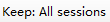 : 设置会话区最多显示的会话数。
 : 精准抓取指定的网站的数据包,多用于当同时抓取多个网站时。
 : 快速查找。
 : 保存。
: 保存。
 : 截屏。
: 截屏。
 : 秒表。
: 秒表。
 : 快速打开指定的浏览器。
 : 清除缓存。
 : 编码小工具,用于对数据的编码、转码、解码等。
 : 快速打开。
 : 当网站使用关键字的快速查找。
会话区
 : 代表会话的编号,列表不同的图标代表不同的含义。
 : 代表请求后的状态。
 : 代表抓取的请求的协议。
 : 代表抓取的请求的主机地址。
 : 代表抓取的请求的URL以及端口号地址。
 : 代表抓取的请求的大小。
 : 显示和缓存相关的内容。
 : 主要代表抓取的请求的类型,比如图片、josn、HTML等。
 : 发出此请求的Windows进程以及进程ID。
 : 通过脚本或者右键菜单给此请求增加的备注信息。
 : 通过脚本设置的自定义值。
Decode selected sessions: 将选择的会话进行重新请求一次。
 : 统计选择的请求的性能信息,包括流量、响应等信息。
 : 显示请求的请求头信息。
 : 进行对请求进行修改、重定向时使用。
 : 模拟接口的请求,包含post、GET请求等。可以用来简单的接口测试。
 : 显示脚本内容。
 : 操作的日志。
 : 设置过滤,具体设置自己可以去单独了解一下。
 : 显示多个请求的瀑布流的时间。
请求参数显示区
headers: 主要显示选择的请求的信息,包含、请求头、请求体、body等信息。
textView: 以文本的形式显示请求参数以及body值。
SyntaxView: 以脚本的形式显示请求参数以及body值(需要安装Syntaxview插件)。
WebForms: 以列表的形式显示请求参数以及body值。
HexView: 以16进制形式显示请求参数以及body值。
Auth: 显示header中Proxy-Authorization和Authorization值。
Cookies: 以直观的界面显示header中的cookies的值。
Raw: 将整个请求以纯文本的形式显示。
Josn: 以josn串形式显示请求参数以及body值。
XML: 以XML的形式显示请求参数以及body值。
响应结果显示区
Transformer: 响应信息的压缩编码格式,对响应信息进行编码、解码、转码操作。
Headers: 响应信息,包含响应状态、响应头、响应体。
textView: 以文本的形式展示响应结果。
SyntaxView: 以脚本的形式展示响应结果(需要安装插件)。
ImageView: 当响应中包含图片时可以用此功能进行查看图片以及图片信息。
HexView: 以16进制展示响应结果。
WebView: 以列表形式展示响应结果。
Auth: 展示响应结果中部分信息。
Caching: 响应的缓存过期时间或者缓存
Cookies: 展示响应中的cookies信息。
Raw: 以纯文本形式展示响应头。
json: 以JSON形式展示响应结果。
XML: 以XML形式展示响应结果。
会话区域各个图标代表的含义
| 图标 | 含义 |
 |
请求已经发往服务器 |
 |
已从服务器下载响应结果 |
 |
请求从断点处暂停 |
 |
响应从断点处暂停 |
 |
请求使用 HTTP 的 HEAD 方法,即响应没有内容(Body) |
 |
请求使用 HTTP 的 POST 方法 |
 |
请求使用 HTTP 的 CONNECT 方法,使用 HTTPS 协议建立连接隧道 |
 |
响应是 HTML 格式 |
 |
响应是一张图片 |
 |
响应是脚本格式 |
 |
响应是 CSS 格式 |
 |
响应是 XML 格式 |
 |
响应是 JSON 格式 |
 |
响应是一个音频文件 |
 |
响应是一个视频文件 |
 |
响应是一个 SilverLight |
 |
响应是一个 FLASH |
 |
响应是一个字体 |
 |
普通响应成功 |
 |
响应是 HTTP/300、301、302、303 或 307 重定向 |
 |
响应是 HTTP/304(无变更):使用缓存文件 |
 |
响应需要客户端证书验证 |
 |
服务端错误 |
 |
会话被客户端、Fiddler 或者服务端终止 |
fiddler基本功能介绍的更多相关文章
- fiddler基础功能介绍
- Fiddler抓包使用教程-基本功能介绍
转载请标明出处:http://blog.csdn.net/zhaoyanjun6/article/details/72932886 本文出自[赵彦军的博客] Fiddler 基本页面 会话列表功能介绍 ...
- 测试工具Fiddler(三)—— 常见功能介绍
Fiddler的功能面板 1.statistics:请求的性能指标:全世界范围的性能测试: RTP:一个请求的从发送出去到返回的时间: Show chart可以看出图表的示例: 2.inspector ...
- Fiddler的基本介绍
fiddler 简介: 一款免费且功能强大的数据包抓取软件.它通过代理的方式获取程序http通讯的数据,可以用其检测网页和服务器的交互情况,能够记录所有客户端和服务器间的http请求,支持监视.设置断 ...
- 抓包工具 - Fiddler(详细介绍)
Fiddler的详细介绍 一.Fiddler与其他抓包工具的区别 1.Firebug虽然可以抓包,但是对于分析http请求的详细信息,不够强大.模拟http请求的功能也不够,且firebug常常是需要 ...
- Fiddler使用简单介绍
一,fiddler简介 1.1,什么是fiddler Fiddler是一个http协议调试代理工具,它能够记录并检查所有你的电脑和互联网之间的http通讯,设置断点,查看所有的"进出&qu ...
- Fiddler工具详细介绍
百度看到Fiddler工具的详细介绍,转载收藏,侵权删,原文地址:http://blog.csdn.net/qq_21445563/article/details/51017605 前部分讲解Fidd ...
- fiddler---Fiddler工具栏功能介绍
前几篇简单的介绍了Fiddler的功能,对于工具栏的操作只是简单了解,今天写一篇工具栏功能介绍和操作. 工具栏功能介绍 工具栏内容 工具栏依次是:会话保存,数据重放(Replay),转到(GO),数据 ...
- Charles系列一:Charles功能介绍、下载安装和界面简介
一:Charles主要功能介绍 Charles是一个HTTP代理/HTTP监视器/反向代理,使开发和测试人员能够查看机器和Internet之间所有的HTTP和SSL/HTTPS流量,这包括请求,响应. ...
随机推荐
- Java【第七篇】面向对象之类设计
Java类的继承 类继承语法规则 < 修饰符> class < 子类名称> [extends < 父类>] { <属性和方法的声明> } 类的继承 子 ...
- 深入理解JVM(4)——对象的创建和访问
1.对象的创建 在语言层面上,创建对象(例如克隆,反序列化)通常仅仅是一个new关键字而已. 在虚拟机中,对象(文中讨论的对象限于普通 Java 对象,不包括数组和 Class 对象等)的创建过程如下 ...
- deepin安装mysql记录
本文转载自http://www.linuxidc.com/Linux/2016-07/133128.htm sudo apt-get install mysql-server apt-get isnt ...
- MyBatis小问题(1)-Mapper中错误No constructor found...
前两天又被公司叫去修改其他产品的一些问题了,没有看java相关的,今天周六,看了看MyBatis东西. 就是简单的在MySql中建了个users表,很简单,包含id,name,age,写了个bean. ...
- openstack项目【day23】:keystone组件HTTP协议
阅读目录 一 为何要学习HTTP协议 二 用户上网过程 三 HTTP协议 part1 http协议概述 part2 请求协议 part3 响应协议 四 抓包分析HTTP协议 一 为何要学习HTTP协议 ...
- JAVA实现C/S结构小程序
程序功能: 客户端向服务器发送一个本地磁盘中的文件, 服务器程序接受后保存在其他位置. 客户端实现步骤: 创建一个客户端对象Socket,构造方法中绑定服务器的IP地址 和 端口号 使用Socket对 ...
- 第四节:SignalR灵魂所在Hub模型及再探聊天室样例
一. 整体介绍 本节:开始介绍SignalR另外一种通讯模型Hub(中心模型,或者叫集线器模型),它是一种RPC模式,允许客户端和服务器端各自自定义方法并且相互调用,对开发者来说相当友好. 该节包括的 ...
- The container 'Maven Dependencies' references non existing library '
解决办法 uncheck the option "resolve dependencies from workspace projects" from the maven tab ...
- 20175204 张湲祯 2018-2019-2《Java程序设计》第二周学习总结
20175204 张湲祯 2018-2019-2<Java程序设计>第二周学习总结 教材学习内容总结 -第二章基本数据类型与数组要点: -标识符与关键字:标识符的第一个字符不能是数字字符: ...
- Laravel 服务容器,IoC,DI
DI DI 就是常说的依赖注入,那么究竟什么是依赖注入呢? 打个比方,电脑(非笔记本哈)需要键盘和鼠标我们才能进行操作,这个‘需要’换句话说就是‘依赖’键盘和鼠标. 那么,相应的,一个类需要另一个类才 ...