
[转]jQueryUI中Datepicker(日历)插件的介绍和使用
http://jqueryui.com/datepicker/
本文转自:http://blog.csdn.net/redarmy_chen/article/details/7400571
jQueryUI中Datepicker(日历)插件的介绍和使用
Datepicker插件的属性:
|
属性 |
数据类型 |
默认值 |
说明 |
|
altField |
String |
"" |
使用备用的输出字段,即将选择的日期 以另一种格式,输出到另一个控件中, 值为选择符,即要输出的控件 |
|
altFormat |
String |
"" |
altField输出的格式, 详细格式见formatDate方法 |
|
appendText |
String |
"" |
指定每个日期字段后面显示的文本 |
|
autoSize |
Boolean |
false |
是否自动调整控件大小, 以适应当前的日期格式的输入 |
|
buttonImage |
String |
"" |
指定弹出按钮图像的URL,若设置则 buttonText将成为alt值 |
|
buttonImageOnly |
Boolean |
false |
是否将图像放在控件后面,作为触发器 |
|
buttonText |
String |
"..." |
指定触发按钮上显示的文本,showOn 属性应设置为button或both |
|
changeMonth |
Boolean |
false |
是否使用下拉列表选择月份 |
|
changeYear |
Boolean |
false |
是否使用下拉列表选择年份 |
|
closeText |
String |
"Done" |
指定关闭链接显示的文本 |
|
dateFormat |
String |
"mm/dd/yy" |
指定显示日期的格式 |
|
defaultDate |
Date String Number |
null |
首次打开显示的日期,可以用Date对象 指定一个实际日期,或指定距离今天 的天数(如+7)、字符串(y表示年 、m表示月、w表示周、d表示天,如 "+1m+7d")默认为null,表示今天 |
|
duration |
Number String |
"normal" |
日期选择器呈现的速度,可以为毫秒数 |
|
firstDay |
Number |
0 |
设置每周的第一天,0表示星期日, 1表示星期一等 |
|
maxDate |
Date Number String |
null |
可以选择的最大日期。null表示无限制 格式见defaultDate |
|
minDate |
Date Number String |
null |
可以选择的最小日期,null表示无限制 格式见defaultDate |
|
numberOfMonths |
Number Array |
1 |
设置一次要显示几个月。可以为包含两个 数字的数组,表示显示的行数和列数 |
|
selectOtherMonths |
Boolean |
false |
是否可以选择非当前月的日期, showOtherMonths属性必须为true |
|
shortYearCutoff |
String Number |
"+10" |
设置截止的年份的值,若为数字(0~99) 则直接使用其值,若是字符串,则转化为 数字并与当前年份相加。当超过截止 年份时,则被认为是上个世纪 |
|
showAnim |
String |
"show" |
设置显示或隐藏的动画名 |
|
showButtonPanel |
Boolean |
false |
是否显示按钮面板 |
|
showCurrentAtPos |
Number |
0 |
指定在多月份显示时,当前月份位于 何处,从左上方0算起 |
|
showMonthAfterYear |
Boolean |
false |
是否在标题中的年份后显示月份 |
|
showOn |
String |
"focus" |
设置触发选择器的事件名称 |
|
showOtherMonths |
Boolean |
false |
是否显示其他月份 |
|
stepMonths |
Number |
1 |
指定单击上月下月链接时,移动几个月 |
|
yearRange |
String |
c-10:c+10 |
设置下拉列表框中显示的年份范围, 可以是相对今年(-nn:+nn)或相对于 选择的年份(c-nn:c+nn)或绝对年份 (nnnn:nnnn) |
第一个日历插件的使用实例
首先导入需要的类库文件:
<!-- 引入相应的jquery的UI文件 -->
<script type="text/javascript" src="${pageContext.request.contextPath }/js/jquery-1.7.1.min.js"></script>
<!-- 引入此js文件将日历中内容转化成中文 -->
<script type="text/javascript" src="${pageContext.request.contextPath }/js/jquery.ui.datepicker-zh-CN.js"></script>
<script type="text/javascript" src="${pageContext.request.contextPath }/js/jquery-ui-1.8.18.custom.min.js"></script>
<link rel="stylesheet" type="text/css" href="${pageContext.request.contextPath }/css/ui-lightness/jquery-ui-1.8.18.custom.css">
首先进行页面代码的编写:
- <div class="demo">
- <p>Date:<input type="text" id="datepicker"></p>
- </div>
然后使用js代码对插件进行调用
- :
- <script type="text/javascript">
- $(function() {
- //插件的调用
- $("#datepicker").datepicker({
- //在这里进行插件的属性设置
- });
- });
- </script>
效果截图:
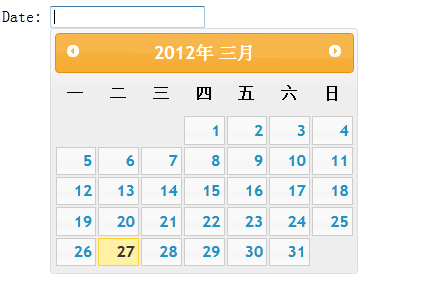
下面通过实例对一些常用属性进行验证:
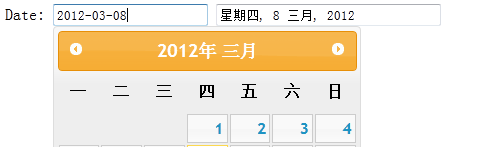
1、 altField :使用备用的输出字段,即将选择的日期以另一种格式,输出到另一个控件中,值为选择符,即要输出的控件
altFormat:altField输出的格式
实例验证:
页面代码:
- <div class="demo">
- <p>Date: <input type="text" id="datepicker">
- <input type="text" id="alternate" size="30"/></p>
- </div>
Js代码:
- $(function() {
- $( "#datepicker" ).datepicker({
- altField: "#alternate",
- altFormat: "DD, d MM, yy"
- });
- });
效果截图:
2、showAnim :设置日期面板显示或隐藏的动画名
js代码的编写:
- $(function() {
- $( "#datepicker" ).datepicker();
- $( "#anim" ).change(function() {
- $( "#datepicker" ).datepicker( "option", "showAnim", $( this ).val() );
- });
- });
3、showButtonPanel:是否显示按钮面板
Js代码:
- $( "#datepicker" ).datepicker({
- showButtonPanel:true
- });
如图可以看到面板下方有两个按钮:点击“今天”会跳到今天的日期,点击“关闭”会关闭面板。

4、dateFormat:指定显示日期的格式
Js代码:
- $( "#datepicker" ).datepicker({
- dateFormat:"yy/mm/dd"
- });
效果截图:
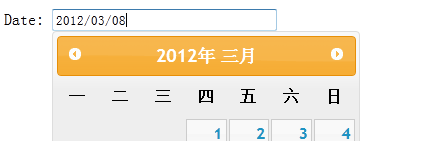
通过图像可以看到,文本框中日期格式由以前的“yy-mm-dd”转变成了“by/mm/dd”。当然还有别的格式,可以根据自己的喜好进行设置。
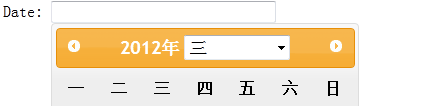
5、changeMonth:是否使用下拉列表选择月份
changeYear:是否使用下拉列表选择年份
在js代码中添加此属性:changeMonth: true 或者 changeYear: true
其中标题栏的月份或者年份会出现下拉菜单的形式:
6、yearRange:设置下拉列表框中显示的年份范围,可以是相对今年(-nn:+nn)或相对于选择的年份(c-nn:c+nn)或绝对年份(nnnn:nnnn)
在js代码中添加属性:
- $( "#datepicker" ).datepicker({
- changeYear: true,
- yearRange:"2011:2012"
- });
效果截图:

从图中可以看到年的位置为下拉菜单的形式,其中下拉菜单只会出现2011与2012年的选项。
注:yearRange属性只有在changeYear为true的情况下才使用。
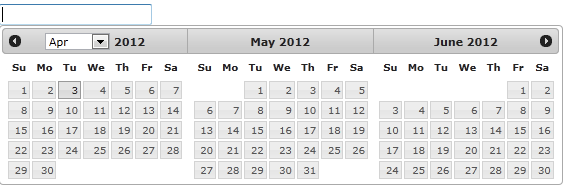
7、numberOfMonths:设置一次要显示几个月。可以为包含两个数字的数组,表示显示的行数和列数
Js代码:
- $( "#datepicker" ).datepicker({
- numberOfMonths: 3
- });
上面指定numberOfMonths为3 ,那么弹出的日历面板就会显示当前以及以后两个月,如图:
8、showOn:设置触发选择器的事件名称
buttonText:指定触发按钮上显示的文本,showOn属性应设置为button或both
buttonImage:指定弹出按钮图像的URL,若设置则buttonText将成为alt值
buttonImageOnly:是否将图像放在控件后面,作为触发器,如果设置为true那么按钮将只剩下图片作为按钮,是页面更加美观
这里我编写三个文本框进行以上属性的对比:
1) Js代码:
- $( "#datepicker2" ).datepicker({
- showOn: "both",
- buttonText:"日历按钮"
- });
效果截图:

2)将按钮设置为图片:
Js代码:
- $( "#datepicker" ).datepicker({
- showOn: "button",
- buttonImage: "images/calendar.gif",
- buttonImageOnly: true
- });
未设置buttonImageOnly属性的效果:

设置buttonImageOnly属性为true后:

通过以上对比,可以理解buttonImageOnly属性的作用。
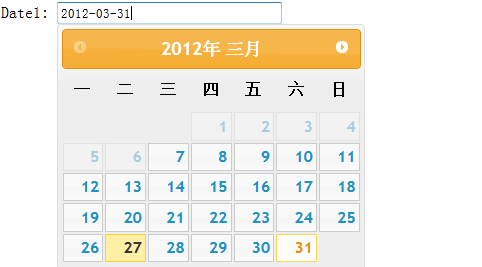
、minDate:可以选择的最小日期,null表示无限制
maxDate:可以选择的最大日期。null表示无限制
两者都是根据以当天日期为基础的。
Js代码:
- $(function() {
- $( "#datepicker" ).datepicker({
- //表示以当天为准,只有在20天之前和10天之后的日期之间的时间可以选择
- minDate: -20,
- maxDate: "+10D"
- });
- });
如下图在7号之前都不可选择(当前日期为27):
[转]jQueryUI中Datepicker(日历)插件的介绍和使用的更多相关文章
- jQueryUI中Datepicker(日历)插件使用
atepicker插件的属性: 属性 数据类型 默认值 说明 altField string "" 使用备用的输出字段,即将选择的日期 以另一种格式,输出到另一个控件中, 值为选择 ...
- jqueryUI之datepicker日历插件的介绍和使用
jQuery UI很强大,其中的日期选择插件Datepicker是一个配置灵活的插件.我们可以自定义其展示方式,包括日期格式.语言.限制选择日期范围.添加相关按钮以及其它导航等.
- 如何使用jqueryUi的datepicker日历控件?
参考: http://www.jb51.net/article/85007.htm 这里的日历控件是, 基于jquery的jqureyui中的一个 widget. 需要js 文件: 外部的js文件, ...
- jqueryUI中datepicker的使用,解决与asp.net中的UpdatePanel联合使用时的失效问题
1.jqueryUI的datepicker的使用 -->首先在jqueryUI官网上根据你的需要下载适合你系统主题的样式,jqueryUI主题下载地址: -->下载后的文件 jquery- ...
- Jquery中的日历插件
这个插件很简单:只需要在HTML代码中引入插件如下,CLASS名和click事件函数固定! <!doctype html> <html lang="en"> ...
- Bootstrap日期/日历插件Datepicker 时间加标记
由于工作需要,项目中使用了Bootstrap日期/日历插件Datepicker,根据需求需要在其中添加日期标记,实现效果图如下: 特此记录此次解决方案: 1.首先分析了功能的DOM元素(如下图),可以 ...
- IDEA中的lombok插件安装以及各注解的详细介绍
IDEA中的lombok插件安装以及各注解的详细介绍 其实对于我们来说, 写好实体类后,直接用快捷方式生成get,set方法,还有 构造方法就行了,但是对于字段比较多的, 如果修改一个属性的话,就要再 ...
- IDEA中的常用插件安装以及使用的介绍
IDEA中的lombok插件安装以及各注解的详细介绍 Grep Console 当你密密麻麻一大片的日志,去查看起来,很容易看花眼:这个工具正好解决了这个痛点,可以说它就是 IDEA 自带 Conso ...
- 日历插件FullCalendar应用:(二)数据增删改
接上一篇 日历插件FullCalendar应用:(一)数据展现. 这一篇主要讲使用fullcalendar插件如何做数据的增删改,用到了art.dialog web对话框组件,上一篇用到的webFor ...
随机推荐
- Socket编程--并发server
Socket地址复用 int getsockopt(int sockfd, int level, int optname, void *optval, socklen_t *optlen); int ...
- python常见的加密解密
#!/usr/bin/env python ''' Python Crypto Wrapper - By Chase Schultz Currently Supports: AES-256, RSA ...
- MySQL数据库之插入显示图片
图书馆系统项目需要用到好多图片,并且要求存入到数据库中,对这个特别感兴趣,于是上网查了资料,采用C#语言,进行了具体实现. 说明: 功能:往MySQL数据库插入并显示图片: 验证:执行插入功能后,我把 ...
- Qt 学习之路 2(7):MainWindow 简介
Qt 学习之路 2(7):MainWindow 简介 豆子 2012年8月29日 Qt 学习之路 2 29条评论 前面一篇大致介绍了 Qt 各个模块的相关内容,目的是对 Qt 框架有一个高屋建 ...
- Visible Ops
Link:http://www.wikisummaries.org/Visible_Ops Contents [hide] 1 What is ITIL? 2 Introduction 3 Phas ...
- Vue 父页面 值传递 不到 子组件....
...各种百度无果..最后发现 这两个值 都是绑定的一个 ajax....... 坑爹啊..所以注意了....以后的写法.... 比如 data:{ data1: data2: } 假如 data1 ...
- 关闭 chrome 自动填充
<input name="uname" type="text" required autocomplete="off" class=& ...
- pandas学习3(数据处理)
- 关于pycharm使用sqlite数据可视化的使用
如图
- Java中的ThreadLocal使用
ThreadLocal用于下面的场景: 1. 不允许多个线程同时访问的资源 2. 单个线程存活过程只使用一个实例 官方定义如下: This class provides thread-local va ...