
ContOS 常用命令
文件与目录操作
| 命令 | 解析 |
|---|---|
| cd /home | 进入 ‘/home’ 目录 |
| cd .. | 返回上一级目录 |
| cd ../.. | 返回上两级目录 |
| cd - | 返回上次所在目录 |
| cp file1 file2 | 将file1复制为file2 |
| cp -a dir1 dir2 | 复制一个目录 |
| cp -a /tmp/dir1 . | 复制一个目录到当前工作目录(.代表当前目录) |
| ls | 查看目录中的文件 |
| ls -a | 显示隐藏文件 |
| ls -l | 显示详细信息 |
| ls -lrt | 按时间显示文件(l表示详细列表,r表示反向排序,t表示按时间排序) |
| pwd | 显示工作路径 |
| mkdir dir1 | 创建 ‘dir1’ 目录 |
| mkdir dir1 dir2 | 同时创建两个目录 |
| mkdir -p /tmp/dir1/dir2 | 创建一个目录树 |
| mv dir1 dir2 | 移动/重命名一个目录 |
| rm -f file1 | 删除 ‘file1’ |
| rm -rf dir1 | 删除 ‘dir1’ 目录及其子目录内容 |
查看文件内容
| 命令 | 解析 |
|---|---|
| cat file1 | 从第一个字节开始正向查看文件的内容 |
| head -2 file1 | 查看一个文件的前两行 |
| more file1 | 查看一个长文件的内容 |
| tac file1 | 从最后一行开始反向查看一个文件的内容 |
| tail -3 file1 | 查看一个文件的最后三行 |
| vi file | 打开并浏览文件 |
文本内容处理
| 命令 | 解析 | ||||||||||||
|---|---|---|---|---|---|---|---|---|---|---|---|---|---|
| grep str /tmp/test | 在文件 ‘/tmp/test’ 中查找 “str” | ||||||||||||
| grep ^str /tmp/test | 在文件 ‘/tmp/test’ 中查找以 “str” 开始的行 | ||||||||||||
| grep [0-9] /tmp/test | 查找 ‘/tmp/test’ 文件中所有包含数字的行 | ||||||||||||
| grep str -r /tmp/* | 在目录 ‘/tmp’ 及其子目录中查找 “str” | ||||||||||||
| diff file1 file2 | 找出两个文件的不同处 | ||||||||||||
| sdiff file1 file2 | 以对比的方式显示两个文件的不同 | ||||||||||||
| vi file |
|
查询操作
| 命令 | 解析 |
|---|---|
| find / -name file1 | 从 ‘/’ 开始进入根文件系统查找文件和目录 |
| find / -user user1 | 查找属于用户 ‘user1’ 的文件和目录 |
| find /home/user1 -name *.bin | 在目录 ‘/ home/user1’ 中查找以 ‘.bin’ 结尾的文件 |
| find /usr/bin -type f -atime +100 | 查找在过去100天内未被使用过的执行文件 |
| find /usr/bin -type f -mtime -10 | 查找在10天内被创建或者修改过的文件 |
| locate *.ps | 寻找以 ‘.ps’ 结尾的文件,先运行 ‘updatedb’ 命令 |
| find -name ‘*.[ch]’ | xargs grep -E ‘expr’ | 在当前目录及其子目录所有.c和.h文件中查找 ‘expr’ |
| find -type f -print0 | xargs -r0 grep -F ‘expr’ | 在当前目录及其子目录的常规文件中查找 ‘expr’ |
| find -maxdepth 1 -type f | xargs grep -F ‘expr’ | 在当前目录中查找 ‘expr’ |
压缩、解压
| 命令 | 解析 |
|---|---|
| bzip2 file1 | 压缩 file1 |
| bunzip2 file1.bz2 | 解压 file1.bz2 |
| gzip file1 | 压缩 file1 |
| gzip -9 file1 | 最大程度压缩 file1 |
| gunzip file1.gz | 解压 file1.gz |
| tar -cvf archive.tar file1 | 把file1打包成 archive.tar(-c: 建立压缩档案;-v: 显示所有过程;-f: 使用档案名字,是必须的,是最后一个参数) |
| tar -cvf archive.tar file1 dir1 | 把 file1,dir1 打包成 archive.tar |
| tar -tf archive.tar | 显示一个包中的内容 |
| tar -xvf archive.tar | 释放一个包 |
| tar -xvf archive.tar -C /tmp | 把压缩包释放到 /tmp目录下 |
| zip file1.zip file1 | 创建一个zip格式的压缩包 |
| zip -r file1.zip file1 dir1 | 把文件和目录压缩成一个zip格式的压缩包 |
| unzip file1.zip | 解压一个zip格式的压缩包到当前目录 |
| unzip test.zip -d /tmp/ | 解压一个zip格式的压缩包到 /tmp 目录 |
yum安装器
| 命令 | 解析 |
|---|---|
| yum -y install [package] | 下载并安装一个rpm包 |
| yum localinstall [package.rpm] | 安装一个rpm包,使用你自己的软件仓库解决所有依赖关系 |
| yum -y update | 更新当前系统中安装的所有rpm包 |
| yum update [package] | 更新一个rpm包 |
| yum remove [package] | 删除一个rpm包 |
| yum list | 列出当前系统中安装的所有包 |
| yum search [package] | 在rpm仓库中搜寻软件包 |
| yum clean [package] | 清除缓存目录(/var/cache/yum)下的软件包 |
| yum clean headers | 删除所有头文件 |
| yum clean all | 删除所有缓存的包和头文件 |
网络相关
| 命令 | 解析 |
|---|---|
| ifconfig eth0 | 显示一个以太网卡的配置 |
| ifconfig eth0 192.168.1.1 netmask 255.255.255.0 | 配置网卡的IP地址 |
| ifdown eth0 | 禁用 ‘eth0’ 网络设备 |
| ifup eth0 | 启用 ‘eth0’ 网络设备 |
| iwconfig eth1 | 显示一个无线网卡的配置 |
| iwlist scan | 显示无线网络 |
| ip addr show | 显示网卡的IP地址 |
系统相关
| 命令 | 解析 |
|---|---|
| su - | 切换到root权限(与su有区别) |
| shutdown -h now | 关机 |
| shutdown -r now | 重启 |
| top | 罗列使用CPU资源最多的linux任务 (输入q退出) |
| pstree | 以树状图显示程序 |
| man ping | 查看参考手册(例如ping 命令) |
| passwd | 修改密码 |
| df -h | 显示磁盘的使用情况 |
| cal -3 | 显示前一个月,当前月以及下一个月的月历 |
| cal 10 1988 | 显示指定月,年的月历 |
| date –date ‘1970-01-01 UTC 1427888888 seconds’ | 把一相对于1970-01-01 00:00的秒数转换成时间 |
其他常用
| 命令 | 解析 |
|---|---|
| echo 'hello' | 输出hello |
| which | 寻找命令的绝对路径 |
| alias/unalias | 给命令设置/取消 别名 |
| history | 查看输入命令记录 |
| iptables -L | 查看防火墙规则 |
| head/tali -10 | 查看文件的前10行/后10行 |
| more/less | 百分比查看文件内容 |
| hostnamectl set-hostname name1 | 更改主机名为 name1 |
| touch 123.txt | 创建文件 123.txt |
| netstat -tunlp | grep 22 | 查看22端口 |
| hostname | 查看主机名 |
XSheel 相关操作
窗体快捷键
| 命令 | 解析 |
|---|---|
| Ctrl + u | 删除光标之前到行首的字符 |
| Ctrl + k | 删除光标之前到行尾的字符 |
| Ctrl + c | 取消当前行输入的命令,相当于Ctrl + Break |
| Ctrl + a | 光标移动到行首(ahead of line),相当于通常的Home键 |
| Ctrl + e | 光标移动到行尾(end of line) |
| Ctrl + f | 光标向前(forward)移动一个字符位置 |
| Ctrl + b | 光标往回(backward)移动一个字符位置 |
| Ctrl + l | 清屏,相当于执行clear命令 |
| Ctrl + r | 显示:号提示,根据用户输入查找相关历史命令(reverse-i-search) |
| Ctrl + w | 删除从光标位置前到当前所处单词(word)的开头 |
| Ctrl + t | 交换光标位置前的两个字符 |
| Ctrl + y | 粘贴最后一次被删除的单词 |
| Ctrl + Alt + d | 显示桌面 |
| Alt + b | 光标往回(backward)移动到前一个单词 |
| Alt + d | 删除从光标位置到当前所处单词的末尾 |
| Alt + F2 | 运行 |
| Alt + F4 | 关闭当前窗口 |
| Alt + F9 | 最小化当前窗口 |
| Alt + F10 | 最大化当前窗口 |
| Alt + Tab | 切换窗口 |
| Alt + 左键 | 移动窗口(或在最下面的任务栏滚动鼠标滑轮) |
vm/vim命令
命令模式下:
| 命令 | 解析 |
|---|---|
| ESC | 进出命令模式 |
| i | 进入编辑模式 |
| o | 在光标所在下一行, 进入编辑模式 |
| a | 在光标所在的字符后面的一个字符, 开始进入编辑模式 |
| $ | 快速进入 当前行的结尾 |
| 0 | 快速进入 上前行的行首 |
| yy | 复制当前行 |
| p | 粘贴 |
| g | 回到文件第一行 |
| G | 回到文件的末行 |
| :77 | 快速定位到77行 |
| /root | 从当前行向下查找root字符串 |
| dd | 删除光标所在行 |
| dG | 清空光标所在以下内容 |
| u | 撤销上一次的操作 |
| x | 删除光标所在的字符 |
| :set nu | 显示文件所有行号 |
| :wq! | 保存并强制退出 |
操作小技巧
鼠标中间键:粘贴突出显示的文本。(使用鼠标左键来选择文本。把光标指向想粘贴文本的地方。点击鼠标中间键来粘贴。)
Tab:命令行自动补全。使用 shell 提示时可使用这一方式。键入命令或文件名的前几个字符,然后按 [Tab] 键,它会自动补全命令或显示匹配键入字符的所有命令。
在滚动条的空白处点击鼠标中键:屏幕即滚动到那个地方。
在桌面或文件管理器中直接按 / 就可以输入位置,打开文件管理器。
在 vi 或 Firefox 中直接按 / 即可进入快速搜索状态。
网站链接和图片可直接拖放到桌面或者目录,可以马上下载。
直接将文件管理器中的文件拖到终端中就可以在终端中得到完整的路径名。
附两个快速查看linux网址:
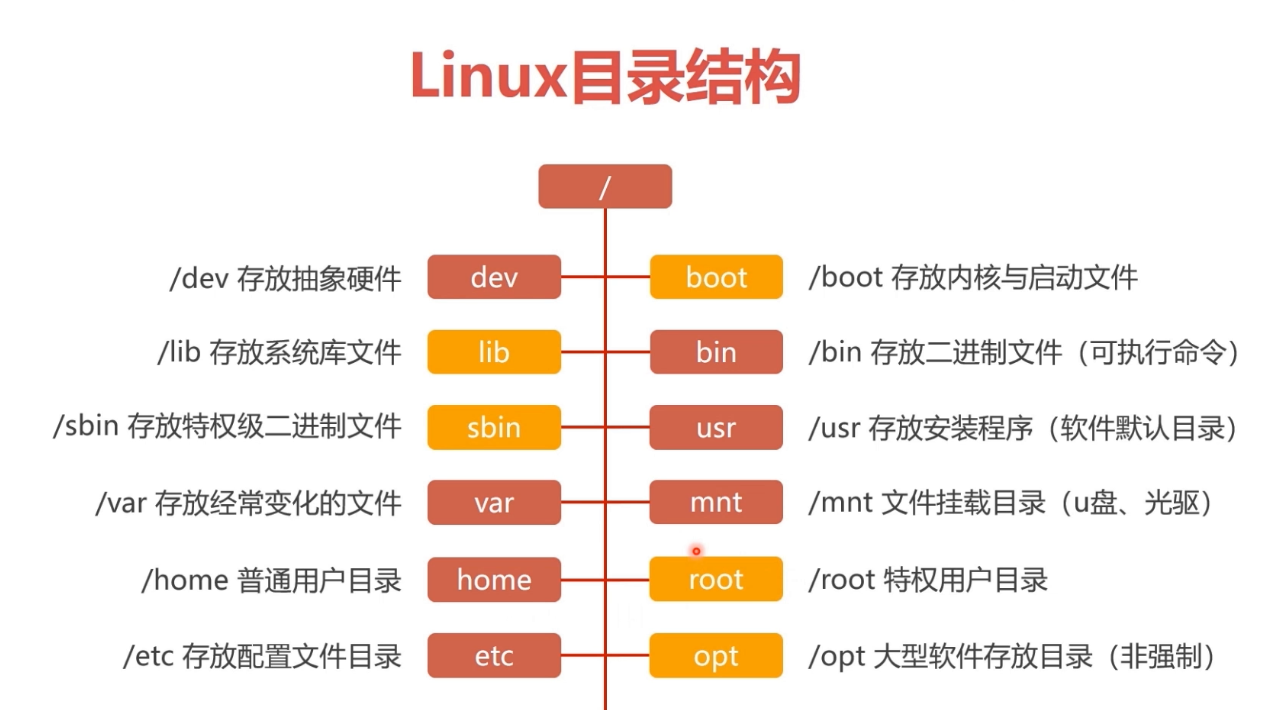
附Linux目录结构图:
ContOS 常用命令的更多相关文章
- Linux 常用命令(持续补充)
常用命令: command &:将进程放在后台执行 ctrl + z:暂停当前进程 并放入后台 jobs:查看当前后台任务 bg( %id):将任务转为后台执行 fg( %id):将任务调回前 ...
- LVM基本介绍与常用命令
一.LVM介绍LVM是 Logical Volume Manager(逻辑卷管理)的简写,它是Linux环境下对磁盘分区进行管理的一种机制LVM - 优点:LVM通常用于装备大量磁盘的系统,但它同样适 ...
- Linux学习笔记(一):常用命令
经过统计Linux中能够识别的命令超过3000种,当然常用的命令就远远没有这么多了,按照我的习惯,我把已经学过的Linux常用命令做了以下几个方面的分割: 1.文件处理命令 2.文件搜索命令 3.帮助 ...
- git常用命令(持续更新中)
git常用命令(持续更新中) 本地仓库操作git int 初始化本地仓库git add . ...
- 【原】npm 常用命令详解
今年上半年在学习gulp的使用,对npm的掌握是必不可少的,经常到npm官网查询文档让我感到不爽,还不如整理了一些常用的命令到自己博客上,于是根据自己的理解简单翻译过来,终于有点输出,想学习npm这块 ...
- npm常用命令
npm常用命令 环境:win7 npm 是什么 NPM(node package manager),通常称为node包管理器.顾名思义,它的主要功能就是管理node包,包括:安装.卸载.更新.查看.搜 ...
- Git 常用命令
一.初始環境配置 git config --global user.name "John Doe"git config --global user.email johndoe@ex ...
- linux iptables常用命令之配置生产环境iptables及优化
在了解iptables的详细原理之前,我们先来看下如何使用iptables,以终为始,有可能会让你对iptables了解更深 所以接下来我们以配置一个生产环境下的iptables为例来讲讲它的常用命令 ...
- Linux常用命令(一)
Linux常用命令 1. pwd查看当前路径(Print Working Directory) [root@CentOS ~]# pwd/root 2. cd .. 返回上一级 .. 表示上一级 ...
随机推荐
- 分布式系统消息中间件——RabbitMQ的使用思考篇
分布式系统消息中间件--RabbitMQ的使用思考篇 前言 前面的两篇文章分布式系统消息中间件--RabbitMQ的使用基础篇与分布式系统消息中间件--RabbitMQ的使用进阶篇,我们简单介 ...
- 基于linux下的krpano的使用
鉴于目前网络上关于krpano的使用和介绍少之又少,结合自己的学习和使用经历,做个总结和记录. 1.安装 下载地址: linux https://krpano.com/forum/wbb/index. ...
- DAG路径覆盖模型
概述 路径覆盖模型的特点是DAG中每个点经过且只经过一次,且一条路径覆盖路径上的所有点. 将每个点拆为\(x\)和\(x'\),暂不考虑其实际意义.然后连边\(S\rightarrow x\),\(x ...
- 最短路DAG
边权皆为正时,有最短路DAG. 最短路DAG代表了从原点到每个点的所有最短路. 最短路树个数=最短路DAG生成树个数.用DAG生成树计数即可.复杂度\(O(n+m)\).
- C. Ayoub and Lost Array
链接 [https://codeforces.com/contest/1105/problem/C] 题意 给你n,表示数组长度,元素的值是l到r,问有多少种方案使得所有元素和整除3 分析 思维dp, ...
- Python_动态参数、名称空间、作用域、作用域链、加载顺序、函数的嵌套、global、nonlocal
1.动态参数 当实参数量与形参数量相等时,参数传递正常. def func1(a, b, c): pass func1(1, 2, 3) 当实参数量与形参数量不相等时,则会报错. def func1( ...
- php-fpm-运行原理(转)
转载自https://studygolang.com/articles/15073 php-fpm是一种master(主)/worker(子)多进程架构,与nginx设计风格有点类似.master进程 ...
- git repository description
Git - Plumbing and Porcelainhttps://git-scm.com/book/en/v2/Git-Internals-Plumbing-and-Porcelain gith ...
- oracle建表流程
--创建表空间test1 create tablespace test1 datafile 'd:\test1.dbf' size 100m autoextend on next 10m --创建用户 ...
- 2.请介绍一下List和ArrayList的区别,ArrayList和HashSet区别
第一问: List是接口,ArrayList实现了List接口. 第二问: ArrayList实现了List接口,HashSet实现了Set接口,List和Set都是继承Collection接口. A ...