
Django之win7下安装与命令行工具
Django之win7下安装与命令行工具
下载安装
pip3 install django
注意:自动添加环境变量
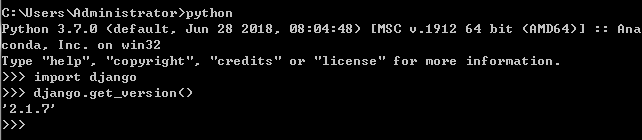
测试是否安装成功
1.输入python

2.输入import django

3.输入django.get_version()
django实现流程
1.创建project

django-admin startproject mysite

2.创建APP

python mannage.py startapp app01

3.settings配置

TEMPLATES

STATICFILES_DIRS=(

os.path.join(BASE_DIR,"statics"),

)

STATIC_URL = '/static/'

# 我们只能用 STATIC_URL,但STATIC_URL会按着你的STATICFILES_DIRS去找#

4 根据需求设计代码

url.py

view.py

5.使用模版

render(req,"index.html")

6.启动项目

python manage.py runserver  8080

7.连接数据库,操作数据

model.py
django的命令行工具
django-admin.py 是Django的一个用于管理任务的命令行工具,manage.py是对django-admin.py的简单包装,每一个Django
Project里都会有一个mannage.py。
创建一个django工程 : django-admin startproject mysite

进入mysite目录

mysite目录结构
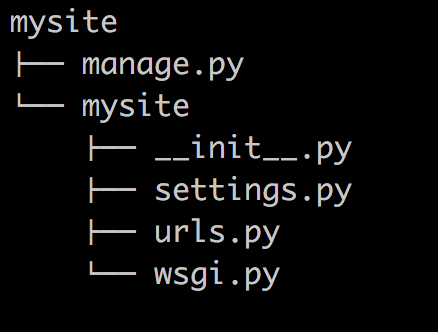
文件详解
manage.py ----- Django项目里面的工具,通过它可以调用django shell和数据库等。

settings.py ---- 包含了项目的默认设置,包括数据库信息,调试标志以及其他一些工作的变量。

urls.py ----- 负责把URL模式映射到应用程序。
在mysite目录下创建blog应用:python manage.py startapp blog

blog文件目录结构
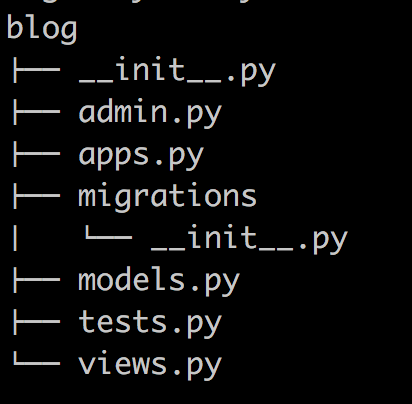
文件详解
admin.py:后台管理系统,操作数据库

apps.py:用户写的应用代码

models.py:与数据库相关的操作

views.py:视图函数

tests.py:测试
启动django项目:python manage.py runserver 8080
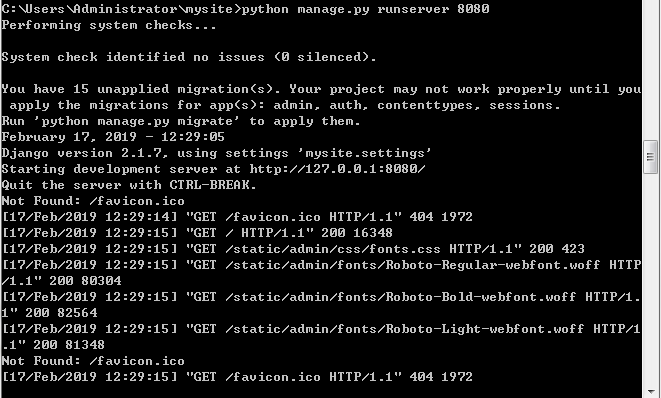
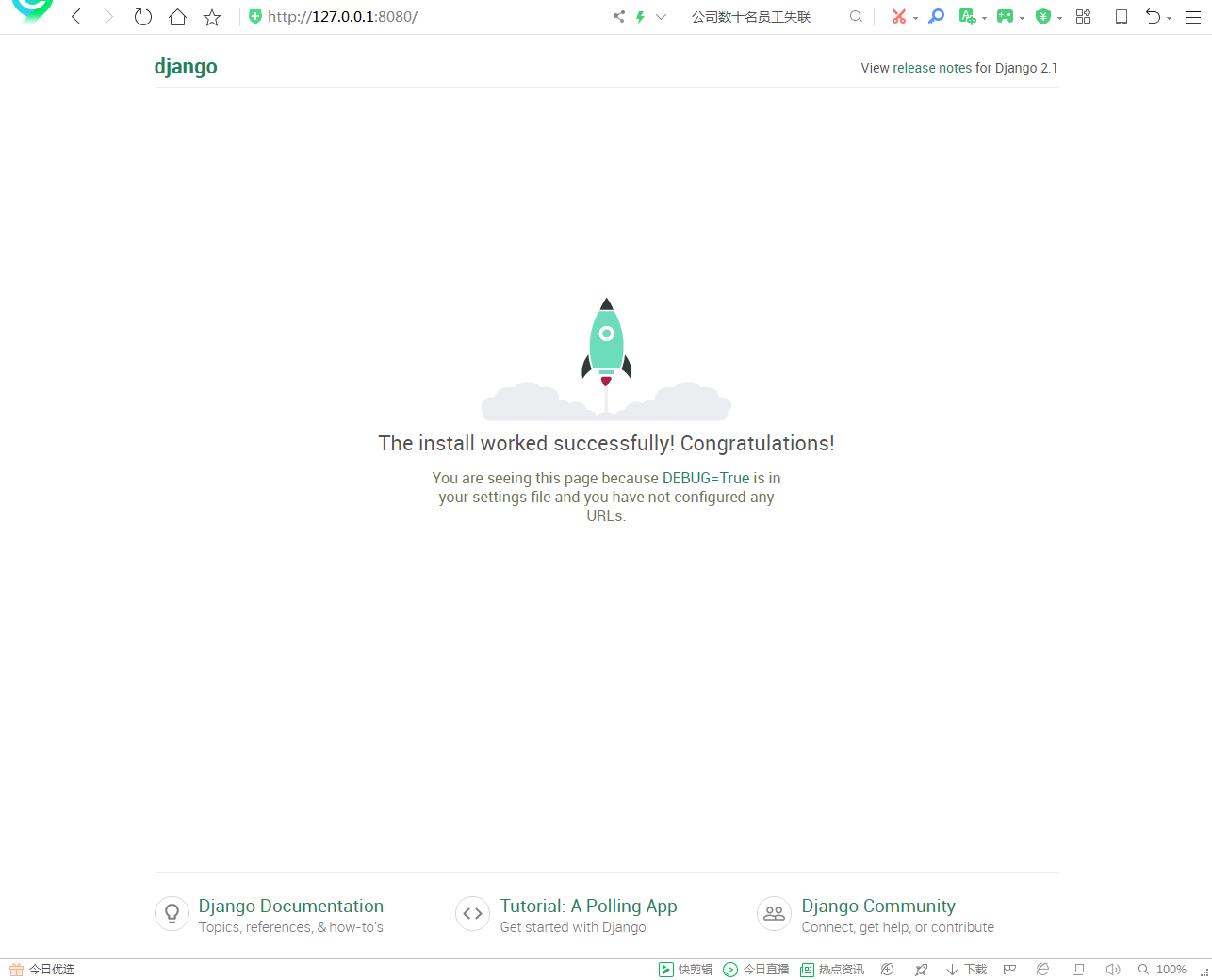
这样我们的django就启动起来了!当我们访问:http://127.0.0.1:8080/时就可以看到:
如果我们要进入管理员页面
要知道在urls.py下只有一个/admin的url,为管理页面
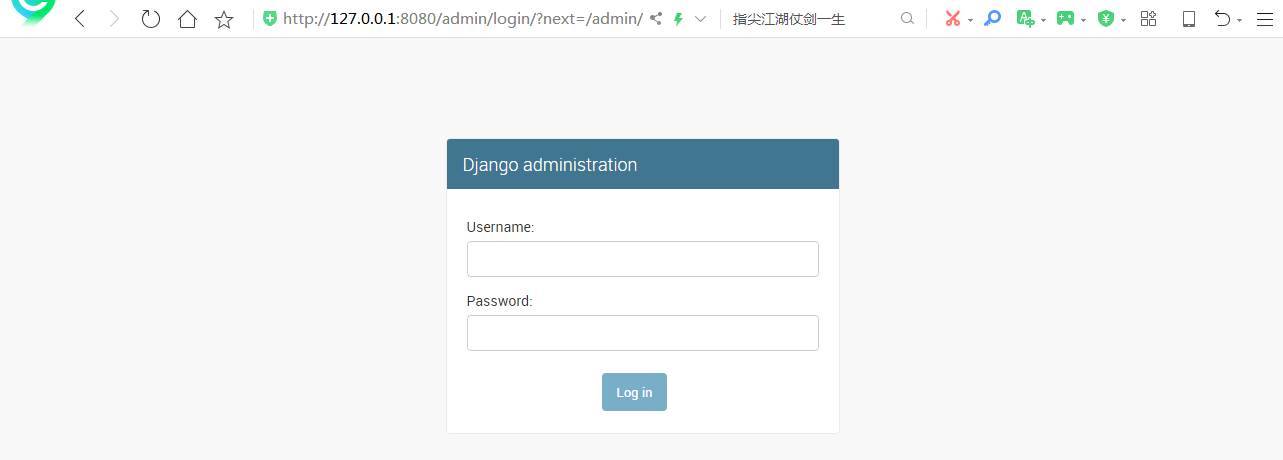
访问http://127.0.0.1:8080/admin/
需要设置用户名和密码才能登陆
python manage.py createsuperuser
其他命令行命令
生成同步数据库的脚本:python manage.py makemigrations

同步数据库:  python manage.py migrate

注意:在开发过程中,数据库同步误操作之后,难免会遇到后面不能同步成功的情况,解决这个问题的一个简单粗暴方法是把migrations目录下的脚本(除__init__.py之外)全部删掉,再把数据库删
掉之后创建一个新的数据库,数据库同步操作再重新做一遍。

清空数据库:python manage.py  flush

查询某个命令的详细信息: django-admin.py  help  startapp

启动交互界面 :python manage.py  shell

这个命令和直接运行 python 进入 shell 的区别是:你可以在这个 shell 里面调用当前项目的 models.py 中的 API,对于操作数据,还有一些小测试非常方便。

终端上输入python manage.py 可以看到详细的列表,在忘记子名称的时候特别有用。
在Pycham中使用
如果你们的pycham是专业版的话会很简单
可以看看这篇文章
https://www.cnblogs.com/hwtmhj/p/6746151.html
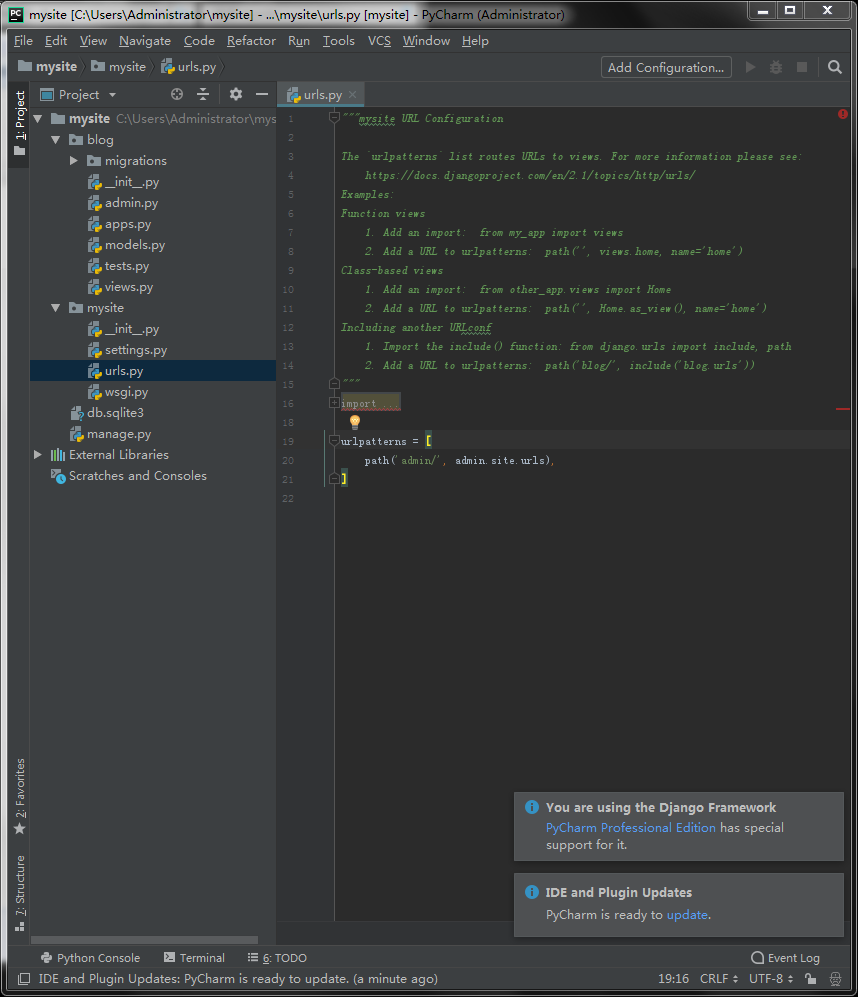
本人不是专业版。所以在命令行下创建好后,在pycham中打开,可以看到整个文件的目录结构
打开urls.py文件,里面只有一个页面被导向管理页面。
Django之win7下安装与命令行工具的更多相关文章
- 【Mac】Mac OS X 安装GNU命令行工具
macos的很多用户都是做it相关的人,类unix系统带来了很多方面,尤其是经常和linux打交道的人. 但是作为经常使用linux 命令行的人发现macos中的命令行工具很多都是bsd工具,跟lin ...
- svn使用规范、在Windows下使用svn命令行工具、svn命令行的解释
以前在公司一直使用git,现在公司有用svn,一时间还真的不知道如何下手,在网上搜寻了很多大神和官网文档的指导,总结了下面一份教程,希望能够帮助大家快速上手,如果想更细致的了解相关内容,可以点击每个小 ...
- mac安装GNU命令行工具
mac安装GNU命令行工具 2.添加的repo tap home/dupes brew install coreutils binutils diffutils ed -- ...
- 你使用 Web 平台安装程序命令行工具
你使用 Web 平台安装程序命令行工具 获取的软件由其所有者授权给你.Microsoft 未授予你第三方软件的任何权利.已成功加载主源: https://go.microsoft.com/?linki ...
- Django在Win7下安装与创建项目hello word示例
Django在Win7下的安装及创建项目hello word的例子 有关python 的django 框架安装与开发的小例子.Django在Win7下的安装及创建项目hello word.1.安装:命 ...
- 安装rvm命令行工具
rvm是一个命令行工具,可以提供一个便捷的多版本ruby环境的管理和切换. https://rvm.io/ 如果你打算学习ruby/rails, rvm是必不可少的工具之一. 这里所有的命令都是再用户 ...
- NodeJS 安装cnpm命令行工具
在安装之前,请确保已安装Git和NodeJS. cmd机内命令窗口,输入以下命令: git config --system http.sslcainfo /bin/curl-ca-bundle.crt ...
- Windows2008安装组件命令行工具ServerManagerCmd用法介绍
转自:http://blog.sina.com.cn/s/blog_537de4b5010128al.html Windows2008 安装组件服务等内容比原来复杂的多,用鼠标点来点去,既繁琐也缓慢, ...
- 在Linux下安装aws命令行操作
使用安装包安装 环境: Linux, OS X, or Unix Python 2 version 2.6.5+ or Python 3 version 3.3+ 检查Python版本 $ pytho ...
随机推荐
- Java 的 Api 文档生成工具 JApiDocs 程序文档工具
JApiDocs 详细介绍 简介 JApiDocs 是一个符合 Java 编程习惯的 Api 文档生成工具.最大程度地利用 Java 的语法特性,你只管用心设计好接口,添加必要的注释,JApiDocs ...
- yum -y 与yum有何区别(转载)
在linux中,经常使用yum来进行软件的安装,更新与卸载,那我们会发现,在使用yum的时候,通常有下面两种指令模式: ①yum install xxx ②yum -y install ...
- Java的动手动脑(七)
日期:2018.11.18 博客期:025 星期日 Part 1:使用 Files.walkFileTree()来找出指定文件夹下大小大于1KB的文件 package temp; import jav ...
- ionic3 出现莫名广告
应用上线出现 有莫名其妙的广告弹出. 1,DNS被劫持 2,第三方包带广告 3,Http被劫持 wifi和4G网都出现了广告,所以可以直接排除DNS被劫持的问题 广告页只会在H5的页面出现,所以基本可 ...
- gnuradio 创建动态库 libftd3xx.so
首先还是创建好模块gr-kcd cd gr-kcd 打开CMakeLists.txt cmake_minimum_required(VERSION 2.6) project(gr-kcd CXX C) ...
- angular基础巩固
angular中的模块化 //定义模块 []为依赖的模块 moduleName可以使用[]模块中定义的controller filter .. var app=angular.module('modu ...
- jQuery为div添加select和option
简单描述:用jQuery给页面添加select下拉框,直接上图 总结:清楚明了^_^
- Data Preprocess
本文试图解决一个问题,即我们自定义的数据如何训练模型?初识深度学习,我们接触手写数字识别模型,但是批次数据是mnist已经定义好的,我们现在有自己的图片如何做成批次进行训练模型. 现在我们将准备好的原 ...
- centos7安装laravel
一. 安装前准备1. 安装screenyum install screen 2. 安装wgetyum install wget 3. 更新yumyum update 4. 安装额外资源库yum ins ...
- MySQL----数据库练习
一.多对多的正反向查询 class Class(models.Model): name = models.CharField(max_length=32,verbose_name="班级名& ...