
安卓TabLayout+ViewPager实现切页
安卓使用TabLayout+ViewPager+Fragment 实现页面切换,可实现左右滑动切换视图界面和点击切换
可自定义菜单栏是在顶部还是在底部
一、实现效果:

二、实现过程:
2.1 一些重要的设置
添加必须依赖:
因为需要使用:import android.support.design.widget.TabLayout;,所以必须添加下列依赖
compile 'com.android.support:design:23.3.0'
使用Android Studio3时,此步可能出现问题,请参考下面的升级篇
主布局文件编写:
顶部或者底部显示,只要更改ViewPager和TabLayout排列顺序即可
 <?xml version="1.0" encoding="utf-8"?>

 <LinearLayout xmlns:android="http://schemas.android.com/apk/res/android"

     xmlns:tools="http://schemas.android.com/tools"

     android:layout_width="match_parent"

     android:layout_height="match_parent"

     xmlns:app="http://schemas.android.com/apk/res-auto"

     android:paddingBottom="0dp"

     android:paddingLeft="0dp"

     android:paddingRight="0dp"

     android:orientation="vertical"

     android:paddingTop="0dp"

     tools:context="com.example.fafa.MainActivity">

     <android.support.v4.view.ViewPager

         android:id="@+id/viewpager"

         android:layout_width="match_parent"

         android:layout_height="0dp"

         android:layout_weight="1"

         />

 <!--

 app:tabIndicatorColor=""   指示器颜色

 app:tabIndicatorHeight=""  指示器高度,设置为0就是没有指示器

 app:tabTextColor=""    Tab文本默认颜色

 app:tabSelectedTextColor=""     Tab文本被选中后的颜色

 app:tabTextAppearance=""      为Tab文本设置样式,一般是需要为Tab加图标时使用

 app:tabMode=""  只有两个值:fixed、scrollable

 其中 fixed用于标题栏少的情况,每个Tab可以平分屏幕宽度

 其中 scrollable用于标题栏多出屏幕的情况,如果标题栏少的时候用很难看,占不满屏幕

 app:tabGravity="center" 整体居中,不可与上共用

 app:tabBackground=""    TabLayout背景,和android:background=""效果一样

 app:tabGravity=""    对齐方式:  居中显示center、fill填满

 -->

     <android.support.design.widget.TabLayout

         android:id="@+id/tabs2"

         android:layout_width="match_parent"

         android:layout_height="wrap_content"

         android:layout_gravity="center"

         app:tabMode="fixed"

         app:tabIndicatorColor="@color/colorLv"

         app:tabTextColor="@android:color/black"

         app:tabSelectedTextColor="@color/colorred"

         />

 </LinearLayout>
2.2 仅字符菜单栏显示实现:
未加入图片显示,实现较为简单

基本逻辑代码:
每个界面使用不同的fragment,进行一 一对应
 import android.support.design.widget.TabLayout;

 public class MainActivity extends AppCompatActivity {

     private ViewPager viewPager;

     private TabLayout tabLayout;

     @Override

     protected void onCreate(Bundle savedInstanceState) {

         super.onCreate(savedInstanceState);

         setContentView(R.layout.activity_main);

         tabLayout = (TabLayout) findViewById(R.id.tabs2);

         viewPager = (ViewPager) findViewById(R.id.viewpager);

         //设置界面文件和文字一一对应

         final Fragment[] fragments = {new Fragment0(), new Fragment1(), new Fragment2()};

         final String[] titles = {"界面1", "界面2", "界面3"};

  //添加tablayout中的竖线,每一项的中间分隔线

  //LinearLayout linearLayout = (LinearLayout) tabLayout.getChildAt(0);

 // linearLayout.setShowDividers(LinearLayout.SHOW_DIVIDER_MIDDLE);

 // linearLayout.setDividerDrawable(ContextCompat.getDrawable(this, R.mipmap.fg));

  //每项只进入一次

  viewPager.setAdapter(new FragmentPagerAdapter(getSupportFragmentManager()) {

      @Override

      public Fragment getItem(int position) {

          return fragments[position];

      }

      @Override

      public int getCount() {

          return fragments.length;

      }

      @Override

      public CharSequence getPageTitle(int position) {

          return titles[position];

      }

  });

  tabLayout.setupWithViewPager(viewPager);

  tabLayout.getTabAt(1).select();//设置第一个为选中

     }

 }
2.3 字符和图片菜单栏实现
图片加汉字菜单栏,菜单栏每项都是一个视图可以自定义设计
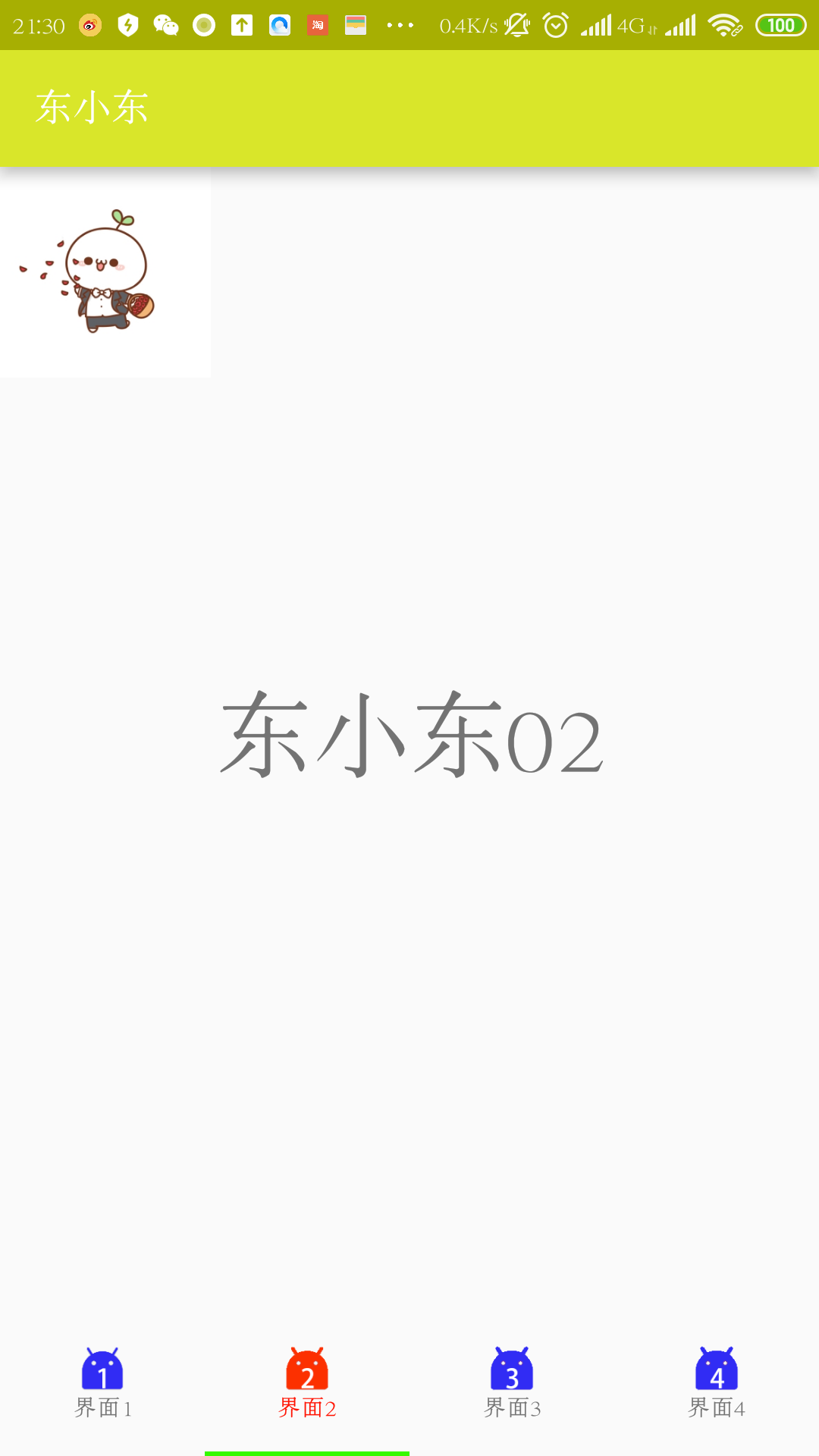
菜单栏每项的布局文件设计:
一个图片显示和一个文字显示,定义为垂直布局,其中android:layout_gravity="center"是把控件居中,这里不写,在菜单栏显示时可能会出现错位
 <?xml version="1.0" encoding="utf-8"?>

 <LinearLayout xmlns:android="http://schemas.android.com/apk/res/android"

     android:layout_width="match_parent"

     android:orientation="vertical"

     android:id="@+id/item_view"

     android:layout_height="match_parent">

     <ImageView

         android:layout_width="wrap_content"

         android:src="@mipmap/ic_launcher"

         android:id="@+id/item_img"

         android:layout_gravity="center"

         android:layout_height="wrap_content" />

     <TextView

         android:layout_width="wrap_content"

         android:text="xxxx"

         android:layout_gravity="center"

         android:id="@+id/item_text"

         android:layout_height="wrap_content" />

 </LinearLayout>
主布局文件更改:
在主布局文件的<android.support.design.widget.TabLayout>更改android:layout_height="70dp",表示其菜单栏的高度改变。
定义必要的类变量:
 private ViewPager viewPager;

  private TabLayout tabLayout;

  //设置界面文件和文字一一对应

  private Fragment[] Lfragments = {new Fragment0(), new Fragment1(), new Fragment2(),new Fragment3()};

  private String[] Ltitles = {"界面1", "界面2", "界面3","界面4"};

  //未选中图片

  private int[] Limg = {R.mipmap.an1,R.mipmap.an2,R.mipmap.an3,R.mipmap.an4};

  //选中图片

  private int[]  Limgn = {R.mipmap.ann1,R.mipmap.ann2,R.mipmap.ann3,R.mipmap.ann4};

 //配置默认选中第几项

  private int ItemWhat=1;
数据初始化及基本界面加载:
 //只进入一次,初始化

 viewPager.setAdapter(new FragmentPagerAdapter(getSupportFragmentManager()) {

     @Override

     public Fragment getItem(int position) {

         return Lfragments[position];

     }

     @Override

     public int getCount() {

         return Lfragments.length;

     }

     @Override

     public CharSequence getPageTitle(int position) {

         return Ltitles[position];

     }

 });

 //绑定

 tabLayout.setupWithViewPager(viewPager);

 //设置默认选中页,宏定义

 tabLayout.getTabAt(ItemWhat).select();

 viewPager.setOffscreenPageLimit(3); //设置向左和向右都缓存的页面个数

 //初始化菜单栏显示

 for (int i = 0; i < tabLayout.getTabCount(); i++) {

     //寻找到控件

     View view = LayoutInflater.from(MainActivity.this).inflate(R.layout.items, null);

      LinearLayout mTabView = (LinearLayout) view.findViewById(R.id.item_view);

     TextView mTabText = (TextView) view.findViewById(R.id.item_text);

     ImageView mTabIcon = (ImageView) view.findViewById(R.id.item_img);

     mTabText.setText(Ltitles[i]);

     mTabIcon.setImageResource(Limg[i]);

     //设置不可点击

    // mTabView.setClickable(true);

     //更改选中项样式

     if(i==ItemWhat){

         mTabIcon.setImageResource(Limgn[i]);

         mTabText.setTextColor(ContextCompat.getColor(this, R.color.colorRed));

     }

     //设置样式

     tabLayout.getTabAt(i).setCustomView(view);

 }
监听选择事件:
 //是否选中监听

 tabLayout.setOnTabSelectedListener(new TabLayout.OnTabSelectedListener() {

     @Override

     public void onTabSelected(TabLayout.Tab tab) {

      //选中时进入,改变样式

         ItemSelect(tab);

         //onTabselected方法里面调用了viewPager的setCurrentItem 所以要想自定义OnTabSelectedListener,也加上mViewPager.setCurrentItem(tab.getPosition())就可以了

         viewPager.setCurrentItem(tab.getPosition());

     }

     @Override

     public void onTabUnselected(TabLayout.Tab tab) {

       //未选中进入,改变样式

         ItemNoSelect(tab);

     }

     @Override

     public void onTabReselected(TabLayout.Tab tab) {

      //重新选中

     }

 });
选中和非选中,更改其中显示样式:
 //某个项选中,改变其样式

  private void ItemSelect(TabLayout.Tab tab) {

      View customView = tab.getCustomView();

      TextView tabText = (TextView) customView.findViewById(R.id.item_text);

      ImageView tabIcon = (ImageView) customView.findViewById(R.id.item_img);

      tabText.setTextColor(ContextCompat.getColor(this, R.color.colorRed));

      String stitle = tabText.getText().toString();

      for(int i=0;i<Ltitles.length;i++){

          if(Ltitles[i].equals(stitle)){

              //Toast.makeText(MainActivity.this,"xxx+"+i,Toast.LENGTH_SHORT).show();

              tabIcon.setImageResource(Limgn[i]);

          }

      }

  }

 //某个项非选中,改变其样式

  private void ItemNoSelect(TabLayout.Tab tab) {

      View customView = tab.getCustomView();

      TextView tabText = (TextView) customView.findViewById(R.id.item_text);

      ImageView tabIcon = (ImageView) customView.findViewById(R.id.item_img);

      tabText.setTextColor(ContextCompat.getColor(this, R.color.colorBlack));

      String stitle = tabText.getText().toString();

      for(int i=0;i<Ltitles.length;i++){

          if(Ltitles[i].equals(stitle)){

              tabIcon.setImageResource(Limg[i]);

          }

      }

  }
整体代码:
 import android.support.design.widget.TabLayout;

 public class MainActivity extends AppCompatActivity {

     private ViewPager viewPager;

     private TabLayout tabLayout;

     //设置界面文件和文字一一对应

     private Fragment[] Lfragments = {new Fragment0(), new Fragment1(), new Fragment2(),new Fragment3()};

     private String[] Ltitles = {"界面1", "界面2", "界面3","界面4"};

     //未选中图片

     private int[] Limg = {R.mipmap.an1,R.mipmap.an2,R.mipmap.an3,R.mipmap.an4};

     //选中图片

     private int[]  Limgn = {R.mipmap.ann1,R.mipmap.ann2,R.mipmap.ann3,R.mipmap.ann4};

    //配置默认选中第几项

     private int ItemWhat=1;

     @Override

     protected void onCreate(Bundle savedInstanceState) {

         super.onCreate(savedInstanceState);

         setContentView(R.layout.activity_main);

         //找控件

         tabLayout = (TabLayout) findViewById(R.id.tabs2);

         viewPager = (ViewPager) findViewById(R.id.viewpager);

         //添加tablayout中的竖线,每一项的中间分隔线

         //LinearLayout linearLayout = (LinearLayout) tabLayout.getChildAt(0);

        // linearLayout.setShowDividers(LinearLayout.SHOW_DIVIDER_MIDDLE);

        // linearLayout.setDividerDrawable(ContextCompat.getDrawable(this, R.mipmap.fg));

         //只进入一次,初始化

         viewPager.setAdapter(new FragmentPagerAdapter(getSupportFragmentManager()) {

             @Override

             public Fragment getItem(int position) {

                 return Lfragments[position];

             }

             @Override

             public int getCount() {

                 return Lfragments.length;

             }

             @Override

             public CharSequence getPageTitle(int position) {

                 return Ltitles[position];

             }

         });

         //绑定

         tabLayout.setupWithViewPager(viewPager);

         //设置默认选中页,宏定义

         tabLayout.getTabAt(ItemWhat).select();

         viewPager.setOffscreenPageLimit(3); //设置向左和向右都缓存的页面个数

         //初始化菜单栏显示

         for (int i = 0; i < tabLayout.getTabCount(); i++) {

             //寻找到控件

             View view = LayoutInflater.from(MainActivity.this).inflate(R.layout.items, null);

              LinearLayout mTabView = (LinearLayout) view.findViewById(R.id.item_view);

             TextView mTabText = (TextView) view.findViewById(R.id.item_text);

             ImageView mTabIcon = (ImageView) view.findViewById(R.id.item_img);

             mTabText.setText(Ltitles[i]);

             mTabIcon.setImageResource(Limg[i]);

             //设置不可点击

            // mTabView.setClickable(true);

             //更改选中项样式

             if(i==ItemWhat){

                 mTabIcon.setImageResource(Limgn[i]);

                 mTabText.setTextColor(ContextCompat.getColor(this, R.color.colorRed));

             }

             //设置样式

             tabLayout.getTabAt(i).setCustomView(view);

         }

         //是否选中监听

         tabLayout.setOnTabSelectedListener(new TabLayout.OnTabSelectedListener() {

             @Override

             public void onTabSelected(TabLayout.Tab tab) {

              //选中时进入,改变样式

                 ItemSelect(tab);

                 //onTabselected方法里面调用了viewPager的setCurrentItem 所以要想自定义OnTabSelectedListener,也加上mViewPager.setCurrentItem(tab.getPosition())就可以了

                 viewPager.setCurrentItem(tab.getPosition());

             }

             @Override

             public void onTabUnselected(TabLayout.Tab tab) {

               //未选中进入,改变样式

                 ItemNoSelect(tab);

             }

             @Override

             public void onTabReselected(TabLayout.Tab tab) {

              //重新选中

             }

         });}

     //某个项选中,改变其样式

     private void ItemSelect(TabLayout.Tab tab) {

         View customView = tab.getCustomView();

         TextView tabText = (TextView) customView.findViewById(R.id.item_text);

         ImageView tabIcon = (ImageView) customView.findViewById(R.id.item_img);

         tabText.setTextColor(ContextCompat.getColor(this, R.color.colorRed));

         String stitle = tabText.getText().toString();

         for(int i=0;i<Ltitles.length;i++){

             if(Ltitles[i].equals(stitle)){

                 //Toast.makeText(MainActivity.this,"xxx+"+i,Toast.LENGTH_SHORT).show();

                 tabIcon.setImageResource(Limgn[i]);

             }

         }

     }

    //某个项非选中,改变其样式

     private void ItemNoSelect(TabLayout.Tab tab) {

         View customView = tab.getCustomView();

         TextView tabText = (TextView) customView.findViewById(R.id.item_text);

         ImageView tabIcon = (ImageView) customView.findViewById(R.id.item_img);

         tabText.setTextColor(ContextCompat.getColor(this, R.color.colorBlack));

         String stitle = tabText.getText().toString();

         for(int i=0;i<Ltitles.length;i++){

             if(Ltitles[i].equals(stitle)){

                 tabIcon.setImageResource(Limg[i]);

             }

         }

     }

 }
升级篇
Android Studio3版本:android-studio-ide-191.5900203-windows
依赖修改
implementation 'com.android.support:design:28.0.0'
XML修改:
     <!--

     app:tabIndicatorColor=""   指示器颜色

     app:tabIndicatorHeight=""  指示器高度,设置为0就是没有指示器

     app:tabTextColor=""    Tab文本默认颜色

     app:tabSelectedTextColor=""     Tab文本被选中后的颜色

     app:tabTextAppearance=""      为Tab文本设置样式,一般是需要为Tab加图标时使用

     app:tabMode=""  只有两个值:fixed、scrollable

     其中 fixed用于标题栏少的情况,每个Tab可以平分屏幕宽度

     其中 scrollable用于标题栏多出屏幕的情况,如果标题栏少的时候用很难看,占不满屏幕

     app:tabGravity="center" 整体居中,不可与上共用

     app:tabBackground=""    TabLayout背景,和android:background=""效果一样

     app:tabGravity=""    对齐方式:  居中显示center、fill填满

     -->

     <com.google.android.material.tabs.TabLayout

         android:id="@+id/tabs2"

         android:layout_width="match_parent"

         android:layout_height="wrap_content"

         android:layout_gravity="center"

         app:tabMode="fixed"

         app:tabIndicatorColor="@color/colorLv"

         app:tabTextColor="@android:color/black"

         app:tabSelectedTextColor="@color/colorred"

         />

        <androidx.viewpager.widget.ViewPager

         android:id="@+id/viewpager"

         android:layout_width="match_parent"

         android:layout_height="0dp"

         android:layout_weight=""

         />
导入修改
import com.google.android.material.tabs.TabLayout;

import androidx.viewpager.widget.ViewPager;
安卓TabLayout+ViewPager实现切页的更多相关文章
- TabLayout+ViewPager+Fragment制作页卡
本人很懒,直接上代码了. 布局文件: <?xml version="1.0" encoding="utf-8"?><android.suppo ...
- 安卓官方ViewPager与android.support.design.widget.TabLayout双向交互联动切换 。
该TabLayout的功用,简单的说,就是当用户在该TabLayout的选项卡子item中选择触摸时候,文字和下方的指示器横条滑动指示.android.support.design.widget.Ta ...
- TabLayout + ViewPager
一.实现思路 1.在build.gradle中添加依赖,例如: compile 'com.android.support:support-v4:23.4.0'compile 'com.android. ...
- 介绍三个Android支持库控件:TabLayout+ViewPager+RecyclerView
本文主要介绍如下三个Android支持库控件的配合使用: TabLayout:android.support.design.widget.TabLayout ViewPager:android.sup ...
- [置顶]
xamarin Tablayout+Viewpager+Fragment顶部导航栏
最近几天不忙,所以把项目中的顶部导航栏的实现归集一下.android中使用TabLayout+ViewPager+Fragment制作顶部导航非常常见,代码实现也比较简单.当然我这个导航栏是基于xam ...
- Android开发之漫漫长途 Fragment番外篇——TabLayout+ViewPager+Fragment
该文章是一个系列文章,是本人在Android开发的漫漫长途上的一点感想和记录,我会尽量按照先易后难的顺序进行编写该系列.该系列引用了<Android开发艺术探索>以及<深入理解And ...
- ViewPagerWithRecyclerDemo【RecyclerView+ViewPager实现类似TabLayout+ViewPager效果】
版权声明:本文为HaiyuKing原创文章,转载请注明出处! 前言 使用RecyclerView+ViewPager实现类似TabLayout+ViewPager效果. 效果图 使用步骤 一.项目组织 ...
- 011 Android TabLayout+ViewPager实现顶部滑动效果(多个页面)
1.TabLayout介绍 TabLayout提供了一个水平的布局用来展示Tabs,很多应用都有这样的设计,典型的有网易新闻,简书,知乎等.TabLayout就可以很好的完成这一职责,首先TabLay ...
- 关于tablayout+viewpager+fragment配合使用的一点记录
最近在写项目的时候遇到要求使用tablayout和fragment,遇到了这里记录一下大致思路. tablayout是头部可以左右切换的头部控制栏控件,配合viewpager使用,fragment是碎 ...
随机推荐
- hdu3307 欧拉函数
题目链接:http://acm.hdu.edu.cn/showproblem.php?pid=3307 Description has only two Sentences Time Limit: 3 ...
- ORA-01017 invalid username/password;logon denied
一般来说这个是密码丢失问题,但也许是因为你的用户名或密码写错啦,所以先检查下用户名和密码,觉得没错的话就去查看 sqlnet.ora (在 安装盘下面的:oracle\product\11.2.0\d ...
- 别人的Linux私房菜(14)Linux账号管理和ACL权限设置
用户标识符UID.GID 用户的账号信息,主要是指UID对应.组和GID对应 检查系统中是否存在用户bin:id bin 登录shell验证账号密码的步骤:找到/etc/passwd核对是否存在账号, ...
- 在不安装sqlite3的时候使用sqlite3数据库以及问题/usr/bin/ld: skipping incompatible.....的解决
在没有安装sqlite3的linux机器上,怎么在不安装的情况下使用sqlite3的数据库呢: 其中只需要2个文件即可: 数据库的动态库libsqlite3.so,sqlite3.h. 另外,一些系统 ...
- VS2017 Debug断点后显示UTF8字符串
断点后跟踪字幕文件文本,因为国内字幕一般是UTF8的,VS默认显示不出来,在变量上双击,加入 ,s8就可以了 默认 修改后 其他 ,数字 将变量拆分为数组显示, 数字是要显示多少位, 此法对cons ...
- Linux下好用的屏幕录像软件kazam及截图软件shutter
都是apt直接安装即可使用. 其中kazam默认保存的文件格式是avi,非常大,通常录制几十秒就已经好几个G,导致录制过程太占用资源,会出现卡顿的现象. 在“首选项”中可以选择输出格式为mp4,文件就 ...
- android判断密码首字母大写正则表达式
判断首字母大写"[A-Z]\\w+" \\w所有字符 \\d所有数字
- cvb源码分析,resful规范,drf,drf序列化组件,95
1 CBV的源码分析 -Class Base View(基于类的视图) -Function Base View(基于函数的视图) -def as_view 类方法 -def view:类方法内部,闭包 ...
- TYVJ1424-占卜DIY
题目有点长,对于样例最好拿张A4纸模拟写一遍. 可以发现程序一定不会死循环,因为每种牌都是4张,而死循环的条件是某种牌有5张然后你拿了又放进去.如果写出来死循环了,那就是写不对了. 有几点可能是需要注 ...
- 当padding/margin的取值形式为百分比时。。。。。
一个基础却又容易混淆的css知识点:当margin/padding取形式为百分比的值时,无论是left/right,还是top/bottom,都是以父元素的width为参照物的!也许你会说,left/ ...