
VMware 11 安装Mac 10.9
VM10装Mac OS X 10.9.3及更新到Mac OS X 10.10
以下内容基本都来自第二个连接(好多图啊。。传的手都酸了。。遗憾cnblogs没有批量传图。。)
安装的时候我是参考以上两个链接的。。不过第二个是连接VM10的安装方法。。我用的VM11,遇到了一些坑
一、所需软件
二、基本步骤
1.虚拟机的安装
下载上面的Vmare Workstation,以管理员身份运行,安装,一直下一步即可,别放C盘以免拖慢系统速度。VM安装好后,开始用注册机来激活,输入激活码即可。
2.插件安装
以下是上面连接的内容。。在此遇到第一个坑。。这是VM10的,如果用VM11的话,插件要到 http://www.insanelymac.com/forum/files/file/339-unlocker/ 下载
下载下来并不是就没坑了。。跟着第二个连接做下来,到最后会出一个不可修复的错误:(没遇到是最好了)
VMware Workstation 不可恢复错误: (vcpu-0)
vcpu-0:VERIFY
这个错误我在 百度贴吧:http://tieba.baidu.com/p/3480409029 里找到解决方法:
需要修改VMX文件!在最后一行加入:
smc.version = "0"
然后就一切顺利了。。为了填这两个坑。。废了我好多时间。。。所以在这分享一下(如果没人遇到,莫非我人品真这么差)
步骤一完成后,打开任务管理器,找到服务项,选择按名称排序,将框中四项全部停止运行。
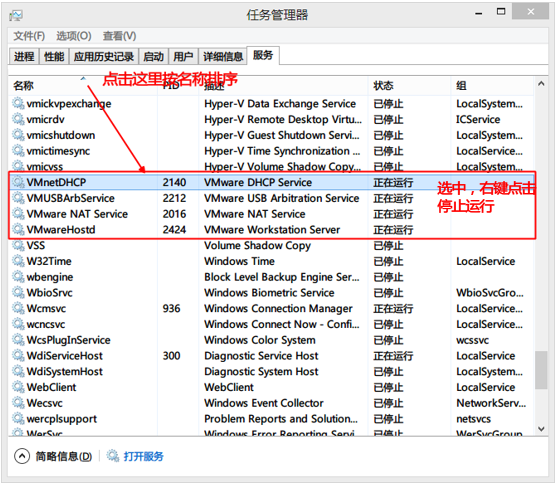
然后打开下载的插件,解压unlock-all-v120.zip文件,找到 unlock-all-v120\windows\install.cmd,右键以管理员身份运行,等待运行完即可
3.Mac OS X 10.9.3的安装
相信你以上步骤已做好了,开启下面旅程吧。基本都是图片,所以很容易,just follow。
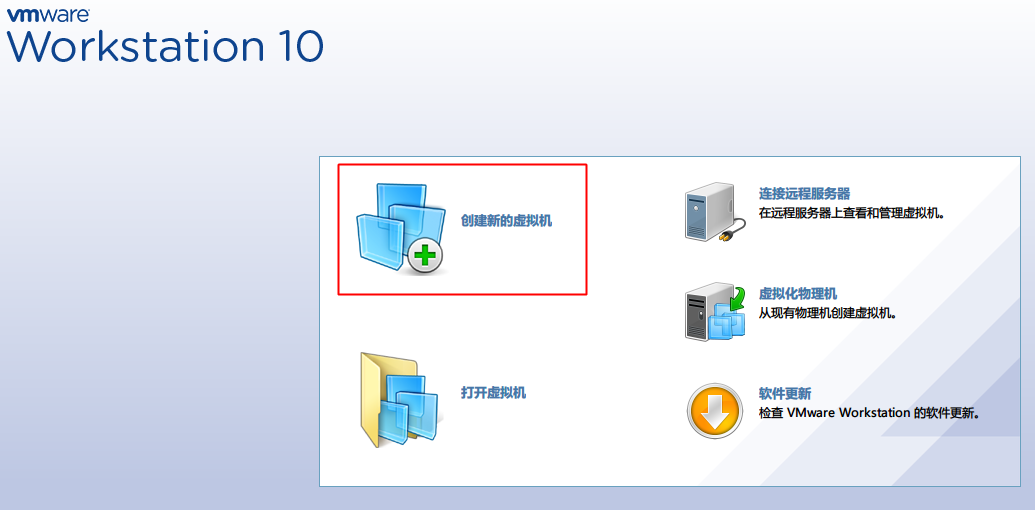
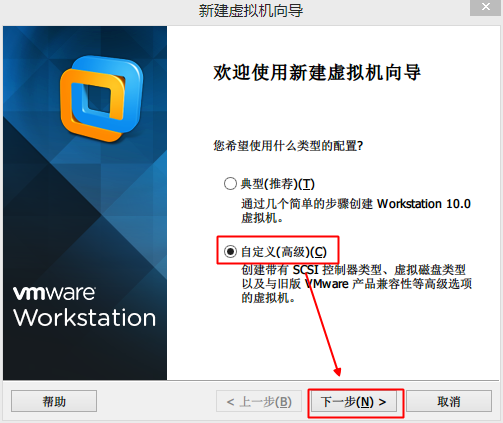

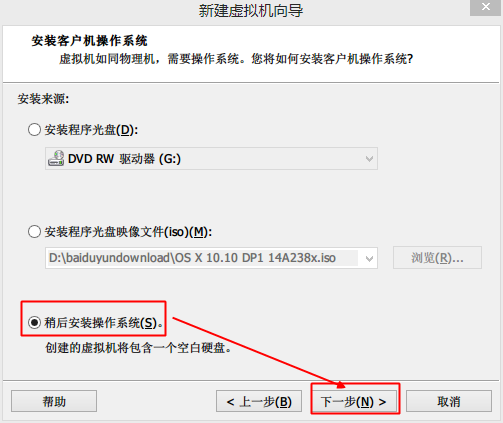
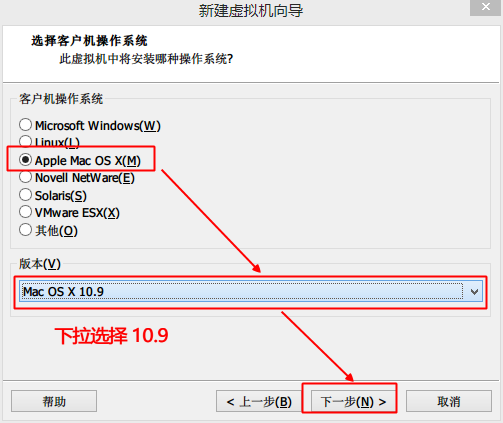
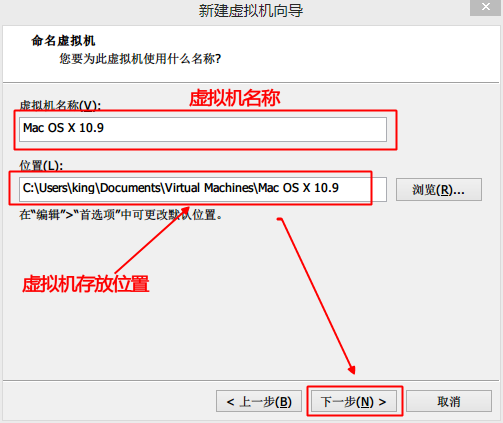

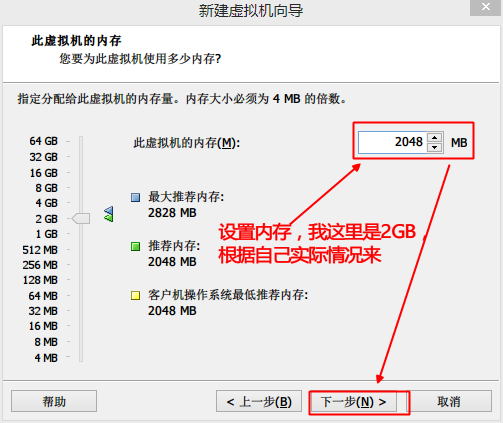
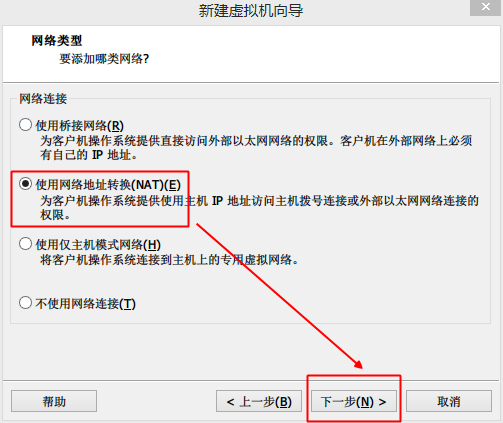
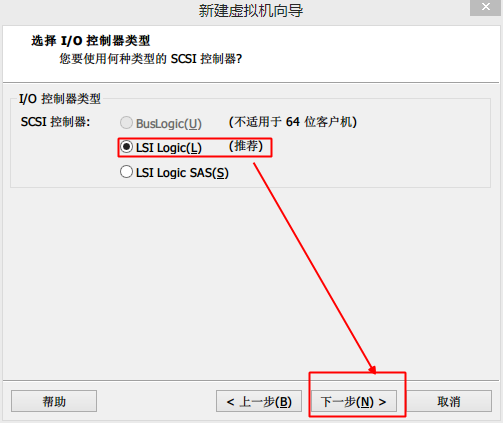

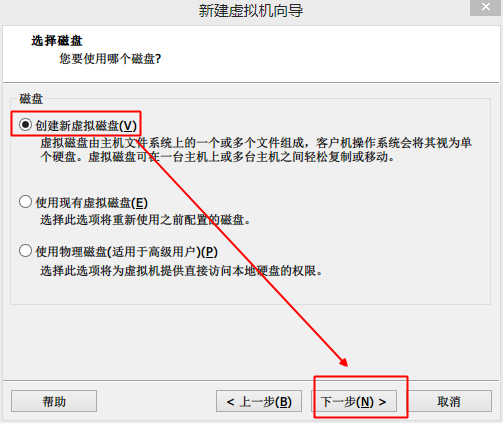
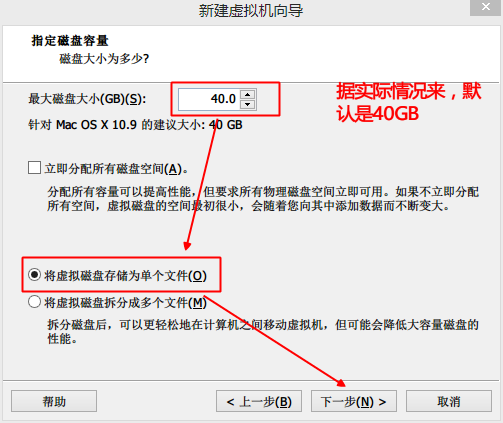
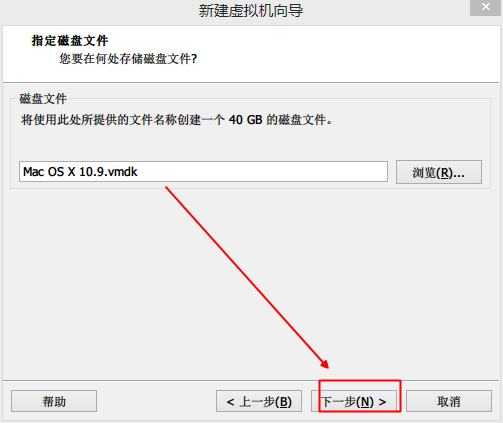


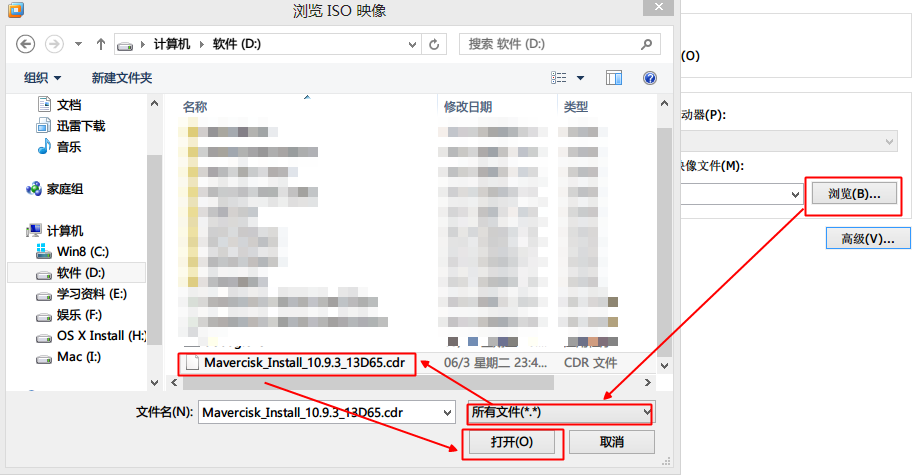
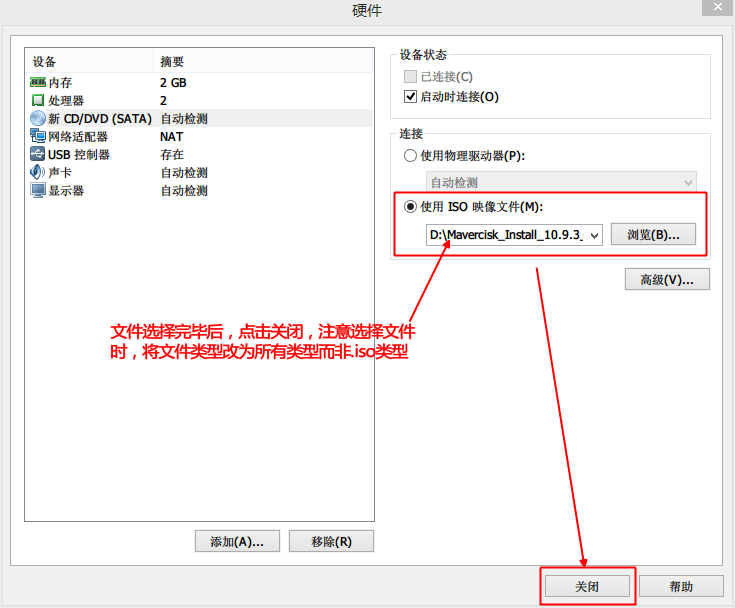
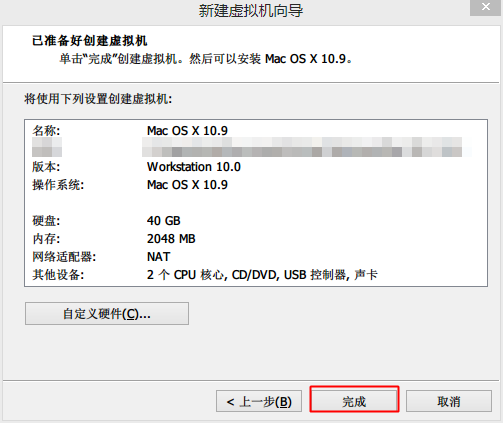
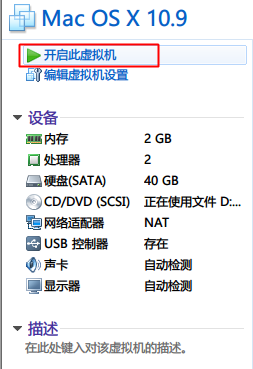
然后出现苹果标志,稍等片刻,会出现语言选择,选择简体中文再下一步
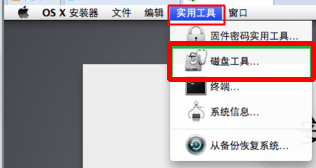
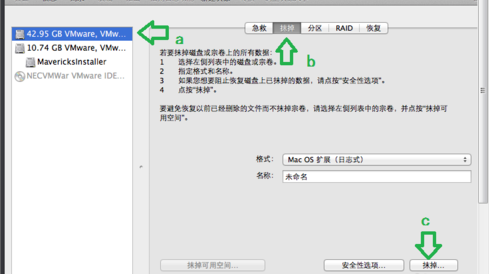
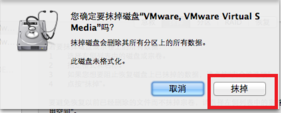
然后点击左上角的磁盘工具,选择退出磁盘工具。然后在安装界面点击继续,再点击安装
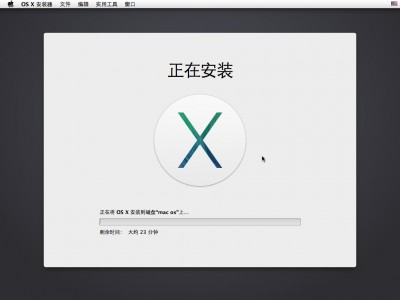
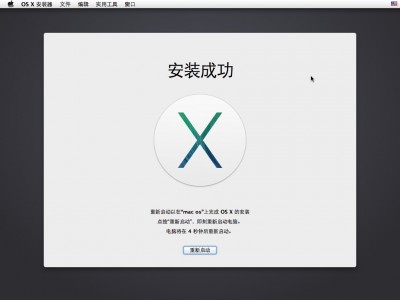
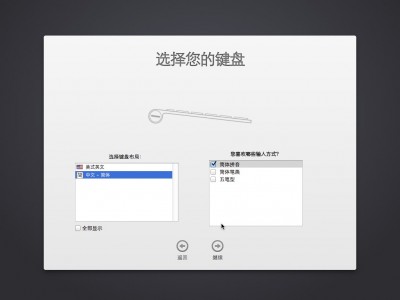
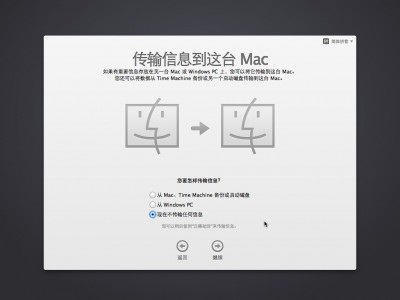
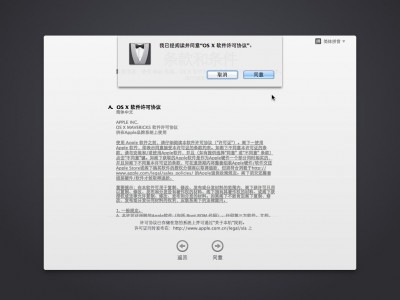
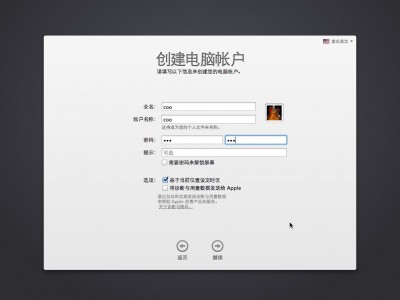

安装完成,直接重启即可。至此,所有的安装步骤都完成了。
4.VMTool以及Darwin6.0.3的安装
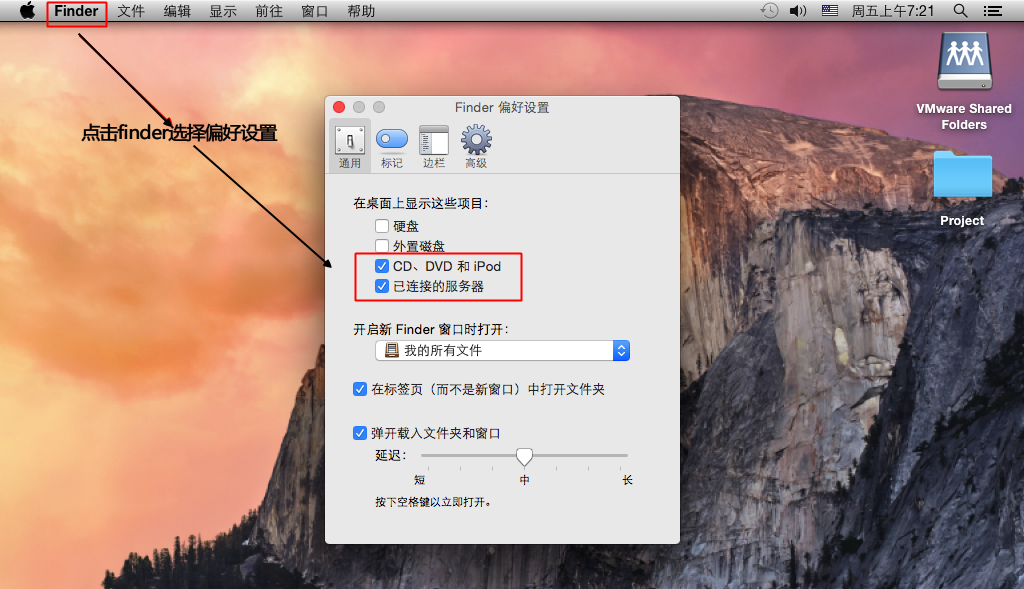
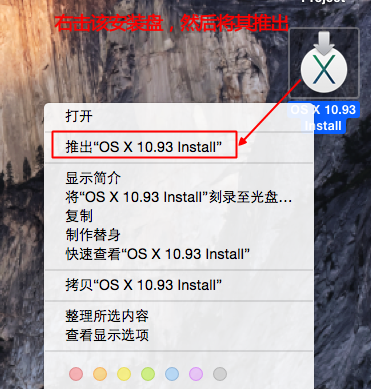
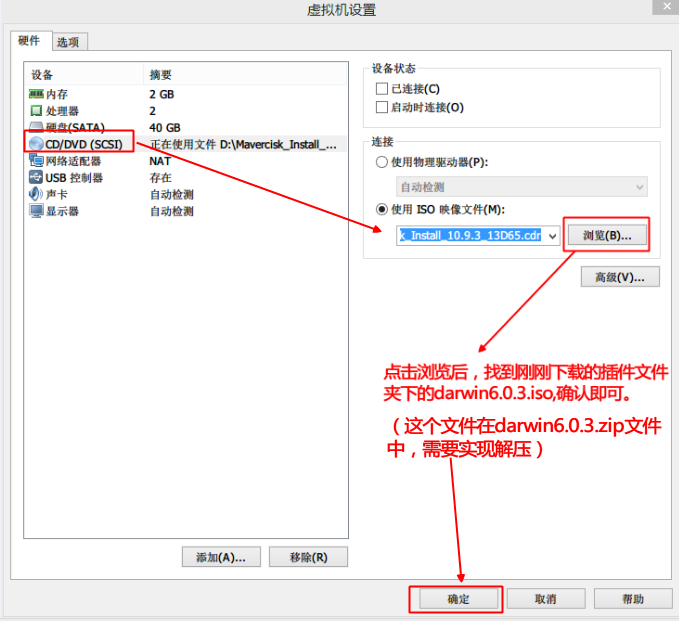
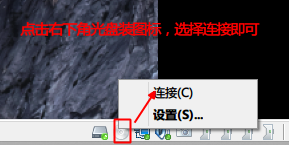
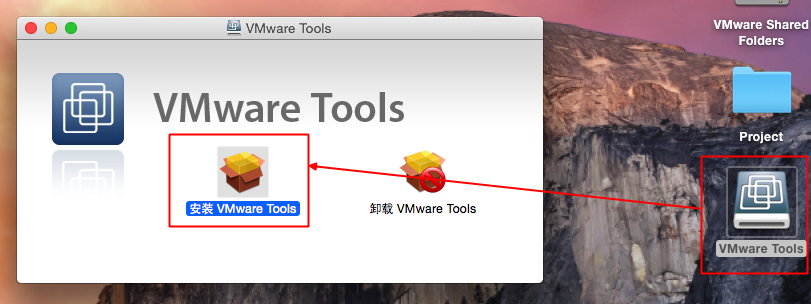
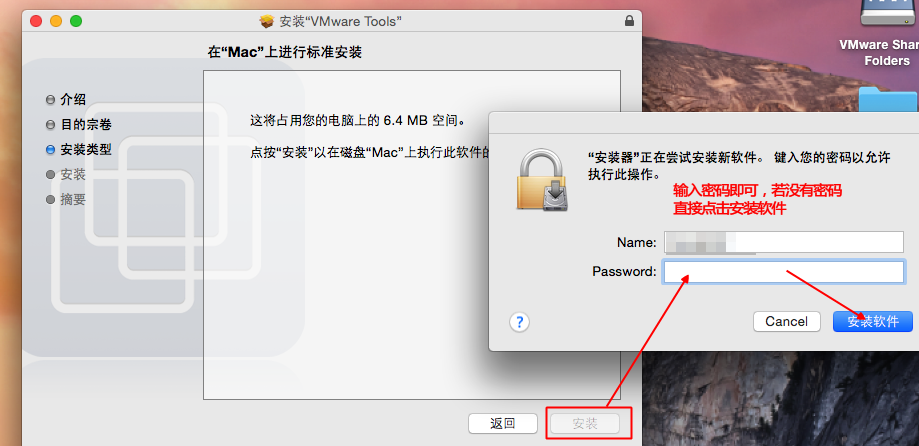
5.设置共享文件夹
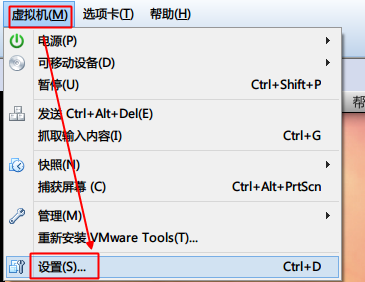

共享文件夹的说明:由于虚拟机无法访问本机的硬盘,所以需要设置共享文件夹来方便虚拟机读取电脑的物理内存。
6.升级Mac OS X Yosemite
关于10.10 iso版需要说明一下,需将文件夹中两个文件都下载,两个都下载完后才能解压,解压OS X 10.10 DP1 14A238x.zip即可,OS X 10.10 DP1 14A238x.z01可以不用管,这是由于百度网盘上传文件大小设置,所以我将其切割成了两份。
升级方法1
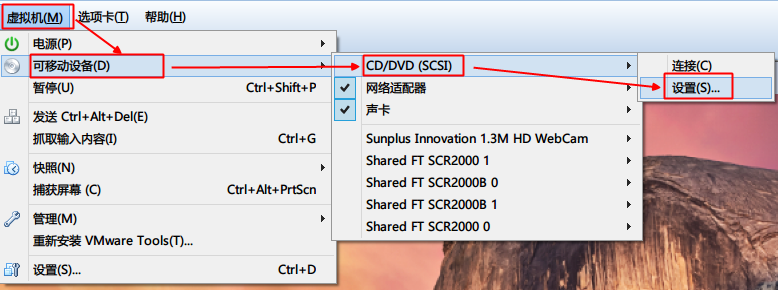
下载10.10的iso镜像文件,将CD弹出,设置为10.10的镜像文件,然后连接CD即可,类似VMTool的安装。直接点击安装或下一步即可。
升级方法2
下载10.10的dmg镜像文件,将其拷入之前设置的共享文件夹内,然后在虚拟机中找到该dmg,双击运行即可。
三、其他的一些tips
当然你也可以直接装10.10(没有亲测),按照装10.9.3得步骤,应该也是可以的.可以尝试下,如果不能安装,可以再从10.9.3升级.如果直接安装,一定要用iso文件,很多人反馈说开启虚拟机就直接黑屏,主要是因为用的dmg镜像文件所导致。
当再次打开虚拟机时,发现进入的是下面界面
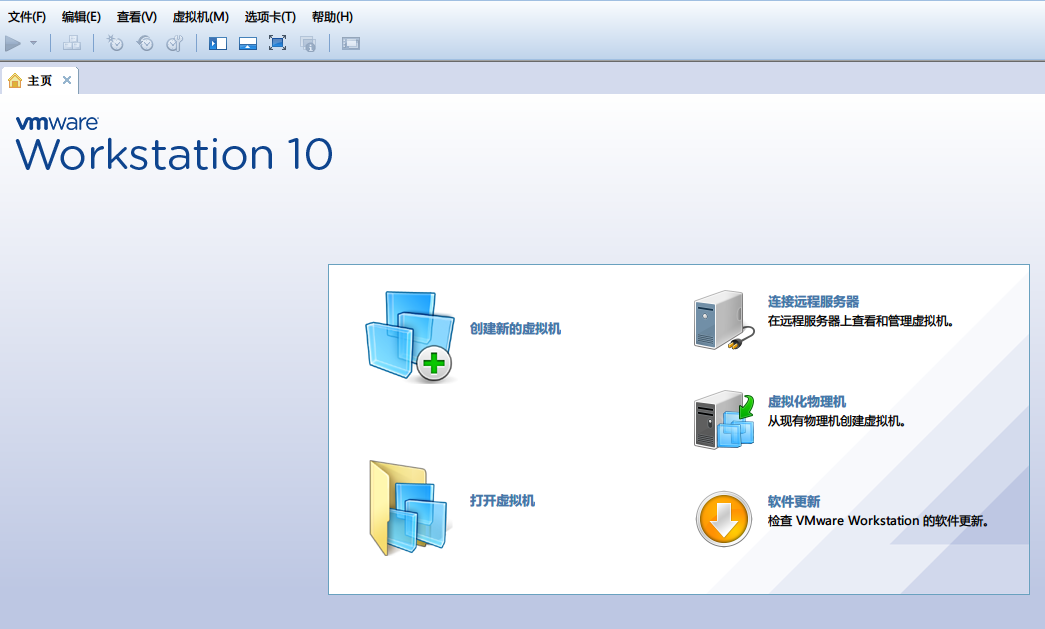
之前装好的虚拟机不见了,不要着急,按照下图设置即可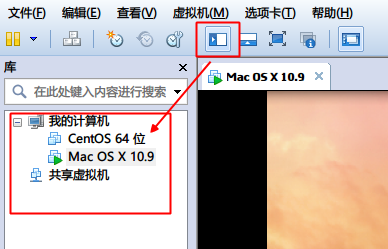
是不是又出现了,接下来就尽情的玩耍吧,Xcode 6 是必不可少的啦。在安装的过程中,由于电脑配置等原因,安装的时间不一,所以大家要耐心等待下。
四、后续
我的电脑是win8,但是win7步骤基本一致,没有太大区别。还有一个就是AMD的貌似安装不了,只能intel的,如果你有好的方法,也可以分享下。如果你有疑问可在下面留言,也可以Email我。Have fun!
五、关于一些问题反馈的更新
经@sinaguomq反馈,当出现下列问题时
二进制转换不支持用于 Mac OS X。要运行 Mac OS X,您需要一台 VMware Workstation 支持 Intel VT-x 或 AMD-V 的主机。 按着楼主的步骤一步一步来的,选择 开启此虚拟机 时弹出此错误。
解决方法如下(处理器是intel): 按 F10 键以配置 BIOS 使用箭头键滚动到“ onfiguration” 选择“Virtualization Technology”,然后按 Enter 键 选择“Enabled”,然后按 Enter 键 按 F10 键以保存并退出 选择“Yes”,然后按 Enter 键 完全关机(关闭电源),等待几秒钟,然后重新启动计算机
由于把所有东西都上传到百度网盘了,电脑上的就删了.忘了贴出hash码,经网友提醒将他得到的hash贴出来
Mavercisk_Install_10.9.3_13D65_2.cdr
SHA1: E19BC6B5727699BF2A637D0102C89CC25CF37E67
OS X 10.10 DP1 14A238x.dmg
SHA1: 2E07E0C1864FD9015FFB04A436589D2E85D7EFEB
VMware 11 安装Mac 10.9的更多相关文章
- VMware 11安装Mac OS X 10.10 及安装Mac Vmware Tools(超详细),以及动态调整虚拟机硬盘大小
先上一张效果图兴奋一下,博主穷屌丝一个,只能通过虚拟黑苹果体验下高富帅的生活,感觉超爽的,废话不多说的,直接上图了! 目录: 1.安装所需软件下载: 2.Mac OS X10.10 安装基本步骤: 3 ...
- VMware 11安装Mac OS X 10.10 及安装Mac Vmware Tools.
先上一张效果图兴奋一下,博主穷屌丝一个,只能通过虚拟黑苹果体验下高富帅的生活,感觉超爽的,废话不多说的,直接上图了! 目录: 1.安装所需软件下载: 2.Mac OS X10.10 安装基本步骤: 3 ...
- VMware 11安装Mac和Linux
VMware 11安装Mac OS X 10.10_百度经验 https://jingyan.baidu.com/article/ff411625b9011212e48237b4.html?qq-pf ...
- VMware 11安装Mac OS X 10.11.5虚拟机以及优化心得
随着苹果WWC大会退出了MAC最新版的10.11.5,本着一颗“极客”的心情,在第一时间用VMWARE虚拟机装上了.然后各种卡顿这里分享一下优化mac虚拟机的心得. 1 从Dock上移除Dashboa ...
- 【转】VMware 11安装Mac OS X 10.10
VM11安装Mac OS X 10.10 网上竟没有搜到相似的内容,所以拿出来大家分享 工具/原料 1.VMware Workstation 11 2.unlocker 203(for OS X 插件 ...
- 【转】VMware 11安装Mac OS X 10.10 及安装Mac Vmware Tools.
原文网址:http://www.cnblogs.com/Anand/p/4483727.html 先上一张效果图兴奋一下,博主穷屌丝一个,只能通过虚拟黑苹果体验下高富帅的生活,感觉超爽的,废话不多说的 ...
- VMware 11 安装 Mac OS X10.10
一.下载好以下软件--->http://pan.baidu.com/s/1qWDkTbe 1,VMware 11 2,unlocker203(装好VMware11后需要安装补丁unlocker才 ...
- VMware 11安装Mac OS X 10.10 (转载)
VM11安装Mac OS X 10.10 工具/原料 1.VMware Workstation 112.unlocker 203(for OS X 插件补丁)3.Mac OS X 10.10镜像方法/ ...
- VMware 11安装Mac OS X 10.10
http://jingyan.baidu.com/article/ff411625b9011212e48237b4.html
随机推荐
- k8s1.13.0二进制部署-master节点(三)
部署apiserver 创建生成CSR的JSON配置文件 [root@k8s-master1 ssl]# vim kubernetes-csr.json { "CN": " ...
- 《队长说得队》【Alpha】Scrum meeting 1
项目 内容 这个作业属于哪个课程 >>2016级计算机科学与工程学院软件工程(西北师范大学) 这个作业的要求在哪里 >>实验十二 团队作业8:软件测试与ALPHA冲刺 团队名称 ...
- python学习笔记-环境安装【1】
1.在 WINDOWS 下面要运行命令 pip install virtualenvwrapper-win才行 参考地址http://blog.csdn.net/liuhongyue/article/ ...
- IOS中将颜色转换为image
- (UIImage *)createImageWithColor:(UIColor *)color { CGRect rect = CGRectMake(0.0f, 0.0f, 1.0f, 1.0f ...
- 酷炫的3D照片墙
今天给大家分享的案例是酷炫的3D照片墙 这个案例主要是通过 CSS3 和原生的 JS 来实现的,接下来我给大家分享一下这个效果实现的过程.博客上不知道怎么放本地视频,所以只能放两张效果截图了. 1.实 ...
- Pig Latin-freecodecamp算法题目
Pig Latin 1.要求 Pig Latin把一个英文单词的第一个辅音或辅音丛(consonant cluster)移到词尾,然后加上后缀 "ay". 如果单词以元音开始,你只 ...
- nginx下配置laravel+rewrite重写
server { listen ; server_name ha.d51v.cn; #access_log /data/wwwlogs/access_nginx.log combined; root ...
- 浅探webpack优化
由于前端的快速发展,相关工具的发展速度也是相当迅猛,各大框架例如vue,react都有自己优秀的脚手架工具来帮助我们快速启动一个新项目,也正式因为这个原因,我们对于脚手架中最关键的一环webpack相 ...
- Python基础——判断和循环
判断 缩进代替大括号. 冒号(:)后换号缩进. if test=100 if test>50: print('OK') print('test') if-elif-else test=50 if ...
- 运用Python制作你心目中的完美女神脸!
简介 写这个项目的本来目的是通过构建一个神经网络来训练人脸图片,最后达到能根据图片自动判断美丑的效果.可能是因为数据集过小,或者自己参数一直没有调正确,无论我用人脸关键点训练还是卷积神经网络训练,最后 ...