
Linux高级运维 第二章 Linux基本操作和自己动手组装服务器
2.1 Linux网络相关概念和修改IP地址的方法
2.1.1 网卡的命名规则
Centos 6的网卡命名方式:它会根据情况有所改变而非唯一且固定,在CENTOS6之前,网络接口使用连续号码命名: eth0、 eth1等,当增加或删除网卡时,名称可能会发生变化
Centos 7采用dmidecode采集命名方案,以此来得到主板信息;它可以实现网卡名字永久唯一化(dmidecode这个命令可以采集有关硬件方面的信息)
对网络设备的命名方式:
1)如果Firmware(固件)或BIOS为主板上集成的设备提供的索引信息可用,且可预测则根据此索引进行命名,例如: ifcfg-ens33
2) 如果Firmware(固件)或BIOS为PCI-E扩展槽所提供的索引信息可用,且可预测,则根据此索引进行命名,例命名,例如:ifcfg-enp33
3)如果硬件接口的物理位置信息可用,则根据此信息进行命名,例如enp2s0
上述均不可用时,则使用传统命名机制。
扩展:
在Centos 7中,en表示:ethernet以太网,就是咱们现在使用的局域网
enX(X常见有下面3种类型) :
o:主板板载网卡,集成设备的设备索引号。 如果
p:独立网卡,PCI网卡
s:热插拔网卡,usb之类,扩展槽的索引号
nnn (数字)表示:MAC地址+主板信息计算得出唯一的序列
2.1.2 ifconfig命令使用方法
注意:下面操作使用root用户(动态修改)
命令:ifconfig
作用:用来配置网络或显示当前网络接口的状态
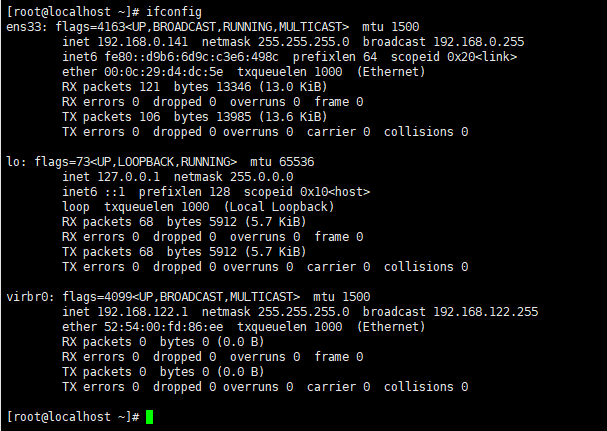
上图信息大概说明:
第一行:up-->网卡开启状态
RUNNING-->网线处理连接状态
MULTICAST-->支持组播
mtu 1500-->(Maximum Transmission Unit)最大传输单元大小为1500字节
第二行:该网卡的IP地址,子网掩码,广播地址
第三行:IPV6的配置信息
第四行:网卡的MAC地址
ether表示连接类型为以太网
txqueuelen 1000 --》传输队列的长度
第五六行:网卡接收数据包的统计信息和接收错误的统计信息
第七八行:网卡发送数据包的统计信息和发送错误的统计信息
2.1.3 临时修改IP地址
方法1:临时修改网卡IP地址
ifconfig 网卡名称 IP地址 ---直接修改网卡的IP地址,重启失效
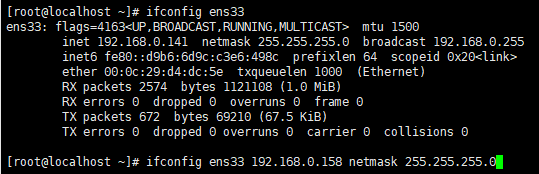
说明:修改后当前终端会终断,需要重新使用新的IP地址进行连接
Centos 7重启网卡: systemctl restart network
Centos 6重启网卡: service network restart
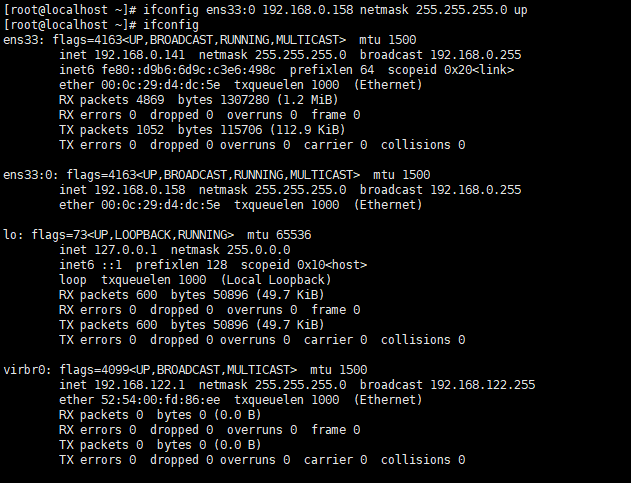
方法2: 添加多个临时IP地址
ifconfig 网卡名称:0 第一个IP地址 (netmask 子网掩码) ---增加一个IP
ifconfig 网卡名称:1 第二个IP地址 (netmask 子网掩码) ---增加一个IP
ifconfig ens33: 192.168.0.158 netmask 255.255.255.0 up
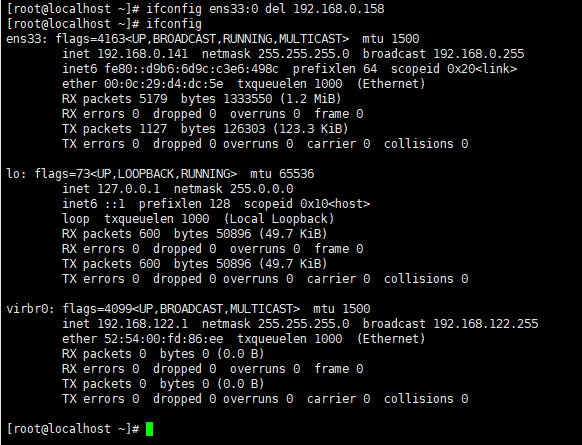
删除一个临时IP
ifconfig ens33: del 192.168.0.158
2.1.4 NeworkManager概述
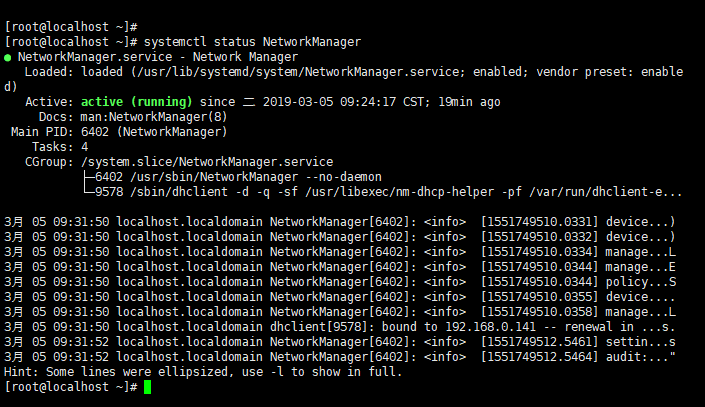
NeworkManager服务是管理和监控网络设置的守护进程,CENTOS7更加注重使用NetworkManager服务来实现网络的配置和管理,7.0以前是通过network服务管理网络,以后的版本,所有网络管理和设置统一由NetworkManager服务来维护。它是一个动态的,事件驱动的网络管理服务。
查看networkmanager服务是是否启动:systemctl status NetworkManager
2.1.6 RHEL/CENTOS Linux网络相关的配置文件
RHEL/CENTOS 网络相关的配置文件路径为:
[root@~]# ls /etc/sysconfig/network-scripts/ifcfg-ens33   #IP地址,子网掩码等配置文件

[root@~]# ls /etc/sysconfig/network-scripts/ifcfg-lo  #网卡回环地址

[root@sysconfig]# cat /etc/resolv.conf    #DNS配置文件

[root@sysconfig]# cat /etc/hosts   #设置主机和IP绑定信息

[root@sysconfig]# cat /etc/hostname   #设置主机名
2.1.5 永久修改网卡地址:
方法1:使用nmtui文本框方式修改IP
[root@Desktop]# nmtui
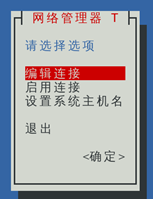

添加IP地址
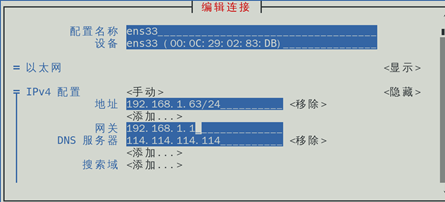
注:把光标移到最下面,点“确定”,进行保存。
重启网卡服务生效:
[root@xuegod63 ~]# systemctl restart network ---重启服务
方法2:通过修改网卡配置文件改IP地址
vim快捷键:
i : 进入插入模式
保存:先按esc键,再输入 :wq
vim /etc/sysconfig/network-scripts/ifcfg-ens33
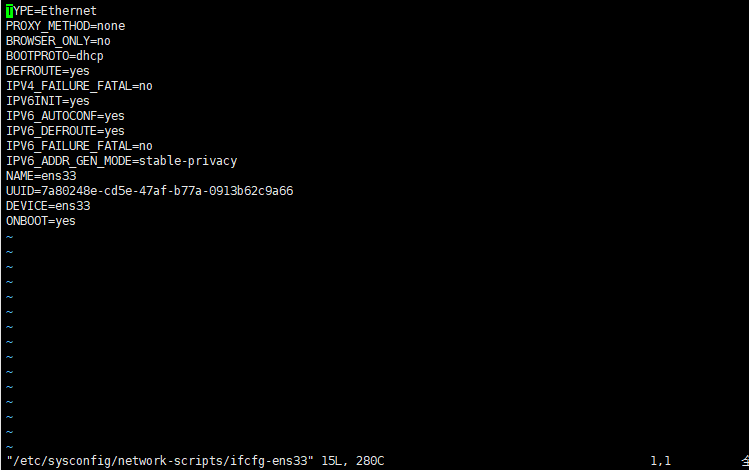
BOOTPROTO=none # 等号后面写:dhcp 表示动态获取IP地址, satic 表示表态IP,none表示不指定,就是静态。
DEFROUTE=yes
IPV4_FAILURE_FATAL=no
IPV6INIT=yes
IPV6_AUTOCONF=yes
IPV6_DEFROUTE=yes
IPV6_FAILURE_FATAL=no
NAME=ens33 #网卡名
UUID=50eff37c-72b4-407a-a3ee-9ef8ca746b95
DEVICE=ens33
ONBOOT=yes
DNS1=8.8.8.8
DNS2=192.168.1.1
NETMASK=255.255.255.0
IPADDR=192.168.1.222
PREFIX=24
GATEWAY=192.168.1.1
IPV6_PEERDNS=yes
IPV6_PEERROUTES=yes
IPV6_PRIVACY=no
参数说明:
DEVICE:此配置文件应用到的设备
HWADDR:对应的设备的MAC地址
BOOTPROTO:激活此设备时使用的地址配置协议,常用的dhcp, static, none,bootp
NM_CONTROLLED: NM是NetworkManager的简写,此网卡是否接受NM控制;建议CentOS6为“no”
ONBOOT:在系统引导时是否激活此设备
TYPE:接口类型;常见有的Ethernet, Bridge
UUID:设备的惟一标识
IPADDR:指明IP地址
NETMASK:子网掩码
GATEWAY: 默认网关
DNS1:第一个DNS服务器指向
DNS2:第二个DNS服务器指向
USERCTL:普通用户是否可控制此设备
IPV4_FAILURE_FATAL 如果为yes,则ipv4配置失败禁用设备
2.2 关闭防火墙并设置开机开不启动
[root@xuegod63 ~]# systemctl status firewalld.service    #查看firewalld状态

[root@xuegod63 ~]# systemctl stop firewalld       #关闭

[root@xuegod63 ~]# systemctl start firewalld       #开启

[root@xuegod63 ~]# systemctl disable firewalld     #开机自动关闭   //RHLE7

[root@xuegod63 ~]# chkconfig --list|grep network    #查看开机是否启动   //RHLE6

[root@xuegod63 ~]# systemctl enable firewalld     #开机自动启动
2.3 临时和永久关闭Selinux
临时关闭
[root@xuegod63 ~]# getenforce

Enforcing

[root@xuegod63 ~]# setenforce

setenforce: SELinux is disabled

永久关闭

[root@xuegod63 ~]# vim /etc/selinux/config

改: SELINUX=enforcing     #前面的7,表示文档中第7行。方便你查找

为: SELINUX=disabled

[root@xuegod63 ~]# reboot
2.4 设置系统光盘开机自动挂载
[root@xuegod63 ~]# vim  /etc/fstab  #在文档最后,添加以一下红色内容:

/dev/cdrom                   /mnt              iso9660 defaults

[root@xuegod63 ~]# mount -a

mount: /dev/sr0 写保护,将以只读方式挂载

[root@xuegod63 ~]# ls /mnt/   #可以查看到此目录下有内容,说明挂载成功

CentOS_BuildTag  GPL       LiveOS    RPM-GPG-KEY-CentOS-
2.5 配置本地YUM源
yum的一切配置信息都储存在一个叫yum.repos.d的配置文件中,通常位于/etc/yum.repos.d目录下
删除原有的文件
[root@xuegod63 yum.repos.d]#rm -rf /etc/yum.repos.d/*
创建一个新的yum源配置文件,yum源配置文件的结尾必须是.repo
[root@xuegod63 yum.repos.d]# vim  CentOS7.repo  #写入以下红色内容

[CentOS7]

name=CentOS-server

baseurl=file:///mnt

enabled=

gpgcheck=

参数说明:

[CentOS7]        --->yum的ID,必须唯一

name=CentOS-server     ----->描述信息

baseurl=file:///mnt    -------> /mnt表示的是光盘的挂载点  . file:后面有3个///

enabled=   ------>启用

gpgcheck=   ---->取消验证

清空并生成缓存列表

[root@localhost ~]# yum clean all                #清空yum缓存

[root@localhost ~]# yum list                        #生成缓存列表

验证一下

[root@xuegod63 yum.repos.d]# yum -y install httpd
2.6 创建可用实验快照
今天的虚拟机是真正可以使用的环境,为了保证后期误操作可能导致不可用的情况,所以要做一个快照,方便到时直接恢复到当前可用情况。
具体步骤如下:
虚拟机----》快照----》拍摄快照----》自定义快照名如“可用实验快照”
Linux高级运维 第二章 Linux基本操作和自己动手组装服务器的更多相关文章
- Linux系统运维笔记(二),Linux文件编辑命令
Linux系统运维笔记 Linux文件编辑命令 首先我们使用命令 vi filename 打开一个文件,这个时候进入到的是命令模式 接下来我们按i,然后键盘随便输入写内容. 然后按ESC重新进入到命令 ...
- Linux高级运维 第八章 部署docker容器虚拟化平台
8.1 Docker概述 实验环境: CENTOS7.4-63 64位 Dcoker概述 Docker 是一个开源的应用容器引擎,让开发者可以打包他们的应用以及依赖包到一个可移植的容器中,然后发布到 ...
- Linux高级运维 第四章 文件的基本管理和XFS文件系统备份恢复
4.1 Linux系统目录结构和相对/绝对路径 4.1.1系统目录结构 在windows系统中,查看文件先进入相应的盘符,然后进入文件目录 在windows中,它是多根 c:\ d:\ e ...
- Linux高级运维 第三章 Linux基本命令操作
3.1 Linux终端介绍.Shell提示符.Bash基本语法 3.1.1 登录LINUX终端 两种终端仿真器:1.GNOME桌面的GHOME Terminal : 2.KDE桌面的Konsole ...
- Linux高级运维 第五章 Vim编辑器和恢复ext4下误删除的文件-Xmanager工具
5.1 vim主要模式介绍,vim命令模式. 确保系统已经安装了VIM工具 [root@panda ~]# rpm -qf `which vim` [root@panda ~]# rpm -qf ` ...
- Linux运维第二课----Linux发展史、环境准备
一.Linux的发展 1.1969年在贝尔实验室诞生Unix,是开源免费的,之后逐渐转变为收费系统. 2.1986年谭邦宁研发mini Unix,但主要用来教学. 3.斯托曼创建FSF(自由软件基金会 ...
- Linux学习笔记 一 第二章 Linux系统安装
Linux系统安装 一.首先安装VMware 虚拟机 下载网址:https://www.vmware.com/cn/products/workstation-pro/workstation-pro-e ...
- 高级运维(七):Subversion基本操作、使用Subversion协同工作、制作nginx的RPM包
一.Subversion基本操作 目标: 本案例要求先快速搭建好一台Subversion服务器,并测试该版本控制软件: 1> 创建版本库 2> 导入初始化数据 3> 检出 ...
- Linux系统运维工程该具备哪些素质
记得在上高中时,物理老师总是会对我们一句话:"学习是件苦差事."工作后发现,其实做运维也是件苦差事.最为一名运维工程师,深知这一行的艰辛,但和IT行业其他职务一样,那就是付出的越多 ...
随机推荐
- JAVA基础第二章-java三大特性:封装、继承、多态
业内经常说的一句话是不要重复造轮子,但是有时候,只有自己造一个轮子了,才会深刻明白什么样的轮子适合山路,什么样的轮子适合平地! 我将会持续更新java基础知识,欢迎关注. 往期章节: JAVA基础第一 ...
- 原生JS封装 toast 弹层,自动关闭
由于公司业务需求,要一个公共toast ,下面是自己封装的一个. css: .toast { text-align: center; min-height: 70px; width: 220px; c ...
- 事务是什么?事务的4个特点(ACID),事务的开启与结束
事务是指作为单个逻辑工作单元执行的一组相关操作.这些操作要求全部完成 或者全部不完成.使用事务是为了保证数据的安全有效. 事务有一下四个特点:(ACID) 1.原子性(Atomic):事务中所有数据的 ...
- 二分搜索树实现Java的Map(下)
二分搜索树Map public class BSTMap<K extends Comparable<K>,V> implements Map<K,V> { priv ...
- Fastjson 1.2.22-24 反序列化漏洞分析
目录 0x00 废话 0x01 简单介绍 FastJson的简单使用 0x02 原理分析 分析POC 调试分析 0x03 复现过程 0x04 参考文章 0x00 废话 balabala 开始 0x01 ...
- JavaWeb 乱码问题终极解决方案!
经常有读者在公众号上问 JavaWeb 乱码的问题,昨天又有一个小伙伴问及此事,其实这个问题很简单,但是想要说清楚却并不容易,因为每个人乱码的原因都不一样,给每位小伙伴都把乱码的原因讲一遍也挺费时间的 ...
- springbatch的封装与使用
springbatch 主要实现批量数据的处理,我对batch进行的封装,提出了jobBase类型,具体job需要实现它即可.Spring Batch 不仅提供了统一的读写接口.丰富的任务处理方式.灵 ...
- 卷积神经网络之AlexNet
由于受到计算机性能的影响,虽然LeNet在图像分类中取得了较好的成绩,但是并没有引起很多的关注. 知道2012年,Alex等人提出的AlexNet网络在ImageNet大赛上以远超第二名的成绩夺冠,卷 ...
- LeetCode重建二叉树系列问题总结
二叉树天然的递归特性,使得我们可以使用递归算法对二叉树进行遍历和重建.之前已经写过LeetCode二叉树的前序.中序.后序遍历(递归实现),那么本文将进行二叉树的重建,经过对比,会发现二者有着许多相似 ...
- Linux记录~持续更新~
ls -ildha /etc -i 显示对应id号 唯一标识 -l 显示详情 -d 显示当前文件夹 不包括子目录 -h 单位为KB 而不是B -a 显示所有 包括隐藏文件 mkdir mkdir -p ...