
PyQt5多点触控写字板实现及困惑
Qt支持程序多点触控,就想使用PyQt5做一个触控画板,经过几番周折,查阅了TouchEvent官方文档,又参考了一篇QT for Android的例子,采用eventfilter过滤器来识别触屏事件和鼠标事件,分别作出处理;
其中鼠标事件(用鼠标绘画)固定宽度,触摸事件呢(触摸屏上绘画)采用ellipseDiameters()获取触摸点的宽度,作为笔触宽度。
具体代码见:GitHub
import sys

import math

from PyQt5.QtWidgets import QApplication, QWidget, QDesktopWidget

from PyQt5.QtGui import QPainter, QPixmap, QPen, QTouchEvent, QColor, QMouseEvent

from PyQt5.QtCore import Qt, QPoint, QEvent, QCoreApplication, QPointF, QLineF

import logging

logger = logging.getLogger(__name__)

logger.setLevel(logging.DEBUG)

ch = logging.StreamHandler()

formatter = logging.Formatter('%(levelname)s - %(message)s')

ch.setFormatter(formatter)

logger.addHandler(ch)

class Winform(QWidget):

    def __init__(self, parent=None):

        super(Winform, self).__init__(parent)

        # self.setWindowTitle("绘图例子")

        self.lastPoint_t = QPointF()  # 触屏点前一点

        self.endPoint_t = QPointF()  # 触屏点后一点

        self.lastPoint_m = QPointF()  # 鼠标点前一点

        self.endPoint_m = QPointF()  # 鼠标点后一点

        self.eraser_width = 30  # 黑板擦默认宽度

        self.pix = QPixmap()  # 画布

        self.penWidth_t = 1;  # 触摸笔画的原始粗细,会随触点粗细变化

        self.penWidth_m = 5;  # 鼠标点的粗细固定

        self.pen = QPen(Qt.black, 6, Qt.SolidLine, Qt.RoundCap, Qt.RoundJoin)  # 画笔

        self.pen.setColor(QColor(0, 0, 0))  # 设置初始颜色

        self.cp = QDesktopWidget().availableGeometry()  # 分辨率

        self.init()

    def init(self):

        self.setEnabled(True)

        # 设置接受触摸屏

        self.setAttribute(Qt.WA_AcceptTouchEvents, True)

        QCoreApplication.setAttribute(Qt.AA_SynthesizeTouchForUnhandledMouseEvents, True)  # 禁用将触摸事件转为鼠标事件

        QCoreApplication.setAttribute(Qt.AA_SynthesizeMouseForUnhandledTouchEvents, True)

        # 窗口大小设置为800*600

        self.resize(self.cp.width() * 0.9, self.cp.height() * 0.9)

        self.setWindowOpacity(0.7)  # 设置透明度

        # 画布大小为400*400,背景为白色

        self.pix = QPixmap(self.cp.width(), self.cp.height())

        self.pix.fill(Qt.white)

        self.pp = QPainter(self.pix)

        self.pp.setPen(self.pen)

        self.lines = []

    def paintEvent(self):

        # logger.debug('开始绘制')

        # 根据鼠标指针前后两个位置绘制直线

        distance = int(

            math.sqrt(

                (self.lastPoint_m.x() - self.endPoint_m.x()) ** 2 + (

                    self.lastPoint_m.y() - self.endPoint_m.y()) ** 2)) + 1

        # print('distance', distance)

        distance = math.sqrt(distance)

        if distance > 6:

            distance = 6

        elif distance < 4:

            distance = 4;

        # self.pen.setWidthF(25 / distance) # 笔宽与距离成反比

        self.pen.setWidthF(self.penWidth_m)  # 采用触摸点大小作为笔宽

        self.pp.setPen(self.pen)

        self.pp.drawLine(self.lastPoint_m, self.endPoint_m)

        # self.pix.save('1.png') # 保存图片

        # self.pp.drawPoints(self.lastPoint,self.endPoint)

        self.lastPoint_m = self.endPoint_m

        painter = QPainter(self)

        painter.setPen(self.pen)

        painter.drawPixmap(0, 0, self.pix)

        # print('画在窗体上')

    def paintTouchEvent(self):

        # 根据鼠标指针前后两个位置绘制直线

        distance = int(

            math.sqrt(

                (self.lastPoint_t.x() - self.endPoint_t.x()) ** 2 + (

                    self.lastPoint_t.y() - self.endPoint_t.y()) ** 2)) + 1

        print('distance', distance)

        distance = math.sqrt(distance)

        if distance > 6:

            distance = 6

        elif distance < 4:

            distance = 4;

        # self.pen.setWidthF(18 / distance)

        self.pen.setWidthF(self.penWidth_t)  # 采用触摸点大小作为笔宽

        if self.penWidth_t > self.eraser_width:

            self.pen.setColor(Qt.white)

        else:

            self.pen.setColor(Qt.black)

        self.pp.setPen(self.pen)

        self.pp.drawLine(self.lastPoint_t, self.endPoint_t)

        # self.pix.save('1.png') # 保存图片

        # self.pp.drawPoints(self.lastPoint,self.endPoint)

        painter = QPainter(self)

        painter.setPen(self.pen)

        painter.drawPixmap(0, 0, self.pix)

        # print('画在窗体上')

    def mousePressEvent(self, event):

        # 鼠标左键按下

        if event.button() == Qt.LeftButton:

            # print('左键按下')

            self.lastPoint_m = event.pos()

            self.endPoint_m = self.lastPoint_m

    def mouseMoveEvent(self, event):

        # 鼠标左键按下的同时移动鼠标

        # print(QEvent.TouchBegin)

        if event.buttons() and Qt.LeftButton:

            self.endPoint_m = event.pos()

            # 进行重新绘制

            print('鼠标事件源', event.source())

            self.update()

    def mouseReleaseEvent(self, event):

        # 鼠标左键释放

        if event.button() == Qt.LeftButton:

            self.endPoint_m = event.pos()

            # 进行重新绘制

            self.update()

    def eventFilter(self, watched, event):

        '''

        事件过滤器

        :param watched: 监听到的对象

        :param event: 事件

        :return: 符合条件的事件单独处理,否则交给父类处理

        '''

        # print(type(watched))

        if watched == form:

            if event.type() == QEvent.TouchBegin:

                pass

            if event.type() == QEvent.TouchUpdate or event.type() == QEvent.TouchEnd:

                # print('触点开始', QTouchEvent(event).touchPoints())

                # logger.debug('TouchEvent,触摸点个数:')

                self.addline(QTouchEvent(event))

                return True

            if event.type() == QEvent.MouseButtonDblClick or event.type() == QEvent.MouseMove or event.type() == QEvent.MouseButtonRelease or event.type() == QEvent.MouseButtonPress:

                mouse_event = QMouseEvent(event)

                # logger.debug('鼠标事件!event类型:', event.type())

                if mouse_event != None and mouse_event.source() == Qt.MouseEventSynthesizedBySystem:

                    # 鼠标事件存在并且是有系统将触摸事件整合过来的

                    # logger.debug('触屏事件合成鼠标事件!event类型:', event.type())

                    #

                    # self.addline(QTouchEvent(event))

                    # mouse_event.ignore()

                    # return True

                    pass

            if event.type() == QEvent.Paint:

                # logger.debug('PaintEvent')

                self.paintEvent()

                # self.update()

                return True

        return QWidget.eventFilter(self, watched, event)  # 其他情况会返回系统默认的事件处理方法。

    def addline(self, event):

        '''

        获取触摸点

        :param event: 触摸事件对象

        :return:

        '''

        logger.debug('获取触摸点!')

        touchPoints = event.touchPoints()

        for point in touchPoints:

            # print(point.ellipseDiameters().width())

            self.penWidth_t = point.ellipseDiameters().width()

            # logger.debug('触摸点的直径:', self.penWidth_t)

            self.lastPoint_t = point.lastPos()

            self.endPoint_t = point.pos()

            self.paintTouchEvent()  # 手动调绘图事件

        self.update()  #

    def keyPressEvent(self, event):

        if event.key() == Qt.Key_C:

            self.pix.fill(Qt.white)

            self.update()

        elif event.key() == Qt.Key_Escape:

            self.close()

if __name__ == "__main__":

    app = QApplication(sys.argv)

    form = Winform()

    app.installEventFilter(form)  # 监听form的所有事件

    form.show()

    form.showFullScreen()

    sys.exit(app.exec_())
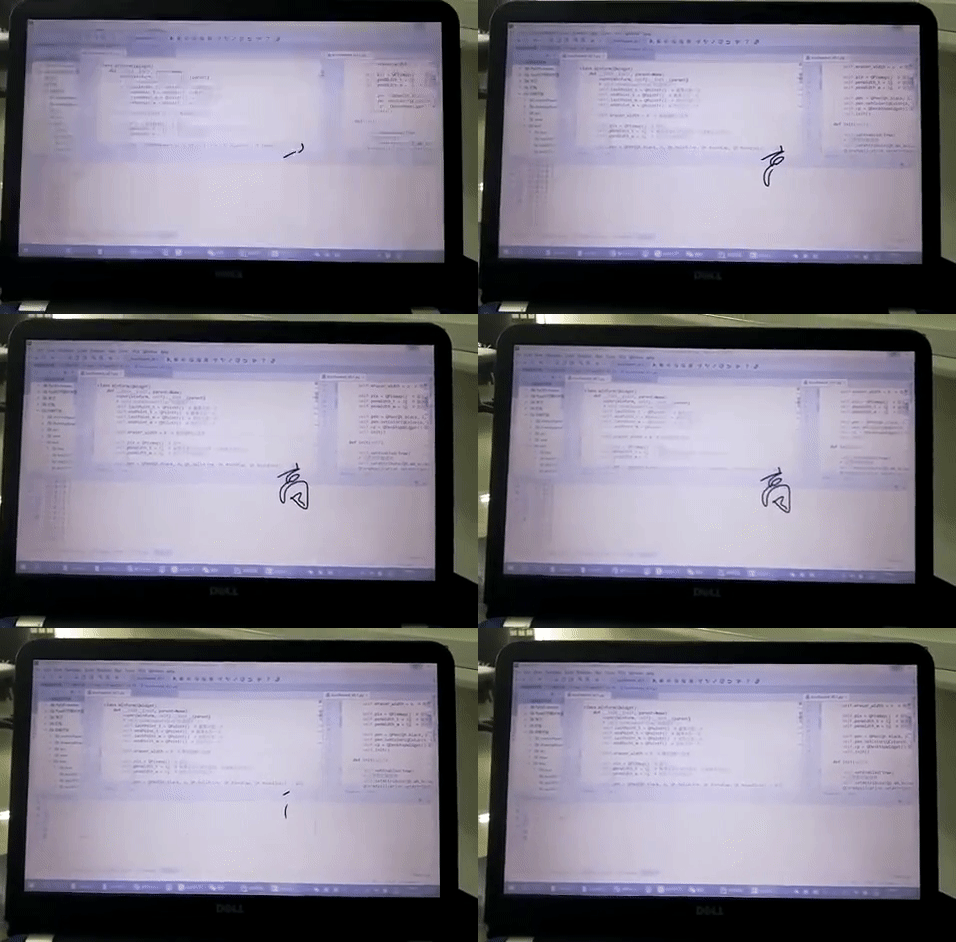
我的困惑:系统默认会把单点触控事件转为鼠标事件,即一点触控就是再用鼠标绘画,这样获取不到鼠标的宽度,就不能自动设置笔画粗细,采用各种方法尝试之后仍无效!
上图中黑板擦的实现加了一点作弊,原来的黑板擦会把识别为鼠标,所以在擦的过程中,我的另一只手指按住屏幕,这时候黑板擦再擦时就被认为是黑板擦(检测触摸点的宽度)
这种方法并不适用,用没有其他方法能避免将单点触控转换为鼠标左键呢?
PyQt5多点触控写字板实现及困惑的更多相关文章
- [示例] Firemonkey OnTouch 多点触控应用
说明:Firemonkey OnTouch 多点触控应用,可同时多指移动多个不同控件 原码下载:[原创]TestMultitouchMove_多点触控应用_by_Aone.zip 运行展示:
- ccc 多点触控2
经过不断的思考发现,如果是两个sprite都添加触控的时候,往往直接成单点触控, 但是如果是两个node的时候在node上面点击就会变成多点触控的形式 cc.Class({ extends: cc.C ...
- ccc 多点触控
研究了一天,多点触控的点无法保存,只能模拟多点触控了 cc.Class({ extends: cc.Component, properties: { wheelStick:{ default:null ...
- Cocos2dx 多点触控
1 最容易忽略的东西,对于ios平台,须得设置glView的属性: [__glView setMultipleTouchEnabled:YES]; 2 如果调用CCLayer的方法setTouchEn ...
- Android 多点触控与简单手势(一)
现在一般的Android手机都会使用电容触摸屏最少可以支持两点触摸,多的可能是七八个,所以基本上都会支持多点触控, android系统中应用程序可以使用多点触控的事件来完成各种手势和场景需求. And ...
- Android多点触控技术实战,自由地对图片进行缩放和移动
转载请注明出处:http://blog.csdn.net/guolin_blog/article/details/11100327 在上一篇文章中我带着大家一起实现了Android瀑布流照片墙的效果, ...
- MultiTouch————多点触控,伸缩图片,变换图片位置
前言:当今的手机都支持多点触控功能(可以进行图片伸缩,变换位置),但是我们程序员要怎样结合硬件去实现这个功能呢? 跟随我一起,来学习这个功能 国际惯例:先上DEMO免费下载地址:http://down ...
- windows8 开发教程 教你制作 多点触控Helper可将任意容器内任意对象进行多点缩放
http://blog.csdn.net/wangrenzhu2011/article/details/7732907 (转) 实现方法: 对Manipulation进行抽象化 使不同容器可共用多点缩 ...
- cocos2d-x 在xcode IOS模拟器中 开启IOS多点触控
在初始化代码中,开启当前层接受触摸 this->setTouchEnabled(true); 在AppController.mm文件中,设置开启多点触控 在- (BOOL)application ...
随机推荐
- NetworkManager 冲突
今天看centos7的视频的时候发现视频里总是配置ip失败,明明什么都对的,没有错误 至少在逻辑上是没有的 情况发生 1.centos7会自动启动这个服务,NetworkManager服务,重启后ip ...
- JavaSE基础篇—流程控制语句
本章知识点分析: 流程控制语句 1.定义:流程控制语句是用来控制程序中各语句执行顺序的语句,可以把语句组合成能完成一定功能的小逻辑模块.流程控 制方式采用结构化程序设计中规定的三种基本流程机构:顺序结 ...
- JavaSE基础篇—数据类型和运算符
本章知识点内容概括 数据类型: 1.基本数据类型 数值型 整数类型 byte(128~127),占1个字节的储存间 short(-2^15~2^15-1),占2个字节 int(默认类型-2^3 ...
- Django 部署到Nginx
在网上搜了很多篇Django+uwsgi+Nginx的部署文章,忙了一下午头昏脑胀,最终完成了部署.部署文章流程讲解都很好,但在细节上或许缺乏一些注意力,导致我多篇文章来回切换在字里行间寻找蛛丝马迹. ...
- oracle case when及decode的用法
case ... when 语句 1) CASE column_name WHEN value1 THEN resutl1,... [ ELSE result ] END select name , ...
- datatables里面的search怎么去掉?
今天使用datatables插件的时候,由于需求是把自带的search去掉,并且给输入框加上placeholder="Search",使其看起来更简洁美观,于是乎简单粗暴的把代码改 ...
- Sonar 常用代码规则整理(二)
摘要:公司部署了一套sonar,经过一段时间运行,发现有一些问题出现频率很高,因此有必要将这些问题进行整理总结和分析,避免再次出现类似问题. 作者原创技术文章,转载请注明出处 ============ ...
- wxpython发布还自己图标的程序
在py2exe安装脚本文件中,修改代码: setup( windows=[ { 'script': 'myapp.py', 'icon_resources': [(1, 'myicon.ico')] ...
- spring boot + vue + element-ui全栈开发入门——windows开发环境
一.node.js开发环境 windows系统,去网站https://nodejs.org/en/download/,下载对应的安装程序,并安装Windows Installer (.msi) 接下 ...
- eclipse open call hierarchy无效
问题: Eclipse中选中一个方法,右击选中open call hierarchy,不显示哪些地方调用了这个方法,却显示了这个方法里面调用了那些方法.前阵子还是好的,现在不知道为什么了. 解决: s ...