
24G的SSD有什么用
有台12G内存,带24G的SSD的笔记本,系统自带WINDOWS8,最近感觉很慢,就动手把1T的硬盘升级到512的SSD.
BIOS里面明明看到24G的SSD,Windows里面就消失了(应该是坏掉了),奇怪,就琢磨了一下24G的SSD是怎么发挥作用的:。
本本是InsydeH20的BIOS,按F2进去没看出啥来,而且很多选项没法选择。上网搜到原来隐藏着Advanced模式,
方法就是开机进BIOS后,按Fn键+TAB键三次,然后保存后再按F2进BIOS,这时候菜单就不同了:
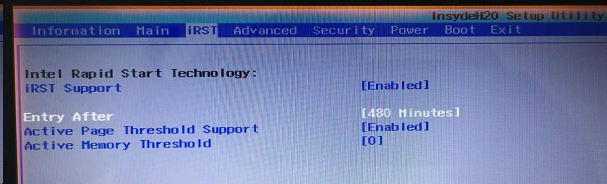
除了有Advanced菜单,还多了个iRST菜单,这项就是Intel Rapid Start Technology的意思(注意和Intel Rapid Storage Technology区分,这个是intel后期的升级了IRST的意思)
原来是intel通过芯片组,把内存还是启动分区的信息用SSD加速了,12G内存,24G SSD,刚好翻倍的关系。
里面有3项选择:
Entry After 【480 Minitunes】 The timer setting to entry iRST
Active Page Thresold SUpport 【Enabled】 Support RST with small Partition
Active Memory Thershold 【0】 Try to support RST when partition size > Active Page Thershold size in MB, When setting to zero,it will be in AUTO model abd check if partition size is enough at S3 entry.
下面是主板带的Intel Rapid Start技術介紹
A. 系統需求 1. Windows 7 SP1以上作業系統 2. 安裝的SSD硬碟容量必需大於目前安裝的系統記憶體大小 3. BIOS設定程式內的Intel Rapid Start 功能需開啟 4. 僅支援AHCI及RAID模式(請注意!已被設定為RAID磁碟陣列的SSD硬碟無法支援Intel Rapid Start技術),IDE模式不支援 5. 主機板所有驅動程式皆需正確安裝
B. 製作主要儲存磁碟區 以下步驟假設您已將Windows 7安裝至SATA硬碟: 開啟磁碟管理工具 步驟一: 請至控制台>系統及安全性>系統管理工具>電腦管理>存放裝置開啟「磁碟管 理」。 步驟二: 選擇要當做儲存磁碟區的SSD硬碟(若該硬碟尚未配置,請先新增磁碟區),在該 硬碟的磁碟區按右鍵,選擇「壓縮磁碟區」。(圖1) 步驟三: 輸入要壓縮的空間大小。(請注意,輸入的空間大小至少需等於目前安裝於系統 上的總記憶體大小,請以1 GB等於1024 MB換算,例如8 GB需輸入8192 MB。為因 應未來可能的記憶體升級,建議您可輸入您系統可支援最大記憶體容量)。 步驟四: 輸入完成後請按「壓縮」。(圖2)
C. 執行DiskPart命令列選項,指定Intel Rapid Start專用磁碟區 請開啟命令提示字元畫面,並且執行diskpart.exe (在命令提示字元畫面輸入"diskpart"再按 )。在DISKPART下,請依序執行以下的指令再按。註:MBR格式及GPT格式的磁 碟分割需輪入指令不同,請參考下列說明。指令都輸入完畢後,請務必重新開機。 MBR分割格式:
DISKPART>list disk (顯示磁碟清單及其相關資訊)
DISKPART>select disk X (選擇磁碟,"X"指的是您所要指定為儲存磁 碟區的磁碟,可參考"list disk"指令下所列出 的磁碟清單。)
DISKPART>create partition primary (製作主要磁區)
DISKPART>detail disk (顯示選定磁碟的內容及該磁碟上的磁碟區) 圖1 圖2
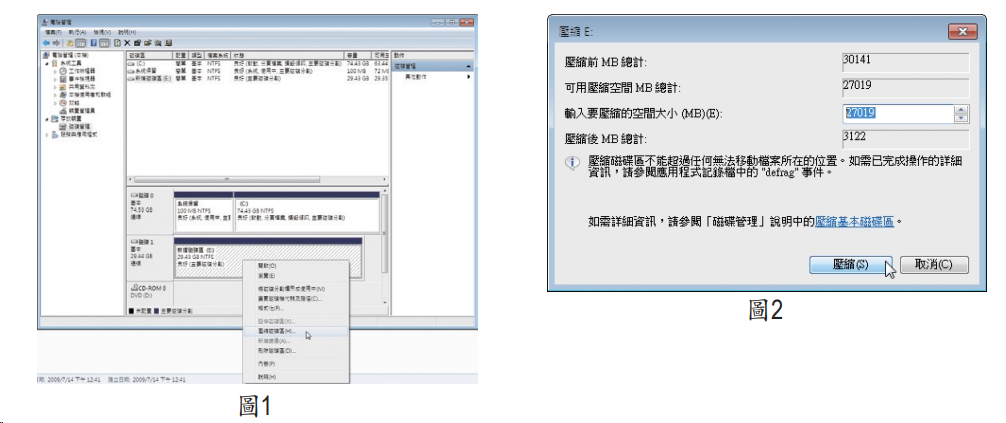
DISKPART>select volume X (選取指定的磁碟區,"X"指的是您所要指定 磁碟區,可參考「detail disk」指令下所列出的 磁碟區清單。) DISKPART>set id=84 override (變更磁碟分割類型)(圖3) GPT分割格式: 按照上MBR格式的指令依序輸入,最後要輸入「set id」變更磁碟分割類型時,請輸入以下的指令 (圖4): DISKPART>set id=D3BFE2DE-3DAF-11DF-BA40-E3A556D89593 完成以上指令後,即完成設定Intel Rapid Start專用磁碟區的動作,請重新開機。

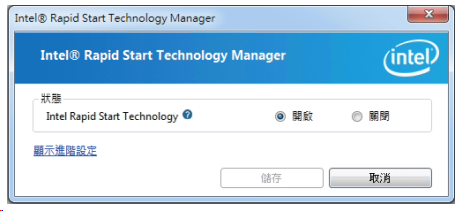
D. 進入BIOS設定畫面,啟動Intel Rapid Start技術 1. 重開機後,鍵進入BIOS設定畫面,至「Peripherals」選單將「Intel Rapid Start Technology」 設為「Enabled」。 2. 完成後,儲存設定並退出BIOS設定畫面。 E. 安裝Intel Rapid Start應用程式及設定 1. 進入作業系統後,請插入主機板驅動程式光碟片,然後到「軟體應用程式\安裝應用程式」標籤 頁,選擇「Intel Rapid Start Technology」進行安裝。安裝完成後,建議重新開機。 2. 請至「開始\所有程式\Intel」開啟「Intel Rapid Start Technology Manager」或在通知區域的點擊圖 示 。 使用說明: 在此畫面您可以開啟或關閉Intel Rapid Start Technology。進階設定中的「計時器」可讓您設定在進入S3 模式後,待設定時間一到,系統會開始將記憶體上的 資料複製搬移到至SSD硬碟上。
参考:
BIOS进高级模式参考这2个视频:
https://www.youtube.com/watch?v=9y7kCZS7Jjo
https://www.youtube.com/watch?v=uO7EKHYET_U
主板说明书:
http://download.gigabyte.asia/FileList/Manual/mb_manual_intel-ui_c.pdf
24G的SSD有什么用的更多相关文章
- 混合硬盘的U310重装系统
最早接触U310 是在半年前,那时候同学在用的就是U310,需要升级Windows 8 依照以往的经验,弄了一张Windows 8的启动U盘,当在选择磁盘的时候居然发现没有可选项!这个有点出乎意料…… ...
- SSD Cloud Hosting - Linode的配置和部署,搭建Java环境
0.发牢骚 前一个月在淘宝购买了个Jsp空间,挺便宜的,才38元/年.部署了程序,然后ALIMAMA验证网站,一直提示验证失败.最后找卖家,他说可能是因为空间太慢,照他的推荐换了最好的空间,138元/ ...
- 搞定INTEL快速存储技术(用SSD硬盘做缓存加速)
给朋友买了个联想 ideapad s400超级本,还真是锻炼我的idea啊,原机不带WIN7系统,所以只好自己动手装WIN7,并打开24G SSD硬盘做缓存. 一.用常规方法GHOST了一个WIN7系 ...
- SSD框架训练自己的数据集
SSD demo中详细介绍了如何在VOC数据集上使用SSD进行物体检测的训练和验证.本文介绍如何使用SSD实现对自己数据集的训练和验证过程,内容包括: 1 数据集的标注2 数据集的转换3 使用SSD如 ...
- 光驱SSD安装Win7+ubuntu系统双系统
准备条件: U盘,32GB,三星品牌 SSD,120GB,三星品牌 win7旗舰版,Ghost系统(安装简单嘛),Ylmf_Ghost_Win7_SP1_x64_2016_1011.iso ubunt ...
- 创建Azure DS 虚拟机并附加SSD硬盘
$subscriptionName = "Windows Azure Enterprise Trial" #订阅名称 $location = "China East&qu ...
- 关闭电脑SSD的磁盘碎片整理
小白往往会把机械硬盘时代的习惯带进固态硬盘时代,比如碎片整理.机械硬盘时代砖家最喜欢告诉小白:“系统慢了吧?赶紧碎片整理撒.”小白屁颠屁颠地整理去了.殊不知碎片整理对于SSD来说完全就是种折磨.这种“ ...
- SQL Server 2014新特性探秘(2)-SSD Buffer Pool Extension
简介 SQL Server 2014中另一个非常好的功能是,可以将SSD虚拟成内存的一部分,来供SQL Server数据页缓冲区使用.通过使用SSD来扩展Buffer-Pool,可以使得大量随 ...
- Macbook SSD硬盘空间不够用了?来个Xcode大瘦身吧!
原文转自:http://www.jianshu.com/p/03fed9a5fc63 日期:2016-04-22 最近突然发现我的128G SSD硬盘只剩下可怜的8G多,剩下这么少的一点空间连X ...
随机推荐
- android 请求接口报错 org.apache.http.conn.HttpHostConnectException: Connection to http://192.168.1.90:9090 refused
No Network Security Config specified, using platform defaultI/System.out: org.apache.http.conn.HttpH ...
- sqlite数据库如何远程连接?
sqlite数据库如何远程连接代码如下:QSqlDatabase db =QSqlDatabase::addDatabase("QSQLITE"); db.setHostName( ...
- Luogu P5279 [ZJOI2019]麻将
ZJOI2019神题,间接送我退役的神题233 考场上由于T2写挂去写爆搜的时候已经没多少时间了,所以就写挂了233 这里不多废话直接开始讲正解吧,我们把算法分成两部分 1.建一个"胡牌自动 ...
- 判断JS数据类型的四种方法
在 ECMAScript 规范中,共定义了 7 种数据类型,分为 基本类型 和 引用类型 两大类,如下所示: 基本类型:String.Number.Boolean.Symbol.Undefined.N ...
- 零基础java的福音!史上最全最精简的学习路线图!
这是一个java系统学习路线,从零基础到项目框架开发,每一个阶段里面内容都标记的很清楚,如果你现在也在学习java,你可以跟着这个系统学习路线学,学完自己可以独立的完成项目框架开发,二线城市拿个7k+ ...
- 初试PySnooper
Pysooper是什么? 我们写代码会经常出现bug,有的人会使用断点调试器,但是设置这样的断点调试器是花时间的. 所以很多人会在可能出现错误的地方print打印来输出语句. Pysooper的作用有 ...
- Google File System 见解 (作业)
Google File System ——见解 近年来,大街小巷都传遍的大数据,引起了社会的一阵学习大数据狂热,造成任何公司在招聘人员的时候都会注上一条,会大数据的优先考虑:但是,从另一方面来说,这狂 ...
- Hangfire源码解析-如何实现可扩展IOC的?
一.官方描述 These projects simplify the integration between Hangfire and your favorite IoC Container. The ...
- Django+xadmin打造在线教育平台(一)
目录 在线教育平台(一) 在线教育平台(二) 在线教育平台(三) 在线教育平台(四) 在线教育平台(五) 在线教育平台(六) 在线教育平台(七) 在线教育平台( ...
- Nodejs+Express 搭建 web应用
简单的记录下关于如何使用nodejs+Express 极速搭建一个web应用. 项目所需,要用到nodejs,那就去学咯.简单的看了下 七天学会NodeJS,Node.js 教程.发现其实好简单的,分 ...