
Android Studio安装、配置、第一个程序的那些坑
最近在上Android课,老师布置了量大题难的作业,然而出师未捷身先死,还没看题目,就被Android Studio的安装和环境配置搞得要死要死的,网上的教程也多也杂,良莠不齐,在经历了5小时通过的搜集试验后,在此总结自己安装配置过程,为以后搞安卓的人能少走一点弯路,也是对自己这么辛苦的一个反思提升。
我下面所总结的,也许随着时间推移,会变得陈旧,没用,但我尽量的从安装配置原理上解释,在技术不变的前提下,希望能对之后配置界面发生改变时无从着手的开发者,有一点启发。
Part 1 —— Android Studio、Android SDK及其对应的安装
Android是Google公司领导的,基于Linux开源代码的,用于移动设备的操作系统,而Android SDK(software development kit)是调用这个操作系统的一个接口,就像Windows里,点击我的电脑(调用接口)浏览文件一样,SDK不仅提供一些与底层硬件交互的函数,还提供了顶层的组件,像进度条、文本框之类的调用接口。
推荐进入AndroidDevTools进行安装,进入网址后,面对这么多的工具可能无从着手,下面会进行一点一点逐步安装的讲解。
推荐上面链接的目的是,Android是Google提供的下载源,然后我大天朝墙了Google,厚如铁石,如果想尝试怀疑人生的下载,非要头铁挂VPN去官网下,那我只能说:

打开上面工具下载的网址,并且点击Android Studio、和Android SDK的下载链接,因为Android Studio是基于Gradle管理项目的,这个东西在你建立第一个项目的时候会下载,但是速度时快时慢,所以还是从上述网址下载下来好,在查看网页时,会看到SDK Tool,SDK Platform等干扰项,其实只用下载SDK Installer,则Tool,Platform都能通过Installer安装,在后面会讲解Tool ,SDK,Platform到底是个啥(一开始,我也被搞懵了,也没看到有类似的教程),下面是下载截图(其实对于android-studio-ide我下载的是从另外一个网站上下载的安装程序(.exe文件),不过.zip我也下载并初步使用配置,和.exe没有啥不同)。
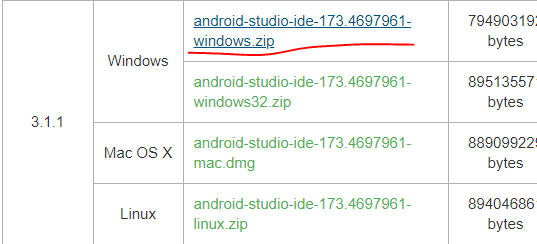
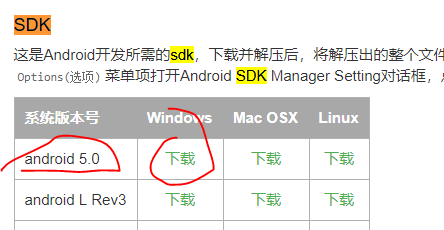
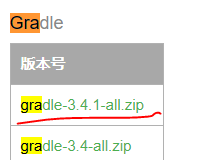
下载好后,先安装Android SDK,安装Android Studio(不要着急打开,因为笨蛋Studio不会检测系统环境变量,直接叫下下载SDK,反正当时我尝试这样下载SDK没有下载成功,还不是网速问题而是目录有问题,Google都找不到方法解决,最后坚定分开下载的决心,况且这样的下载,不知配置,没有灵魂╮(╯-╰)╭);
下载好SDK后,进入安装目录,里面有两个东西值得注意:
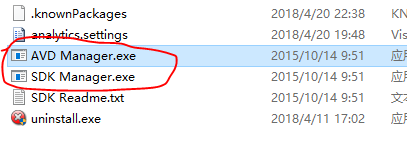
SDK之前已经说了,AVD(Android Vitrual Device)是在电脑上模拟安卓的虚拟机一般的存在,加上Manager就是管理工具,Android Studio就是通过调用这两个东东搭建的开发集成环境(进行接口调用SDK,使用AVD显示效果),打开SDK Manager,为了提高下载速度,修改镜像源——网址:mirrors.neusoft.edu.cn 端口:80。
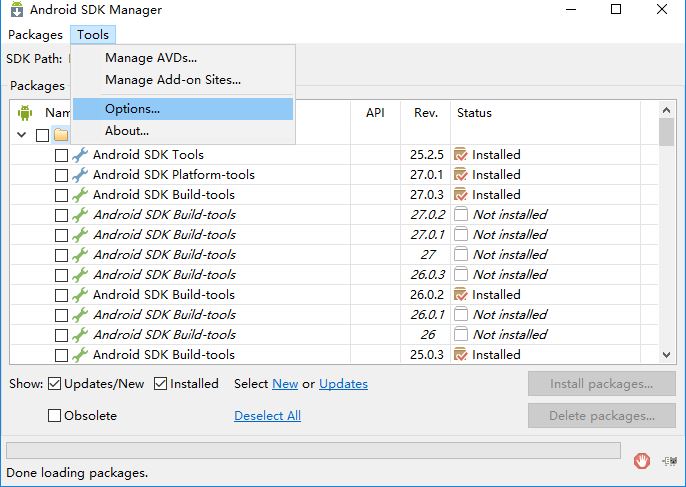
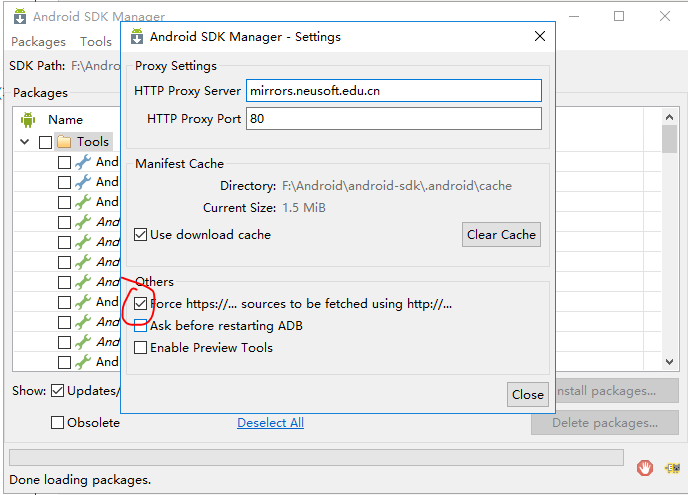
直接点击close就算保存设置了,然后点击Packages->reload享受不算慢的速度吧(因为本学校宿舍网能连Google,活动中心上不了,迷之奇怪,难道用的不是一个接口,所以在宿舍我没设镜像也很快,hhhhhhhh),下面参照SDK Manager中的列表,来说主要部件
- Build-tools——这个东西就是用来链接组织代码用的(像C语言的link,没它build工程很麻烦的)和最好下面的SDK相对应
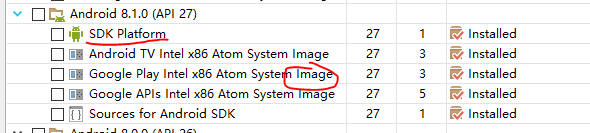
- SDK Platform组件包,Android程序的调用接口,其本质像C下的dll和Lib文件,Image就是电脑上虚拟化出来的安卓手机
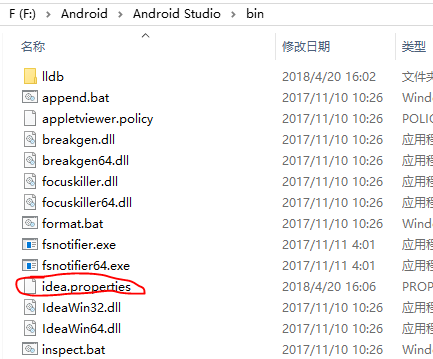
安装好了SDK后,安装Studio,记住,安装完后不要直接打开,进入SDK目录,找到如下文件,在文件最末尾添加一行:disable.android.first.run=true,就能跳过引导程序了,进入如下界面。

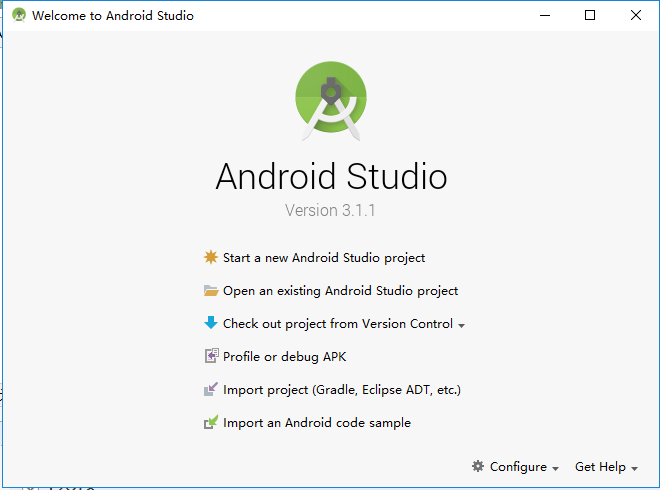
然后点击右下角的Configure->Project Default->Project Structure打开设置界面。
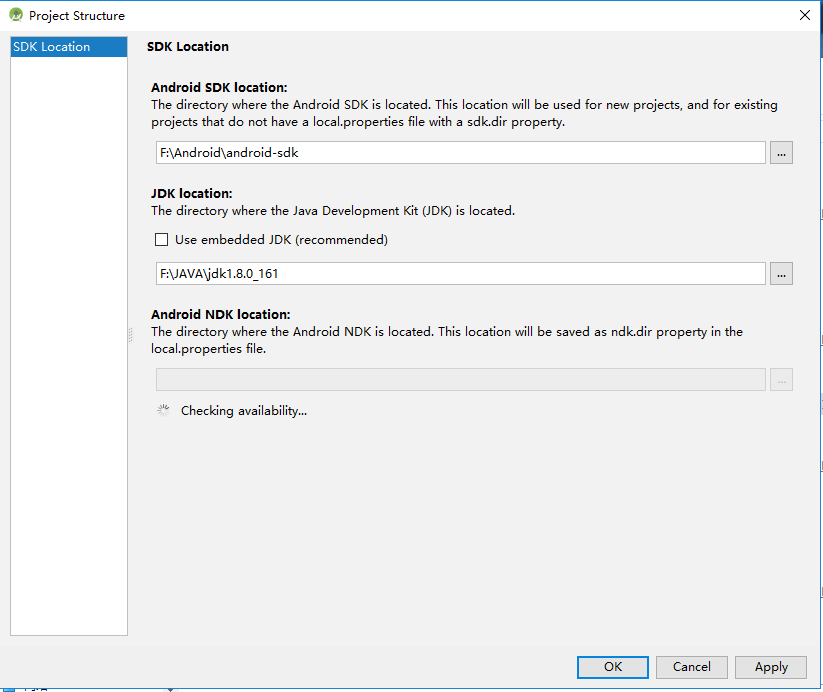
上面SDK就填刚才SDK的路径,而JDK的话(已经在安装Android了,不可能没装JAVA╮(╯▽╰)╭)
配置好基础组件后,就可以开始创建项目了,点击新建项目,一路next(这个特简单,就不展示了),确认建立项目后,就弹出Building。
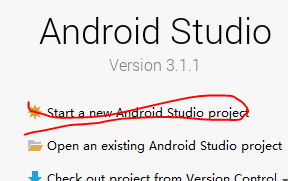

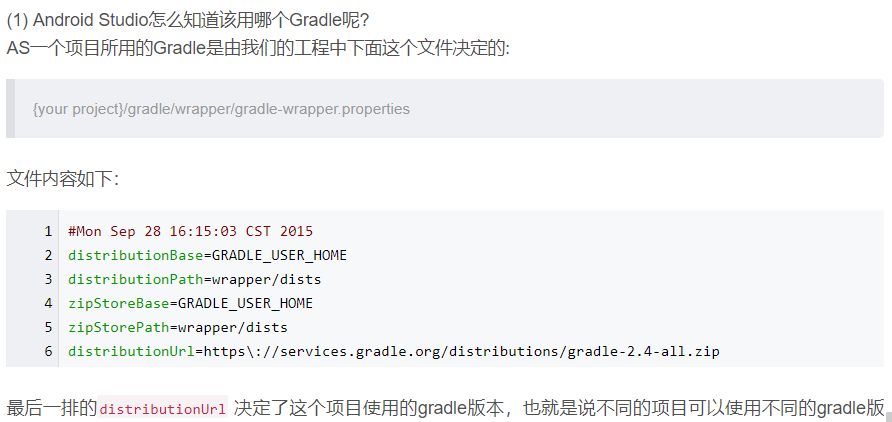
如果你闲下载速度会很慢,上面已经下载好得Gradle.zip文件就能帮助解决这个问题,仔细看上面弹出得Building窗口,其实就是下载前面下载好的zip文件,只用将zip文件放在对应位置,就行了【Android Studio 中的Gradle是放在用户路径下管理的】。

我没下Zip(因为校园网速度快hhhh),不过它的原理是:将zip文件下载到上面目录(不用解压),然后再建立项目时,就会解压,IDE就接着用(有没有感觉很low ╮(╯▽╰)╭)。
在实际安装过程中大家可能会发现,点击新建项目后,在文件夹下生成gradle文件夹名版本和下载版本不匹配,在这篇博文中有很好的解决办法,就是修改配置文件的事
Part 2 —— Android AVD运行项目
上面步骤创建并搭载好了一个Android工程,因为这个工程我是从模板(Empty Activity)创建的,需要将工程加载进安卓环境中展示效果,下面一步一步说我在加载过程遇到的坑 QAQ
当第一次建立或者重新打开工程时,Android Studio会自动为我们Gradle build(我也不太清楚这是什么,目前暂时认知为:安装管理,我们可以从Gradle仓库(当然仓库是个网址)中,通过工程下的配置文件( ,除此之外,进行项目Build时必须工具的检查),导入任何第三方库及其依赖,方便我们进行第三方库管理),在build过程中可能出现错误,仔细观察错误信息,我遇到的错误信息是:build-tools需要24版本的,这可以通过Android SDK Manager下载来解决(其实这一步骤应该只用通过Android SDK Manager下载相应工具就能解决)
Build完后,点击执行 ,弹出窗口(有个已经创建好的虚拟机,但目前请忽视它)
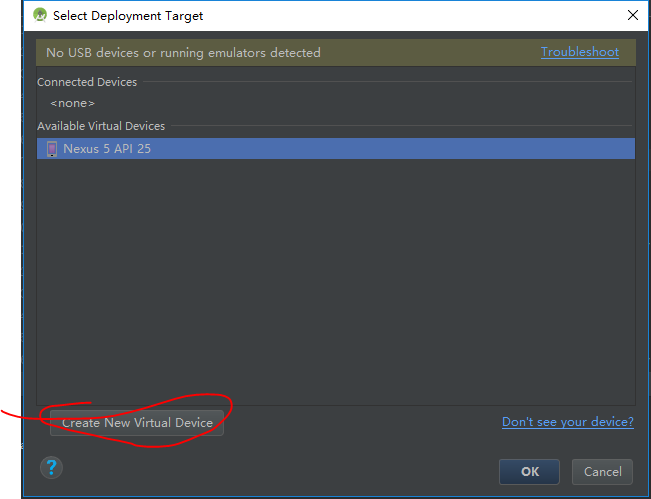
- Connected Devices —— 已经在运行的安卓虚拟机,保持虚拟机的运行,以后就不需要每次执行项目都开一个虚拟机(速度感人/(ㄒoㄒ)/~~)
- Available Vitual Devices——能用的安卓虚拟机(没有运行,选中点击ok运行后会出现在connected devices中),通过这个列表,我们可以在不同机型,不同版本的Android虚拟机上执行程序。
- 第一次运行程序是没有虚拟机的,这里建议使用Create New Virtual Device建立虚拟机而不是通过与SDK Manager同目录AVD Manager建立(布吉岛为什么,AVD Manager建立的会出问题,在Android Studio下同样调用这些接口
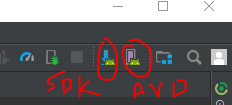 更稳妥些)
更稳妥些)
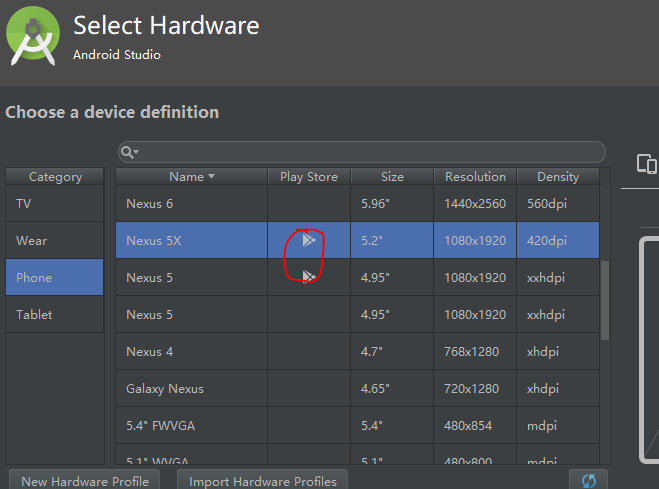
点击新建虚拟机,弹出窗口,新手建议选中带有Play Store的,因为选其他的要可能调各种bug。
点击Next后,弹出重要窗口
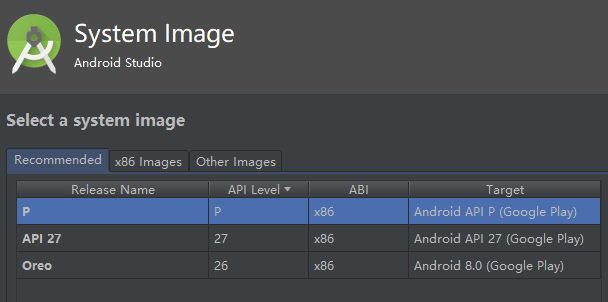
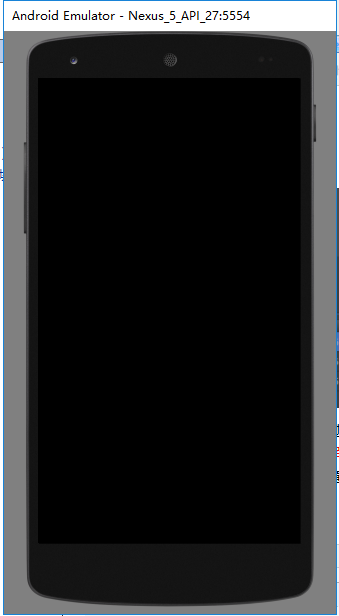
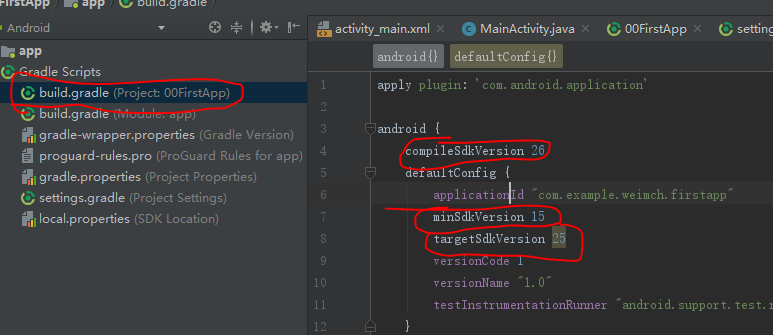
这里的Image就是我们前面通过SDK Manager安装的镜像文件,独立安装过系统的朋友都知道可以通过将Image刻录在U盘上进行系统安装,在选择Image时注意,选择一个导致右图的AVD黑屏,可以通过降低API版本来达到正常显示,再三提醒,在没有Image时,通过SDK Manager来安装,安装完后,点击上面窗口下的刷新按钮就能看到刚才下载的镜像,除此之外,还要进行一些配置,因为我们版本降低的原因,比如:我做的时候将image版本从27降到25,需要修改build.gradle文件,下面几个值,大家随意修改,直到有能正常编译并展示在AVD中的配置为止(我是只修改了targetSdkVersion:27->25,对于这样的更改,加载进虚拟机时会出现签名错误,需要依次点击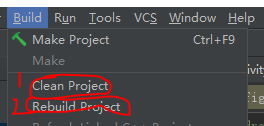 才行)。
才行)。
一路Next后,我们创建好了虚拟机,但点击执行时,却要求我们装HAMX,这个东西,是Intel CPU才能使用的技术,其他CPU不知道怎么办,安装这个东西的办法是:通过SDK Manager安装(然而Manager提示与Windows不兼容不能下载,其实并非不兼容╮(╯▽╰)╭,我用后面的方法也能解决问题),还可以通过官网下载安装包进行安装。哦,对了,HAMX需要电脑开启虚拟化技术——在电脑开机时按F2进入Bios打开(这个简单,自行百度,不过一般玩过Vitrual Box的都知道怎么开启,如果你能正常运行程序【像下面那样】的话,那就不用管了)
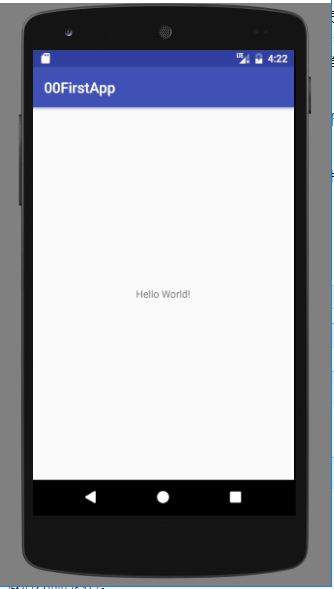
至此,我遇到的问题及解决方法已经说完了,创建虚拟机后,搭配好环境后,点击执行,出现如下页面,代表你虚拟机能成功运行,你的项目能在虚拟机上运行(二者是独立的,虚拟机能运行,不代表项目能运行)。
注意虚拟机不是你一点执行就能加载你的项目,需要先虚拟化出虚拟机,再安装你的项目,第一次打开虚拟机需要等待1~3min,等待下面这玩意加载完

大家在安装过程中有遇到什么问题,欢迎留言评论区,如果我能看到,尽量解答,让大家少走一些弯路。
Android Studio安装、配置、第一个程序的那些坑的更多相关文章
- 安卓开发第一步:Android Studio安装配置
虽然本人是JAVA开发工程师平时主要开发Web App,但因为项目需求需要开发对应的移动端.一时又找不到合适的安卓开发人员,兄弟我只好被项目经理"抓来当壮丁了".俗话说好" ...
- Android学习及开发随记1:Android Studio安装配置
1.本系列仅为个人使用,概不负责.随着时间推移,部分内容可能因为软件更新而出现不能对应的情况. 本文的配置情况,仅针对Android Studio v1.1.0 windows版本 全新安装. Goo ...
- 【转】Android Studio安装配置学习教程指南 下载和安装--不错
背景 相信大家对Android Studio已经不陌生了,Android Studio是Google于2013 I/O大会针对Android开发推出的新的开发工具,目前很多开源项目都已经在采用,Goo ...
- Android Studio安装配置、环境搭建详细步骤及基本使用
前言 Android Studio的安装配置及使用篇终于来啦~ 废话不多说,以下针对JDK正确安装(及其环境变量配置完毕,即Java开发环境下).Android Studio的安装,配置,以及创建工程 ...
- 【转】Android Studio安装配置学习教程指南 Gradle基础--不错
原文网址:http://www.linuxidc.com/Linux/2015-02/113890p4.htm 其实很早之前也写了一篇Gradle的基础博客,但是时间很久了,现在Gradle已经更新了 ...
- Android studio安装配置常见问题及其解决方案
Android studio 是目前android公司主推的一款开发工具,相比较以前eclipse,它自己内部就集成了SDK等,方便开发.这几天我也尝试从官网下载了一个android studio进行 ...
- Android Studio安装配置
1.首先我们进官网 http://www.android-studio.org/ (注意一下除了SDK外还需要JDK) 2.选择历史版本下载 3.随意选择版本这里笔者选用1.2.1版本,主要下带bu ...
- android studio中配置X5 webview时的一个坑
在接入X5的第二步中,需要配置so文件,这里说一下遇到的坑 1. 需要把demo下载回来,不然你找不到so文件,找到so文件后放到自己相对应的目录下边,自己里面那个目录也没有,所以和文件夹一起复制过去 ...
- windows + flutter +android+ vscode 安装配置运行流程(详细版本)
flutter 是由谷歌发布的一个全新的响应式.跨平台.高性能的移动开发框架,可以快速在iOS和Android上构建高质量的原生用户界面. 框架特点 快速开发:Flutter的热重载可以快速地进行测试 ...
- Android Studio最新配置教程2016
http://blog.csdn.net/wen_demo 一.Android studio 基本简单介绍 1.Android studio和Eclipse的差别: 1.Studio中有Project ...
随机推荐
- 一周总结:AutoEncoder、Inception 、模型搭建及下周计划
一周总结:AutoEncoder.Inception .模型搭建及下周计划 1.AutoEncoder: AutoEncoder: 自动编码器就是一种尽可能复现输入信号的神经网络:自动编码器必须捕 ...
- 云计算--网络原理与应用--20171123--网络地址转换NAT
NAT的概述 NAT的配置 实验 一. NAT的概述 NAT(Network address translation,网络地址转换)通过将内部网络的的私有地址翻译成全球唯一的共有网络IP地址,是内部网 ...
- alpha-咸鱼冲刺day8-紫仪
总汇链接 一,合照 emmmmm.自然还是没有的. 二,项目燃尽图 三,项目进展 正在进行页面整合.然后还有注册跟登陆的功能完善-- 四,问题困难 数据流程大概是搞定了.不过语法不是很熟悉,然后还有各 ...
- C语言博客作业--一二维数组。
一.PTA实验作业 题目1:7-1 将数组中的数逆序存放 1. 本题PTA提交列表 2. 设计思路 定义三个整型变量n用来存放整数个数i,j是循环数 scanf("%d",& ...
- 2017-2018-1 20155306 mypwd的实现
2017-2018-1 20155306 mypwd的实现 一.pwd的使用 功能: Linux中用 pwd 命令来查看"当前工作目录"的完整路径. 命令格式:pwd [选项] 命 ...
- JAVA中GridBagLayout布局管理器应用详解
很多情况下,我们已经不需要通过编写代码来实现一个应用程序的图形界面,而是通过强大的IDE工具通过拖拽辅以简单的事件处理代码即可很轻松的完成.但是我们不得不面对这样操作存在的一些问题,有时候我们希望能够 ...
- 团队作业4——第一次项目冲刺(Alpha版本)
第一天http://www.cnblogs.com/ThinkAlone/p/7861070.html 第二天http://www.cnblogs.com/ThinkAlone/p/7861191.h ...
- 关于mule中使用jdbc时报No Suitable Driver found错误的问题
错误大概信息: Exception in thread "main" org.mule.module.launcher.DeploymentStartException: SQLE ...
- The method getTextContent() is undefined for the type Node
eclipse 中 如果加入了 其他了xfire 等其他xml解析包的话,使用org.w3c.dom.Node下的getTextContent()方法会出现The method getTextCont ...
- OpenGL中怎么把世界坐标系变成屏幕坐标系
对这个3D坐标手动进行OpenGL的四个变换,得到的结果就是屏幕上的像素坐标.前三个变换(Model, View, Projection)都是4x4矩阵,操作对象是四维向量,所以需要把(100, 10 ...