
Fedora 28 打印机配置 ( HP pro 1136M ,基于Windows 打印服务器使用 smb 协议)
Fedora 28 本身是没有打印服务的。我们需要安装下列软件:
- System-Config-Printer
- Common Unix Printing System - CUPS
- hplip.x86_64 : HP Linux Imaging and Printing Project
- hplip-3.18.6-plugin.run (其他版本, 安装的plugin 版本要和hplip 对应)
- samba
安装好后,启动cups 系统、samba 系统、配置好防火墙,然后打开 system-config-printer 软件就能进行添加打印机了。
安装:
安装系统配置GUI :
~ sudo yum install system-config-printer.x86_64

~ sudo yum install cups (本身 fedora 已经安装了 cups 打印系统)
安装 hplip 相关:
~ sudo yum install hplip hplip-gui
之后使用 hp-plugin 命令使用绝对路径安装: hplip-3.18.6-plugin.run (注意:不安装插件会导致插件安装失败, 此插件如果在线下载不成功)
也可以下载 hplip-xx.run , hplip-xx-plugin.run 来进行安装, 推荐使用 curl -O 命令下载,并 使用 chmod +x 添加执行权限。
chmod +x ./hplip-3.16.11.run
sudo ./hplip-3.16.11.run
安装samba:
~ sudo yum install samba
并进行修改配置如下(例子,可以单独修改):
# See smb.conf.example for a more detailed config file or

# read the smb.conf manpage.

# Run 'testparm' to verify the config is correct after

# you modified it.

[global]

        workgroup = WORKGROUP  # 重点,windows 打印服务器一般默认用户组是 workgroup

        security = user

        passdb backend = tdbsam

        printing = cups

        printcap name = cups

        load printers = yes

        cups options = raw

[homes]

        comment = Home Directories

        valid users = %S, %D%w%S

        browseable = No

        read only = No

        inherit acls = Yes

[printers]

        comment = All Printers

        path = /var/tmp

        printable = Yes

        create mask =

        browseable = yes

[print$]

        comment = Printer Drivers

        path = /var/lib/samba/drivers

        write list = @printadmin root

        force group = @printadmin

        create mask =

        directory mask =
添加防火墙规则:
sudo firewall-cmd --add-service samba

sudo firewall-cmd --permanent --add-service samba
~ sudo firewall-cmd --reload
启动 :
重新启动 samba 服务:
~ sudo systemctl enable {s,n}mb.service

~ sudo systemctl start {s,n}mb
重新启动 cups 服务:
~ sudo systemctl start cups
可以使用 systemctl status cups 命令来进行查看服务状态。
man cups :
NAME

       cups - a standards-based, open source printing system

DESCRIPTION

       CUPS  is  the  software  you use to print from applications like word processors, email readers, photo

       editors, and web browsers. It converts the page descriptions produced by your application (put a para\u2010

       graph here, draw a line there, and so forth) into something your printer can understand and then sends

       the information to the printer for printing.

       Now, since every printer manufacturer does things differently, printing can be very complicated.  CUPS

       does  its  best to hide this from you and your application so that you can concentrate on printing and

       less on how to print. Generally, the only time you need to know anything about your  printer  is  when

       you use it for the first time, and even then CUPS can often figure things out on its own.
添加打印机:
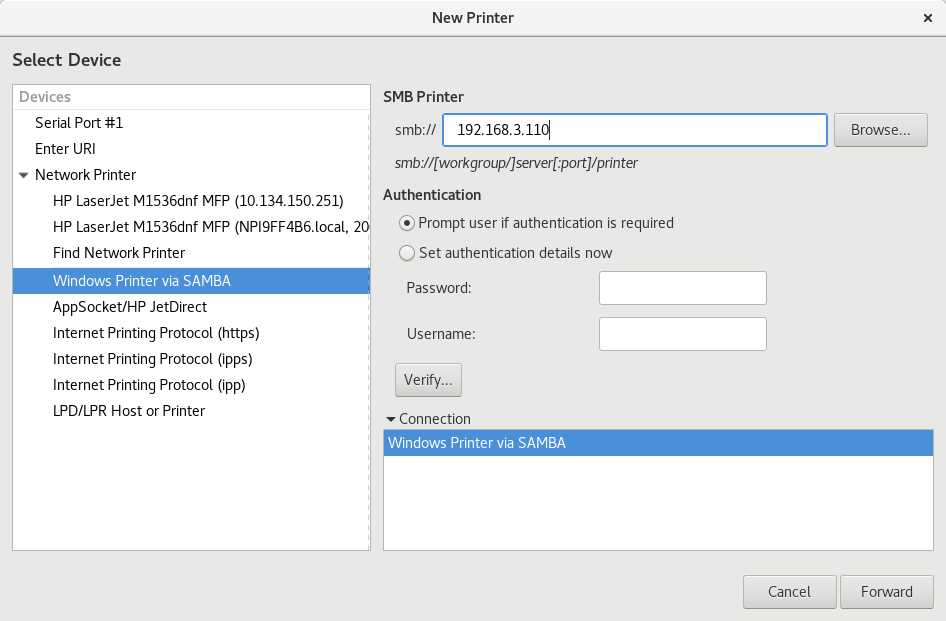
安装 cups 后,可以使用 cups web 服务( http://localhost:631/jobs/ )来添加 打印机。但是我们已经安装了 system-config-printer 我们可以使用此gui 界面来添加打印机。因为我们使用打印的服务器是windows
打印服务器,所以我们需要使用 smb 协议来进行访问网络打印机,输入凭据,选择驱动。具体的配置截图可以参照如下博客。最后添加打印机成功后,可以打印测试页来进行验证。如果没有成功,请参照系统报错,进行修改配置。最后祝你使用打印服务愉快!
保持更新,转载请注明出处。如果本文对你有所帮助,请点击右下角推荐给予支持。
参考链接:
https://blog.csdn.net/allan_bst/article/details/72026980
https://blog.csdn.net/gaoprincess/article/details/79591632
https://www.cnblogs.com/sztsian/p/3462170.html
http://www.mintos.org/hardware/hplip-skill.html
http://www.mintos.org/hardware/hplip-cupsext.html
Setting the printer: 2019.8.1
Fedora 28 打印机配置 ( HP pro 1136M ,基于Windows 打印服务器使用 smb 协议)的更多相关文章
- fedora 28/29 配置 C++ 环境
最近 使用C++ 开发 更换机器的时候,还要重新配置一下 gnu 工具链.于是简单进行了安装了一下: yum install gcc yum install gcc-c++ yum install g ...
- [图文] Fedora 28 使用 Virt-Manager 创建 KVM 虚拟机以及 配置 KVM 虚拟机
实验说明: 往后的许多实验都将以Linux平台下的 KVM虚拟机为主,所以不可少的就是 Virt-Manager 虚拟机管理器. 本章将对如何安装和使用Virt-Manager管理器进行讲解,并且会对 ...
- Fedora 28 系统基础配置以及常用软件安装方式
实验说明: 很多人说Linux很难用,很难上手,其实不然,倘若不玩游戏,其实很多发行版Linux都可以成为主力系统,就比如本章要讲的 Fedora 28.本章会从镜像来源.系统安装.基础配置和常用软件 ...
- fedora 28 , firewalld 防火墙控制,firewall-cmd 管理防火墙规则
今天,在使用fedora时,需要修改防火墙规则,一时间忘记了命令是什么,这里进行记录一下. 目前 fedora 28/ centos 7 使用 firewalld 作为防火墙软件:下面我就怎么简单管理 ...
- fedora 使用 vnc 远程 fedora 28 主机
问题重述: 最近环境中需要使用 fedora 28 来进行远程桌面,于是就重新配置了一下vnc 在这里面做一下记录. 过程: yum 安装: 工作机上安装 vncviewer 远程主机上安装: vnc ...
- Use Jupyter notebook on Fedora 28
生产环境使用 Fedora 28, 并且需要搭建一个 Jupyter 的notebook 方便使用,所搭建的Jupyter 支持单人远程 密码访问 1. 安装 安装 Jupyter , 出错 [roo ...
- [图文] Fedora 28 使用 Virt-Manager 制作并优化QCOW2镜像——Windows 10 1709
实验说明: 云计算的发展使得桌面上云,windows 10就必不可少,这一章就如何制作QCOW2镜像文件并优化进行说明. 实验环境: 宿主机系统 :Fedora 28 WorkStation 虚拟 ...
- 为什么基于Windows Server 2008 R2的网络负载均衡(NLB)配置的时候总会报错“主机不可访问”?
配置基于Windows的网络负载均衡是很容易的,操作也很简单,点点鼠标基本上就能完成,但是在进行节点(真实服务器)操作的过程中有时候会遇到一些主机不可访问的报错信息.这个又是为什么呢? Figure ...
- SAP打印机配置
SAP打印机配置 一.SAP打印原理 SAP的打印过程分两个步骤: 1.创建假脱机请求: 2.创建输出请求: 在点击打印按钮后,系统会提示创建假脱机请求后,你可以选择直接生成输出请求,或者手动生成输出 ...
随机推荐
- Build step 'Execute shell' marked build as failure解决
今天jenkins构建时运行脚本报错如下: Build step 'Execute shell' marked build as failure 脚本没问题后来看了下原因是磁盘空间不足导致报错,清除下 ...
- Shell脚本 | 截取包名
之前写 shell 脚本的几篇文章都是先大致介绍脚本的功能和写法,然后一股脑的给出完整的代码.并没有细致入微的解释脚本中的每一行是如何思考如何编写的. 今天反其道而行之,只介绍一行代码.争取能讲的清楚 ...
- ftp 读取目录列表失败
在防火墙设置的“例外”选项卡中添加程序: C:\WINDOWS\system32\inetsrv\inetinfo.exe,确定即可!
- 自己动手实现java数据结构(二) 链表
1.链表介绍 前面我们已经介绍了向量,向量是基于数组进行数据存储的线性表.今天,要介绍的是线性表的另一种实现方式---链表. 链表和向量都是线性表,从使用者的角度上依然被视为一个线性的列表结构.但是, ...
- Jmeter JDBC Request 查询语句中有汉字查询结果为空的解决方法
搜索接口我会校验返回值,查询JDBC Request 查询语句有中文字的时候查询会有问题. 解决方法很简单,在JDBC Connection Configuration的Database URL里加一 ...
- MyBatis(国税)
一.MyBatis概要 1.1.ORM介绍 对象关系映射(Object Relational Mapping,简称ORM,或O/RM,或O/R mapping),用于实现面向对象编程语言里不同类型系统 ...
- 通向全栈之路(6)—无密码ssh连接
(1)在用户目录下新增一个 .ssh文件 mkdir .ssh (2)生成公钥.私钥 ssh-keygen -t rsa -b 4096 -C "mail@xxx.com" (3) ...
- c# 数字之间的计算
1.c# 65*1.0F/102=0.637254901960784 2.mysql TRUNCATE(65/102,9) 9代表的是保留几位小数 3.多张表关联,修改某张表的字段 UPDATE s ...
- Ocelot中文文档-Not Supported
Not Supported Ocelot不支持以下几种情况 块级编码(Chunked Encoding ) - Ocelot始终会获取消息体的大小并返回内容长度(Content-Length).这种情 ...
- maven配置之:<distributionManagement>snapshot快照库和release发布库
在使用maven过程中,我们在开发阶段经常性的会有很多公共库处于不稳定状态,随时需要修改并发布,可能一天就要发布一次,遇到bug时,甚至一天要发布N次.我们知道,maven的依赖管理是基于版本管理的, ...