
腾讯云centos7.2安装jdk1.7 tomcat7.0部署项目示例
说实话win server的性能并不好,所以程序员必须会在Linux上安装环境,部署项目。
第一步,官网下载tomcat和jdk压缩文件*.tar.gz 下载路径如下:
jdk:http://www.oracle.com/technetwork/java/archive-139210.html
tomcat:http://tomcat.apache.org/
第二步,下载window连接Linux工具,其中putty-64bit-0.70-installer主要用来输入命令,WinSCP-5.13.4-Setup主要用来浏览Linux服务器目录
下载地址:链接:https://pan.baidu.com/s/1OD_hpXg3ECLYPoqlEspjdw 密码:6xlo
安装,并输入ip和用户名密码(本例为root),连接到你的Linux服务器
第三步,安装jdk(腾讯云的centos7.2不自带jdk)
新建路径 /root/local/java/
进入到这个路径 cd /root/local/java/
解压安装包 tar –zvxf jdk-7u80-linux-x64.tar.gz
设置jdk环境变量 先进入根目录找到ect文件夹下的profile文件,最后加上
export JAVA_HOME=/root/local/java/jdk1.7.0_80
export JRE_HOME=/$JAVA_HOME/jre
export CLASSPATH=.:$JAVA_HOME/jre/lib/rt.jar:$JAVA_HOME/lib/dt.jar:$JAVA_HOME/lib/tools.jar
export PATH=$PATH:$JAVA_HOME/bin:$JRE_HOME/bin
退出命令窗口重登录,输入:
source /etc/profile重新加载文件
完了输入 java -version
能打印信息,表示安装成功

第四步:安装tomcat
新建路径/root/local/tomcat/
将apache-tomcat-7.0.90.tar.gz复制到这个目录,用户转到这个目录
cd /root/local/tomcat/
解压:tar –zvxf apache-tomcat-7.0.90.tar.gz
切换到tomcat bin路径:cd /root/local/tomcat/apache-tomcat-7.0.90/bin/
关闭tomact ./shutdown.sh
启动 tomact ./startup.sh
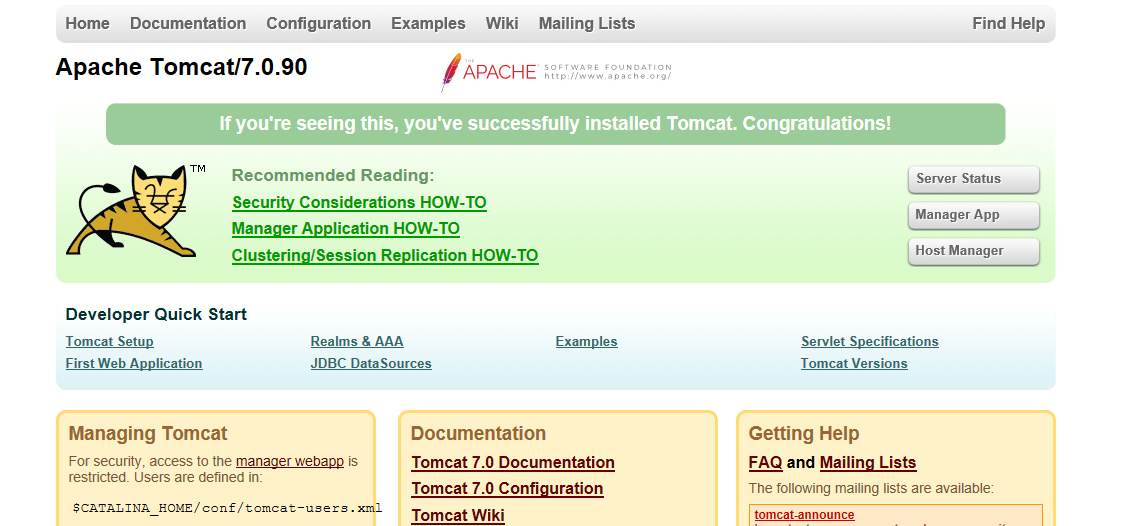
第五步:输入ip地址和端口号就能访问项目路径
ps -ef | grep tomcat 命令如果打印你的jdk tomcat信息,表示tomcat已经正确启动
腾讯云centos7.2安装jdk1.7 tomcat7.0部署项目示例的更多相关文章
- 腾讯云centos7.5安装jdk1.8
手动解压安装包方法 在user目录下新建java文件夹 cd /usr/ mkdir java 把jdk安装包移动到java目录下 我已经提前下载jdk的tar包 mv jdk-8u251-linux ...
- 腾讯云centos7.2安装宝塔面板和LAMP
1.安装好centos7.2系统后,登录centos系统输入如下命令: yum install -y wget && wget -O install.sh http://downloa ...
- 腾讯云centos7.2安装mysql5.7
一.查看是否安装mysql rpm -qa | grep mysql 什么都没显示,说明没有安装 二.进入到opt目录下,使用wget下载官方yum源的rpm包 cd /opt wget https: ...
- 腾讯云CENTOS7安装MSSQL2017
腾讯云CENTOS7安装MSSQL2017 mkdir -p /opt/sqlserver2017cd /opt/sqlserver2017/ 下载离线包:wget https://packages. ...
- 在腾讯云centos7.2上安装配置Node.js记录
应为爱好前端所以打算在腾讯云服务器上安装JavaScript引擎Node.js,下面是安装步骤: 安装准备: 下载node.js的.tar.xz安装包:https://nodejs.org/dist/ ...
- 在CentOS7上安装JDK1.8
在CentOS7上安装JDK1.8 1 通过 SecureCRT 连接到阿里云 CentOS7 服务器: 2 进入到目录 /usr/local/ 中: cd /usr/local/ 3 创建目录 to ...
- 在Centos7上安装JDK1.8和tomcat8.5的步骤和过程(亲测可用)
文章目录 1.在阿里云(Linux)Centos7上安装JDK1.8步骤过程 2.阿里云(Linux)centos7上安装Tomcat8.5步骤过程记录: 卸载JDK Centos7一般都会带有自己的 ...
- centos7 Linux 安装jdk1.8
在CentOS7上安装JDK1.8 1 通过 xshell 连接到CentOS7 服务器: 2 进入到目录 /usr/local/ 中(一般装应用环境我们都会在这个目录下装,也可自行选择目录): cd ...
- 转:centos7.2安装jdk1.6和/etc/profile不生效问题
转:centos7.2安装jdk1.6和/etc/profile不生效问题 转自:http://blog.csdn.net/cuker919/article/details/54178611 一.查看 ...
随机推荐
- centos 安装python PIL模块
转载:https://www.cnblogs.com/ccdc/p/4069112.html 1.安装 使用yum安装缺少类库: #尤其重要,否则会报错 yum install python-deve ...
- H - Expedition 优先队列 贪心
来源poj2431 A group of cows grabbed a truck and ventured on an expedition deep into the jungle. Being ...
- Q - Girls and Boys
来源poj1068 In the second year of the university somebody started a study on the romantic relations be ...
- Github Upload Large File 上传超大文件
Github中单个文件的大小限制是100MB,为了能突破这个限制,我们需要使用Git Large File Storage这个工具,参见这个官方帖子,但是按照其给的步骤,博主未能成功上传超大文件,那么 ...
- python接口自动化测试(c测试环境的准备)
接口测试的方式有很多,比如可以用工具(jmeter,postman)之类,也可以自己写代码进行接口测试,工具的使用相对来说都比较简单,重点是要搞清楚项目接口的协议是什么,然后有针对性的进行选择,甚至当 ...
- vue-cli创建第一个项目(用git bash解决上下键移动选择问题)
我电脑是windows:(nodejs已经有了) 1 下载vue-cli cmd 打开命令行,或者是gitbash.最好是用cnpm比较快. 2 创建项目: dos命令,cd 你的希望创建的文件夹 ...
- [ovs] 编写openflow流表的文档指引
首先,openflow流表都是使用ovs-ofctl命令进行添加的. 1. 看 ovs-ofctl 的man手册 man ovs-ofctl 或者,这个地方也有:http://www.openvswi ...
- 跑 vue 项目
cd ***** npm install 或 yarn(推荐) npm run dev 若是报错: missing script: dev ERR! A complete log of this r ...
- SpringBoot-外部运行jvm参数调优
外部运行调优 java -server -Xms32m -Xmx32m -jar springboot_v2.jar
- 小程序自定义tabBar,动态控制tabBar
最近做项目的时候,突然来了个小特殊的需求,根据客户的类型来动态显示底部的tabBar菜单.当时我就有点小懵逼了,这个不是小程序自带的组件么?还要做成动态?这就有点尴尬了..... 不过也只是一时尴尬而 ...