
Eclipse SQLExplorer插件的安装和使用
from: http://blog.csdn.net/flashlm/archive/2007/06/30/1672836.aspx
下载地址:[url]http://puzzle.dl.sourceforge.net/sourceforge/eclipsesql/net.sourceforge.sqlexplorer_2.2.4.zip[/url]
插件介绍:
SQLExplorer是Eclipse集成开发环境的一种插件,它可以被用来从Eclipse连接到一个数据库。SQLExplorer插件提供了一个使用SQL语句访问数据库的图形用户接口(GUI)。通过使用SQLExplorer,能够显示表格、表格结构和表格中的数据,以及提取、添加、更新或删除表格数据。SQLExplorer同样能够生成SQL脚本来创建和查询表格。所以,与命令行客户端相比,使用SQLExplorer可能是更优越的选择。
安装条件:
eclipse-SDK-3.1.2-win32
[url]http://mirrors.nsa.co.il/eclipse/eclipse/downloads/drops/R-3.1.2-200601181600/eclipse-SDK-3.1.2-win32.zip[/url]
SQLExplorer_2.2.4
[url]http://puzzle.dl.sourceforge.net/sourceforge/eclipsesql/net.sourceforge.sqlexplorer_2.2.4.zip[/url]
一、安装SQLExplorer插件
在 这里用link方式来安装SQLExplorer插件,将下载下来的net.sourceforge.sqlexplorer_2.2.4.zip包,解 压缩到比如D:\eclipseplugins目录,将net.sourceforge.sqlexplorer_2.2.4目录重新命名为: sqlexplorer_2.2.4目录,改成如下目录结构:D:\eclipseplugins\sqlexplorer_2.2.4\eclipse \plugins\net.sourceforge.sqlexplorer_2.2.4,然后在比如:D:\eclipse-SDK-3.1.2\ links新建一个sqlexplorer_2.2.4.link文件,这文件指向sqlexplorer_2.2.4插件所在的目录,也就是D:\ eclipseplugins\sqlexplorer_2.2.4目录,重新启动Eclipse,就可以看到sqlexplorer插件了,若没看到, 请在eclipse启动参数加上参数-clean,即eclipse.exe -clean,就可以了!如图
在Eclipse中“Window->preferences...“检查sqlexplorer是否安装成功,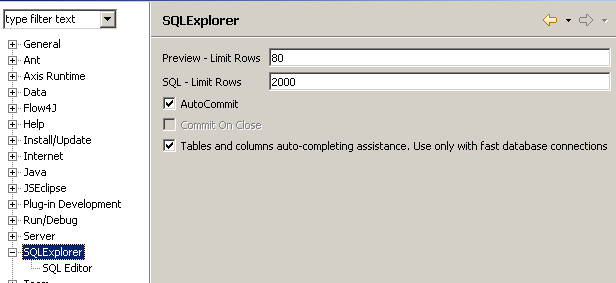
表明安装成功!~-~
二、使用SQLExplorer插件
SQLExplorer 通过JDBC连接数据库的,包括Oracle、SQLServer、MySQL等流行的关系数据库,因此为了便于加深理解和使用,本例子建立一个从 Eclipse到SQL Server2000数据库的JDBC连接,接着将在SQLExplorer图形SQL客户端提取和显示示例数据。
上 一节介绍了安装SQLExplorer,接下来在使用SQLExplorer前需要配置,启动Eclipse后,打开SQLExplorer视窗,在 Eclipse中集成环境中单击”Open perspective“->”Other...“按钮来打开一个视窗,选择SQLExplorer插件,如图: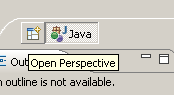
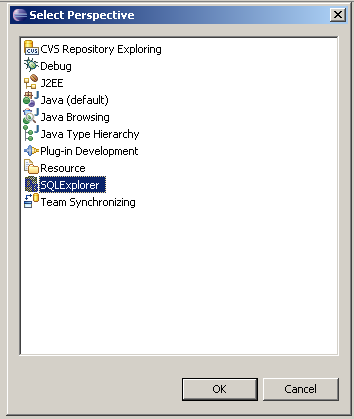
就 将看到SQLExplorer视窗显示在Eclipse左边中,Drivers标签显示了不同的数据库驱动,它们用来连接不同的数据库,现在可用的数据库 包括DB2、Oracle、Sybase、HSQLDB、SQLServer和PostgreSQL,针对SQLServer来配置 SQLExplorer,为了配置SQLServer驱动,右击Microsoft MSSQL Server JDBC Driver结点,并且选择 Change the selected Driver,如图
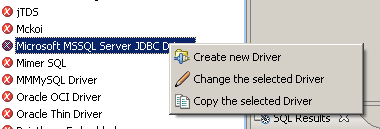
在 Modify driver框中,选择 Extra Class Path 标签,并且单击 Add 按钮将SQLServer驱动.jar文件添加到类路径中,下图显示将SQLServer的JDBC驱动加到 Eclipse 的类路径中。将 Driver 栏中的Example URL改成jdbc:microsoft:sqlserver://server-name:1433,这里的server-name指的是 SQLServer服务器名称,比如连接本地数据库改成jdbc:microsoft:sqlserver://localhost:1433即可。
底下的Driver Class Name不需要改,采用默认值即可,如图

若 要连接MS SQL Server数据库并提取其中的表格,需要为连接建立一个别名,一个连接的别名说明了连接设置,JDBC驱动、URL、用户名和密码。在 SQLExplorer视窗中选择 Aliases 标签,单击“Create new Aliases”按钮来创建一个新的别名,如图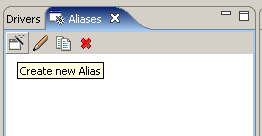
在“Create new Aliases”框中,指定一个别名,选择“Microsoft MSSQL Server JDBC Driver”来为MS SQL Server数据库创建一个别名。在 URL 域中指定数据库的连接 URL,如:jdbc:microsoft:sqlserver://localhost:1433,下图展示了MS SQL Server别名的设置,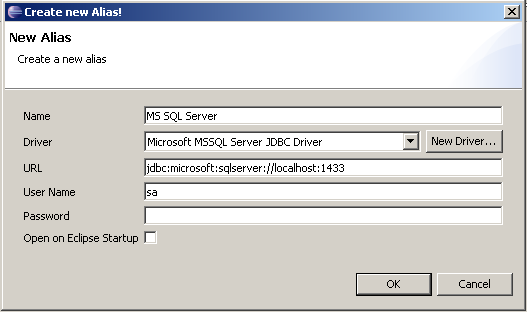
以上操作将一个MS SQL Server别名加入到 Aliases标签中,如图所示,若要修改一个别名,右键点击别名结点并选择“Change the selected Alias.”
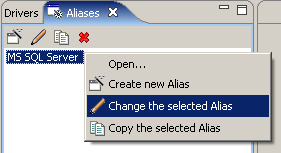
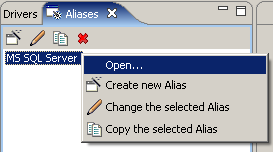
MS SQL Server别名用来连接到 SQL Server数据库并且从中提取数据,要打开数据库连接,右击MS SQL Server别名结点并选择“Open...”,如图
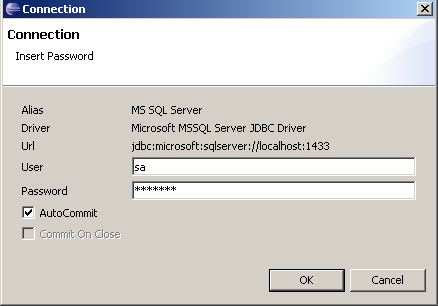
在 Connection框中,指定登录到 SQL Server数据库使用的用户名和密码,然后点击“OK”按钮,下图展示了登录的设置,缺省情况下,对于 sa用户不需要密码
一个与SQL Server数据库的JDBC连接建立起来了,一旦连接上了,Eclipse就会显示SQL Server数据库中不同的数据库模式,如图
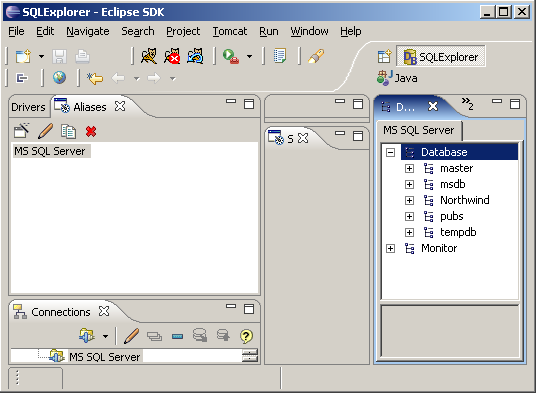
以上完成了对 SQL Server数据库的配置和连接了。
对其他数据库的支持
这 个JDBC连接的例子是关于配置与SQL Server数据库连接的,通过在 Drivers标签中为数据库选择合适的驱动,可以配置与其他数据库的JDBC支持,只需为选定的数据库指定驱动类和连接URL,就可以配置与该数据库的 JDBC连接,以下列出的是其他数据库的驱动类、连接URL和.jar文件。
DB2
Driver Class:com.ibm.db2.jdbc.app.DB2Driver
Connetion URL:jdbc:db2:<database>
Driver .jar/.zip:db2java.zip
Sybase
Driver Class:com.sybase.jdbc2.jdbc.SybDriver
Connetion URL:jdbc:sybase:Tds:<host>:<porl>/<database>
Driver .jar/.zip:jconn2.jar
Oracle
Driver Class:oracle.jdbc.driver.OracleDriver
Connetion URL:jdbc:oracle:thin:@<host>:<porl>:<sid>
Driver .jar/.zip:classes12.zip
PostgreSQL
Driver Class:org.postgresqlDriver
Connetion URL:jdbc:postgresql://<server>:<port>/<database>
Driver .jar/.zip:postgresql.jar
MySQL
Driver Class:com.mysql.jdbc.Driver
Connetion URL:jdbc:mysql://<server>:<port>/<database>
Driver .jar/.zip:mysql-connector-java-3.0.16-ga-bin.jar
以上列表中,<database>是指数据库实例,<port>是数据库连接端口,<sid>是数据库的SID,<server>是数据库服务器。
访问数据库数据
现在我们将从示例库pubs中的示例表employee提取数据,如果是从一个命令行SQL客户端访问数据库,则使用如下命令来提取数据:
SQL>SELECT * FROM employee
这 将以文本表的形式显示数据,使用图形SQL客户端SQLExplorer,数据将以结构表的形式显示,SQLExplorer同样也会生成创建表和从中提 取数据的SQL脚本,如果使用DESC命令在一个命令行客户端中显示表格的结构,只有列名、列数据的类型、列数据的长度大小以及非空的值会被显示,有了 SQLExplorer,索引、主键和外键值都会被显示
在Eclipse的SQLExplorer视窗中选择Database Structure View标签,为了显示表employee的结构,在Database Structure View中选择“Database->pubs->TABLE->employee”结点,下图显示了表employee的结构,
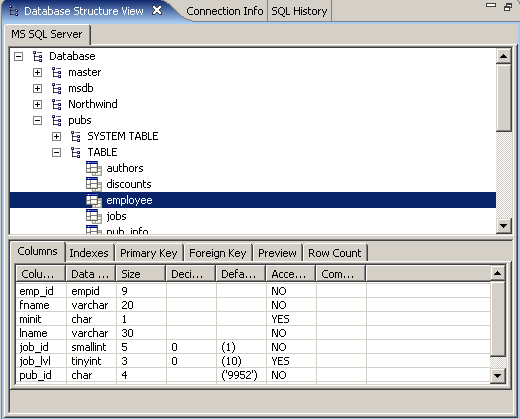
Columns标签显示了下表中列出的列:
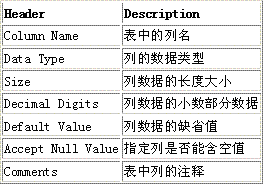
为了显示选中的表格中的数据,请选择 Preview 标签。图中显示了表 employee中的数据。关于表格的其他的信息分别在 Indexes, Primary Key, Foreign Key 和 Row Count 标签中显示。

若想得到创建表格的 SQL 脚本,右击表结点并且选择“ Create Table Script”,如图所示,
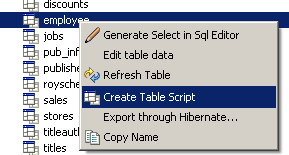
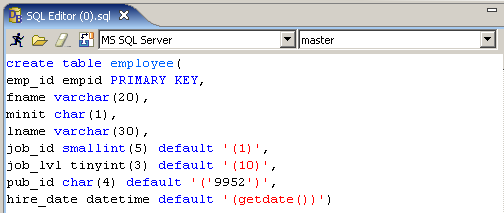
如下图所示,这将生成创建被选表格的SQL脚本,并将其显示在SQLExplorer视窗中的SQL Editor中
Database Structure View的“Preview”标签中的数据是使用缺省的 Select 查询提取的,它包括了表格中所有的列。要想显示缺省的 Select 查询语句,右击表结点并且选择“Generate Select in Sql Editor”,如图所示
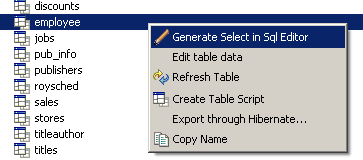
下图所示,SQL Editor中显示了从表employee中提取数据的缺省查询语句。注意:显示在 SQL Editor 中的 SELECT查询语句的结尾没有分号(;)
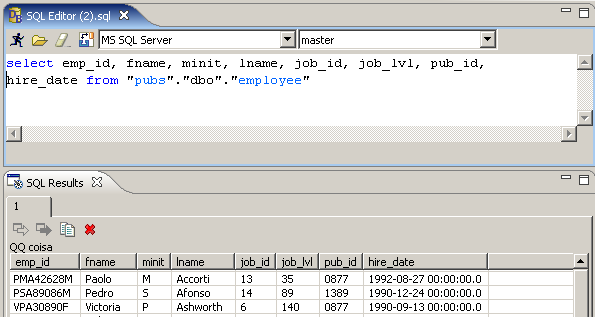
通过以上SQL Editor可以运行select语句,同样也可以运行update语句、delete语句等,都可以比较好执行程序。
通过在 Eclipse 中配置 SQLExplorer 插件,该集成开发环境获得了图形用户界面(GUI)较之命令行客户端的许多优点。
对SQLExplorer 插件感兴趣的开发人员可以试一试,相信对您有很大的帮助!
总结
例子中,我们与MS SQL Server 数据库建立了一个 JDBC 连接,并访问其中的一个示例数据库。SQL Explorer 同样可以被用来配置与其他数据库的连接,包括 DB2, Sybase, Oracle, HSQLDB, SQL Server 和 PostgreSQL。
转自:http://www.blogjava.net/javaandcc/articles/244247.html
Eclipse SQLExplorer插件的安装和使用的更多相关文章
- eclipse hibernate插件在线安装
下面介绍下 关于在eclipse下如何在线安装插件 首先需要打开eclipse 点击 安装完成后,进入hibernate视图,在左侧窗口右键add configuration, 第一个name属性, ...
- eclipse maven 插件的安装和配置
maven3 安装: 安装 Maven 之前要求先确定你的 JDK 已经安装配置完毕.Maven是 Apache 下的一个项目.眼下最新版本号是 3.0.4.我用的也是这个. 首先去官网下载 Mave ...
- eclipse常用插件在线安装地址或下载地址
本文转载自:http://my.oschina.net/bloghu/blog/198922 一,反编译插件: A.Jadclipse 1.打开eclipse增加站点:http://jadclipse ...
- 【转载】eclipse常用插件在线安装地址或下载地址
一,反编译插件: A.Jadclipse 1.打开eclipse增加站点:http://jadclipse.sf.net/update,在线安装好JDT Decompiler 3.4.0 2.http ...
- eclipse svn 插件离线安装后connector获取不到的问题解决
最近换了一家公司,写代码的电脑不给外网,所以各种麻烦的问题就来了,这里就说一下eclipse 安装SVN插件的一个小问题,虽说是小问题,但也折腾了我好几个小时,当然也可以不用这个插件,直接安装SVN客 ...
- 安装Hadoop系列 — eclipse plugin插件编译安装配置
[一].环境参数 eclipse-java-kepler-SR2-linux-gtk-x86_64.tar.gz //现在改为eclipse-jee-kepler-SR2-linux-gtk-x86_ ...
- eclipse svn插件卸载 重新安装 Subclipse卸载安装 The project was not built since its build path is incomplete This client is too old to work with the working copy at
安装插件的原则就是,要按照规则,插件与本地的svn版本要一致, 这样子本地和eclipse上面就可以无缝使用,不会出现问题 1.卸载eclipse svn插件 2,安装新版的svn插件 2.1,下载 ...
- 安装Eclipse Maven插件的几种方法
文章出处:http://blog.csdn.net/lfsfxy9/article/details/9397937 感谢作者的分享! 昨天直接在机器上配置了Maven环境,今天顺便把Eclipse等I ...
- 使用AndroidStudio dump heap,再用 Eclipse MAT插件分析内存泄露
1.eclipse mat插件的安装 Help->Install new software,如下图,一直下一步即可 2.AndroidStudio dump heap 3.AndroidStud ...
随机推荐
- 通过项目逐步深入了解Mybatis<二>
Mybatis 解决 jdbc 编程的问题 1. 数据库链接创建.释放频繁造成系统资源浪费从而影响系统性能,如果使用数据库链接池可解决此问题. 解决:在SqlMapConfig.xml中配置数据链接池 ...
- ArcGIS鼠标滚轮方向之ArcMap篇
ArcMap中地图缩放滚轮方向与我们常用的AutoCAD.在线地图等相反.ArcMap默认滚轮向上缩小,向下放大,曾经引起过多位用户的不满.好在ArcMap提供个性化设置. 打开ArcMap菜单栏-自 ...
- ArcMap中条件语句的bug
ArcGIS作为一个十分强大的GIS工具平台,也有其bug,在以前在听说过关于SQL条件语句的bug,现在用的10.4.1,仍然与数据有关. 这个bug的出现也是非常偶然,与数据有密切的关系:发现省界 ...
- [Python]将Excel文件中的数据导入MySQL
Github Link 需求 现有2000+文件夹,每个文件夹下有若干excel文件,现在要将这些excel文件中的数据导入mysql. 每个excel文件的第一行是无效数据. 除了excel文件中已 ...
- [转]mysql组合索引与字段顺序
下列转自:http://www.tech-q.cn/archiver/tid-11673.html 很多时候,我们在mysql中创建了索引,但是某些查询还是很慢,根本就没有使用到索引!一般来说,可能是 ...
- 用Jersey构建RESTful服务7--Jersey+SQLServer+Hibernate4.3+Spring3.2
一.整体说明 本例执行演示了用 Jersey 构建 RESTful 服务中.怎样集成 Spring3 二.环境 1.上文的项目RestDemo 2.Spring及其它相关的jar ,导入项目 三.配置 ...
- python2x与3x下使用urlretrieve下载文件
1.python2x下urlretrieve方法: 直接将远程数据下载到本地. urllib.urlretrieve(url[, filename[, reporthook[, data]]]) 参数 ...
- Page Visibility实现焦点丢失提醒
0.前言 HTML5 Page Visibility API是一个很实用的特性.当页面对用户不可见时,暂停播放页面中的视频.动画.声音.以及其它耗费内存的操作,等用户回来时.再继续这些操作. 当然,最 ...
- Oracle---->Join
最近使用ODI,其中有一个JOIN组件涉及到常见的几种JOIN类型,因此整理了下交叉连接和自然连接的区别. 一.概述 两个表的连接,是通过将一个表中的一列或者多列同另一个表中的列链接而建立起来的.用来 ...
- 关于java线程的daemon的认识
在 JAVA中的CountDownLatch.CyclicBarrier.Semaphore的简单测试 这文章里说到了线程的daemon问题,特写一篇来分析一下. 上代码: package com.y ...