
TabLayout基本属性全解
前言
之前讲过一篇TabLayout实现顶部导航的文章,这篇文章,来详细介绍下TabLayout的一些基本使用,让大家以后更加方便的使用。
这篇文章涉及的内容有:
- 控件库的导入
- TabLayout导航UI的快速实现
- TabLayout均分显示的问题
- 和ViewPager的联动
- 加入Padding
- Tab的宽度限制
- Tab的“Margin”
- 设置TabLayout选中和没选中时字体颜色
- 改变指示器下标的颜色
- 改变整个TabLayout的颜色
- 改变TabLayout内部字体大小
- 改变指示器下标的高度
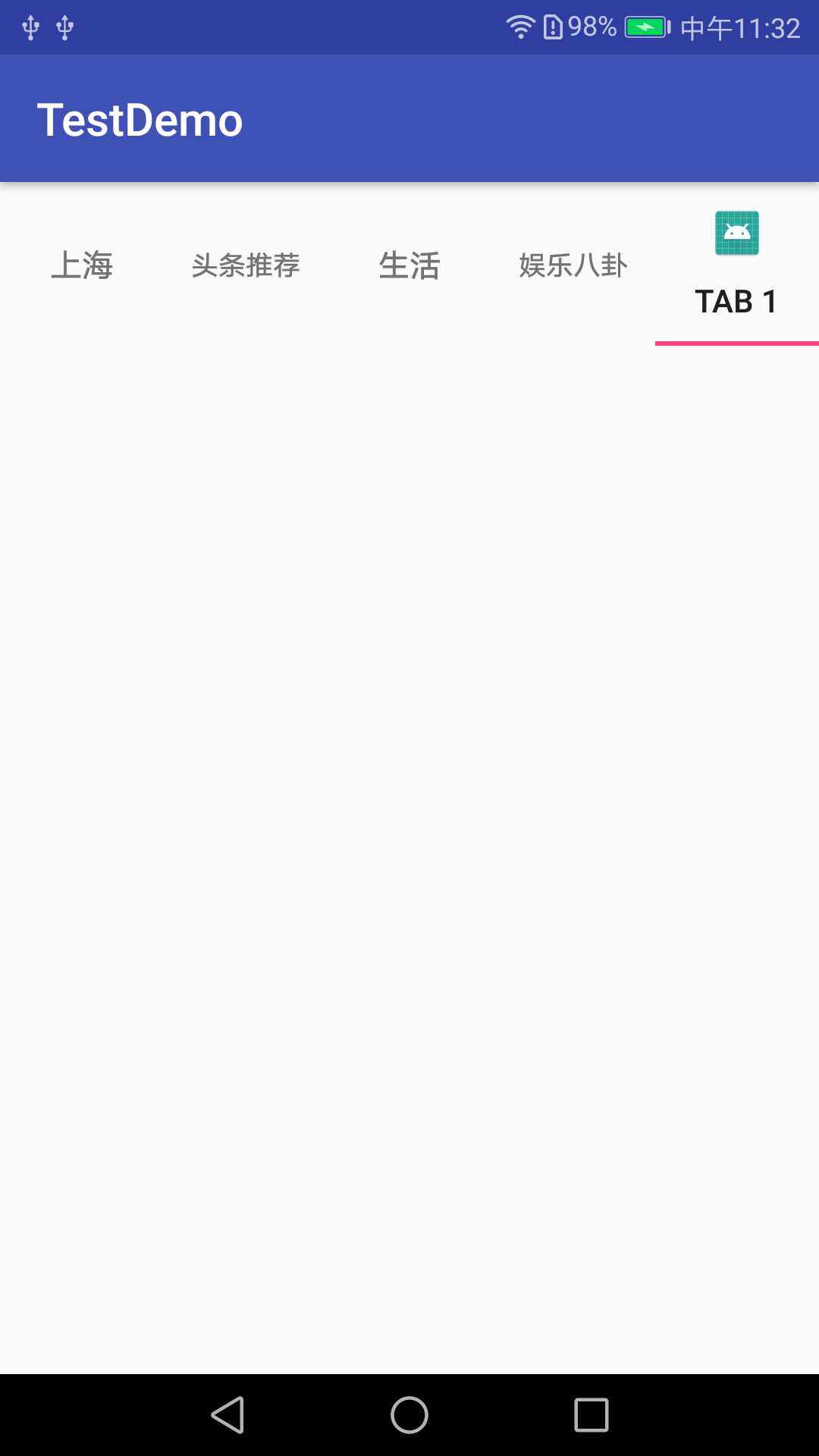
- 添加图标
- 默认选中某项
- 监听事件
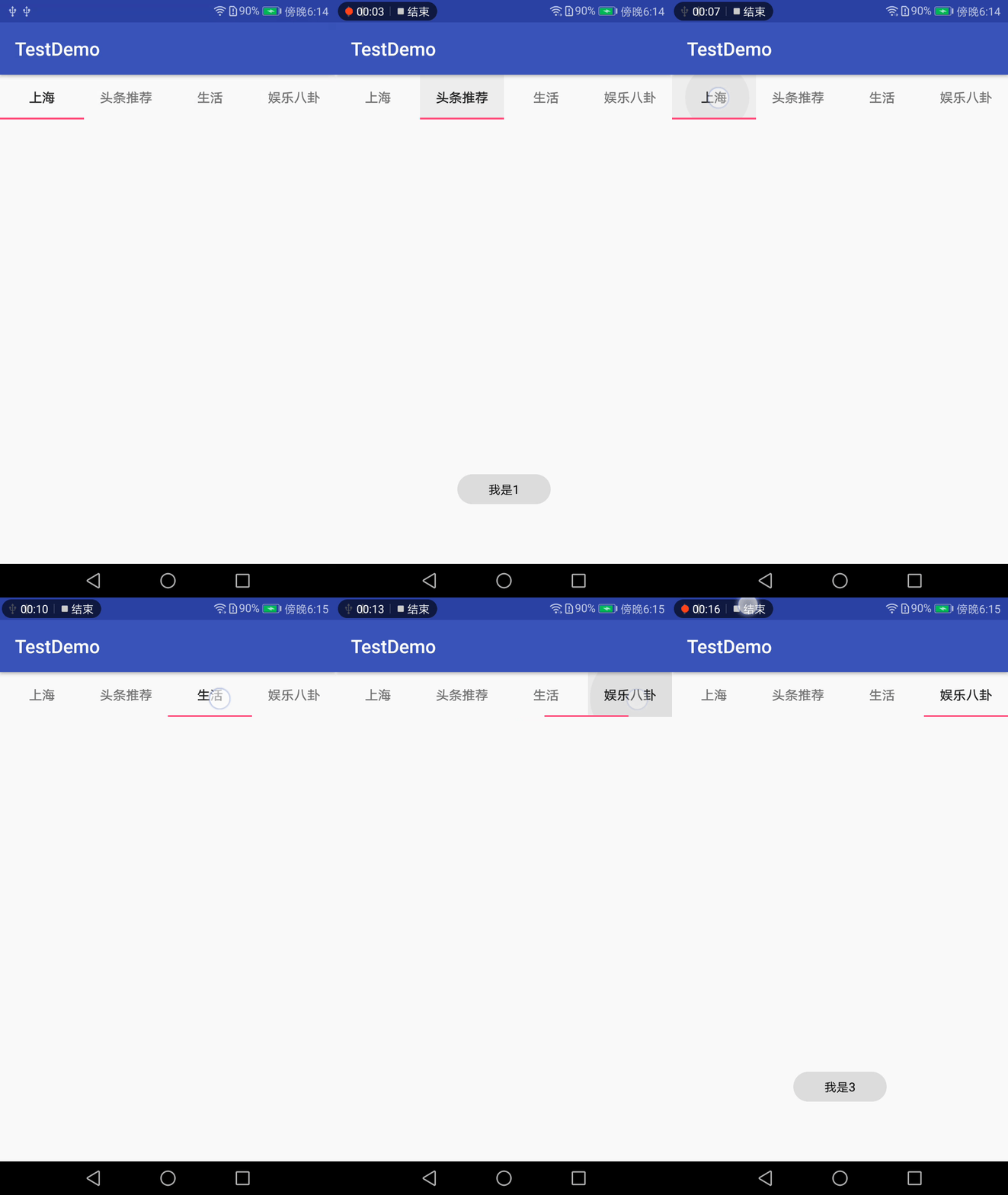
- TabLayout点击事件
- 项目截图及效果图
一.控件库的导入
TabLayout属于android的Design库中的控件,所以需要在使用之前在项目的app对应的buildle.gradle中导入该库:
    //TabLayout

    implementation 'com.android.support:design:27.1.1'

    implementation 'com.android.support:support-v4:27.1.1'
二.TabLayout导航UI的快速实现
TabLayout导航ui的实现有两种方式,xml的实现和代码的实现。
1.1 xml实现TabLayout导航栏
直接在TabLayout内部加入TabItem即可,
<?xml version="1.0" encoding="utf-8"?>

<android.support.constraint.ConstraintLayout xmlns:android="http://schemas.android.com/apk/res/android"

    xmlns:app="http://schemas.android.com/apk/res-auto"

    xmlns:tools="http://schemas.android.com/tools"

    android:layout_width="match_parent"

    android:layout_height="match_parent"

    tools:context="com.android.testdemo.main.MainActivity">

    <android.support.design.widget.TabLayout

        android:id="@+id/tablayout"

        android:layout_width="0dp"

        android:layout_height="wrap_content"

        app:layout_constraintEnd_toEndOf="parent"

        app:layout_constraintStart_toStartOf="parent">

        <android.support.design.widget.TabItem

            android:layout_width="wrap_content"

            android:layout_height="wrap_content"

            android:text="Tab1"/>

        <android.support.design.widget.TabItem

            android:layout_width="wrap_content"

            android:layout_height="wrap_content"

            android:text="Tab2"/>

        <android.support.design.widget.TabItem

            android:layout_width="wrap_content"

            android:layout_height="wrap_content"

            android:text="Tab3"/>

        <android.support.design.widget.TabItem

            android:layout_width="wrap_content"

            android:layout_height="wrap_content"

            android:text="Tab4"/>

    </android.support.design.widget.TabLayout>

</android.support.constraint.ConstraintLayout>
1.2 代码实现TabLayout导航栏
先声明一个导航 代码实现如下:
    @BindView(R.id.tablayout)

    TabLayout mTabLayout;

    private String mTitles[] = {

            "上海", "头条推荐", "生活", "娱乐八卦", "体育",

            "段子", "美食", "电影", "科技", "搞笑",

            "社会", "财经", "时尚", "汽车", "军事",

            "小说", "育儿", "职场", "萌宠", "游戏",

            "健康", "动漫", "互联网"};

        //TabLayout的基本使用

        for(int i=0;i<4;i++){

            TabLayout.Tab tab=mTabLayout.newTab();

            tab.setTag(i);

            tab.setText(mTitles[i]);

            mTabLayout.addTab(tab);

        }
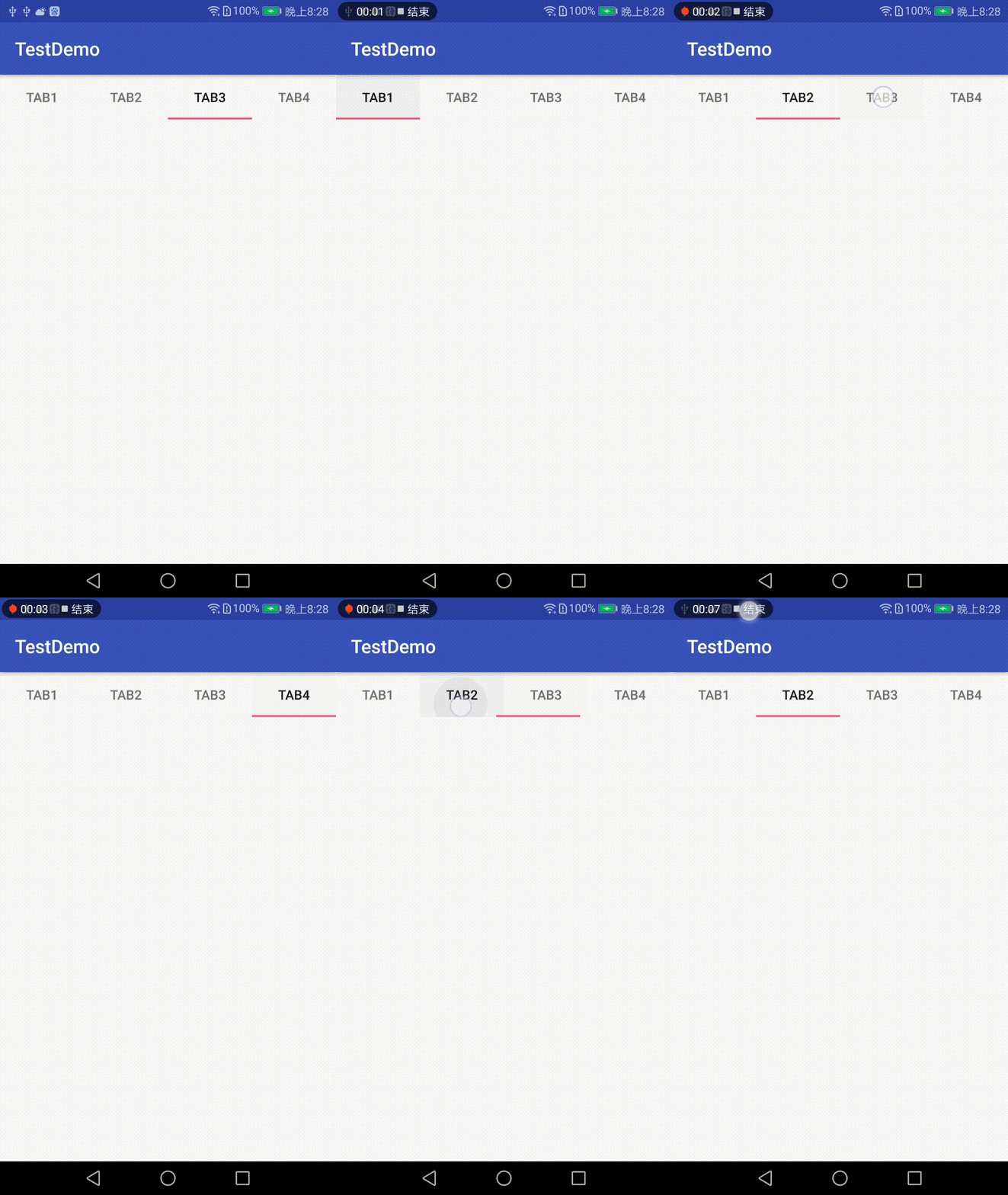
这两种方法的区别是xml添加的只能是固定的几个item,若item的个数超过一屏宽度则不能使用这种方式布局,而代码布局则能实现item的个数超过一屏宽度的布局。
下面给出效果图
三.TabLayout均分显示的问题
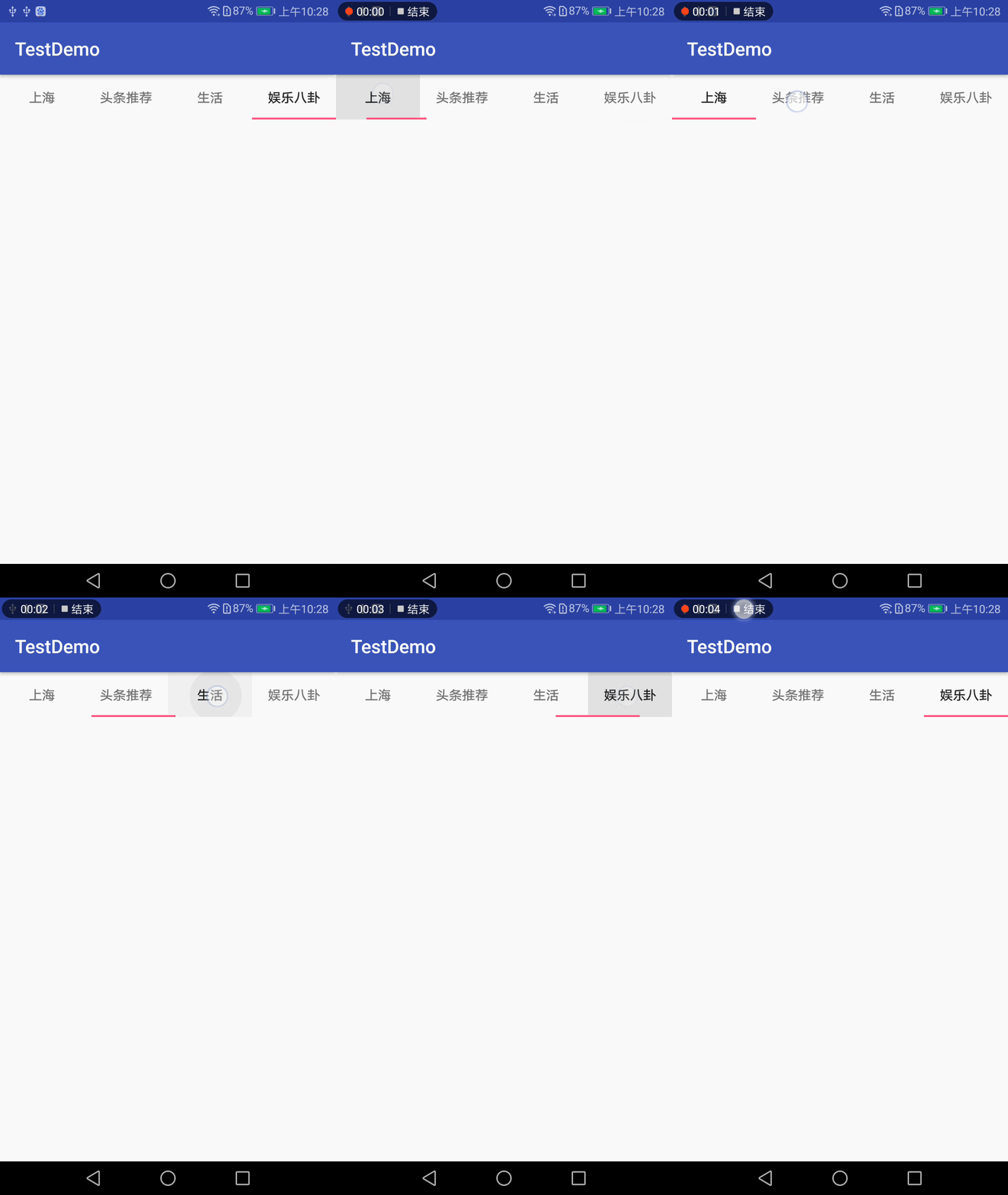
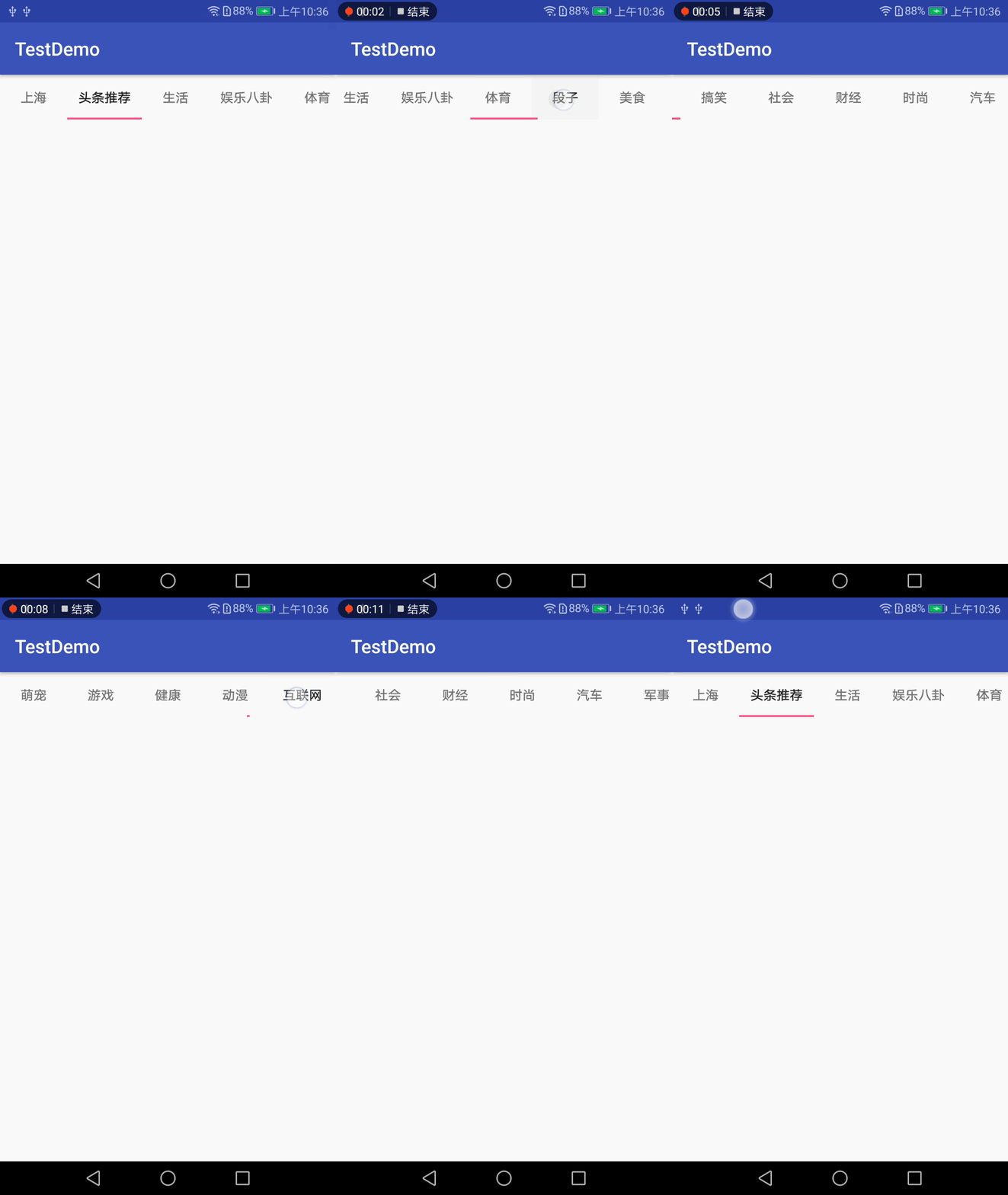
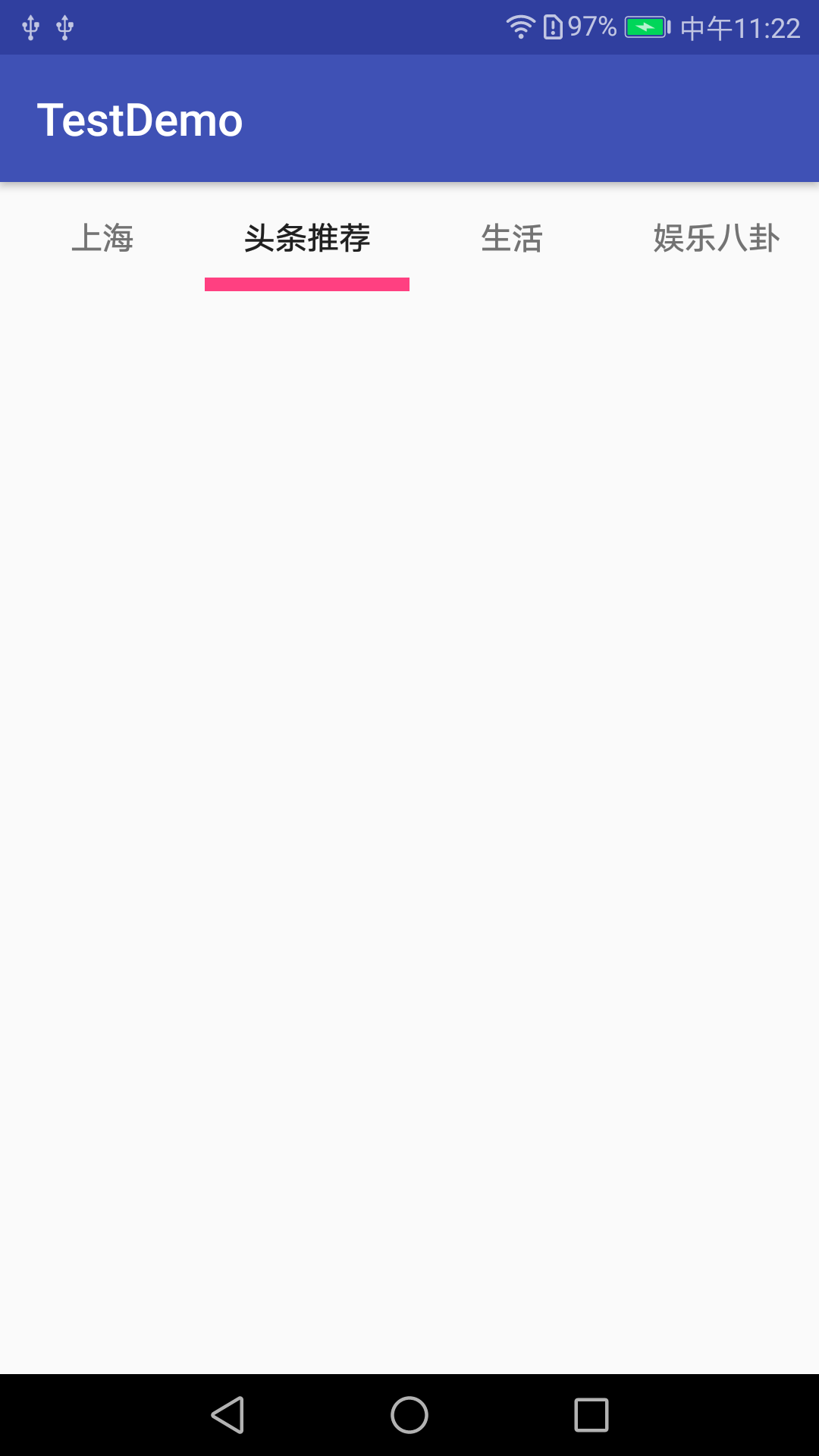
当导航过多的时候,使用app:tabMode="scrollable"属性,能实现滑动均分,当导航不足一屏的时候,去掉app:tabMode="scrollable"才能实现均分展示.
xml中显示如下:
<?xml version="1.0" encoding="utf-8"?>

<android.support.constraint.ConstraintLayout xmlns:android="http://schemas.android.com/apk/res/android"

    xmlns:app="http://schemas.android.com/apk/res-auto"

    xmlns:tools="http://schemas.android.com/tools"

    android:layout_width="match_parent"

    android:layout_height="match_parent"

    tools:context="com.android.testdemo.main.MainActivity">

    <android.support.design.widget.TabLayout

        android:id="@+id/tablayout"

        android:layout_width="0dp"

        android:layout_height="wrap_content"

        app:layout_constraintEnd_toEndOf="parent"

        app:layout_constraintStart_toStartOf="parent">

    </android.support.design.widget.TabLayout>

</android.support.constraint.ConstraintLayout>
代码如下:
        for(int i=0;i<4;i++){

            TabLayout.Tab tab=mTabLayout.newTab();

            tab.setTag(i);

            tab.setText(mTitles[i]);

            mTabLayout.addTab(tab);

        }
效果图:
当item个数很多的时候,xml代码如下:
<?xml version="1.0" encoding="utf-8"?>

<android.support.constraint.ConstraintLayout xmlns:android="http://schemas.android.com/apk/res/android"

    xmlns:app="http://schemas.android.com/apk/res-auto"

    xmlns:tools="http://schemas.android.com/tools"

    android:layout_width="match_parent"

    android:layout_height="match_parent"

    tools:context="com.android.testdemo.main.MainActivity">

    <android.support.design.widget.TabLayout

        android:id="@+id/tablayout"

        android:layout_width="0dp"

        android:layout_height="wrap_content"

        app:tabMode="scrollable"

        app:layout_constraintEnd_toEndOf="parent"

        app:layout_constraintStart_toStartOf="parent">

    </android.support.design.widget.TabLayout>

</android.support.constraint.ConstraintLayout>
代码如下:
  //TabLayout的基本使用

        for(int i=0;i<mTitles.length;i++){

            TabLayout.Tab tab=mTabLayout.newTab();

            tab.setTag(i);

            tab.setText(mTitles[i]);

            mTabLayout.addTab(tab);

        }
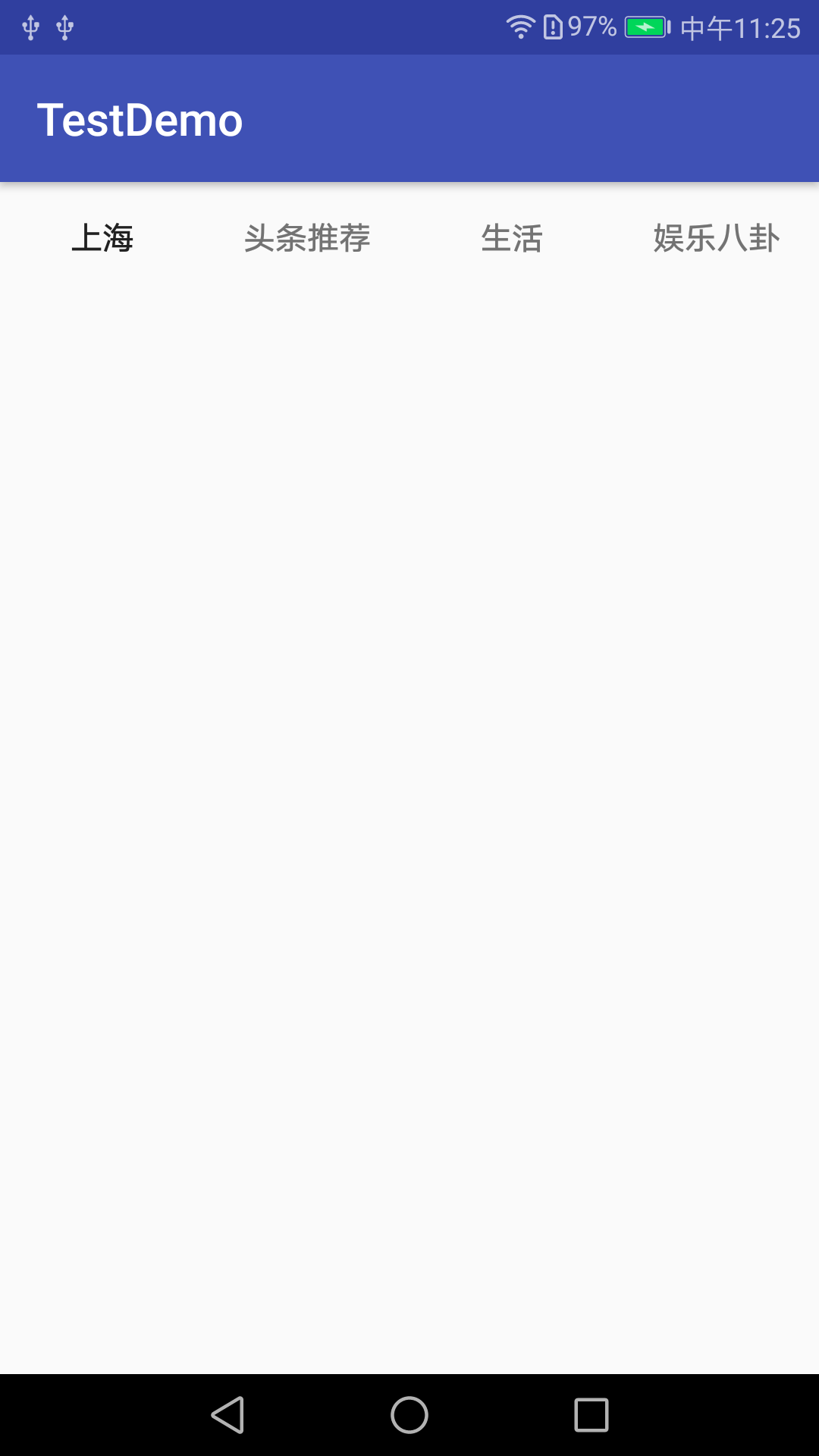
效果图如下:
四.和ViewPager的联动
之前已经讲过TabLayout和ViewPager联动的知识了,有兴趣的可以了解下TabLayout实现顶部导航(一)这篇文章,这里就不做详细讲解了。
五.加入Padding
设置Tab内部的子控件的Padding:
app:tabPadding="xxdp"

app:tabPaddingTop="xxdp"

app:tabPaddingStart="xxdp"

app:tabPaddingEnd="xxdp"

app:tabPaddingBottom="xxdp"
设置整个TabLayout的Padding:
app:paddingEnd="xxdp"

app:paddingStart="xxdp"
六.Tab的宽度限制
设置最大的tab宽度:
app:tabMaxWidth="xxdp"
设置最小的tab宽度:
app:tabMinWidth="xxdp"
七.Tab的“Margin”
TabLayout开始位置的偏移量:
app:tabContentStart="50dp"
八.设置TabLayout选中和没选中时字体颜色
设置选中和没选中的颜色可以在xml中设置,也可以在代码中设置
8.1xml中设置
<?xml version="1.0" encoding="utf-8"?>

<android.support.constraint.ConstraintLayout xmlns:android="http://schemas.android.com/apk/res/android"

    xmlns:app="http://schemas.android.com/apk/res-auto"

    xmlns:tools="http://schemas.android.com/tools"

    android:layout_width="match_parent"

    android:layout_height="match_parent"

    tools:context="com.android.testdemo.main.MainActivity">

    <!--app:tabSelectedTextColor="@color/red"//选中色-->

    <!--tabTextColor="@color/blue"//未选中色-->

    <android.support.design.widget.TabLayout

        android:id="@+id/tablayout"

        android:layout_width="0dp"

        android:layout_height="wrap_content"

        app:tabSelectedTextColor="@color/red"

        app:tabTextColor="@color/blue"

        app:layout_constraintEnd_toEndOf="parent"

        app:layout_constraintStart_toStartOf="parent">

    </android.support.design.widget.TabLayout>

</android.support.constraint.ConstraintLayout>
8.2代码中设置
代码中设置的时候,xml不需要做相关设置:
<?xml version="1.0" encoding="utf-8"?>

<android.support.constraint.ConstraintLayout xmlns:android="http://schemas.android.com/apk/res/android"

    xmlns:app="http://schemas.android.com/apk/res-auto"

    xmlns:tools="http://schemas.android.com/tools"

    android:layout_width="match_parent"

    android:layout_height="match_parent"

    tools:context="com.android.testdemo.main.MainActivity">

    <android.support.design.widget.TabLayout

        android:id="@+id/tablayout"

        android:layout_width="0dp"

        android:layout_height="wrap_content"

        app:layout_constraintEnd_toEndOf="parent"

        app:layout_constraintStart_toStartOf="parent">

    </android.support.design.widget.TabLayout>

</android.support.constraint.ConstraintLayout>
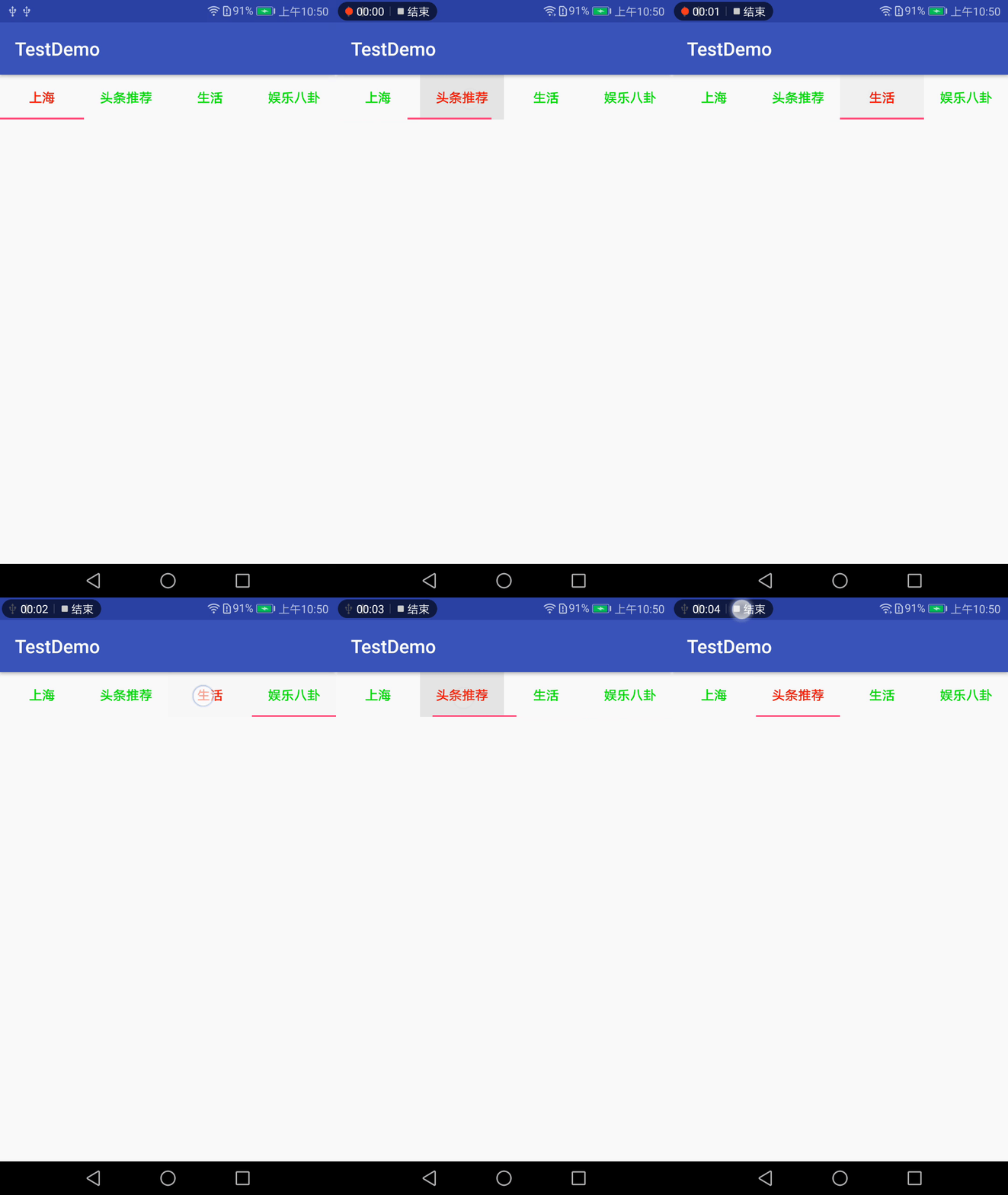
代码设置如下:
      //设置tab文本的没有选中(第一个参数)和选中(第二个参数)的颜色

      mTabLayout.setTabTextColors(Color.GREEN, Color.RED);
效果图如下:
由于篇幅原因,后面几个知识点就不做详细介绍了,文末会给出相关知识点的效果图,具体的大家可以看demo中的介绍,这里我主要强调几点:
- 在"12.改变指示器下标的高度"中需要注意的是:
当设置指示器的高度为0dp,或者设置指示器颜色透明,即可实现没有下标指示器的效果。 - 在"15. 监听事件"中需要注意的是:
初始化进入的时候,监听事件的三个方法都不会执行,假设此时你的item选中的是index=0,当你点击index=1的那项时,onTabUnselected(TabLayout.Tab tab)执行的是index=0的tab,onTabSelected(TabLayout.Tab tab)会执行index=1的Tab,此时onTabReselected(TabLayout.Tab tab)不会执行。当item已经选中的是index=1的时候,你再点击这个index=1的item的时候,onTabSelected(TabLayout.Tab tab)和onTabUnselected(TabLayout.Tab tab)不会执行,onTabReselected(TabLayout.Tab tab)会执行,tab为你当前点击的tab。 - 在""中需要注意的是:
其中switch-case中即是你要处理的点击事件的逻辑,这里需要注意的是
 if(!mTabLayout.getTabAt(position).isSelected()){

                            return;

                        }
这段代码即表示只有当前item被选中的情况下,点击事件才生效。这个方法可以用来处理TabLayout和ViewPager联动的情况下,仍需要在item上添加处理事件的情况。
十七.项目截图及效果图
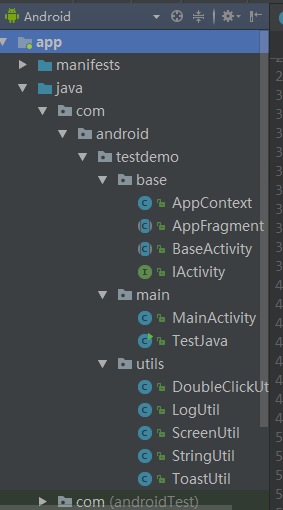
17.1 项目截图
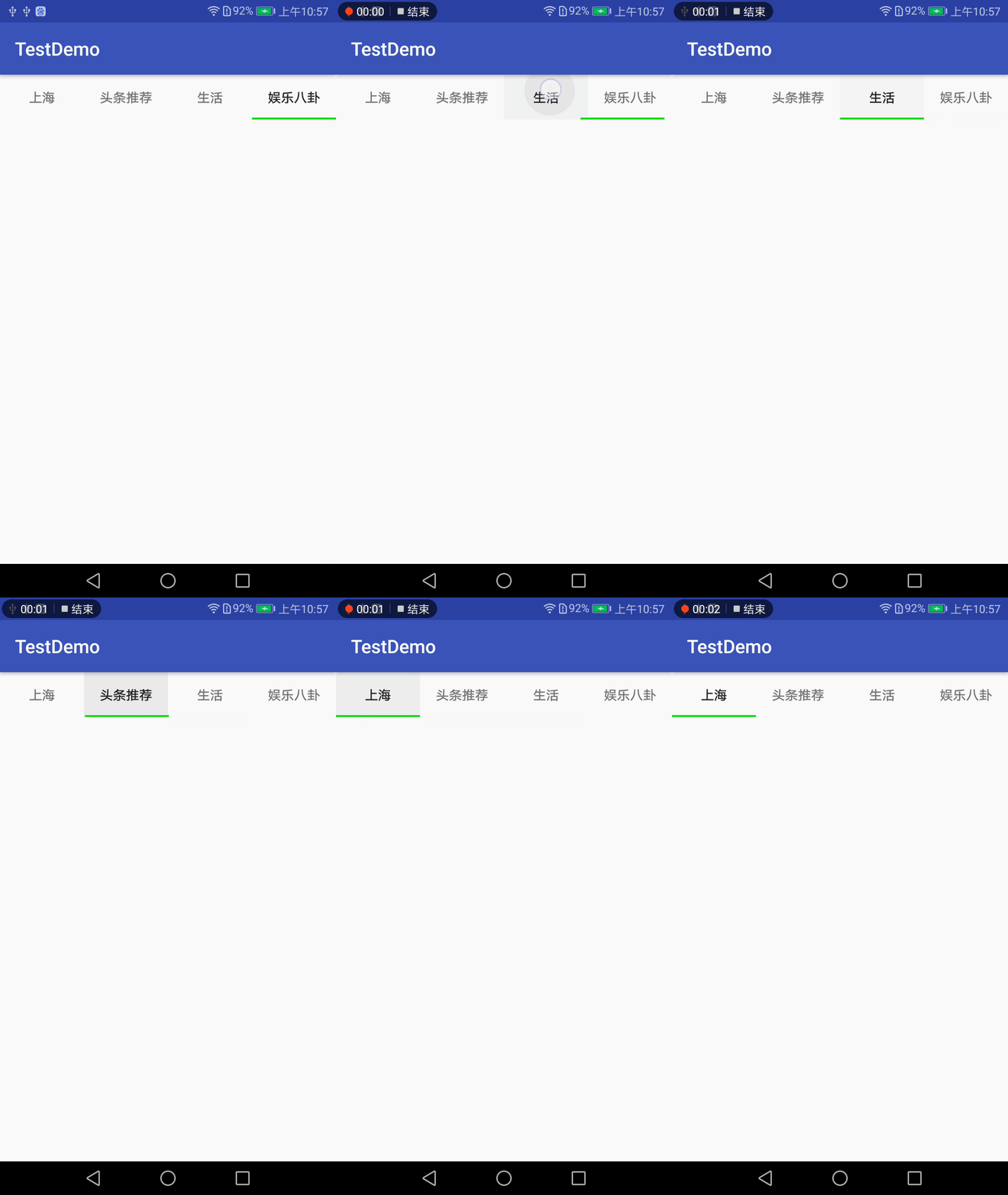
17.2 改变指示器下标的颜色效果图
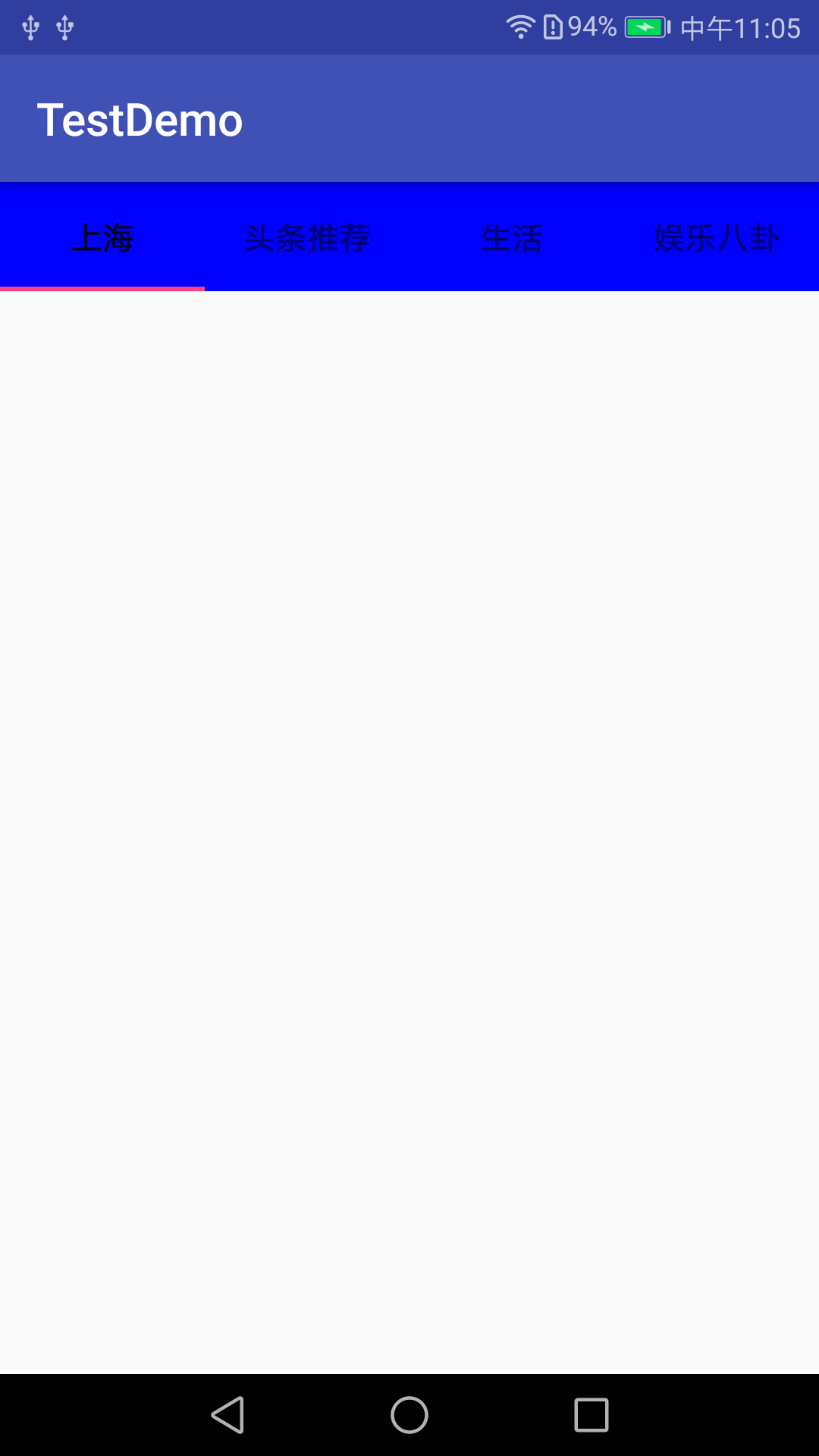
17.3 改变整个TabLayout的颜色效果图
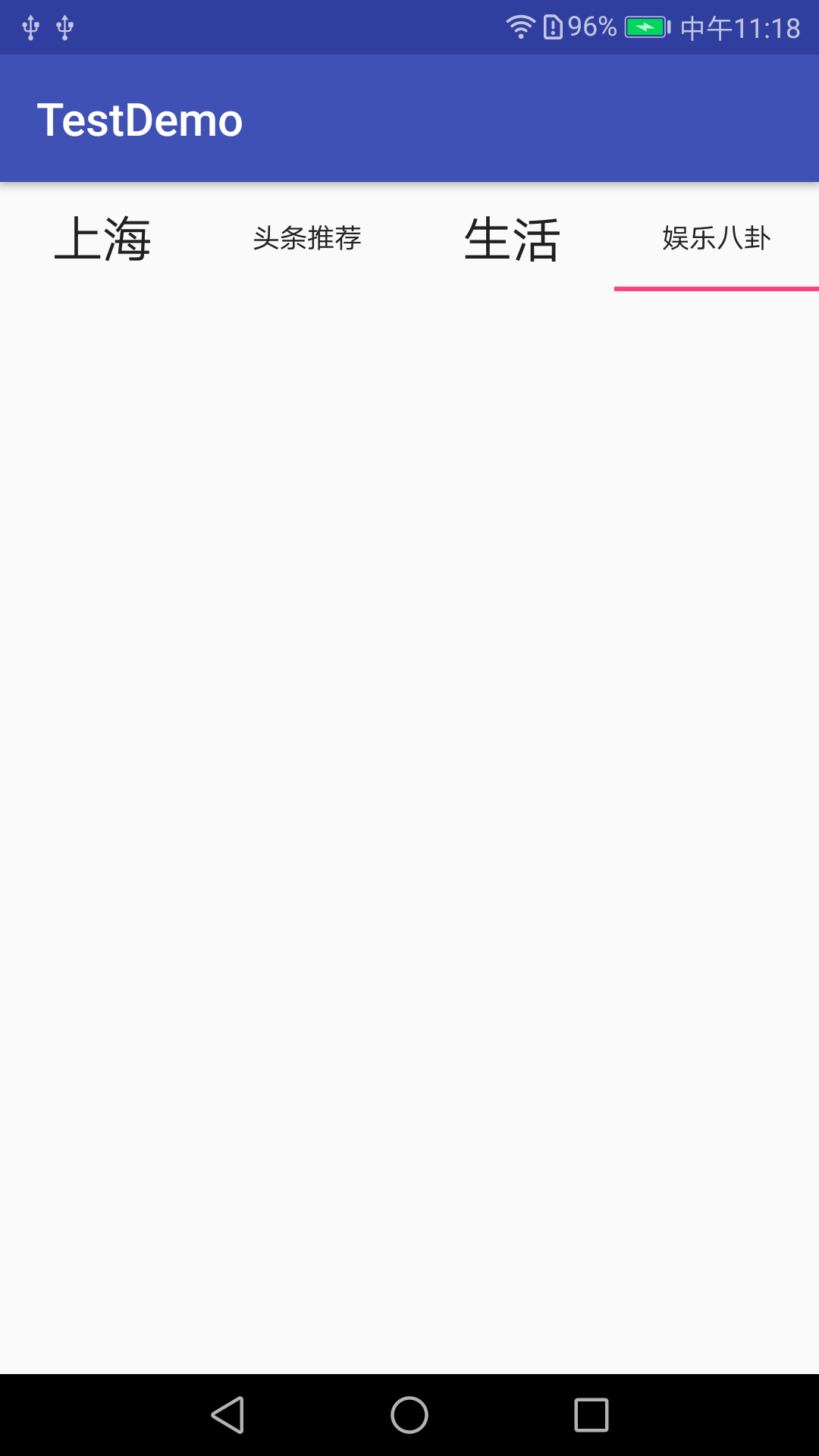
17.4 改变TabLayout内部字体大小效果图
17.5 改变指示器下标的高度效果图
17.6 添加图标效果图
17.7 TabLayout点击事件效果图
ok,今天关于TabLayout相关知识就讲到这里了。
TabLayout基本属性全解
注:本文著作权归作者,由demo大师代发,拒绝转载,转载需要作者授权
TabLayout基本属性全解的更多相关文章
- 易全解token获取
//易全解app string strClientID = "2016061711434943493606"; string str ...
- IOS-UITextField-全解
IOS-UITextField-全解 //初始化textfield并设置位置及大小 UITextField *text = [[UITextField alloc]initWithFrame: ...
- 什么是JavaScript闭包终极全解之一——基础概念
本文转自:http://www.cnblogs.com/richaaaard/p/4755021.html 什么是JavaScript闭包终极全解之一——基础概念 “闭包是JavaScript的一大谜 ...
- Sql Server函数全解<五>之系统函数
原文:Sql Server函数全解<五>之系统函数 系统信息包括当前使用的数据库名称,主机名,系统错误消息以及用户名称等内容.使用SQL SERVER中的系统函数可以在需要的时候获取这些 ...
- Sql Server函数全解<四>日期和时间函数
原文:Sql Server函数全解<四>日期和时间函数 日期和时间函数主要用来处理日期和时间值,本篇主要介绍各种日期和时间函数的功能和用法,一般的日期函数除了使用date类型的参数外, ...
- 九度oj题目&吉大考研11年机试题全解
九度oj题目(吉大考研11年机试题全解) 吉大考研机试2011年题目: 题目一(jobdu1105:字符串的反码). http://ac.jobdu.com/problem.php?pid=11 ...
- js系列教程2-对象、构造函数、对象属性全解
全栈工程师开发手册 (作者:栾鹏) 快捷链接: js系列教程1-数组操作全解 js系列教程2-对象和属性全解 js系列教程3-字符串和正则全解 js系列教程4-函数与参数全解 js系列教程5-容器和算 ...
- js系列教程1-数组操作全解
全栈工程师开发手册 (作者:栾鹏) 快捷链接: js系列教程1-数组操作全解 js系列教程2-对象和属性全解 js系列教程3-字符串和正则全解 js系列教程4-函数与参数全解 js系列教程5-容器和算 ...
- css系列教程1-选择器全解
全栈工程师开发手册 (作者:栾鹏) 一个demo学会css css系列教程1-选择器全解 css系列教程2-样式操作全解 css选择器全解: css选择器包括:基本选择器.属性选择器.伪类选择器.伪元 ...
随机推荐
- uva 331 Mapping the Swaps 求交换排序的map 纯DFS
给出一个序列,每次交换两个数,求有几种交换方法能使序列变成升序. n不大于5,用dfs做. 代码: #include <cstdio> #include <cstring> # ...
- Android ActionBar使用介绍
一.什么是ActionBar 有图有真相,看一下图片就了解的差不多了 对于大多数应用,操作栏可以分割为 4 个不同的功能区域. 1. 应用图标 应用图标是您应用的标志.在应用图标位置摆放您自己的 lo ...
- FMX.Controls单元 中图形矩阵变换
procedure TControl.DoMatrixChanged(Sender: TObject);var TranslateMatrix, ScaleMatrix, RotMatrix: TMa ...
- api重复引用导致的诡异问题排查
api重复引用导致的诡异问题排查 最近一个项目上线前开发环境.测试环境都能正常打包并运行.然而到了准生产环境和生产环境则报一些诡异的错误信息: [INFO] --------------------- ...
- 第二章 TypeScript 开发环境搭建
Mac OS X 下 TypeScript 开发环境搭建 一.集成开发环境 WebStrom VSCode 二.安装 TypeScript Homebrew(macOS 缺失的软件包管理器) ruby ...
- JQuery实现密码有短暂的显示过程和实现 input hint效果
目录: 一.实现目的 二.问题思考 三.解决办法 1.输入用户名 2.输入密码短暂显示 一.实现目的 这几天做项目的时候,客户要求在文本框输入密码的时候,要求密码有短暂的显示过程,如下图: 二.问题思 ...
- 网站运维之JAVA-SSH框架数据同步问题
一.环境 SSH环境,查询用的是基于Hibernate的配置文件构建了一个SessionFactory,主要代码如下 public class HibernateUtil { private stat ...
- struct的初始化
1.struct的初始化可以使用类似数组的方式,如下:struct Student{ int _Age; string _Name;};Student stu = {26,"Andy&quo ...
- java注解Annotation的使用实例
1.注解的定义 import java.lang.annotation.ElementType; import java.lang.annotation.Retention; import java. ...
- UIFont字体大全
原文地址:UIFont 设置字体作者:青竹居士 http://deep-fish.iteye.com/blog/1678874UIFont 设置字体 1 label.font = [UIFon ...