
No.3 PyQt学习
使用box布局,写了 一个系统的主页(非常丑)
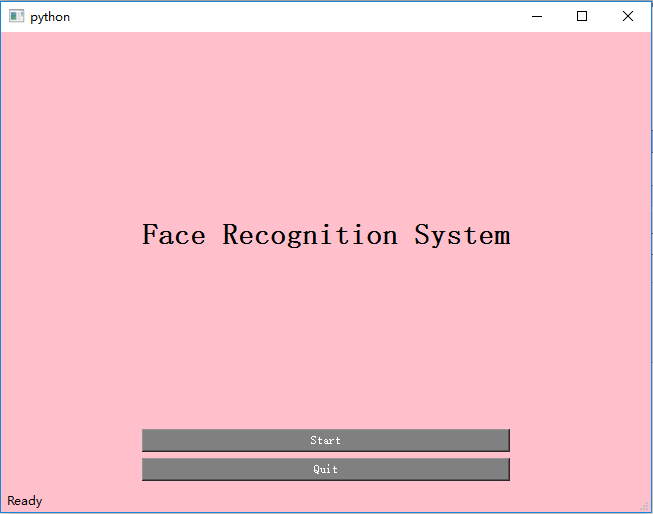
代码如下:
# -*- coding: utf-8 -*-

import sys

from PyQt4.QtGui import *

from PyQt4.QtCore import *

class Home(QMainWindow):

    def __init__(self):

        super(Home, self).__init__()

        #QtGui.QWidget.__init__(self)

        self.style = """

                        QPushButton{background-color:grey;color:white;}

                        #window{ background:pink; }

                        #test{ background-color:black;color:white; }

                    """

        self.setStyleSheet(self.style)

        self.initUI()

    def initUI(self):

        self.resize(650, 480)

        self.statusBar().showMessage('Ready')

        self.setObjectName("window")

        self.center()

        widget = QWidget()

        label = QLabel()

        label.setText("<font size=%s><B>%s</B></font>" %("", "Face Recognition System"))

        start = QPushButton("Start", self)

        start.setToolTip('Start to Recognition')

        start.resize(50, 25)

        quit = QPushButton("Quit", self)

        quit.resize(50,25)

        quit.setToolTip('Exit Application')

        #self.connect(quit, QtCore.SIGNAL('clicked()'), QtGui.qApp, QtCore.SLOT('quit()'))

        quit.clicked.connect(self.quitClick)

        vbox1 = QVBoxLayout()  # 垂直布局

        vbox2 = QVBoxLayout()

        vbox3 = QVBoxLayout()

        label1 = QLabel()

        label1.resize(50,50)

        vbox1.addWidget(label1)

        vbox2.addWidget(label)

        vbox2.addWidget(start)

        vbox2.addWidget(quit)

        label2 = QLabel()

        label2.resize(50, 50)

        vbox3.addWidget(label2)

        hbox = QHBoxLayout()

        hbox.addLayout(vbox1)

        hbox.addLayout(vbox2)

        hbox.addLayout(vbox3)

        widget.setLayout(hbox)

        self.setCentralWidget(widget)

    def mousePressEvent(self, event):

        if event.button() == Qt.LeftButton:

            self.dragPosition = event.globalPos() - self.frameGeometry().topLeft()

            QApplication.postEvent(self, QEvent(174))

            event.accept()

    def mouseMoveEvent(self, event):

        if event.buttons() == Qt.LeftButton:

            self.move(event.globalPos() - self.dragPosition)

            event.accept()

    def quitClick(self):

        reply = QMessageBox.question(self, 'Message',

                                           'Are you sure to quit?', QMessageBox.Yes,

                                           QMessageBox.No)

        if reply == QMessageBox.Yes:

            quit()

    def center(self):

        qr = self.frameGeometry()  # 得到该主窗口的矩形框架qr

        cp = QDesktopWidget().availableGeometry().center()  # 屏幕中间点的坐标cp

        qr.moveCenter(cp)  # 将矩形框架移至屏幕正中央

        self.move(qr.topLeft())  # 应用窗口移至矩形框架的左上角点

    def closeEvent(self, event):

        reply = QMessageBox.question(self, 'Message',

                                           'Are you sure to quit?', QMessageBox.Yes,

                                           QMessageBox.No)

        if reply == QMessageBox.Yes:

            event.accept()

        else:

            event.ignore()

def main():

    app = QApplication(sys.argv)

    main = Home()

    main.show()

    sys.exit(app.exec_())

if __name__ == '__main__':

    main()
布局看起来有点不协调,对其进行了调整如下:
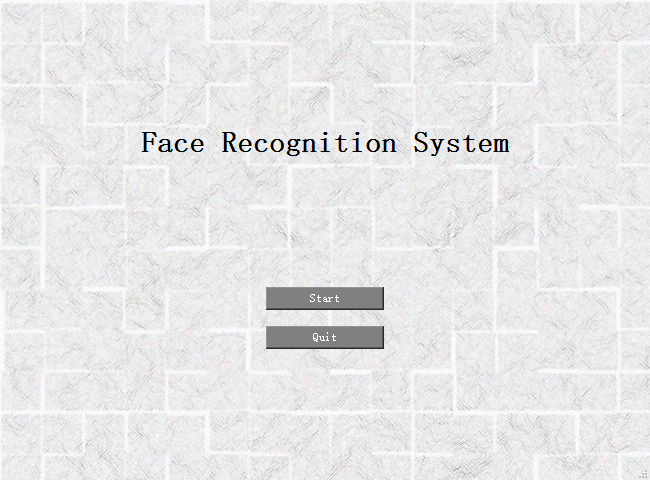
界面可以自由放缩,也可进行移动,具体代码如下:
# -*- coding: utf-8 -*-

import sys

from PyQt4.QtGui import *

from PyQt4.QtCore import *

class Home(QMainWindow):

    def __init__(self):

        super(Home, self).__init__()

        #QtGui.QWidget.__init__(self)

        self.style = """

                        QPushButton{background-color:grey;color:white;}

                        #window{ background-image: url(background1.jpg); }

                        #test{ background-color:black;color:white; }

                    """

        self.setStyleSheet(self.style)

        self.initUI()

    def initUI(self):

        self.resize(650, 480)

        self.statusBar().showMessage('Ready')

        self.setObjectName("window")

        self.setWindowFlags(Qt.FramelessWindowHint | Qt.Dialog)

        self.center()

        widget = QWidget()

        label = QLabel()

        label.setText("<font size=%s><B>%s</B></font>" %("", "Face Recognition System"))

        start = QPushButton("Start", self)

        widget.setStatusTip('  ')

        start.resize(50, 25)

        quit = QPushButton("Quit", self)

        quit.resize(50,25)

        #start.clicked.connect(self.startClicked)

        quit.clicked.connect(self.quitClicked)

        vbox1 = QVBoxLayout()  # 垂直布局

        vbox2 = QVBoxLayout()

        vbox3 = QVBoxLayout()

        vbox4 = QVBoxLayout()

        #两边空隙填充

        label1 = QLabel()

        label1.resize(50,50)

        label2 = QLabel()

        label2.resize(50, 50)

        vbox1.addWidget(label1)

        #vbox2.addWidget(label)

        vbox4.addWidget(start)

        vbox4.addWidget(quit)

        vbox3.addWidget(label2)

        # 按钮两边空隙填充

        label3 = QLabel()

        label3.resize(50, 50)

        label4 = QLabel()

        label4.resize(50, 50)

        hbox1 = QHBoxLayout()

        hbox1.addWidget(label3)

        hbox1.addLayout(vbox4)

        hbox1.addWidget(label4)

        #标题与两个按钮上下协调

        label5 = QLabel()

        label5.resize(1, 1)

        label6 = QLabel()

        label6.resize(1, 1)

        label7 = QLabel()

        label7.resize(1, 1)

        vbox2.addWidget(label5)

        vbox2.addWidget(label)

        vbox2.addWidget(label6)

        vbox2.addLayout(hbox1)

        vbox2.addWidget(label7)

        hbox = QHBoxLayout()

        hbox.addLayout(vbox1)

        hbox.addLayout(vbox2)

        hbox.addLayout(vbox3)

        widget.setLayout(hbox)

        self.setCentralWidget(widget)

    def mousePressEvent(self, event):

        if event.button() == Qt.LeftButton:

            self.dragPosition = event.globalPos() - self.frameGeometry().topLeft()

            QApplication.postEvent(self, QEvent(174))

            event.accept()

    def mouseMoveEvent(self, event):

        if event.buttons() == Qt.LeftButton:

            self.move(event.globalPos() - self.dragPosition)

            event.accept()

    def quitClicked(self):

        reply = QMessageBox.question(self, 'Warning',

                                           'Are you sure to quit?', QMessageBox.Yes,

                                           QMessageBox.No)

        if reply == QMessageBox.Yes:

            quit()

    def center(self):

        qr = self.frameGeometry()  # 得到该主窗口的矩形框架qr

        cp = QDesktopWidget().availableGeometry().center()  # 屏幕中间点的坐标cp

        qr.moveCenter(cp)  # 将矩形框架移至屏幕正中央

        self.move(qr.topLeft())  # 应用窗口移至矩形框架的左上角点

def main():

    app = QApplication(sys.argv)

    main = Home()

    main.show()

    sys.exit(app.exec_())

if __name__ == '__main__':

    main()
也可以使用QtDesigner进行页面设计。PyCharm和QtDesigner的配置可以百度到,具体设计过程参照http://www.cnblogs.com/dcb3688/p/4311138.html。
No.3 PyQt学习的更多相关文章
- PyQt学习随笔:QTableWidget的selectedRanges、setRangeSelected访问选中矩形范围的方法
老猿Python博文目录 专栏:使用PyQt开发图形界面Python应用 老猿Python博客地址 在QTableWidget对项的操作支持选中多个项的情况下,可以通过方法selectedRanges ...
- PyQt学习随笔:Model/View中TableView视图数据项编辑结果及视图数据项的访问
按照<PyQt学习随笔:Model/View中设置视图数据项可编辑的方法>的方法支持视图数据可编辑后,编辑后的数据无需主动保存,PyQt会自动将界面变更的数据保存到对应的Model存储中, ...
- PyQt学习随笔:Model/View架构中多个视图之间选择数据项同步
我们知道多个视图之间通过使用相同的model就可以实现数据的共享(具体请参考< PyQt学习随笔:ListView控件的视图和数据模型分离案例>),除了数据的共享之外,多个视图之间还可以同 ...
- PyQt学习随笔:Model和View之间的数据互动过程
在<PyQt学习随笔:Qt中tem Views(Model-Based)和Item Widgets(Item-Based)控件的用途和关系>中介绍了,Model用于存储数据,View用于展 ...
- PyQt学习随笔:Qt Designer调用帮助时报错找不到assistant.exe文件的解决办法
老猿是按照<第15.5节 PyQt5安装与配置>步骤安装的PyQt及相关工具,但最近在Qt Designer中点击帮助相关菜单时报错找不到assistant.exe文件,如图: 按照报错信 ...
- PyQt学习随笔:Model/View开发时在view数据项中设置不同角色数据的方法
在往Model中通过QStandardItem等类插入数据项时,除了实际插入的存储数据,还可以设置不同角色(请参考<PyQt学习随笔:Model/View中诸如DisplayRole的数据角色及 ...
- PyQt学习随笔:Model/View开发时从Model相关类派生自定义类需要注意的问题
在<PyQt学习随笔:重写setData方法截获Model/View中视图数据项编辑的注意事项>介绍的方法,从Model相关类派生自定义类,通过重写setData方法以获取View中数据的 ...
- PyQt学习随笔:重写setData方法截获Model/View中视图数据项编辑的注意事项
根据<PyQt学习随笔:Model/View中视图数据项编辑变动实时获取变动数据的方法>可以重写从PyQt的Model类继承的setData方法来实时截获View中对数据的更改,但需要注意 ...
- PyQt学习遇到的问题:重写notify发送的消息为什么首先给了一个QWindow对象?
在PyQt开发图形界面应用时,从QApplication派生的子类重写notify方法后(具体请参考<PyQt学习随笔:通过自定义类重写QApplication的notify方法捕获应用的所有消 ...
- PyQt学习随笔:通过自定义类重写QApplication的notify方法捕获应用的所有消息
PyQt程序通过调用QApplication类的exec_()(sys.exit(app.exec_()) 进入程序主循环,开始处理事件,它从事件队列中获取本地窗口系统事件,将它们转化为 QEvent ...
随机推荐
- SpringBoot系列十一:SpringBoot整合Restful架构(使用 RestTemplate 模版实现 Rest 服务调用、Swagger 集成、动态修改日志级别)
声明:本文来源于MLDN培训视频的课堂笔记,写在这里只是为了方便查阅. 1.概念:SpringBoot整合Restful架构 2.背景 Spring 与 Restful 整合才是微架构的核心,虽然在整 ...
- Unity 各个组件参数总结
今天在蛮牛教育上学习了NGUI的课程下面给大家总结了一些小知识点希望对大家有帮助UICamera-可以添加到任何相机,包含事件系统.UICamera是每个UI的重要组成部分.它负责发送Camera中所 ...
- Windows 2008安装Oracle10g提示操作系统版本检查未通过
原文链接:http://www.cnblogs.com/emanlee/archive/2012/12/18/2824147.html 因开发环境需要,在Windows Server 2008 R2 ...
- CSS :after、before、<!DOCTYPE>
<!DOCTYPE> <!DOCTYPE> 声明必须是 HTML 文档的第一行,位于 <html> 标签之前. CSS :选择器 after,before
- iOS:获取 NSDate 的年
NSDate *currentDate = [NSDate date]; NSCalendar* calendar = [NSCalendar currentCalendar]; NSDateComp ...
- winform c#中子窗体关闭刷新父窗体
父窗体Form1 子窗体Form2 Form1中有一个datagridview控件和一添加按钮,Form2中有一个Text控件和一个保存按钮 要求点击Form1窗体上的添加按钮,弹出Form2,再te ...
- mac osx voice over的使用
mac下的filezilla是一个很奇葩的应用,奇葩在哪?有一次我不知道怎么操作的,把filezilla搬到到了窗体顶部,结果被mac的菜单栏挡住了标题栏,然后再也无法移动窗体了,以下是我为了移动它做 ...
- vim 编辑器常用命令
vi 常用命令行 1.vi 模式 a) 一般模式: vi 处理文件时,一进入该文件,就是一般模式了. b) 编辑模式:在一般模式下可以进行删除,复制,粘贴等操作,却无法进行编辑操作.等按下‘i,I,o ...
- springboot+mybatis集成多数据源MySQL/Oracle/SqlServer
日常开发中可能时常会遇到一些这样的需求,业务数据库和第三方数据库,两个或多个数据库属于不同数据库厂商,这时候就需要通过配置来实现对数据库实现多源处理.大致说一下我的业务场景,框架本身是配置的sprin ...
- springMVC中如何访问WebContent中的资源文件
一.问题: 我的工程目录如下: WebContent |-css |-js |-imgs |-META-INF |-WEB-INF |-jsp |-login.jsp 如何在login.jsp中引用i ...