
Django+nginx+uwsgi部署教程
00-所需工具
xshell:https://www.netsarang.com/zh/downloading/?token=ZlZnVUNsWDJuM0VaZnVPUjZST1dwd0AzYlNteUZwb0dhRlUxRVV4bmNUZ2ZR

xftp:https://www.netsarang.com/zh/downloading/?token=QlBLQUdldk1mUjliSzVQdzczeTVkQUA3R1RiZDFNcGQxOXFHVFAyaGhhREZn
01-uwsgi介绍
uWSGI是一个Web服务器,它实现了WSGI协议、uwsgi、http等协议。Nginx中HttpUwsgiModule的作用是与uWSGI服务器进行交换。

要注意 WSGI / uwsgi / uWSGI 这三个概念的区分。

1. WSGI是一种Web服务器网关接口。它是一个Web服务器(如nginx,uWSGI等服务器)与web应用(如用Flask框架写的程序)通信的一种规范。

2. uwsgi是一种线路协议而不是通信协议,在此常用于在uWSGI服务器与其他网络服务器的数据通信。

3. 而uWSGI是实现了uwsgi和WSGI两种协议的Web服务器。

4. uwsgi协议是一个uWSGI服务器自有的协议,它用于定义传输信息的类型(type of information),每一个uwsgi packet前4byte为传输信息类型描述,它与WSGI相比是两样东西。
02-nginx介绍
Nginx是一个Http和反向代理服务器

什么是反向代理服务器呢?

正向的就是由浏览器主动的想代理服务器发出请求,经代理服务器做出处理后再转给目标服务器

反向的就是不管浏览器同不同意,请求都会经过代理服务器处理再发给目标服务器

这其中的区别就是必须经过Nginx反向代理服务器,这就有了使用Nginx的几个好处:

安全:不管什么请求都要经过代理服务器,这样就避免了外部程序直接攻击web服务器

负载均衡:根据请求情况和服务器负载情况,将请求分配给不同的web服务器,保证服务器性能

提高web服务器的IO性能:这个我也没看懂,总结来说就是请求从客户端传到web服务器是需要时间的,

传递多长时间就会让这个进程阻塞多长时间,而通过反向代理,就可以在反向代理这完整接受请求,然后再

传给web服务器,从而保证服务器性能,而且有的一些简单的事情(比如静态文件)可以直接由反向代理处理,不经过web服务器
03-centos7的部署
以全新服务器为例:
yum -y update

yum install gcc

yum -y install zlib*

yum install openssl-devel -y
04-ssh安装
yum install openssh-server -y

service sshd restart

#xshell连不上,SSH服务端不允许密码验证。

#服务端开启密码验证的方法:

vim /etc/ssh/sshd_config

把PasswordAuthentication项为yes

重启服务

service sshd restart
05-安装MySQL
#1.安装

wget http://dev.mysql.com/get/mysql-community-release-el7-5.noarch.rpm

rpm -ivh mysql-community-release-el7-5.noarch.rpm

yum install mysql-community-server

#2.重启服务

service mysqld restart

# 查看是否开机自启

执行命令:

chkconfig --list | grep mysqld

chkconfig mysqld on

#3. 设置bind-ip

    vim /etc/my.cnf

    在 [mysqld]:

        下面加一行

        bind-address = 0.0.0.0

#4.登录mysql

mysql -u root

#5. 设置外部ip可以访问

#mysql中输入命令:

#后面用navicat连接远程服务器mysql的用户名和密码

GRANT ALL PRIVILEGES ON *.* TO 'root'@'%' IDENTIFIED BY '' WITH GRANT OPTION;

FLUSH PRIVILEGES;

#6.设置mysql密码

进入mysql:

set password =password('');     #密码123456

flush privileges;
5.1 卸载MySQL
# 查看是否已安装mysql

执行命令:yum list installed | grep mysql

#yum方式安装的mysql:

1、yum remove mysql mysql-server mysql-libs compat-mysql51

2、rm -rf /var/lib/mysql

3、rm /etc/my.cnf

# 删除mysql相关文件

提示:该命令是查找mysql的相关文件

执行命令:find / -name mysql

执行命令:rm -rf [上面命令查出的结果目录]

提示:删除命令执行完之后,可再使用find / -name mysql 确认是否已经全部删除

可以回到安装步骤重新安装mysql了。
5.2 CentOS7 安装 MariaDB10.3
# 1. 配置repo文件,通过yum安装:

vi /etc/yum.repos.d/MariaDB.repo

# 2. 添加以下内容:

# MariaDB 10.3 CentOS repository list - created 2018-06-21 09:11 UTC

# http://downloads.mariadb.org/mariadb/repositories/

[mariadb]

name = MariaDB

# baseurl = http://yum.mariadb.org/10.3/centos7-amd64

# 修改为国内源

baseurl = http://mirrors.aliyun.com/mariadb/yum/10.3/centos7-amd64/

gpgkey =  http://mirrors.aliyun.com/mariadb/yum/RPM-GPG-KEY-MariaDB

gpgcheck = 1

# 3. 安装:

sudo yum install MariaDB-server MariaDB-client

# 4. 修改数据库文件目录:

service mysql stop

mkdir -p /data/mysqldb

#拷贝默认数据库到新的位置,-a表示将文件属性一起拷贝

cp -a /var/lib/mysql /data/mysqldb

# 5. 修改mysql启动配置

vim /etc/my.cnf.d/server.cnf

# 6. 找到[mysqld],添加以下内容:

[mysqld]

datadir=/data/mysqldb/mysql

socket=/var/lib/mysql/mysql.sock

#default-character-set=utf8

character_set_server=utf8

slow_query_log=on

slow_query_log_file=/data/mysqldb/slow_query_log.log

long_query_time=2

# 7. 创建慢查询日志文件

touch /data/mysqldb/slow_query_log.log

chmod 666 /data/mysqldb/slow_query_log.log

# 8. 启动MariaDB

service mysql start

# 9. 修改root密码:

mysqladmin -u root password 'root'

# 10. root原始密码存在于:/root/.mysql_secret

# 11. 授权ip登录:

grant all on *.* to 'root'@'%' identified by 'password' with grant option;

# 12. 启停命令:

service mysql start

service mysql stop

service mysql restart

service mysql status
06-pip和python3.6的安装
#安装pip

wget https://bootstrap.pypa.io/get-pip.py  --no-check-certificate

sudo python get-pip.py
# 安装python3.6

1. 获取

wget https://www.python.org/ftp/python/3.6.2/Python-3.6.2.tgz

tar -xzvf Python-3.6.2.tgz -C  /tmp

cd  /tmp/Python-3.6.2/

2. 把Python3.6安装到 /usr/local 目录

./configure --prefix=/usr/local

make

make altinstall

3. 更改/usr/bin/python链接

ln -s /usr/local/bin/python3.6 /usr/bin/python3
07-虚拟环境的安装
yum install python-setuptools python-devel

pip install virtualenvwrapper

#编辑.bashrc文件

vim ~/.bashrc

#添加进去

export WORKON_HOME=$HOME/.virtualenvs

source /usr/bin/virtualenvwrapper.sh

#sudo find / -name virtualenvwrapper.sh      查看你的virtualenvwrapper.sh在什么地方

#重新加载.bashrc文件

source ~/.bashrc

#虚拟环境保存的路径

cd ~/.virtualenvs/      (创建的虚拟环境都会保存在这个目录,前面设置的)

#创建指定python版本的虚拟环境方法

mkvirtualenv -p /usr/local/bin/python3.6 workmanage02

workon MxShop

#进虚拟环境安装依赖包

首先 pip freeze > requirements.txt

 将本地的虚拟环境安装包导出来,上传到服务器

pip install -r requirements.txt

#安装mysqlclient出问题

    centos 7:

        yum install python-devel mariadb-devel -y

    ubuntu:

        sudo apt-get install libmysqlclient-dev

    然后:

        pip install mysqlclient
08-安装git
yum install git

git config --global user.name "Your Name"

git config --global user.email "youremail@domain.com"

cd ~/ && ssh-keygen -t rsa -C "你的邮箱"

#提示的信息,直接按enter就行

cd .ssh

把公钥文件(id_rsa.pub)中的码复制到github

#就可以开始clone代码了

git clone
09-拉取项目静态文件
# 在django的setting文件中,添加下面一行内容:

    STATIC_ROOT = os.path.join(BASE_DIR, "static/")

# 运行命令

    python manage.py collectstatic

10-安装uwsgi
1. 进虚拟环境安装
workon workmanage02

pip install uwsgi
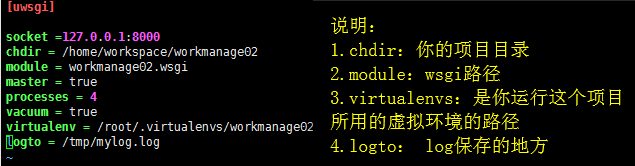
2. 在项目目录下新建uwsgi.ini文件
[uwsgi]

socket =127.0.0.1:8000

chdir = /home/workspace/workamange02

module = workamange02.wsgi

master = true

processes = 4

vacuum = true

virtualenv = /root/.virtualenvs/workamange02

logto = /tmp/mylog.log
[uwsgi]

#使用HTTP访问的端口号, 使用这个端口号是直接访问了uWSGI, 绕过了Nginx

http = :8010

#与外界连接的端口号, Nginx通过这个端口转发给uWSGI

socket = 127.0.0.1:8001

#是否使用主线程

master = true

# 项目在服务器中的目录(绝对路径)

chdir = /home/workspace/workamange02

# Django's wsgi 文件目录

wsgi-file = /home/workspace/workamange02/workmanage02/wsgi.py
# 最大进程数

processes = 4

#每个进程的线程数

threads = 2

#状态监听端口

stats = 127.0.0.1:9191

# 退出时自动清理环境配置

vacuum = true

#目录下文件改动时自动重启

touch-reload = /home/workspace/workamange02
#Python文件改动时自动重启

#py-auto-reload = 1

#后台运行并把日志存到.log文件

daemonize = /home/workspace/workamange02/uWSGI.log
11-安装nginx
这里有安装方法:https://www.digitalocean.com/community/tutorials/how-to-install-nginx-on-centos-7
# 要添加CentOS 7 EPEL存储库,请打开终端并使用以下命令:

sudo yum install epel-release

# 安装nginx

sudo yum install nginx

# Nginx并不是自己开始的。要运行Nginx,请键入:

sudo systemctl start nginx

#可能会用到的命令

service nginx restart

service nginx stop

service nginx start
11.1 配置文件
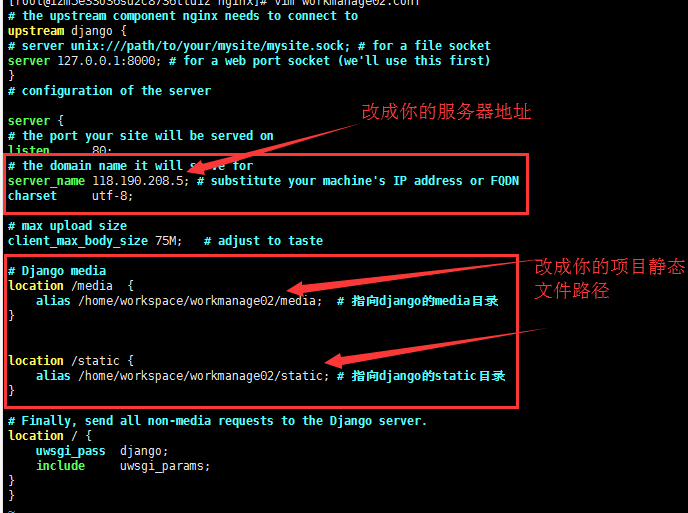
在/etc/nginx/conf.d下新workmanage02.conf
# the upstream component nginx needs to connect to

upstream django {

# server unix:///path/to/your/mysite/mysite.sock; # for a file socket

server 127.0.0.1:8000; # for a web port socket (we'll use this first)

}

# configuration of the server

server {

# the port your site will be served on

listen      80;

# the domain name it will serve for

server_name 118.190.208.5; # substitute your machine's IP address or FQDN

charset     utf-8;

# max upload size

client_max_body_size 75M;   # adjust to taste

# Django media

location /media  {

    alias /home/workspace/workmanage02/media;  # 指向django的media目录

}

location /static {

    alias /home/workspace/workmanage02/static; # 指向django的static目录

}

# Finally, send all non-media requests to the Django server.

location / {

    uwsgi_pass  django;

    include     uwsgi_params;

}

}
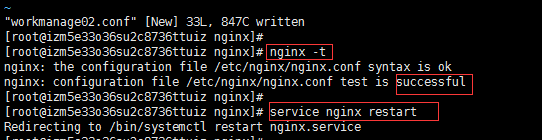
配置好后
nginx -t

service nginx restart
12-MySQL数据库数据传输
12.1 远程连接服务器数据库mysql
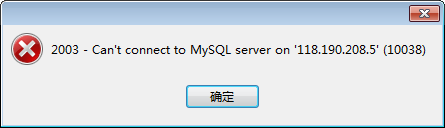
# 解决方法:

网上一大堆解决方法,都是开放端口、给账号开放远程连接权限,但都设置了 可还是不行。

原因应该是:在阿里云安全组添加3306端口规则,把3306端口添加到入方向规则。成功了!

12.2 新建数据库
12.3 右键 点击数据传输
数据传输完成,配置也都配置好后,就可以开始访问了
#创建超级用户

python manage.py createsuperuser

#把uswgi服务开启

uwsgi --ini uwsgi.ini

#访问

http://你的ip地址/
Django+nginx+uwsgi部署教程的更多相关文章
- Django+nginx+uwsgi部署教程(centos7+ubuntu16.4)
在线教育平台项目演示地址 项目部署教程 1.1.工作原理介绍 django 一个基于python的开源web框架 uwsgi 一是一个web服务器,也可以当做中间件 nginx 常用高性能代理服务器 ...
- ubuntu+Django + nginx + uwsgi 部署
ubuntu+Django + nginx + uwsgi 部署 0.前期准备 注意:以下几件事都必须在激活虚拟环境下完成 运行以下命令生成项目所需的依赖列表,会在项目根目录生成一个requireme ...
- Django+Nginx+uWSGI部署
一.介绍 Django的部署可以有多种方式,采用nginx+uwsgi的方式是最常见的一种方式.在这种方式中,将nginx作为服务器前端,接收WEB的所有请求,统一管理请求.nginx把所有静态请求自 ...
- centos django+Nginx+uwsgi部署
第五天 部署python3+uwsgi+nginx的博客系统 ================================ mysql基本命令 mysql mysql -p mysqladmin ...
- django+nginx+uwsgi 部署配置
django官方文档在这 https://docs.djangoproject.com/en/1.9/howto/deployment/wsgi/uwsgi/ 第一步:先收集静态文件 之前要先设置 S ...
- 使用Nginx+uWSGI部署Django项目
1.linux安装python3环境 参考链接:https://www.cnblogs.com/zzqit/p/10087680.html 2.安装uwsgi pip3 install uwsgi l ...
- 填坑!!!virtualenv 中 nginx + uwsgi 部署 django
一.为什么会有这篇文章 第一次接触 uwsgi 和 nginx ,这个环境搭建,踩了太多坑,现在记录下来,让后来者少走弯路. 本来在 Ubuntu14.04 上 搭建好了环境,然后到 centos7. ...
- nginx + uwsgi 部署 Django+Vue项目
nginx + uwsgi 部署 Django+Vue项目 windows 本地 DNS 解析 文件路径 C:\Windows\System32\drivers\etc 单机本地测试运行方式,调用dj ...
- Python3.6+nginx+uwsgi部署Django程序到阿里云Ubuntu16.04系统
Python3.6+nginx+uwsgi部署Django程序到阿里云Ubuntu16.04系统 这个是写好的Django程序在本地机运行的情况,一个查询接口. 准备工作 1.首先购买一台阿里云的EC ...
随机推荐
- Linux 网卡聚合
Linux 网卡聚合的类型: 1.broadcast:传输来自所有端口的每个包 2.roundrobin:以轮播方式传输来自每个端口的包 3.activebackup:故障转移运行程序,监视更改并选择 ...
- SQL中触发器的使用
创建触发器 是特殊的存储过程,自动执行,一般不要有返回值 类型: 1.后触发器 (AFTER,FOR)先执行对应语句,后执行触发器中的语句 2.前触发器 并没有真正的执行触发语句(insert,up ...
- XSS攻击介绍
一.概念 XSS攻击全称跨站脚本攻击,是为不和层叠样式表(Cascading Style Sheets, CSS)的缩写混淆,故将跨站脚本攻击缩写为XSS,XSS是一种在web应用中的计算机安全漏洞, ...
- 磁盘测试工具FIO工具安装和使用方法
一.FIO工具安装: 1.查看fio是否安装 [root@localhost /]#rpm –qa|grep fio 2.源码安装(推荐) 官网地址:http://freecode.com/proje ...
- 基数排序python实现
基数排序python实现 基数排序 基数排序(英语:Radix sort)是一种非比较型整数排序算法,其原理是将整数按位数切割成不同的数字,然后按每个位数分别比较.由于整数也可以表达字符串(比如名字或 ...
- 第八章 计时器(BEEPER1)
*------------------------------------- BEEPER1.C -- Timer Demo Program No. (c) Charles Petzold, ---- ...
- Beta冲刺博客汇总(麻瓜制造者)
Beta冲刺博客 Beta冲刺(1/5)(麻瓜制造者) Beta冲刺(2/5)(麻瓜制造者) Beta冲刺(3/5)(麻瓜制造者) Beta冲刺(4/5)(麻瓜制造者) Beta冲刺(5/5)(麻瓜制 ...
- rem实现自适应
总结一下,rem实现自适应:用rem代替px,配合媒体查询设置font-size:n%. 首先,px是死的.若一律用px,那就会大的显得小,小的屏幕显得大.其次,rem是活的,通过设置字体大小可以引起 ...
- JavaScript数组对象详情
Array 数组概述 Array 类型是 ECMAScript 最常用的类型.javaScript 中的 Array 类型和其他语言中的数组有着很大的区别. 虽然数组都是有序排列,但 javaScri ...
- dp 洛谷P1977 出租车拼车 线性dp
题目背景 话说小 x 有一次去参加比赛,虽然学校离比赛地点不太远,但小 x 还是想坐 出租车去.大学城的出租车总是比较另类,有“拼车”一说,也就是说,你一个人 坐车去,还是一堆人一起,总共需要支付的钱 ...