
Git和Gitlab
参考
http://www.cnblogs.com/clsn/p/7929958.html#auto_id_16
https://backlog.com/git-tutorial/cn/intro/intro1_1.html
https://git-scm.com/book/zh/v2
Git安装
yum安装
[root@ ~]# yum install -y git
编译安装
下载地址
https://github.com/git/git/releases
安装依赖
[root@ ~]# yum install -y curl-devel expat-devel gettext-devel openssl-devel zlib-devel gcc*
上传tar包,编译安装
[root@ ~]# tar -zxf git-2.17.0.tar.gz

[root@ ~]# cd git-2.17.0/

[root@ git-2.17.]# make configure
如果报如图错误,安装qutoconf
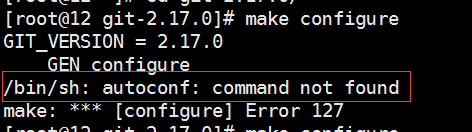
[root@ git-2.17.]# yum install -y autoconf
没问题继续
[root@ git-2.17.]# ./configure --prefix=/usr/local

[root@ git-2.17.]# make

[root@ git-2.17.]# make install
配置Git
[root@ ~]# git config --global user.name "wanglan"  #配置Git使用用户

[root@ ~]# git config --global user.email "123456@qq.com" #配置Git使用邮箱

[root@ ~]# git config --global color.ui true  #语法高亮

[root@ ~]#  git config --list # 查看全局配置

user.name=wanglan

user.email=@qq.com

color.ui=true
配置后生成的配置文件
[root@ ~]# cat .gitconfig

[user]

    name = wanglan

    email = @qq.com

[color]

    ui = true
创建Git仓库
[root@ ~]# mkdir git_data  #创建Git目录

[root@ ~]# cd git_data

[root@ git_data]# git init  #初始化Git仓库

Initialized empty Git repository in /root/git_data/.git/

[root@ git_data]# git status #查看工作状态

On branch master #位于master分支上

No commits yet #没有提交的内容

nothing to commit (create/copy files and use "git add" to track)
创建文件
[root@ git_data]# touch README

[root@ git_data]# git status

On branch master

No commits yet

Untracked files:

  (use "git add <file>..." to include in what will be committed)

    README

nothing added to commit but untracked files present (use "git add" to track)
添加文件跟踪
[root@ git_data]# git add ./*

[root@12 git_data]# git status

On branch master

No commits yet

Changes to be committed:

  (use "git rm --cached <file>..." to unstage)

    new file:   README
文件会添加到 .git 的隐藏目录
[root@ git_data]# tree .git/

.git/

├── branches

├── config

├── description

├── HEAD

├── hooks

│   ├── applypatch-msg.sample

│   ├── commit-msg.sample

│   ├── fsmonitor-watchman.sample

│   ├── post-update.sample

│   ├── pre-applypatch.sample

│   ├── pre-commit.sample

│   ├── prepare-commit-msg.sample

│   ├── pre-push.sample

│   ├── pre-rebase.sample

│   ├── pre-receive.sample

│   └── update.sample

├── index

├── info

│   └── exclude

├── objects

│   ├── e6

│   │   └── 9de29bb2d1d6434b8b29ae775ad8c2e48c5391

│   ├── info

│   └── pack

└── refs

    ├── heads

    └── tags
由工作区提交到本地仓库
[root@ git_data]# git commit -m "test"   # -m后面为注释信息

[master (root-commit) 52c2c95] test

  file changed,  insertions(+),  deletions(-)

 create mode 100644 README
查看Git的状态
[root@ git_data]# git status

On branch master

nothing to commit, working tree clean
查看提交后的Git目录状态
[root@ git_data]# tree .git/

.git/

├── branches

├── COMMIT_EDITMSG

├── config

├── description

├── HEAD

├── hooks

│   ├── applypatch-msg.sample

│   ├── commit-msg.sample

│   ├── fsmonitor-watchman.sample

│   ├── post-update.sample

│   ├── pre-applypatch.sample

│   ├── pre-commit.sample

│   ├── prepare-commit-msg.sample

│   ├── pre-push.sample

│   ├── pre-rebase.sample

│   ├── pre-receive.sample

│   └── update.sample

├── index

├── info

│   └── exclude

├── logs

│   ├── HEAD

│   └── refs

│       └── heads

│           └── master

├── objects

│   ├──

│   │   └── c2c95476560f3b65a23884bbf6a44c2e5e51c7

│   ├──

│   │   └── 3b9bebdc6bd5c4b22136034a95dd097a57d3dd

│   ├── e6

│   │   └── 9de29bb2d1d6434b8b29ae775ad8c2e48c5391

│   ├── info

│   └── pack

└── refs

    ├── heads

    │   └── master

    └── tags
删除Git内的文件
没有添加到暂存区的数据直接rm删除即可
已经添加到缓存区的数据:
将文件从Git暂存区域的追踪列表移除(并不会删除当前工作目录内的数据文件)
git rm --cached database
将文件数据从git暂存区和工作目录一起删除
git rm -f database
将文件撤出暂存区
git reset HEAD database
实践
创建新文件
[root@ git_data]# touch 123

[root@ git_data]# git status

On branch master

Untracked files:

  (use "git add <file>..." to include in what will be committed)

nothing added to commit but untracked files present (use "git add" to track)
将文件添加到暂存区域
[root@ git_data]# git add 123

[root@ git_data]# git status

On branch master

Changes to be committed:

  (use "git reset HEAD <file>..." to unstage)

    new file:   123

[root@ git_data]#
删除文件
[root@ git_data]# rm 123 -f

[root@ git_data]# ls

README

[root@ git_data]# git status

On branch master

Changes to be committed:

  (use "git reset HEAD <file>..." to unstage)

    new file:

Changes not staged for commit:

  (use "git add/rm <file>..." to update what will be committed)

  (use "git checkout -- <file>..." to discard changes in working directory)

    deleted:

[root@ git_data]# git reset HEAD 123

[root@ git_data]# git status

On branch master

nothing to commit, working tree clean
重命名暂存区数据
没有添加到暂存区的数据直接mv/rename改名即可。
已经添加到暂存区数据:
git mv README NOTICE
查看历史记录
查看提交历史记录
git log
查看最近几条记录
git log -
显示每次提交的内容差异,例如仅查询最近一次差异
git log -p -
简要显示数据增改行数,这样能够看到提交中修改过的内容,对文件添加或移动的行数,并在最后列出所有增减行的概要信息
git log --stat -
以更详细的模式输出提交的历史记录
git log --pretty=fuller -
查看当前所有提交记录的简短SHA-1哈希字串与提交着的姓名
git log --pretty=fomat:"%h %cn"
使用format参数来指定具体的输出格式
|
格式 |
说明 |
|
%s |
提交说明。 |
|
%cd |
提交日期。 |
|
%an |
作者的名字。 |
|
%cn |
提交者的姓名。 |
|
%ce |
提交者的电子邮件。 |
|
%H |
提交对象的完整SHA-1哈希字串。 |
|
%h |
提交对象的简短SHA-1哈希字串。 |
|
%T |
树对象的完整SHA-1哈希字串。 |
|
%t |
树对象的简短SHA-1哈希字串。 |
|
%P |
父对象的完整SHA-1哈希字串。 |
|
%p |
父对象的简短SHA-1哈希字串。 |
|
%ad |
作者的修订时间。 |
还原历史数据
Git服务程序中有一个叫做HEAD的版本指针,当用户申请还原数据时,其实就是将HEAD指针指向到某个特定的提交版本,但是因为Git是分布式版本控制系统,为了避免历史记录冲突,故使用了SHA-1计算出十六进制的哈希字串来区分每个提交版本,另外默认的HEAD版本指针会指向到最近的一次提交版本记录,而上一个提交版本会叫HEAD^,上上一个版本则会叫做HEAD^^,当然一般会用HEAD~5来表示往上数第五个提交版本。
查看现在的hash
git reset --hard
还原历史提交版本上一次
git reset --hard HEAD^
找到历史还原点的SHA-1值后,就可以还原(值不写全,系统会自动匹配)
[root@12 git_data]# git log

commit a409fc46f792228a8119705e9cc97c2a013534ab

Author: clsn <@.com>

Date:   Wed Nov  ::  +

    test

commit bb963eb32ad93a72d9ce93e4bb55105087f1227d

Author: clsn <@.com>

Date:   Wed Nov  ::  +

    first commit
还原数据
[root@12 git_data]# git reset --hard  bb963

HEAD 现在位于 bb963eb first commit

# 查看数据

[root@gitlab git_data]# ls

README
还原未来数据
什么是未来数据?就是你还原到历史数据了,但是你后悔了,想撤销更改,但是git log已经找不到这个版本了
查看未来历史更新点:git reflog
[root@12 git_data]# git reflog

bb963eb HEAD@{}: reset: moving to bb963

a409fc4 HEAD@{}: reset: moving to a409fc4

bb963eb HEAD@{}: reset: moving to bb963

a409fc4 HEAD@{}: commit: test

bb963eb HEAD@{}: commit (initial): first commit

[root@gitlab git_data]#
标签使用
前面回滚使用的是一串字符串,又长又难记,
当前提交内容打一个标签(方便快速回滚),每次提交都可以打个tag
git tag v1.
查看当前所有的标签
git show v1.
创建带有说明的标签,-a指定标签名字,-m指定说明文字
git tag v1. -m "version 1.2 release is test"
为同一个提交版本设置了两次标签,删除之前的v1.0
git tag -d v1.
测试
[root@12 git_data]# git reset --hard 0bdf2e7

HEAD is now at 0bdf2e7 modified README file

[root@gitlab git_data]# git reset --hard V1.0

HEAD is now at a66370a add test dir

[root@12 git_data]# git tag  v20171129

[root@gitlab git_data]# git tag

v20171129
对比数据
git diff可以对比当前文件与仓库已保存文件的区别,知道了对README作了什么修改
git diff README
分支结构
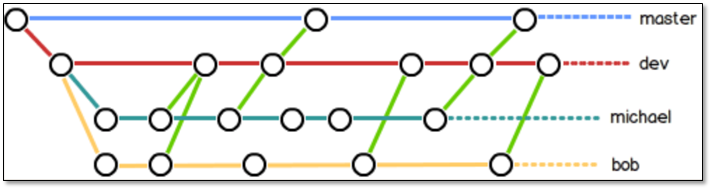
在实际的项目开发中,尽量保证master分支稳定,仅用于发布新版本,平时不要随便直接修改里面的数据文件。干活都在dev分支上。每个人从dev分支创建自己个人分支,开发完合并到dev分支,最后dev分支合并到master分支。所以团队的合作分支看起来会像下图那样
分支切换
[root@ git_data]# git branch linux

    [root@gitlab git_data]# git branch

      linux

    * master

    [root@ git_data]# git checkout linux

    切换到分支 'linux'

    [root@gitlab git_data]# git branch

    * linux

      master
在linux分支进行修改
[root@ git_data]# cat README

    [root@ git_data]# echo "2017年11月30日" >> README

    [root@ git_data]# git add .

    [root@ git_data]# git commit -m "2017年11月30日09点10分"

    [linux 5a6c037] 2017年11月30日09点10分

      file changed,  insertion(+)

    [root@ git_data]# git status

    # 位于分支 linux

    无文件要提交,干净的工作区
回到master分支
[root@ git_data]# git checkout master

    切换到分支 'master'

    [root@ git_data]# cat README

    [root@ git_data]# git log  -1

    commit 7015bc7b316cc95e2dfe6c53e06e3900b2edf427

    Author: clsn <admin@znix.top>

    Date:   Wed Nov  ::  +
合并代码
[root@ git_data]# git merge linux

    更新 7015bc7..5a6c037

    Fast-forward

     README |  +

      file changed,  insertion(+)

    [root@gitlab git_data]# git status

    # 位于分支 master

    无文件要提交,干净的工作区

    [root@gitlab git_data]# cat README

    2017年11月30日
删除分支
查看所有包含未合并工作的分支
git branch --no-merged
testing
这里显示了其他分支。 因为它包含了还未合并的工作,尝试使用 git branch -d 命令删除它时会失败
git branch -d testing

error: The branch 'testing' is not fully merged.

If you are sure you want to delete it, run 'git branch -D testing'
如果真的想要删除分支并丢掉那些工作,如同帮助信息里所指出的,可以使用 -D 选项强制删除它
Gitlab(机器内存配置应最少为4G,否则会卡顿)
参考文档:
https://about.gitlab.com/installation/#centos-7
安装并配置必要的依赖关系
在CentOS上,以下命令也将在系统防火墙中打开HTTP和SSH访问
[root@node1 ~]# yum install -y curl policycoreutils openssh-server openssh-clients

[root@node1 ~]# systemctl enable sshd

[root@node1 ~]# systemctl start sshd

[root@node1 ~]# firewall-cmd --permanent --add-service=http

如果开放了防火墙重新加载防火墙

[root@node1 ~]#systemctl reload firewalld
添加GitLab包服务器并安装包
安装包下载地址
官网 :https://about.gitlab.com/downloads/

清华大学镜像: https://mirror.tuna.tsinghua.edu.cn/gitlab-ce/yum/el7/
[root@node1 ~]# wget https://mirror.tuna.tsinghua.edu.cn/gitlab-ce/yum/el7/gitlab-ce-10.6.2-ce.0.el7.x86_64.rpm

[root@node1 ~]# rpm -ivh gitlab-ce-9.5.2-ce.0.el7.x86_64.rpm
配置并启动GitLab
[root@node1 ~]# gitlab-ctl reconfigure  # 编译配置

[root@node1 ~]# gitlab-ctl start

[root@node1 ~]# gitlab-ctl status
通过浏览器访问 :IP地址
配置GitLab域名,否则项目git clone的地址时错
[root@ ~]# vim  /etc/gitlab/gitlab.rb

编辑 :external_url '你的网址'

例如 :external_url 'http://192.168.1.100'

编辑完成后,再 gitlab-ctl reconfigure 使配置生效
进行web界面操作
第一次访问时创建密码

登录用户为root,

创建一个新的项目

定义项目
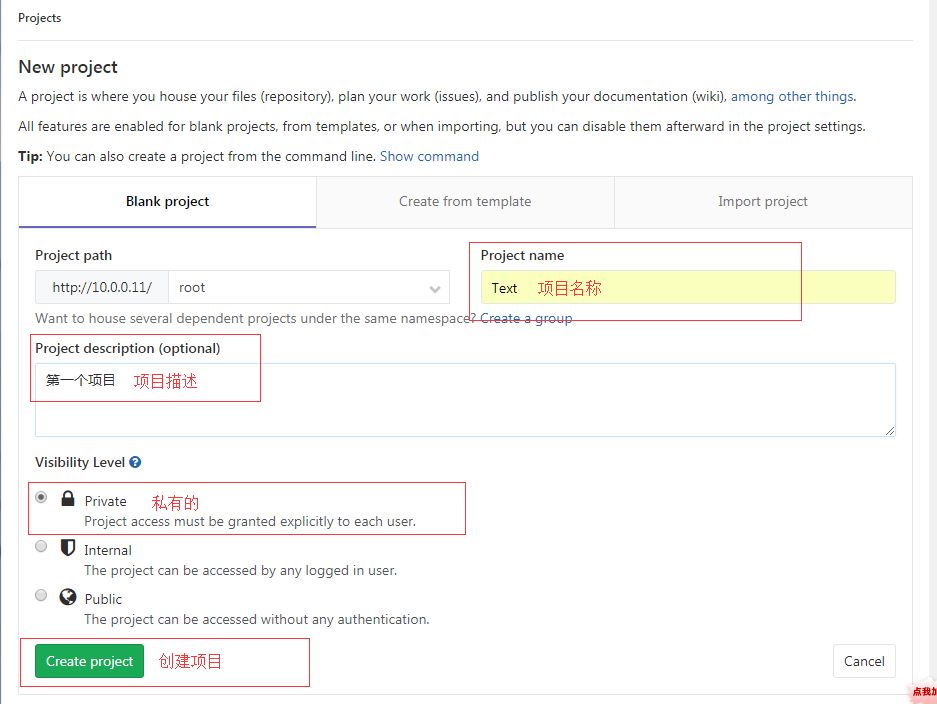
创建完成后会提示没有添加ssh秘钥

在服务器上创建ssh秘钥
[root@ ~]# ssh-keygen

Generating public/private rsa key pair.

Enter file in which to save the key (/root/.ssh/id_rsa):

Created directory '/root/.ssh'.

Enter passphrase (empty for no passphrase):

Enter same passphrase again:

Your identification has been saved in /root/.ssh/id_rsa.

Your public key has been saved in /root/.ssh/id_rsa.pub.

The key fingerprint is:

SHA256:8v/xXIGry7oNGpAemTjuMTWyauX0DNYgDdtTivrWRZQ root@10.0.0.11

The key's randomart image is:

+---[RSA ]----+

|       .         |

| .   .E          |

|  * o.           |

| + *. =       .  |

|. .++X. S    . . |

|. .=*.=o      . .|

| .=*+o ...  ..  .|

| .=.+o  o.+ .+ . |

|.o .   . o+*o o  |

+----[SHA256]-----+

[root@ ~]# cat .ssh/id_rsa

id_rsa      id_rsa.pub
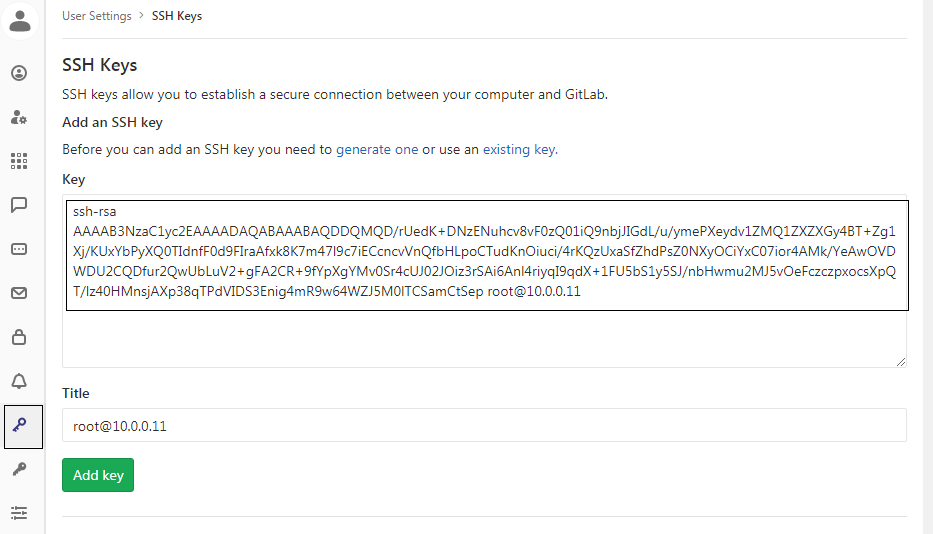
[root@11 ~]# cat .ssh/id_rsa.pub
ssh-rsa AAAAB3NzaC1yc2EAAAADAQABAAABAQDDQMQD/rUedK+DNzENuhcv8vF0zQ01iQ9nbjJIGdL/u/ymePXeydv1ZMQ1ZXZXGy4BT+Zg1Xj/KUxYbPyXQ0TIdnfF0d9FIraAfxk8K7m47l9c7iECcncvVnQfbHLpoCTudKnOiuci/4rKQzUxaSfZhdPsZ0NXyOCiYxC07ior4AMk/YeAwOVDWDU2CQDfur2QwUbLuV2+gFA2CR+9fYpXgYMv0Sr4cUJ02JOiz3rSAi6Anl4riyqI9qdX+1FU5bS1y5SJ/nbHwmu2MJ5vOeFczczpxocsXpQT/lz40HMnsjAXp38qTPdVIDS3Enig4mR9w64WZJ5M0lTCSamCtSep root@10.0.0.11
将秘钥添加到web页面的用户中
本地仓库创建 提交 推送
所有代码只能向 dev 分支推送,不允许直接推送 master 分支。你也提不上。。
方法一:适用于不存在demo仓库
git clone http://git.xinchanedu.com/root/demo.git

cd demo

touch README.md

git add README.md

git commit -m "add README"

git push -u origin master:dev
方法二:适用于已经存在demo目录
cd demo

git init

git remote add origin http://git.xinchanedu.com/root/demo.git

git add .

git commit -m "Initial commit"

git push -u origin master:dev
方法三:适用于已经存在demo仓库
cd demo

git remote rename origin old-origin

git remote add origin http://git.xinchanedu.com/root/demo.git

git push -u origin master:dev # 本地所有分支推到dev

git push -u origin master:dev --tags # 本地所有tags推到dev
创建文件并推到远端git仓库
[root@ Test1]# echo "clsn" >> clsn

[root@ Test1]# git push -u origin master
Git和Gitlab的更多相关文章
- 【Git】 GitLab简单使用
本例介绍简单实用GitLab,安装请参照[Git] GitLab服务器社区版安装与配置 1.用户和组的管理 a.创建组,在首页点击Create a group b.创建用户,在首页点击Add peop ...
- 使用git和gitlab进行协同开发流程
一.基本概念 1.仓库(Repository) ①源仓库(线上版本库) 在项目的开始,项目的发起者构建起一个项目的最原始的仓库,称为origin. 源仓库的有两个作用: 1.汇总参与该项目的各个开发者 ...
- Git与GitLab
Git与GitLab 一.Git Git是一个开源的分布式版本控制系统,用于敏捷高效地处理任何或小或大的项目. Git 是 Linus Torvalds 为了帮助管理 Linux 内核开发而开发的一个 ...
- win10下git与gitlab安装与文件上传
目前了解到的版本管理工具有三种:gitlab GitHub 和 码云 个人感觉 gitlab 在公司用的较多 便于协同办公 GitHub各种资源有很多,适合个人使用 码云是中文版 便于入门 ...
- Jenkins持续集成git、gitlab、sonarqube(7.0)、nexus,自动化部署实战,附安装包,严禁转载!!!
导读 之前用的都是SVN,由于工作需要用到Git,求人不如求己,技多不压身,多学一项技能,未来就少求别人一次,系统的学一遍,自己搭建一整套环境,自动化部署(自动发版),代码质量检测等等(为啥不用doc ...
- docker中建立私有git服务器[gitlab]
现在使用git的很普遍,在开发内部如何建立个git服务器,本文以gitlab为例,让你分分钟就可以搭好一个环境[docker的威力非同一般] 首先在docker.com找到gitlab的下载源和信息, ...
- centos7下搭建git和gitlab版本库
系统:centos7 安装依赖: yum -y install curl-devel expat-devel gettext-devel openssl-devel zlib-devel perl-d ...
- git服务器gitlab之搭建和使用--灰常好的git服务器【转】
转自:http://blog.csdn.net/zy416548283/article/details/38057925 git服务器比较有名的是gitosis和gitolite,这两个管理和使用起来 ...
- 安装git,gitlab和TortoiseGit
全部都是默认配置安装 需注册用户:用户名尽量好认 测试用户: 注册成功: 生成密钥: 1.首先使用TortoiseGit自带的Puttygen创建本地的公/私钥对 2.点击Generate按钮,在窗口 ...
- Git和Gitlab在使用过程中所遇到的问题
01-关于gitLab添加ssh key后,git clone还提示输入密码问题 本地用户连接远程仓库需要用 HTTP方式连接,SSH方式会出现提示输入密码 git clone http://.... ...
随机推荐
- 图解MySQL 内连接、外连接
2.内连接(INNER JOIN)内连接(INNER JOIN):有两种,显式的和隐式的,返回连接表中符合连接条件和查询条件的数据行.(所谓的链接表就是数据库在做查询形成的中间表).例如:下面的语句3 ...
- 转自知乎大神----JS 闭包是什么
大名鼎鼎的闭包!这一题终于来了,面试必问. 请用自己的话简述 什么是「闭包」. 「闭包」的作用是什么. --------------------------------------- 首先来简述什么是 ...
- 从ACM会议分析我国计算机科学近十年发展情况
从ACM会议分析我国计算机科学近十年发展情况 来源:<中国计算机学会通讯>2015年第10期<专栏> 作者:陈 钢 2006年,承蒙李国杰院士推荐,<中国计算机学会通讯& ...
- 基于canvas将图片转化成字符画
字符画大家一定非常熟悉了,那么如何把一张现有的图片转成字符画呢?HTML5让这个可能变成了现实,通过canvas,可以很轻松实现这个功能.其实原理很简单:扫描图片相应位置的像素点,再计算出其灰度值,根 ...
- JavaScript编写风格指南 (一)
//参考<编写可维护的Javascript> 一:缩进// 第一行的层级由4个空格组成,避免使用制表符tab进行缩进 //好的写法if (true) { doSomething() ...
- Jerasure库简介及使用范例
刚刚写这篇文章之前看了下上一篇博客的时间:2013年7月19日.居然已经过了3个月了!好快!感叹时间的同时不由的又感叹了下自己的懒惰,其实仔细想想,这段时间自己也做了很多事情: 完成了一篇副本同步相关 ...
- 工作目录与os.getcwd()
假设某程序在/root/a/aa.py,在shell,当前pwd为/root,输入./a/aa.py运行py程序,则爱程序的工作目录是/root.而不是程序所在文件夹,os.getcwd()就是查看工 ...
- 设置linux的console为串口【转】
转自:http://blog.chinaunix.net/uid-27717694-id-4074219.html 以Grub2为例:1. 修改文件/etc/default/grub #显示启动菜 ...
- 利用shell找出15分钟内修改的文件
如果你的文件只是生成不会修改的话,可以这样: find * -mmin -15 2>/dev/null 如果可能修改,则需要这样(先创建一个 15 分之前的时间戳的文件,然后找比这个文件新的文件 ...
- C#使用mybatis学习笔记
1.官网:http://mybatis.org/index.html 2.代码:https://code.google.com/p/mybatisnet/ 3.wiki:http://zh.wikip ...