
Git及GitLab使用手册
一、GitBash安装与使用
参考:
https://www.cnblogs.com/jasonxu19900827/p/7823089.html
二、SourceTree安装与使用
SourceTree安装教程:
https://blog.csdn.net/chang_ge/article/details/80796266
SourceTree使用教程:
https://www.cnblogs.com/tian-xie/p/6264104.html
三、Git常用命令
Git命令大全:
https://www.cnblogs.com/Gxiaopan/p/6714539.html
1.初始化
git init

git config --global user.name "dulingyu"<填写自己的名字>

git config --global user.email dulingyu52@.com<填写自己的邮箱>

git config --list  查看git初始化后的用户信息

git --version   查看git版本信息(git version 2.7..windows.)
2. Git基本命令
加入暂存(索引区): git add <代码文件>
查看状态概述: git status -s
提交更新: git commit -m “描述”
查看git提交日志: git log
git stash
回滚:git reset <ID>
--soft 缓存区和工作目录都不会被改变
--mixed 默认选项。缓存区和你指定的提交同步,但工作目录不受影响
--hard 缓存区和工作目录都同步到你指定的提交
查看回滚前的历史log: git relog
查看尚未暂存的文件的变化:git diff <文件name>
查看暂存区文件的变化:git diff --staged <文件name>
从版本库中移除:git rm <文件name>
从暂存区中移除:git rm --cached <文件name>
git mv 相当于mv git rm git add三个命令
撤销对文件的修改: git checkout --file.txt
建立新分支:git branch <分支name>
建立新分支并切换:git checkout -b <分支name> master
切换分支: git checkout <分支name>
合并分支:git merge test
查看有哪些分支:git branch –v
查看哪些分支已merged:git branch --merged
查看哪些分支未merged:git branch --no-merged
3. Git远程命令
获取远程库(用于第一次拉取代码):git clone http://xxx.git
(拉取代码,覆盖原有本地代码)git pull http://xxx.git
(拉取代码,不覆盖原有本地代码)git fetch http://xxx.git
查看有哪些URL远程库地址:git remote -v
添加远程库地址 git remote add xxx<name> http://xxx
查看详细信息:git remote show origin
更改库的名字:git remote rename pb paul
上传代码 :git push origin master
:git push <远程库名字> <分支名字>
给合并后的master或节点打tag:git tag -a v1.0 -m “abc”
对历史打标签: git tag -a v1.2 9fceb02
将标签推向远程: git push origin v1.2
推送多个标签: git push origin --tags
检出标签: git checkout -b version2 v2.0.0

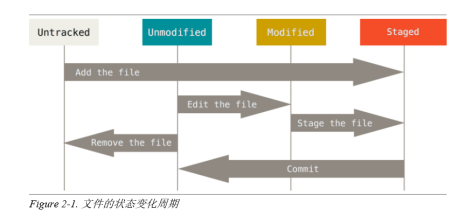
三、GitLab使用
gitlab官方使用文档: https://docs.gitlab.com/
参考博客:https://blog.csdn.net/justlpf/article/details/80681853
https://blog.csdn.net/Adelly/article/details/79099772
1. 用户登录:
在浏览器地址栏输入http://192.168.1.111/(临时登录IP) 回车,进入登陆界面。在登录界面输入用户名及初始登录密码(初始密码为cogrowth),进入更改密码界面,需要更改密码后才能正常登录。登陆后会显示自己所在的group及有权限的projct和下发的任务。
2. 用户权限说明:
Guest(匿名用户) - 创建项目、写留言薄
Reporter(报告人)- 创建项目、写留言薄、拉项目、下载项目、创建代码片段
Developer(开发者)- 创建项目、写留言薄、拉项目、下载项目、创建代码片段、创建合并请求、创建新分支、推送不受保护的分支、移除不受保护的分支 、创建标签、编写wiki
Master(maintainer)(管理者)- 创建项目、写留言薄、拉项目、下载项目、创代码片段、创建合并请求、创建新分支、推送不受保护的分支、移除不受保护的分支 、创建标签、编写wiki、增加团队成员、推送受保护的分支、移除受保护的分支、编辑项目、添加部署密钥、配置项目钩子
Owner(所有者)- 创建项目、写留言薄、拉项目、下载项目、创建代码片段、创建合并请求、创建新分支、推送不受保护的分支、移除不受保护的分支 、创建标签、编写wiki、增加团队成员、推送受保护的分支、移除受保护的分支、编辑项目、添加部署密钥、配置项目钩子、开关公有模式、将项目转移到另一个名称空间、删除项目
3. GitLab配置ssh key
(1)打开本地git bash,使用如下命令生成ssh公钥和私钥对
(2)ssh-keygen -t rsa -C 'xxx@xxx.com' 然后一路回车(-C 参数是你的邮箱地址)
然后打开~/.ssh/id_rsa.pub文件(~表示用户目录,比如我的windows就是C:\Users\Administrator),复制其中的内容
(3)打开gitlab,找到USER Settings(点击页面右上角的用户头像下的Settings即可)-->SSH Keys--->Add SSH Key,并把上一步中复制的内容粘贴到Key所对应的文本框,在Title对应的文本框中给这个sshkey设置一个名字,点击Add key按钮
(4)到此就完成了gitlab配置ssh key的所有步骤,我们就可以愉快的使用ssh协议进行代码的拉取以及提交等操作了
(5)本地配置多个ssh key大多数时候,我们的机器上会有很多的git host,比如公司gitlab、github等,那我们就需要在本地配置多个ssh key,使得不同的host能使用不同的ssh key ,做法如下(以公司gitlab和github为例:
<1>为公司生成一对秘钥ssh key:ssh-keygen -t rsa -C 'yourEmail@xx.com' -f ~/.ssh/gitlab-rsa
<2>为github生成一对秘钥ssh key:ssh-keygen -t rsa -C 'yourEmail2@xx.com' -f ~/.ssh/github-rsa
<3>在~/.ssh目录下新建名称为config的文件(无后缀名)。用于配置多个不同的host使用不同的ssh key,内容如下:
# gitlab
Host gitlab.com
HostName gitlab.com
PreferredAuthentications publickey
IdentityFile ~/.ssh/gitlab_id-rsa
# github
Host github.com
HostName github.com
PreferredAuthentications publickey
IdentityFile ~/.ssh/github_id-rsa
# 配置文件参数
# Host : Host可以看作是一个你要识别的模式,对识别的模式,进行配置对应的的主机名和ssh文件
# HostName : 要登录主机的主机名
# User : 登录名
# IdentityFile : 指明上面User对应的identityFile路径
<4>按照上面的步骤分别往gitlab和github上添加生成的公钥gitlab_id-rsa.pub和github_id-rsa.pub
<5>再次查看~/..ssh目录下的文件,会有gitlab_id-rsa、gitlab_id-rsa.pub和github_id-rsa、github_id-rsa.pub四个文件
4. GitLab中Issues使用
issues可以用来跟踪任何你想要跟踪的任务。这里的任务可以是待解决的问题,或者待办事项列表,或者将要完成的目标列表。如果issues尚未完成,那么它会保持打开的状态,一旦它被解决,你也可以关闭issues。
登陆Gitlab服务器,切换到想要创建问题的项目,点击Issues,再点击【New issue】,根据情况填写相关问题。
5. Merge Requests
6. Milestones
Git及GitLab使用手册的更多相关文章
- 安装git,gitlab和TortoiseGit
全部都是默认配置安装 需注册用户:用户名尽量好认 测试用户: 注册成功: 生成密钥: 1.首先使用TortoiseGit自带的Puttygen创建本地的公/私钥对 2.点击Generate按钮,在窗口 ...
- Eclipse上GIT插件EGIT使用手册
http://blog.csdn.net/luckarecs/article/details/7427605 Eclipse上GIT插件EGIT使用手册 一_安装EGIT插件 http://dow ...
- Jenkins+Maven+Git CI环境搭建手册
Jenkins+Maven+Git CI环境搭建手册 环境: OS:Linux version 2.6.32-220.23.2.ali878.el6.x86_64 (ads@kbuild) (gcc ...
- Eclipse上GIT插件EGIT使用手册ᄃ
Eclipse上GIT插件EGIT使用手册 一_安装EGIT插件 http://download.eclipse.org/egit/updates/ 或者使用Eclipse Marketplace,搜 ...
- 【Git】 GitLab简单使用
本例介绍简单实用GitLab,安装请参照[Git] GitLab服务器社区版安装与配置 1.用户和组的管理 a.创建组,在首页点击Create a group b.创建用户,在首页点击Add peop ...
- 使用git和gitlab进行协同开发流程
一.基本概念 1.仓库(Repository) ①源仓库(线上版本库) 在项目的开始,项目的发起者构建起一个项目的最原始的仓库,称为origin. 源仓库的有两个作用: 1.汇总参与该项目的各个开发者 ...
- Git与GitLab
Git与GitLab 一.Git Git是一个开源的分布式版本控制系统,用于敏捷高效地处理任何或小或大的项目. Git 是 Linus Torvalds 为了帮助管理 Linux 内核开发而开发的一个 ...
- win10下git与gitlab安装与文件上传
目前了解到的版本管理工具有三种:gitlab GitHub 和 码云 个人感觉 gitlab 在公司用的较多 便于协同办公 GitHub各种资源有很多,适合个人使用 码云是中文版 便于入门 ...
- Jenkins持续集成git、gitlab、sonarqube(7.0)、nexus,自动化部署实战,附安装包,严禁转载!!!
导读 之前用的都是SVN,由于工作需要用到Git,求人不如求己,技多不压身,多学一项技能,未来就少求别人一次,系统的学一遍,自己搭建一整套环境,自动化部署(自动发版),代码质量检测等等(为啥不用doc ...
随机推荐
- xenserver开启虚拟机时提示找不到存储介质,强制关闭和重启都没用
具体报错内容为: this vm needs storage that cannot be seen from that host 该错误的原因是该虚拟机使用了外部存储介质,例如,我就是因为当初规划x ...
- day 51 html 学习 js 学习
函数 函数定义 JavaScript中的函数和Python中的非常类似,只是定义方式有点区别 // 普通函数定义 function f1() { console.log("Hello wor ...
- tailor+ skipper 实现micro-frontends 简单试用
tailor 在Mosaic 框架中扮演fragment 模版layout的处理,后端fragment可以用任何服务编写 tailor 主要就是进行layout的处理.tailor的是类似facebo ...
- jquery禁用form表单中的文本框
//禁用form表单中所有的input[文本框.复选框.单选框],select[下拉选],多行文本框[textarea] function disableForm(formId, isDisabled ...
- Hi3536DV100 SDK 安装以及升级使用说明
第一章 Hi3536DV100_SDK_Vx.x.x.x版本升级操作说明 如果您是首次安装本SDK,请直接参看第2章. 第二章 首次安装SDK1.Hi3536DV100 SDK包位置 在"H ...
- Hi3518EV200音频相关
1.sample程序可以录音,音频格式为G711A.G711U.G726.ADPCM: 2.ADPCM找不到音频播放器 3.G711格式海思添加了4字节头0x00 0x01 0x0a 0x00,普通播 ...
- Spring+SpringMVC+mybatis框架整合
1.jdbc.properties 1 driverClassName=com.mysql.jdbc.Driver 2 url=jdbc\:mysql\://127.0.0.1\:3306/slsal ...
- jstack实战死循环与死锁学习笔记
一.实战死循环导致CPU飙高 top -p pid -H jstack pid printf "%s" 十进制的线程id 二.创建CUP100%实例(死循环) 1.创建CpuCo ...
- go bytes缓冲区使用介绍 -转自https://www.cnblogs.com/--xiaoyao--/p/5122138.html
缓冲区原理简介: go字节缓冲区底层以字节切片做存储,切片存在长度len与容量cap, 缓冲区写从长度len的位置开始写,当len>cap时,会自动扩容.缓冲区读会从内置标记off位置开始读(o ...
- Windows核心编程 中部分代码 Delphi 实现
// ① Delphi 使用 Interlocked 系列函数 var MyValue:Longint = ; // = Integer begin InterlockedIncrement(MyVa ...