
QT5.3+VS2013+QCustomPlot+QwtPlot+QwtPlot3D使用环境配置
VS安装QT后运行环境所需配置
安装好QT和QT在VS下的插件之后:
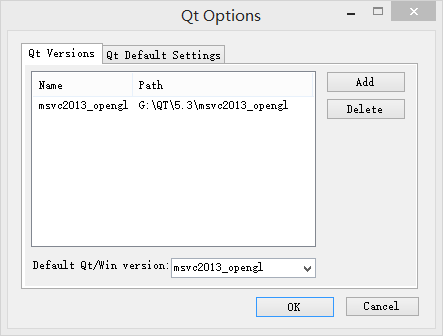
1.打开VS,找到QT5→QT Option,如下:
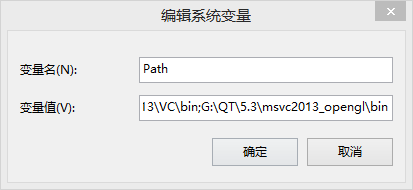
2.配置电脑环境变量,在系统变量→Path下增加QT的动态库所在文件夹,也就是bin文件夹路径:
QT使用QCustomplot库
官网下载:http://www.qcustomplot.com/
直接下载QCustomplot,然后把.h文件和.cpp文件添加到工程即可。
QT使用QwtPlot库
官网下载:http://qwt.sourceforge.net/
打开VS2013(或者其他版本)的VS命令提示符,如下:

然后转到qwt文件夹,输入如下命令开始编译:
cd E:\QWT
qmake qwt.pro
nmake
----------漫长的等待-----------
cd designer
qmake designer.pro
nmake
----------漫长的等待-----------
cd ..
cd examples
qmake examples.pro
nmake
----------漫长的等待-----------
编译完成之后,开始配置:
(1)将E:\QWT\lib下的qwtd.dll、qwt.dll拷贝到QT路径的bin文件夹下,将qwtd.lib、qwt.lib拷贝QT路径的lib文件夹下。
(2)将E:\QWT\designer\plugins\designer目录下的qwt_designer_plugin.dll和qwt_designer_plugin.lib拷贝到QT路径的\plugins\designer目录下。
(3)将E:\QWT\src目录下的所有.h和.cpp放入一个空文件夹QWT中,再将该文件夹拷贝到QT路径的include目录下。
(4)在VS中C/C++->预处理器:预处理器定义里面添加QWT_DLL。不添加这步,使用时编译会报错,因为qwt采用动态库抛出类的方式将QwtPlot供使用者使用,必须定义QWT_DLL才能使用qwt的抛出类。(注意,如果使用静态编译的qt库,并用静态版本的qt的qmake生成的qwt静态库的话,是不需要QWT_DLL的,添加了反而会报错)
QT使用QwtPlot3D库
从https://github.com/sintegrial(http://sintegrial.com/ 已经失效)下载最新版的QwtPlot3D,这个不是官方原版,是另一个团队修改的,支持QT5.3.
解压文件到某个路径,注意,路径不能有中文。
1.找到src文件夹,打开src.pro,用qt creater分别在debug和release模式下进行构建,分别会得到两个qwtplot3d.lib,一个是debug版本,一个是release版本,为了区分,把debug版本得到的命名为qwtplot3dd.lib(注意,这两个库是静态库,不同于动态库里面的lib,所以不需要dll)。
2.把qwtplot3dd.lib和qwtplot3d.lib拷贝到QT路径的lib文件夹下面。
3.把qwtplot3d的所有头文件拷贝到一个文件夹Qwt3D中,再把这个文件夹拷贝到QT路径的include目录下。
4.之后的设置就是在VS的链接器->输入->附加依赖性中添加qwtplot3dd.lib或者qwtplot3d.lib。
QT静态发布
首先参考此文http://blog.csdn.net/wwkaven/article/details/37668859,获取编译的结果之后。然后把环境变量中的path添加编译结果的bin路径,对qwt采用动态编译类似的方式编译(注意,此时不要存在两个qmake的路径,虽然我没有测试,但是可能会有问题,所以最好一次只有一个qmake的环境变量),不过此时需要修改qwtconfig.pri里面的一项,就是把带DLL的那一行注释掉。然后到qwt文件夹下qmake,nmake。
而qwtplot3d无法进行静态编译,所以为了发布程序,把所有的.h文件盒.cpp文件全部放到项目中去。
如果你原有的程序是用动态版本的qt创建的,在VS中更改到静态版qt需要先设置qt5->qt option,里面添加动态版的路径,然后右键项目:
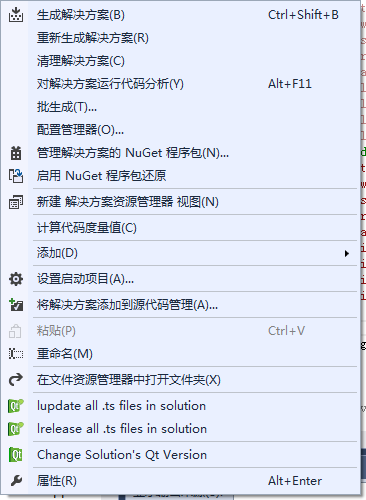
进行change solution's ..,选择动态版的qt。此时程序就会更新QTDIR,否则不会更新QTDIR。
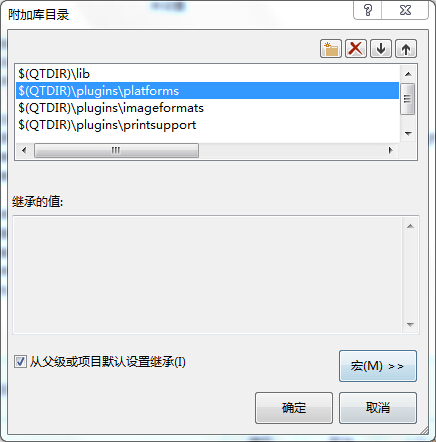
之后,就需要修改附加依赖项啥的,首先是附加库目录,需要根据情况加入plugin/文件夹下的模块路径,其中plugin\platforms是必须的,其他视情况而定,
对于插件,不仅要导入lib,还要进行插件声明:
#include <QtPlugin>

#ifdef _DEBUG    //Debug mode

#pragma comment (lib,"Qt5PlatformSupportd.lib")

#pragma comment (lib,"qwindowsd.lib")

#pragma comment (lib,"windowsprintersupportd.lib")

#pragma comment (lib,"qoffscreend.lib")

#pragma comment (lib,"qminimald.lib")

#pragma comment (lib,"qmngd.lib")

#pragma comment (lib,"qsvgd.lib")

#pragma comment (lib,"qicod.lib")

#pragma comment (lib,"qjp2d.lib")

#else            //Release mode

#pragma comment (lib,"Qt5PlatformSupport.lib")

#pragma comment (lib,"qwindows.lib")

#pragma comment (lib,"windowsprintersupport.lib")

#pragma comment (lib,"qoffscreen.lib")

#pragma comment (lib,"qminimal.lib")

#pragma comment (lib,"qmng.lib")

#pragma comment (lib,"qsvg.lib")

#pragma comment (lib,"qico.lib")

#pragma comment (lib,"qjp2.lib")

#endif

Q_IMPORT_PLUGIN(QWindowsIntegrationPlugin)

Q_IMPORT_PLUGIN(QICOPlugin)

Q_IMPORT_PLUGIN(QJp2Plugin)

Q_IMPORT_PLUGIN(QSvgPlugin)
然后,如果是直接用静态版生成的项目,不需要对链接器->输入进行修改,而如果是从动态版更改到静态版,需要检查此项,一般会需要如下:
kernel32.lib
user32.lib
shell32.lib
uuid.lib
ole32.lib
advapi32.lib
ws2_32.lib
gdi32.lib
comdlg32.lib
oleaut32.lib
imm32.lib
winmm.lib
qtmain.lib
Qt5Core.lib
Qt5Gui.lib
Qt5Widgets.lib
Qt5PrintSupport.lib
Qt5OpenGL.lib
opengl32.lib
glu32.lib
qwt.lib
Qt5PlatformSupport.lib
Qt5Svg.lib
最后运行编译即可。
QT5.3+VS2013+QCustomPlot+QwtPlot+QwtPlot3D使用环境配置的更多相关文章
- VS2013+WDK8.1 驱动开发环境配置
Windows Driver Kit 是一种完全集成的驱动程序开发工具包,它包含 WinDDK 用于测试 Windows 驱动器的可靠性和稳定性,本次实验使用的是 WDK8.1 驱动开发工具包,该工具 ...
- QT从入门到入土(一)——Qt5.14.2安装教程和VS2019环境配置
引言 24岁的某天,承载着周围人的关心,一路南下.天晴心静,听着斑马,不免对未来有些彷徨.但是呢,人生总要走陌生的路,看陌生的风景,所幸可以听着不变的歌,关心自己的人就那么多.就像是对庸常生活的一次越 ...
- Qt5.3.1 OpenCV2.4.9 开发环境配置
首先是将我们需要的三个软件安装:分别是OpenCV2.4.9.QT5.3.1 .Cmake3.0.2 一定要使用Cmake3.0.2编译OpenCV2.4.9 其他版本的不一定能编译成功!!!! A. ...
- 详解QT5.10.0搭载OpenCV3.4.0环境配置步骤说明
一.准备工作: 1下载Qt5.10.0 和 Qt Creator 4.5.0软件(http://download.qt.io/official_releases/qt/) 2.下载opencv3.40 ...
- 【cocos 2d-x】VS2013+cocos2d-x3.3Final+Adriod交叉编译环境配置(超详细版)
本系列文章由@二货梦想家张程 所写,转载请注明出处. 作者:ZeeCoder 微博链接:http://weibo.com/zc463717263 我的邮箱:michealfloyd@126.com ...
- OpenCV - win7+vs2013(2012)+opencv3.0.0 环境配置 (以及配置技巧)
1. opencv 3.0.0 库下载地址, 这里的版本是3.0.0,其他的版本配置可能不一样,请大家注意. http://sourceforge.net/projects/opencvlibrary ...
- VS2013中BOOST库的环境配置与使用
&1 安装Boost 文件下载:链接:http://pan.baidu.com/s/1kUKaOFP 密码:auf2 解压之后放到你想安装的文件夹内,我的是在C:\Program Files\ ...
- VS2013的x86汇编语言开发环境配置
转载:https://blog.csdn.net/infoworld/article/details/45085415 转载:https://blog.csdn.net/u014792304/arti ...
- win10+vs2013+pcl1.8.0(x86) 环境配置遇到的各种小问题解决
1.PCL提供了各自的PDB调试文件(解压后放入pcl安装目录的bin下) 2.OpenNI的安装需同其余在pcl第三方库文件夹下 3.添加附加依赖项的.lib文件请按照网上对应版本添加,另外需要每行 ...
随机推荐
- nginx/apache/php隐藏http头部版本信息的实现方法
有时候我们需要隐藏我们的服务器版本信息,防止有心人士的研究,更安全,这里介绍下在nginx/apache/php中如何隐藏http头部版本信息的方法. nginx隐藏头部版本信息方法 编辑nginx. ...
- 理解maven
1.理解“仓库” 首次运行完mvn -version后,会在用户目录下创建一个.m2的目录(比如:C:\Users\当前用户名\.m2\),这个目录是maven的“本地仓库”,仓库是maven中一个很 ...
- Android如何获取开机启动项列表
static final String BOOT_START_PERMISSION = "android.permission.RECEIVE_BOOT_COMPLETED"; p ...
- 值得珍藏的.NET源码,不保存就没机会了
很早以前,我们通过http://referencesource.microsoft.com/netframework.aspx可以下载到.NET的各版本公开源码,但如今,微软对sscli项目进行了改版 ...
- Pod::Executable pull
使用cocoapods 的时候遇到了以下错误:[!] Pod::Executable pull Updating eaf98af..ba3c030 error: Your local changes ...
- 安卓学习之--如何关闭所有的activity
根据Activity的声明周期 方法1 我们知道Android的窗口类提供了历史栈,我们可以通过stack的原理来巧妙的实现,这里我们在A窗口打开B窗口时在Intent中直接加入标志 Intent ...
- android截屏:保存一个view的内容为图片并存放到SD卡
项目中偶尔会用到截屏分享,于是就有了下面这个截屏的方法~ 下面得saveImage()方法就是保存当前Activity对应的屏幕所有内容的截屏保存. private void saveImage() ...
- 类Item_field
class Item_field :public Item_ident { protected: void set_field(Field *field); public: Field *field, ...
- poj1088
这题是dp还是dfs+记忆化?(其实好像没什么区别?) 用f[i,j]表示滑到(i,j)时之后最多能滑多远,依次穷举每一个起点(i,j)则 f[i,j]=max{f[i,j-1],f[i-1,j],f ...
- iOS开发:应用生命周期
iOS应用通过委托对象AppDelegate类在应用周期的不同阶段会回调不同的方法,应用周期分为以下五种状态: Not Running(非运行状态).应用没有运行或被系统终止. Inactive ...