
lnmp或者lamp环境一键安装
参考网址:https://lnmp.org/install.html
下载并安装LNMP一键安装包:
您可以选择使用下载版(推荐美国及海外VPS或空间较小用户使用)或者完整版(推荐国内VPS使用,国内用户可用在下载中找国内下载地址替换),两者没什么区别,只是完整版把一些需要的源码文件预先放到安装包里。
安装LNMP稳定版
如需无人值守安装,请使用 无人值守命令生成工具,或查看无人值守说明教程
wget -c http://soft.vpser.net/lnmp/lnmp1.5.tar.gz && tar zxf lnmp1.5.tar.gz && cd lnmp1.5 && ./install.sh lnmp
如需要安装LNMPA或LAMP,将./install.sh 后面的参数lnmp替换为lnmpa或lamp即可。如需更改网站和数据库目录、自定义Nginx参数、PHP参数模块、开启lua等需在运行./install.sh 命令前修改安装包目录下的 lnmp.conf 文件,详细可以查看lnmp.conf文件参数说明。
如提示wget: command not found ,使用yum install wget 或 apt-get install wget 命令安装。
如下载速度慢或无法下载请更换其他下载节点,请查看LNMP下载节点具体替换方法。
运行上述LNMP安装命令后,会出现如下提示: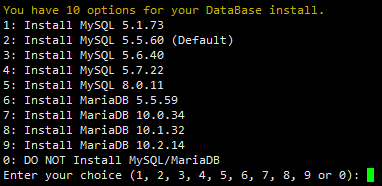
目前提供了较多的MySQL、MariaDB版本和不安装数据库的选项,需要注意的是MySQL 5.6,5.7及MariaDB 10必须在1G以上内存的更高配置上才能选择!如仅需安装数据库在lnmp安装包目录下执行:./install.sh db
输入对应MySQL或MariaDB版本前面的序号,回车进入下一步.

设置MySQL的root密码(为了安全不输入直接回车将会设置为lnmp.org#随机数字)如果输入有错误需要删除时,可以按住Ctrl再按Backspace键进行删除(个别情况下是只需要Backspace键)。输入后回车进入下一步,如下图所示:
询问是否需要启用MySQL InnoDB,InnoDB引擎默认为开启,一般建议开启,直接回车或输入 y ,如果确定确实不需要该引擎可以输入 n,(MySQL 5.7+版本无法关闭InnoDB),输入完成,回车进入下一步。
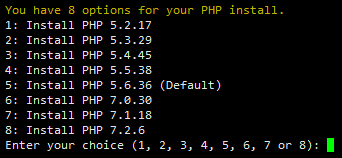
注意:选择PHP 7+版本时需要自行确认PHP版本是否与自己的程序兼容。
输入要选择的PHP版本的序号,回车进入下一步,选择是否安装内存优化: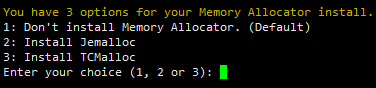
可以选择不安装、Jemalloc或TCmalloc,输入对应序号回车,直接回车为默认为不安装。
如果是LNMPA或LAMP的话还会提示设置邮箱和选择Apache “Please enter Administrator Email Address:”,需要设置管理员邮箱,该邮箱会在报错时显示在错误页面上。
再选择Apache版本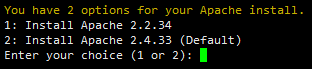
按提示输入对应版本前面的数字序号,回车。
提示"Press any key to install...or Press Ctrl+c to cancel"后,按回车键确认开始安装。
LNMP脚本就会自动安装编译Nginx、MySQL、PHP、phpMyAdmin等软件及相关的组件。
安装时间可能会几十分钟到几个小时不等,主要是机器的配置网速等原因会造成影响。
3、安装完成
如果显示Nginx: OK,MySQL: OK,PHP: OK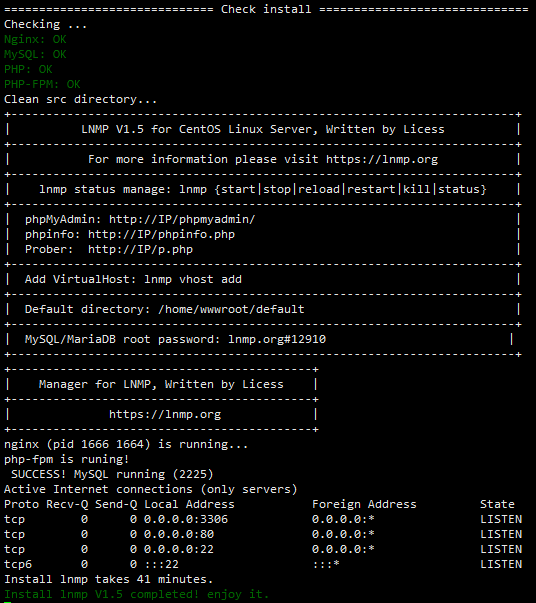
并且Nginx、MySQL、PHP都是running,80和3306端口都存在,并提示安装使用的时间及Install lnmp V1.5 completed! enjoy it.的话,说明已经安装成功。
某些系统可能会一直卡在Install lnmp V1.5 completed! enjoy it.不自动退出,可以按Ctrl+c退出。
安装完成接下来开始使用就可以了,按添加虚拟主机教程,添加虚拟主机后可以使用sftp或ftp服务器上传网站代码,将域名解析到VPS或服务器的IP上,解析生效即可使用。
4、安装失败
如果出现类似上图的提示,有一个或几个没安装成功表明安装失败!!需要用winscp或其他类似工具,将/root目录下面的lnmp-install.log下载下来,到LNMP支持论坛发帖注明你的系统发行版名称及版本号、32位还是64位等信息,并将lnmp-install.log压缩以附件形式上传到论坛,我们会通过日志查找错误,并给予相应的解决方法。
默认LNMP是不安装FTP服务器的,如需要FTP服务器:https://lnmp.org/faq/ftpserver.html
5、添加、删除虚拟主机及伪静态管理
https://lnmp.org/faq/lnmp-vhost-add-howto.html
6、eAccelerator、xcache、memcached、imageMagick、ionCube、redis、opcache的安装
https://lnmp.org/faq/addons.html
https://lnmp.org/faq/addons.html#memcached
7、LNMP相关软件目录及文件位置
https://lnmp.org/faq/lnmp-software-list.html
8、LNMP状态管理命令
https://lnmp.org/faq/lnmp-status-manager.html
9、仅安装数据库、Nginx
lnmp 1.5开始支持只安装MySQL/MariaDB数据库或Nginx
增加单独nginx安装,安装包目录下运行:./install.sh nginx 进行安装;
增加单独数据库安装,安装包目录下运行:./install.sh db 进行安装;
安装完成我们可以选择打开phpmyadmin进入网页版本的数据库,然后新建一个用户呀之类的,相对来讲操作也比较方便!
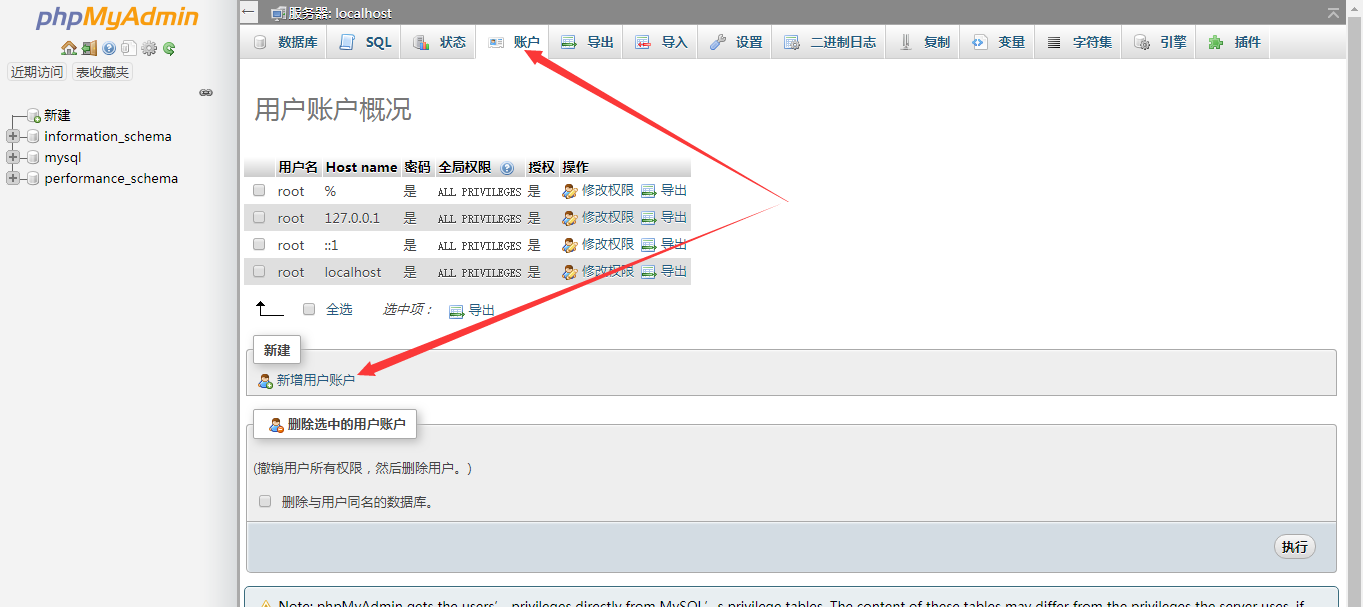
又或者设置一下数据库允许访问的权限:
1、进入数据库
/usr/local/mysql/bin/mysql -u root -p 回车->输入密码就可以
2、设置权限
GRANT ALL PRIVILEGES ON *.* TO 'root'@'%' IDENTIFIED BY 'root' WITH GRANT OPTION;
3、刷新
FLUSH PRIVILEGES;
ok!!!
windows连接不上数据库解决方式
https://www.vpser.net/security/linux-iptables.html
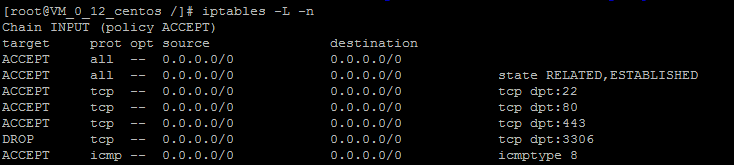
解决方式:(这是因为考虑到安全性的问题,默认我们就在防火墙中禁用外部访问我们的数据库了,需要将那一条规则删除重新指定一条规则)
1、先确定好规则内容 iptables -L -n
2、通过命令 iptables -L INPUT --line-numbers 查看规则的行数
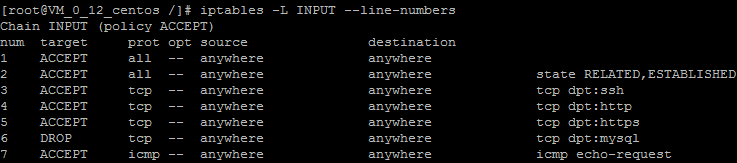
3、然后通过执行删除命令进行删除 iptables -D INPUT 6 这里的6就是删除第六行的规则
4、再重新添加一条命令允许3306的命令: iptables -A INPUT -p tcp --dport 3306 -j ACCEPT
这样就可以了!!!
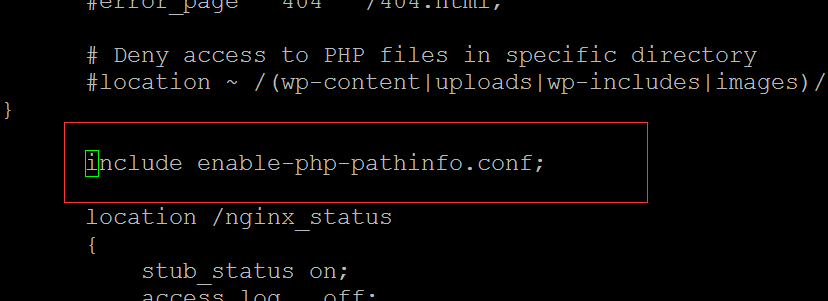
使用tp框架需要开启pathinfo模式,参考网址:https://lnmp.org/faq/lnmp-vhost-add-howto.html#pathinfo
很直白的做法,打开nginx.conf,找到如下内容: include enable-php.conf,修改成如下,然后保存重启就可以了:
lnmp或者lamp环境一键安装的更多相关文章
- windows下配置lamp环境(1)---安装Apache服务器2.2.25
window下lamp成为wamp; 安装wamp环境的第一步是安装Apache服务器.下面开始安装步骤图文并茂. 一.双击安装包点“next”进行下一步,然后同意协议(这张图没有截):
- linux下搭建lamp环境以及安装swoole扩展
linux下搭建lamp环境以及安装swoole扩展 一.CentOS 6.5使用yum快速搭建LAMP环境 准备工作:先更新一下yum源 我安装的环境是:apache2.2.15+mysql5 ...
- Linux课程---14、linux下lamp环境如何安装
Linux课程---14.linux下lamp环境如何安装 一.总结 一句话总结: 要按顺序安装,比如apache需要在php之前安装, 一.安装 gcc 编译器 二.卸载 rpm 安装的 http ...
- Ubuntu16.04下LAMP环境的安装与配置
Ubuntu16.04下LAMP环境的安装与配置 最近做个实验需要用到Ubuntu环境的靶场,所以这里介绍下Ubuntu环境下LAMP的安装与配置,话不多说,我们gkd! 1.Apache2的安装 首 ...
- lnmp环境一键安装
lnmp一键安装命令: wget -c http://soft.vpser.net/lnmp/lnmp1.5.tar.gz && tar zxf lnmp1.5.tar.gz & ...
- Ubuntu14下LAMP环境的安装以及yaf扩展的安装
前段时间在ubuntu下安装了lamp环境,记录一下安装过程方便以后查阅. 安装lamp环境 ① 安装apache sudo apt-get install apache2 系统会弹出如图所示的提示, ...
- Ubuntu 17.10 用 apt 搭建 lamp 环境、安装 phpmyadmin、redis 服务+扩展、mysql 扩展、开启错误提示、配置虚拟主机
2018-02-24 13:50:30 更新: 个人喜欢相对原生又不太麻烦,所以用 apt 构建环境.不过,最近使用到现在记得出现过了 3 次 apache 或 mysql 服务器无法启动或无法连接的 ...
- Mac/win下的docker容器和LAMP环境的安装(亲测)
docker直接在官网下载就行了无需赘述 接下来就是在终端中运行docker docker ps 显示当前运行的容器 docker images 显示以及装在的镜像 接下来我们安装centos镜像 d ...
- LAMP 环境 快速安装
(一)安装Apache 1.下载安装 1 2 3 4 5 6 7 8 9 10 11 12 13 14 15 16 17 yum install zlib-devel -y wget http://m ...
随机推荐
- vue中mint-ui的index-list 在手机端滑动问题
官方的demo这里滑动很流畅,按着官网demo复制的在手机上必须手指拖着才能动,不能滑动: 加入 这段代码就行 -webkit-overflow-scrolling: touch; overflow- ...
- ubuntu安装sublime-text
按照网上的教程, wget -qO - https://download.sublimetext.com/sublimehq-pub.gpg | sudo apt-key add - sudo apt ...
- git pull总是要输入账号和密码
如果你用git从远程pull拉取代码,每次都要输入密码,那么执行下面命令即可 git config --global credential.helper store 这个命令则是在你的本地生成一个账号 ...
- RDLC报表刷新问题
使用RDLC做报表,当数据源发生改变时重新绑定数据发现报表没有变化,跟踪时发现数据绑定已经正确执行,前端也显示了加载过程,但内容未刷新. 在代码中使用了 ReportViewer1.LocalRepo ...
- Redis集合 安装 哨兵集群 配置
redis相关 redis基础 redis发布订阅 redis持久化RDB与AOF redis不重启,切换RDB备份到AOF备份 redis安全配置 redis主从同步 redis哨兵集群 redis ...
- 如何解决PuTTY中文乱码的问题
我们可以使用PuTTY这个工具在一台机器上对其它linux系统进行连接和操作.如果大家都在linux系统中,可以在终端中用ssh ip或主机名直接连接. 如果要在windows中对远程的linux系统 ...
- Torchvision 源码安装[Ubuntu]
git clone https://github.com/pytorch/vision.git pip install pillow cd vision python setup.py install
- Redis的数据结构之哈希
存储Hash String key和String Value的Map容器 每一个Hash可以存储4294967295个键值对 存储Hash常用命令: 赋值 取值 删除 增加数字 判断字段是否存在 获取 ...
- linux 通过pid 寻找程序路径的最简单命令(pwdx)
在linux实际操作命令中,查看pid的方式有很多种,通过pid找程序路径的方式也有好几个,但是可能大家都忽略的一个很简单也是很实用的命令:pwdx. 比如要查找某个java编写的程序运行情况可通过j ...
- align-item 和 align-content的区别
align-content 和 align-items : 1:共同点:它们对齐方向为交叉轴 2:不同点:align-content 应用于为 多行 而 align-items:应用于单行.