
git命令行界面

学习目标:掌握git命令行界面的操作。掌握最基本的clone add commit push pull操作。
Git Shell:
在 Windows 命令行中使用 Git 的用户,必须注意:在参数中间有空格的时候,必须使用双引号将参数括起来(在 Linux 中是单引号);另外,如果扬抑符(^)作为参数的结尾,并且作为这一行的最后一个字符,则这个参数也需要用双引号括起来。因为扬抑符在 Windows 命令行中表示续行(译注:即下一行为这一行命令的继续)。
在网页github上建立了team-sz仓库,安装好客户端后,打开git shell,然后输入下面的命令。
1.用户信息
配置的是我的用户名和email。每次 Git 提交时都会引用这两条信息,说明是谁提交了更新,会随更新内容一起被永久纳入历史记录:
git config --global user.name "fipped"
git config --global user.email "823188494@qq.com"
2.查看配置信息
要检查已有的配置信息可以使用 git config --list 命令,单独查看某项配置信息可以用 git config user.name
3.两种获得仓库的方法
①.建立版本仓库
cd d: 切换到D盘目录
mkdir team-sz 建立个目录(本地仓库名要和git中建立的仓库名一样)
cd team-sz 进入目录
git init 初始化版本仓库
②.克隆远端仓库到本地
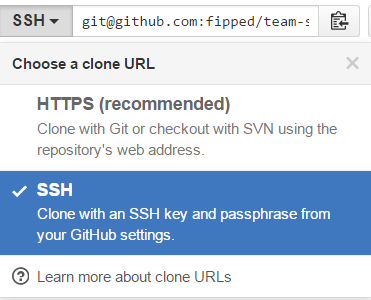
git clone git@github.com:fipped/team-sz.git
github 提供了 3 种 url 路径(HTTPS,SSH,Subversion),如果账号处于登录状态,那么可以用 SSH,就像上面的代码,否则,只能用 HTTPS 的 url 了。
4.跟踪新文件
使用命令 git add 开始跟踪一个新文件。
touch README 建立一个README文件
用文本编辑器打开README文件,随便输入一点文件,比如:a simple test!
git add README 将文件添加到上传队列
git add 的潜台词就是把目标文件快照放入暂存区域,也就是 add file into staged area,同时未曾跟踪过的文件标记为需要跟踪
git status 命令可以查看当前状态,哪些文件被跟踪
git commit -m "test commit" 提交,也就是更新版本,引号中的是对本次提交的描述,必须填写,不能为空。
git commit 也可以这种方法,启动文本编辑器,写入描述,关闭编辑器时,Git 会丢掉注释行,将说明内容和本次更新提交到仓库

提交后它会告诉你,当前是在哪个分支(master)提交的,本次提交的完整 SHA-1 校验和(e9bb250),以及在本次提交中,有多少文件修订过,多少行添改和删改过。
5.查看当前的远程库
git remote 可以列出远程库。
克隆完某个项目后,至少可以看到一个名为 origin 的远程库。
6.添加远程仓库
git remote add [shortname] [url] 可以指定一个名字用来引用。
git remote add origin https://github.com/fipped/team-sz.git
7.创建分支
git branch testing 创建一个名为testing的分支
8.推送本地分支
git push [远程仓库名] [分支名]
git push origin 原来的名字:新名字 这样可以重命名这个分支
9.取回远程主机某个分支的更新
git pull <远程主机名> <远程分支名>:<本地分支名>
git pull <远程主机名> <远程分支名> 如果是与当前分支合并,可省略后面的冒号和分支名
git pull 实质上等同于下面两个操作:
git fetch origin
git merge origin/next
10.git忽略已经被提交的文件
有时候我们添加.gitignore文件之前已经提交过了文件。.gitignore只能忽略那些原来没有被track的文件(自添加以后,从未 add 及 commit 过的文件),如果某些文件已经被纳入了版本管理中,则修改.gitignore是无效的。就需要执行:
git rm -r --cached . #删除追踪状态

git add .

git commit -m "fixed untracked files"(学习参考:pro-git 转载文( 原文失效 ) github使用教程初级版)
更多详细内容就先不学了,反正还用不着(⊙ω⊙)
git命令行界面的更多相关文章
- 【前端学习】git命令行界面
学习目标:掌握git命令行界面的操作.掌握最基本的clone add commit push pull操作. 先下载客户端:http://github-windows.s3.amazonaws.com ...
- git图像化界面GUI的使用
GIT学习笔记 一. 基础内容 1.git是一个版本控制软件,与svn类似,特点是分布式管理,不需要中间总的服务器,可以增加很多分支. 2.windows下的git叫msysgit,下载 ...
- 使用git整体流程
一.git提交代码走meger请求的整体流程 工作中使用git推代码时,如果走merge请求,那么也就是说拉代码时拉公共代码库的代码,但是提交时需要先提交到自己的代码库,然后在gitlab上提交mer ...
- git+Coding.netの小试牛刀
一.将本地项目推送到Coding中 1.在Coding中新建项目,填写项目名称和项目描述,设置属性,勾选初始化仓库
- Pycharm配置Git和Github
安装Git(安装过程略) 注册Github(注册过程略) Pycharm配置 Github配置 进入Pycharm后点File——Settings,进入设置页面,依次展开Version Control ...
- 3分钟学会git命令的基础使用
前言废话 下面我们就来看看gitlab服务器搭建好(http://www.cnblogs.com/JeremyWYL/p/8258368.html) 之后,git命令的基础使用,基本上就能满足我们平时 ...
- 【github&&git】3、git图像化界面GUI的使用
GIT学习笔记 一. 基础内容 1.git是一个版本控制软件,与svn类似,特点是分布式管理,不需要中间总的服务器,可以增加很多分支. 2.windows下的git叫msysgit,下载 ...
- 如何用git命令行上传本地代码到github
注意:安装的前提条件是配置好Git的相关环境或者安装好git.exe,此处不再重点提及 上传的步骤: 本文采用git 命令界面进行操作,先执行以下两个命令,配置用户名和email[设置用戶名和e-ma ...
- git初次登陆使用
一. 安装git 二. 在当前项目根目录点击鼠标右键,出来下图: 点击进入git命令行界面. 三.初始化项目 git init 四. 添加所有文件到项目中 git add . 五. 尝试提交所有文件 ...
随机推荐
- odoo 10.0部署shell
环境ubuntu16+nginx+python2.7.12+postgresql9.5+odoo 10.0 community #!/bin/bash #author:guoyihot@outlook ...
- 【php增删改查实例】第十三节 - EasyUI列格式化
因为easyUI的datagrid组件是横着一格一格加载数据的,一行加载好了之后才会去加载下一行.所谓的列格式化,就是在加载某一列的所有单元格时,对即将加载到这些单元格的数据进行二次包装. 比如,我们 ...
- Flutter - 创建自适应的Android app 图标
上一篇文章说到 Flutter - 自动生成Android & iOS图标 通过flutter_launcher_icons 可以一键生成所有的Icon 到此基本什么问题也没有,如果你用io ...
- Quartz.net 定时任务之储存与持久化和集群(源码)
一.界面 1.这篇博客不上教程.直接看结果(包括把quartz任务转换成Windows服务) (1).主界面 (2).添加任务(默认执行) (3).编辑(默认开启) (4).关闭和开启 2.代码说明 ...
- xmlSpy套件(Altova MissionKit 2016)的Ollydbg调试过程及破解
最近工作需要用到XML处理软件,网上找到Altova MissionKit 2016( 包含了XmlSpy.MapForce.StyleVision.UModel.DatabaseSpy等工具),用了 ...
- SpringBoot笔记--FastJson
FastJson配置 ObjectId class ObjectIdSerializer : ObjectSerializer { override fun write(serializer: JSO ...
- 基于Ping和Telnet/NC的监控脚本案例分析
案例一:单纯地对某些ip进行ping监控 [root@test opt]# cat /opt/hosts_ip_list 192.168.10.10 192.168.10.11 192.168.10. ...
- 分布式监控系统Zabbix--完整安装记录-批量添加主机和自动发现端口
一.Zabbix-3.0.3批量添加主机的配置如下: 0)被监控机上要安装zabbix_agent,并配置好zabbix_agentd.conf (如下172.29.8.50是zabbix_serve ...
- 保留最新N份备份目录脚本
如下所示,在/opt/backup下是备份目录,只需要保留最新的三份备份,在此之前的备份目录都要删除. [root@syslog-ng ~]# cd /opt/backup/ [root@syslog ...
- BugPhobia团队篇章:团队管理与Github源代码管理说明
0x00:序言 To the searching tags, you may well fall in love withhttp://xueba.nlsde.buaa.edu.cn/ 再见,无忧时光 ...