
Linux安装Tomcat服务器发布项目教程
前面小Alan跟大家聊了在Linux服务器上jdk运行环境的安装以及redis非关系型数据库的安装,今天继续跟大家聊聊Tomcat的安装,以及将我们的项目发布上去并成功的访问。
第一步:将tomcat的安装包上传到服务器上,tomcat包的下载不用我教了吧,那你干脆收拾包袱回家种田得了,虽然说回家种田一直是小alan美好的愿望之一,在Linux服务器上创建一个目录用来存放tomcat的安装包,或者用来作为tomcat的安装位置,这个自己选择就好,或者按照客户公司的规定选择一个目录
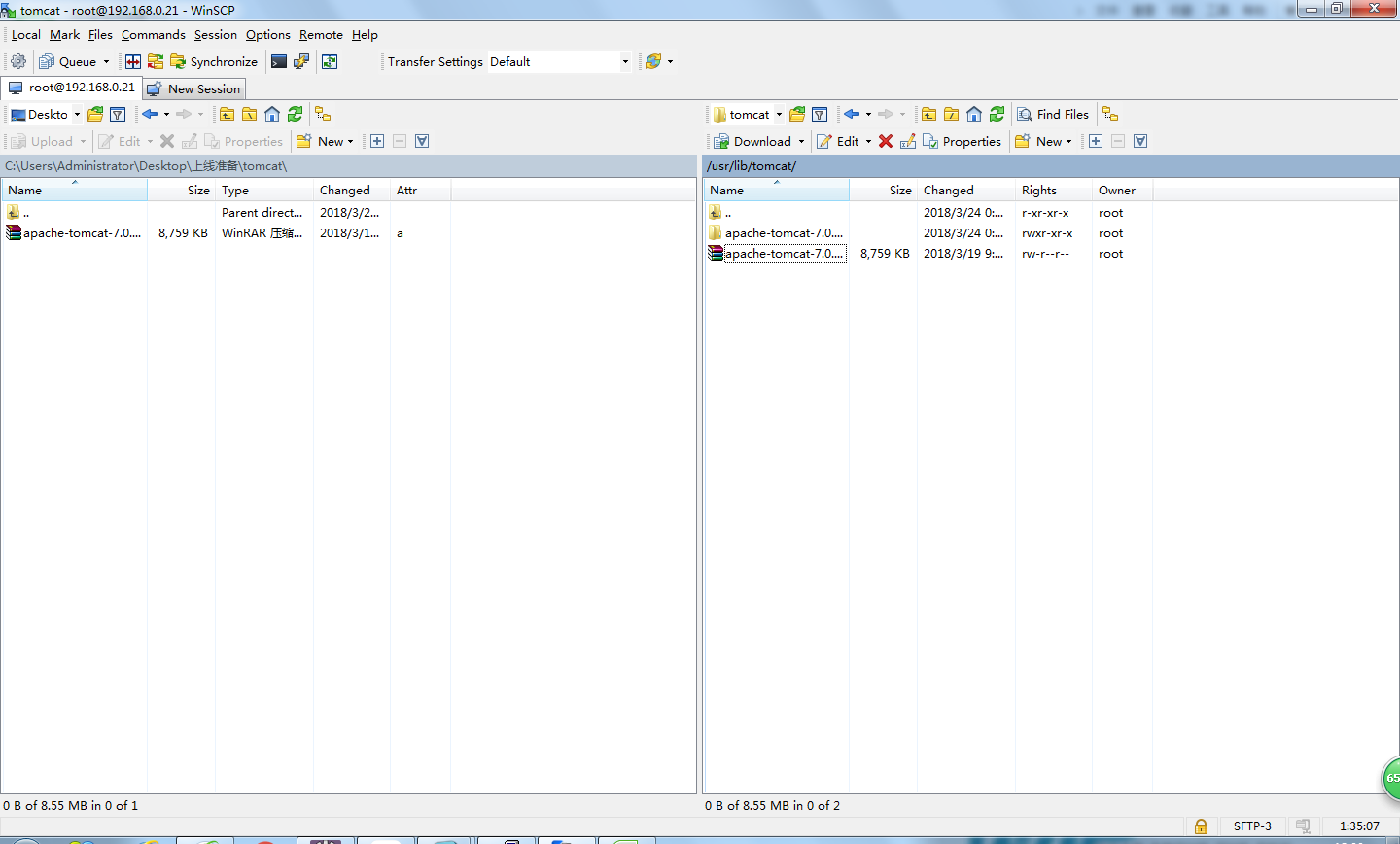
这时,tomcat安装包就已经在服务器上了,你也可以通过命令行工具查看。
第二步:解压安装tomcat软件,tomcat是绿色安装,所以解压在目录下就相当于是安装了tomcat
#跳转到tomcat存放路径
命令:cd /usr/lib/tomcat
#解压安装tomcat
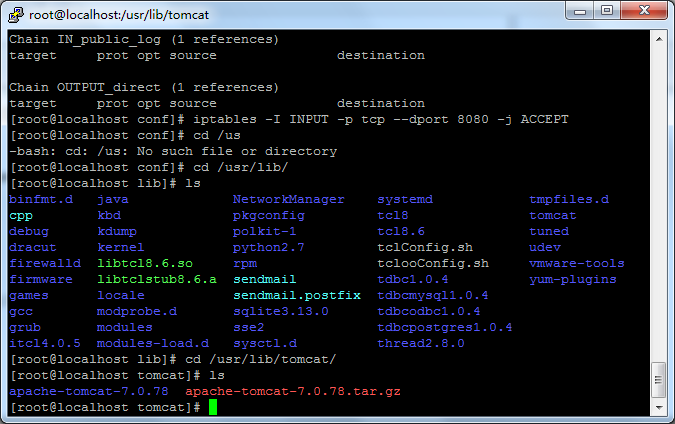
命令:tar zxvf apache-tomcat-7.0.78
解压之后可以看到:
第三步:检查jdk环境是否搭建好,tomcat服务器在运行时是需要jdk支持的,所以必须按照我前面提到的在Linux服务器安装jdk运行环境
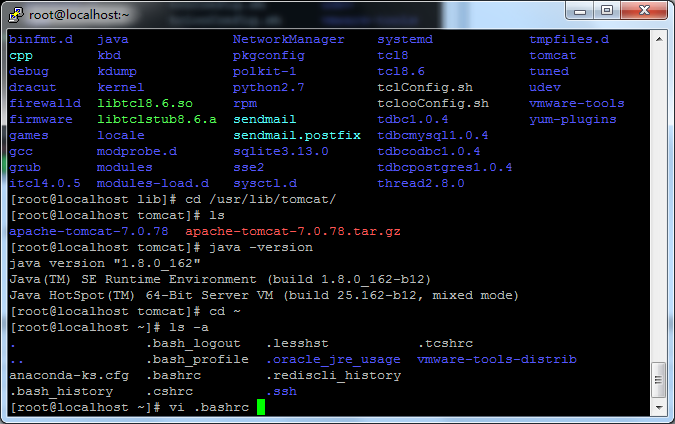
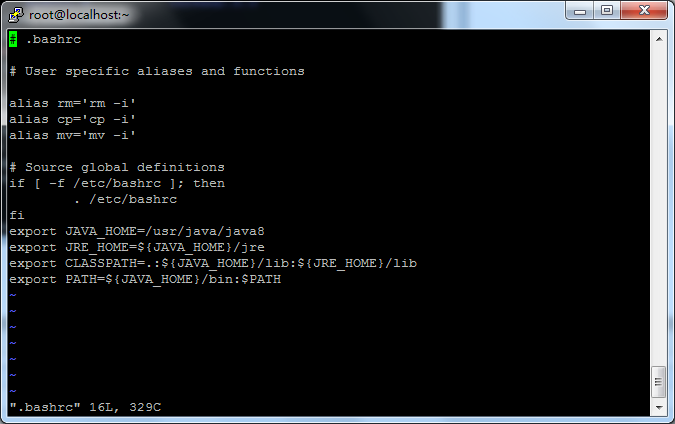
当然,前面我也提到过,配置环境变量也是区分用户和全局的,全局的在/etc下的profile文件,如果jdk运行环境还没安装,那么tomcat是无法使用,此时你就按照前面介绍安装jdk的文章先把jdk运行环境搭建起来,文章链接:http://www.cnblogs.com/AlanLee/p/8589547.html。
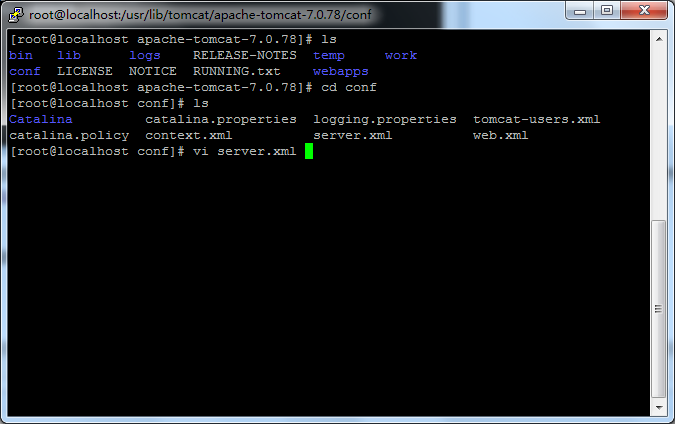
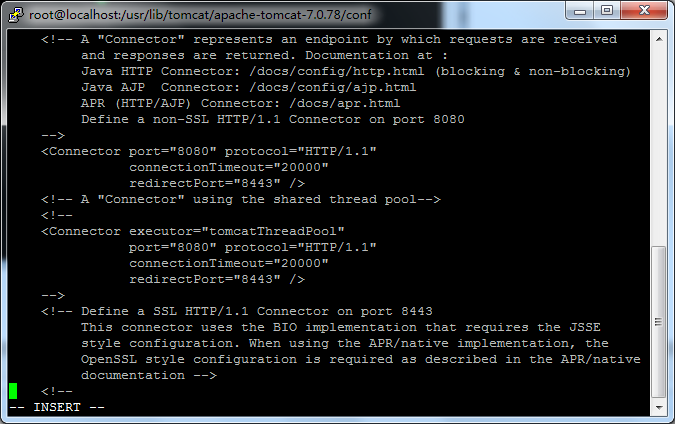
第四步:你可以修改tomcat服务器的启动端口,默认是8080,我这里就不改了
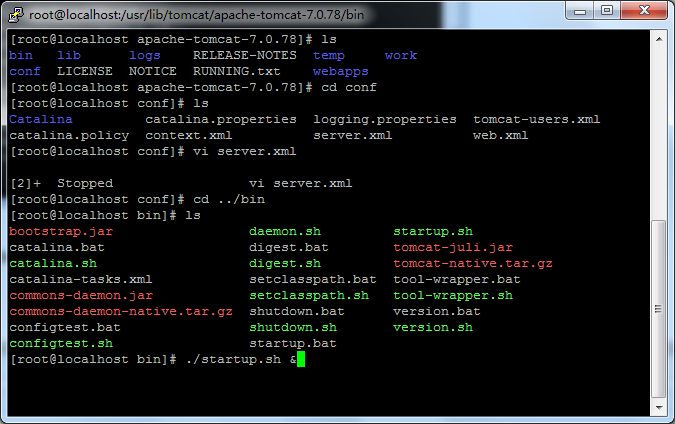
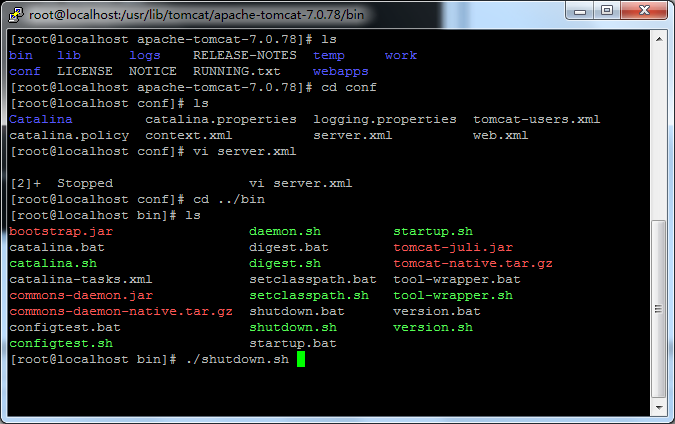
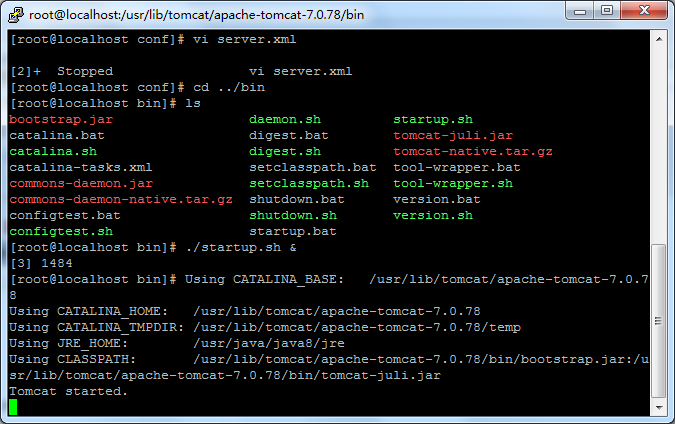
第五步:启动tomcat服务器和关闭tomcat服务器
查看日志:cat ../logs/catalina.out,可以看看是否有异常报错之类的,是否正常启动,如果端口被占用就考虑换个端口,或者把占用端口的进程kill掉。
第六步:启动tomcat后可以先别关闭,启动后我们访问tomcat默认的初始化项目看看
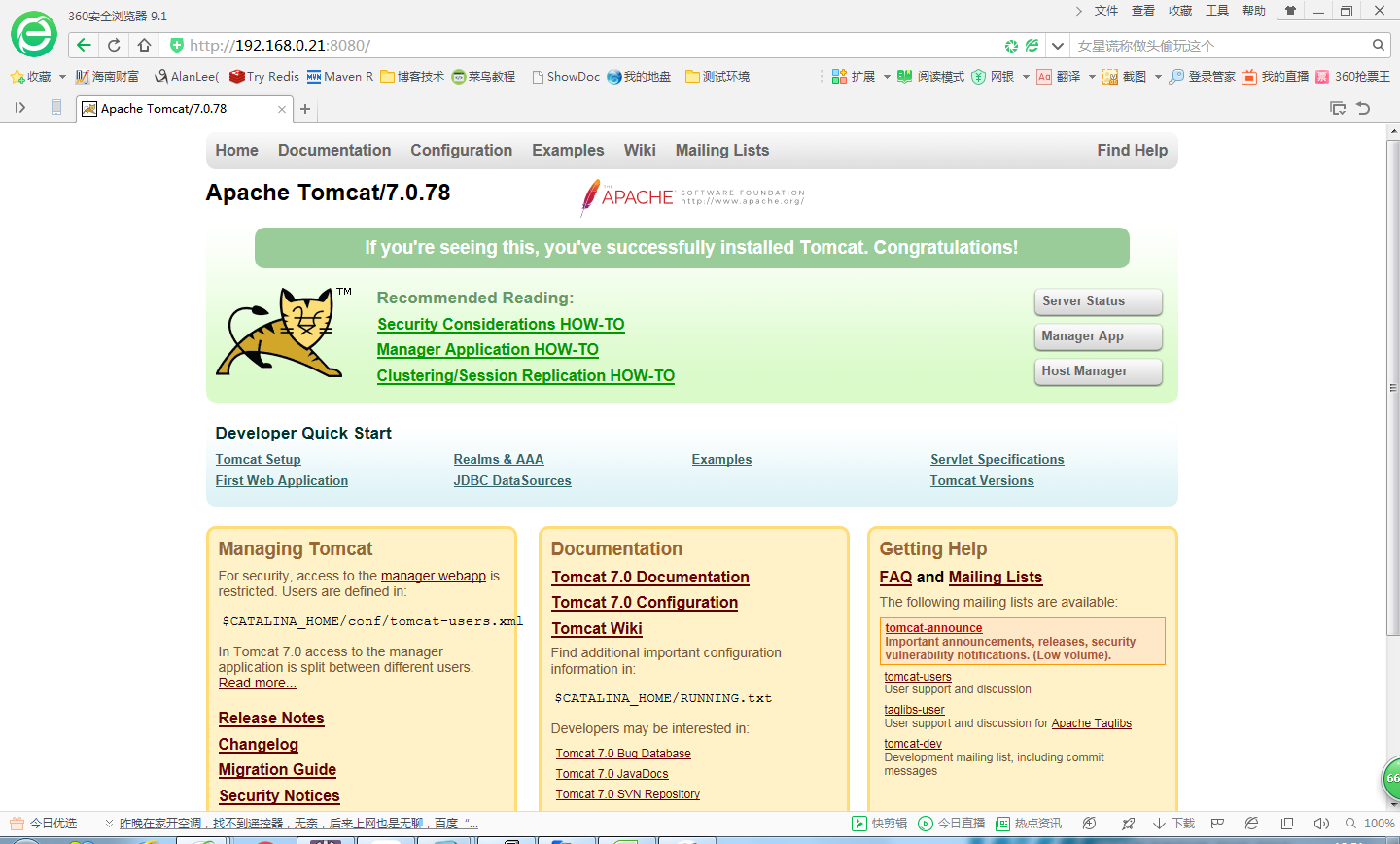
我这里因为之前就已经搭建过环境了,所以肯定是没问题的,但也有很多人会遇到访问不了的情况,比如找不到页面,那要怎么解决呢?看解决方案。
解决方案:1、关闭Linux服务器防火墙,2、添加指定端口到防火墙中开启iptables -I INPUT -p 协议 --dport 端口号 -j ACCEPT(
iptables -I INPUT -p tcp --dport 8080 -j ACCEPT
)
最后一步:将我们自己项目的war包发布到tomcat服务器,发布的时候可以先关闭tomcat服务器
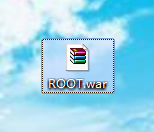
我用的是maven,这里就直接将项目打包成ROOT.war包,这样便可以直接通过根路径访问项目,把ROOT.war拖放到tomcat的webapps目录下面
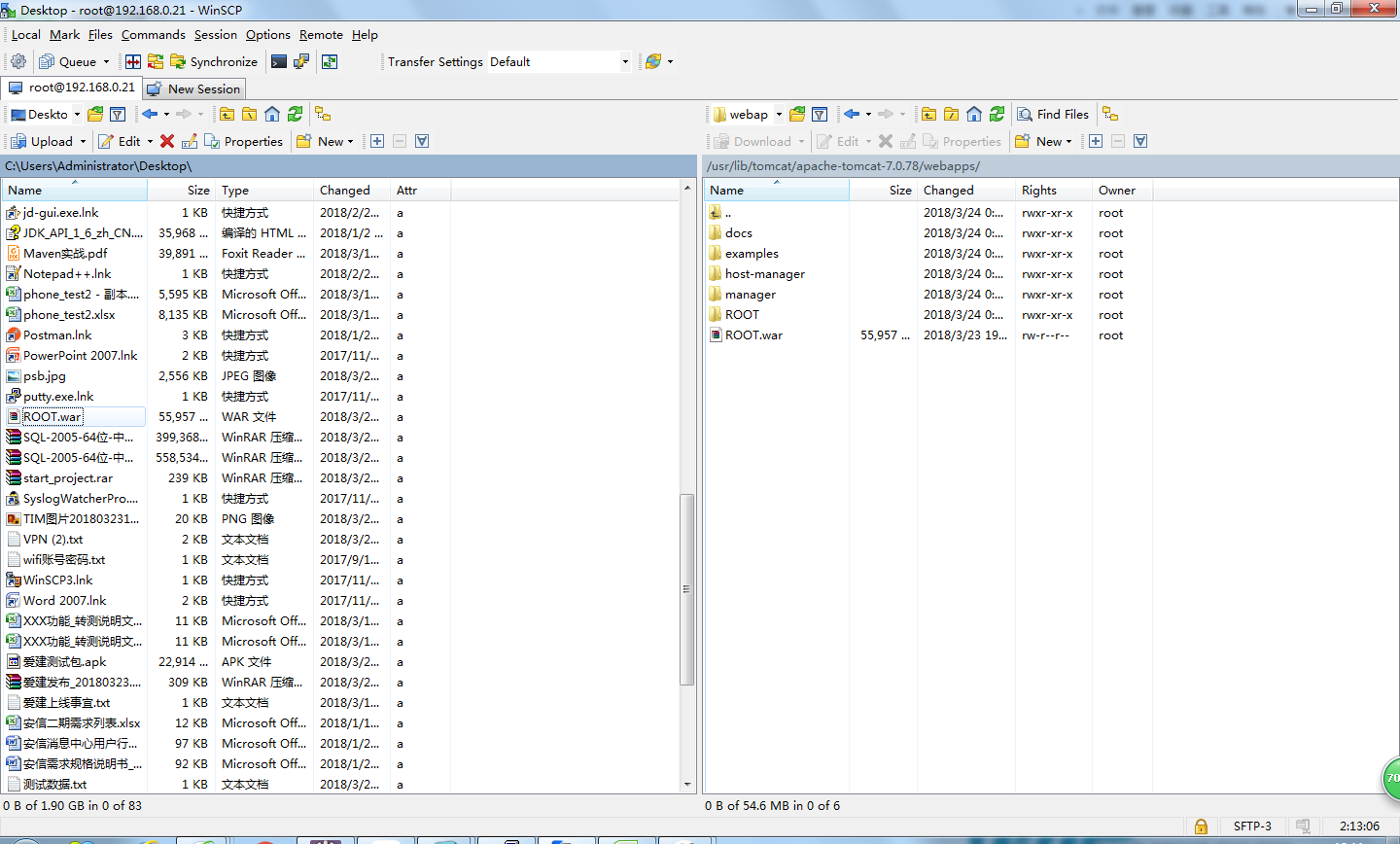
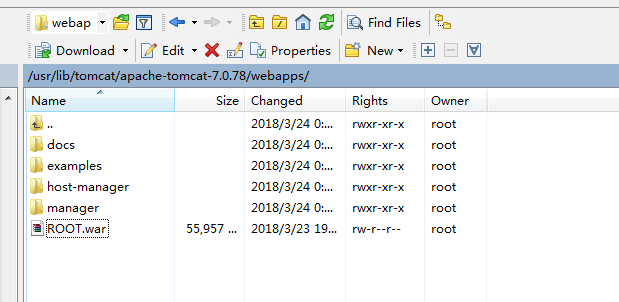
把原来的ROOT目录文件删除
启动tomcat服务器
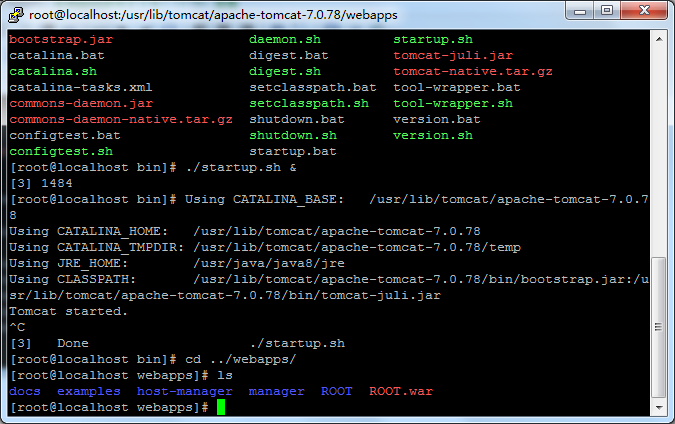
此时可以看到tomcat自动帮我们解压了项目
查看启动日志tail -f命令可以查看日志实时滚动
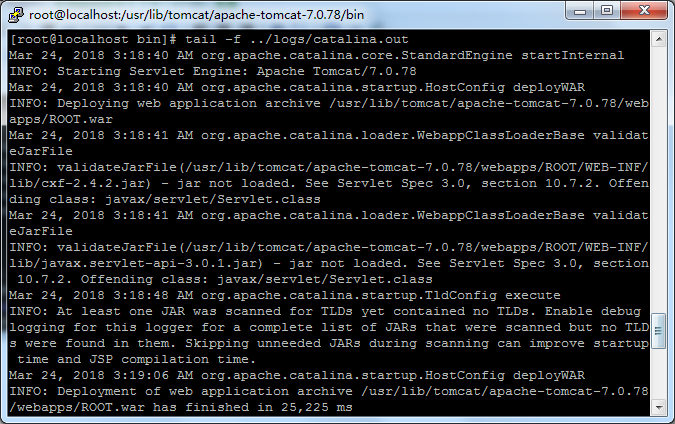
如果启动有问题,则自己看看是不是没有配置好数据库访问地址,或者redis数据库访问地址等导致的出错,如果没有问题则打开浏览器访问我们的项目
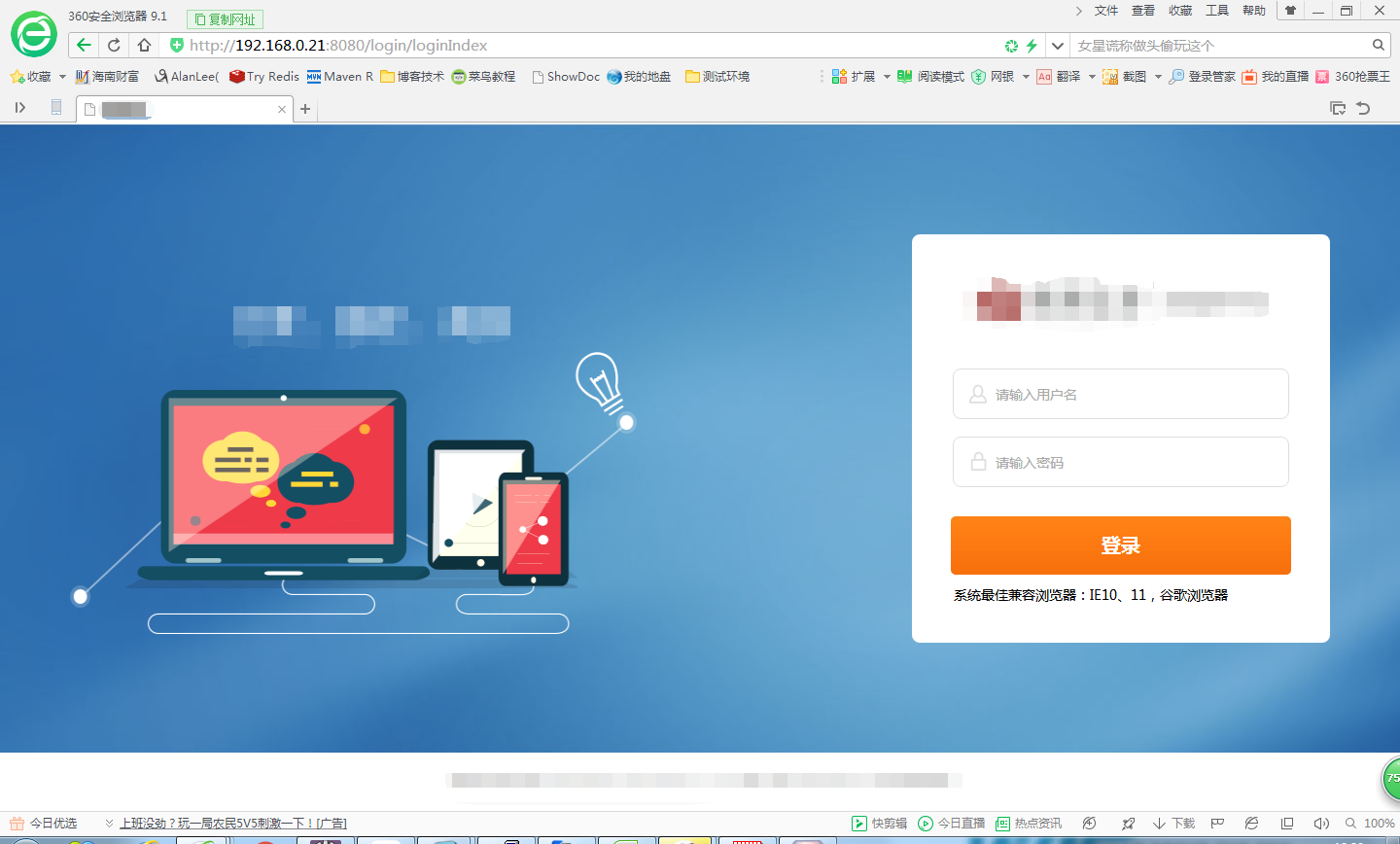
这样就成功的将web项目发布到服务器上面了。
结束语:这些年,我已逐渐学会接受,接受意外,接受变节,接受误解,接受努力了却得不到回报,接受世界的残忍和人性的残缺。但这不代表我妥协,我还会去努力,去爱,去为遥不可及的一切付出心血。因为,我还相信梦想,相信奇迹。这样,我会活得快乐一些。
可爱博主:AlanLee
博客地址:http://www.cnblogs.com/AlanLee
本文出自博客园,欢迎大家加入博客园。
Linux安装Tomcat服务器发布项目教程的更多相关文章
- Linux安装tomcat服务器
1.下载tomcat(区分windows和Linux,以tar.gz为后缀名的是Linux操作系统使用的). 官网下载地址:http://test.m.xiaoyuanhao.com/micro/ap ...
- linux安装tomcat部署web项目
我用的是如下图的两个软件,连接linux服务器. 其中WinSCp是传输文件用的,SecureCRT是用来输入命令的. 1.复制tomcat到指定目录(可复制到你想要的目录下),命令如下: cp /路 ...
- Linux下安装Tomcat服务器和部署Web应用
一.上传Tomcat服务器
- 转】Linux下安装Tomcat服务器和部署Web应用
原博文出自于: http://www.cnblogs.com/xdp-gacl/p/4097608.html 感谢! 一.上传Tomcat服务器
- Linux 下安装 Tomcat 服务器和部署 Web 应用
一.上传Tomcat服务器 二.安装Tomcat服务器 2.1.解压tomcat服务器压缩包 2.2.配置环境变量 tomcat服务器运行时是需要JDK支持的,所以必须配置好JDK用到的那些环境变量 ...
- Linux下安装Tomcat服务器
Linux下安装Tomcat服务器 一.总结 一句话总结: linux多用才能熟 1.阿里云上面我们买的服务器,怎么让它可以访问特定的端口? 就是给服务器的安全组添加规则:实例-->更多--&g ...
- 转 Linux下安装Tomcat服务器和部署Web应用
转载声明: http://www.cnblogs.com/xdp-gacl/p/4097608.html 一.上传Tomcat服务器
- Ubuntu 14.04.2 x64 安装tomcat服务器傻瓜教程
序:安装tomcat服务器之前有一堆的准备工作,比如JDK安装. 一.JDK 7 下载及安装 1.下载JDK文件 X86 代表i386,i486系列, 是为32位操作系统所使用的包.X64是64位操作 ...
- Linux安装Tomcat,运行Eclipse,web项目
到官网下载:https://tomcat.apache.org/download-80.cgi 在这里是8.5.39版本 下载tar,gz 提取解压后,我这里是放到opt目录下 cd 切换目录 / ...
随机推荐
- MVC的默认约定
MVC项目中有很多默认约定,一种是对项目目录分配的约定,比如默认情况下需要将Javascript文件放置在Script文件夹中,但这并不妨碍你将这个文件夹重新命名,也可以将整个文件夹放置到任何想要放置 ...
- 使用mysqldump备份单表数据,并使用navicat导出单表中部分字段到excel
今天工作上遇到一个问题,客户需要将生产环境上数据库中用户表中的用户名.登录名.邮箱三个字段导出到excel中,查了一下,分两个步骤完成了任务 1. 使用mysqldump命令将生产环境的user表备份 ...
- 隐型马尔科夫模型(HMM)向前算法实例讲解(暴力求解+代码实现)---盒子模型
先来解释一下HMM的向前算法: 前向后向算法是前向算法和后向算法的统称,这两个算法都可以用来求HMM观测序列的概率.我们先来看看前向算法是如何求解这个问题的. 前向算法本质上属于动态规划的算法,也就是 ...
- Error: java.lang.NullPointerException at outputformat.MysqlOutputFormat.getRecordWriter(MysqlOutputFormat.java:27)
Error: java.lang.NullPointerException at outputformat.MysqlOutputFormat.getRecordWriter(MysqlOutputF ...
- PHP 如何 安全配置
配置选项 phpinfo( ) 函数可用于php.ini文件的定位 A.1. allow_url_fopen 选项允许你如同本地文件一样引用远程资源: 我推荐关闭allow_url_fopen选项,除 ...
- 关于Oracle中的字符的比较
1.Oracle比较字符串是根据ASCII码来的,第一个字母的ASCII大小比较如果相等再比较下一个: 函数来说明: CREATE OR REPLACE FUNCTION MinOrMax(para1 ...
- Android 开发服务类 02_NewsListServlet
Servlet implementation class NewsListServlet package com.wangjialin.server.xml; import java.io.IOExc ...
- springcloud-07-eureka HA的高可用配置
单机版的eureka, 运行时间稍长, 就会在管理界面出现红色的警告, 为了消除这个警告, 可以使用eureka的高可用配置: 只需要写一个工程配置不同的配置文件, 然后启动多实例即可: 请参照单机版 ...
- 浅析人脸检测之Haar分类器方法:Haar特征、积分图、 AdaBoost 、级联
浅析人脸检测之Haar分类器方法 一.Haar分类器的前世今生 人脸检测属于计算机视觉的范畴,早期人们的主要研究方向是人脸识别,即根据人脸来识别人物的身份,后来在复杂背景下的人脸检测需求越来越大,人脸 ...
- mysql与mysqli的一些区别和方法
一.mysql与mysqli的概念相关: 1.mysql与mysqli都是php方面的函数集,与mysql数据库关联不大. 2.在php5版本之前,一般是用php的mysql函数去驱动mysql数据库 ...