
Linux学习7-Linux常用命令(3)
文件处理命令
|
命令名称:touch |
|
命令英文原意:touch |
|
命令所在路径:/bin/touch |
|
执行权限:所有用户 |
|
功能描述:创建空文件 |
|
语法:touch[文件名] |
|
范例: $touch name.list
|
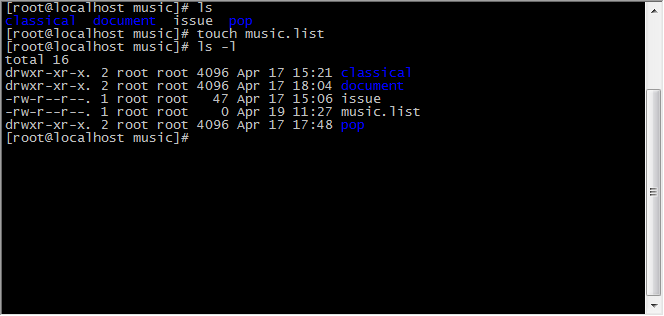
touch music.list 创建文件。
|
命令名称:cat |
|
命令英文原意: |
|
命令所在路径:/bin/cat |
|
执行权限:所有用户 |
|
功能描述:显示文件内容 |
|
语法:cat[文件名] |
|
选项: -n 显示行号 |
cat -n /etc/issue 显示文件内容并显示行号,cat只适合浏览短的文件,如果是比较长的文件cat命令会快速显示并滚到最后一页,前面的内容将无法浏览到。

|
命令名称:tac |
|
命令英文原意: |
|
命令所在路径:/bin/tac |
|
执行权限:所有用户 |
|
功能描述:显示文件内容(反向显示) |
|
语法:tac[文件名] |
|
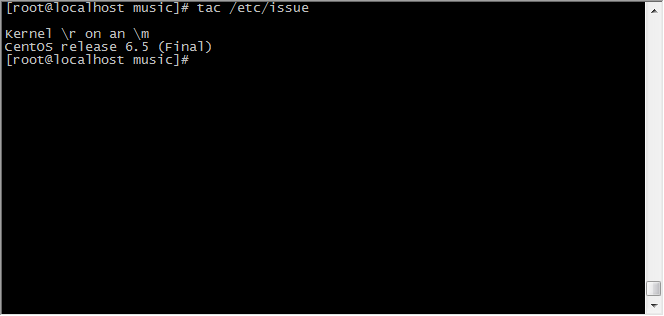
范例: $ tac /etc/issue |
tac /etc/issue 反向显示文件内容。
|
命令名称:more |
|
命令英文原意: |
|
命令所在路径:/bin/more |
|
执行权限:所有用户 |
|
功能描述:分页显示文件内容 |
|
语法:more[文件名] |
|
范例: $ more /etc services (空格)或f --翻页 (Enter) --换行 q或Q --退出 |
more /etc/services 此时只显示文件的第一页,屏幕左下方显示文件当前显示的百分比,输入空格或f可以翻页,输入回车可以一行一行的显示,输入q或者Q则可以退出浏览。more命令不能向上翻页即会看信息。

|
命令名称:less |
|
命令英文原意: |
|
命令所在路径:/usr/bin/less |
|
执行权限:所有用户 |
|
功能描述:分页显示文件内容(可向上翻页) |
|
语法:less[文件名] |
|
范例: $ less /etc/services (空格/PageDown)或f --翻页 (Enter)或下箭头 --换行 q或Q --退出 (PageUp) --向上翻一页 上箭头 --向上翻一行 / + 搜索内容 --对文件进行检索 n --跳转到下一个检索位置 |
less /etc/services 使用pageUp和向上箭头可以向上浏览
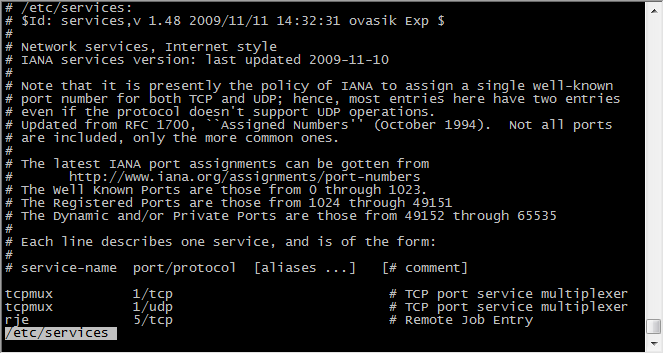
/tcp在文件内搜索tcp并进行高亮显示,输入n可自动切换到下一个检索内容的位置。

|
命令名称:head |
|
命令英文原意: |
|
命令所在路径:/usr/bin/head |
|
执行权限:所有用户 |
|
功能描述:显示文件的前面几行 |
|
语法:head[文件名] |
|
范例: $ head -n 20 /etc/services 选项: -n 指定行数 |
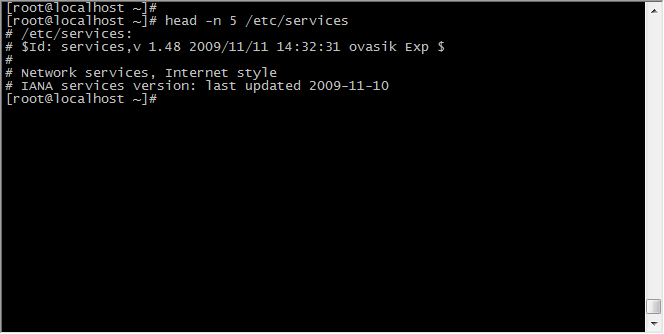
head -n 5 /etc/services 只显示文件的前5行内容。如果不添加n选项默认是10行。
|
命令名称:tail |
|
命令英文原意: |
|
命令所在路径:/usr/bin/tail |
|
执行权限:所有用户 |
|
功能描述:显示文件后面几行 |
|
语法:tail 选项[-nf][文件名] |
|
范例: $ tail -n 18 /etc/services 选项: -n 指定行数 -f 动态显示文件末尾内容 |
tail -n 8 /etc/services 只显示文件最后8行内容。如果不添加n选项默认是10行。

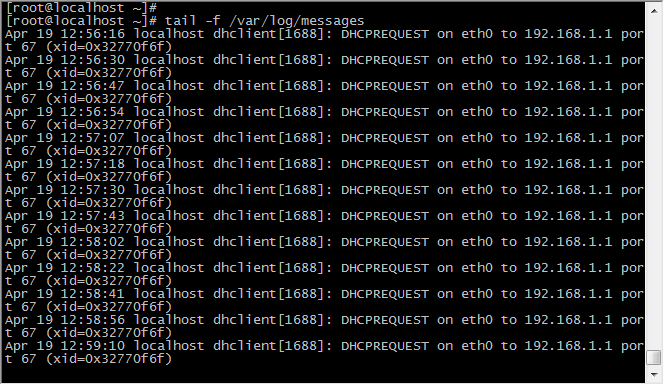
tail -f /var/log/messages 会动态的显示文件末尾,例如我们看一个日志文件,如果日志文件有更新他会实时的显示到屏幕上。使用"Ctrl + c"退出。
Linux学习7-Linux常用命令(3)的更多相关文章
- Linux学习之路--常用命令讲解
Linux常用命令讲解 1.命令格式:命令 [-选项] [参数] 超级用户的提示符是# 一般用户的提示符是$ 如:ls -la /usr说明: 大部分命令遵从该格式多个选项时,可以一起写 eg:ls ...
- Linux学习之文件系统常用命令(七)
Linux文件系统常用命令 目录 df命令 du命令 fsck命令 dump2fs命令 df命令 df命令 统计文件系统的占有情况,分区用了多少空间,还剩多少空间 df [选项] [挂载点] 选项: ...
- Linux 学习日记 2 (常用命令 + deb包的安装)
常用命令:以下是一些比较常用的命令,主要是关于安装软件的一些命令 @_@ cd ~/下载(文件名)/ //进入这个文件夹 , ~指的是根目录 cd .. //返回上一级文件夹 sudo apt-get ...
- Linux学习笔记:常用命令
个人常用的Linux命令总结(持续更新): 切换目录:cd 列出目录下面的文件:ls 显示当前所在的目录:pwd 操作文件 新建文件:touch file01 查看文件内容:less more cat ...
- Linux学习笔记:常用命令grep、iconv、cp、mv、rm
本篇记录一些近期常用的命令. 一.grep过滤 grep过滤 不包含某些字符串 cat test.txt | grep -v '.jpg' 过滤jpg结尾的图片 cat test.txt | grep ...
- LInux学习笔记之常用命令
以下命令主要是平时用到的命令,对于一些经常用到的,就收集资料,归纳一下. 指令目录: 1.yum命令: 2.wget命令: 3.tar命令: 4../configure,make,make insta ...
- linux学习记录.4.常用命令
帮助command --help 获取‘command‘命令的帮助 目录与文件 cd /home 进入‘home’目录 cd .. 返回上一级目录 cd 进入个人目录 c ...
- linux学习笔记-2.常用命令
说明:安装linux时,创建一个luao用户,然后使用root用户登陆系统 1.进入到用户根目录 cd ~ 或 cd cd / 返回到根目录 2.查看当前所在目录 pwd 3.进入到luao用户根目录 ...
- Linux学习之路--常用命令
#ls 显示文件信息 #ll 显示文件(不包括隐藏文件)具体信息 等于 #ls -l #ll -a 显示所有文件(包括隐藏文件)具体信息 #ll -htr aa 显示最近修改的文件 h是易读的 ...
- linux学习笔记 其他常用命令
cd + 回车 = cd ~ 进入当前用户主目录 查看指定进程信息 *ps -ef |grep 进程名 *ps -查看属于自己的进程 *ps -aux 查看所有的用户的执行进程 换成 ps - ...
随机推荐
- jenkins 配置。
为了避免在jenkins操作过程中的权限问题. 将安装在/Users/Shared/jenkins目录下的卸载. sudo launchctl unload /Library/LaunchDaemon ...
- MySQL查询语句练习题(面试时可能会遇到哦!)
Sutdent表的定义 字段名 字段描述 数据类型 主键 外键 非空 唯一 自增 Id 学号 INT(10) 是 否 是 是 是 Name 姓名 VARCHAR(20) 否 否 是 否 否 Sex 性 ...
- [JavaScript] 获取数组中相同元素的个数
/** * 获取数组中相同元素的个数 * @param val 相同的元素 * @param arr 传入数组 */ function getSameNum(val,arr){ processArr ...
- jquery, jquery-ui, requirejs, bootstrap 的关系理解
jquery 是 基于 javascript 的一个语法衍生,更方便操作dom, 事件,css 整体来说更好用,更简洁. jquery-ui 是基于 jquery 实现的各种更好看,交互更友好的的界面 ...
- Myeclipse中java项目转成Web项目
在eclipse导入一个myeclipse建的web项目后,在Eclipse中显示的还是java项目,按下面的步骤可以将其转换成web项目. 1.找到项目目录下的.project文件 2.编辑.pro ...
- class字节码结构(三)(字段集合的结构)
<Java虚拟机原理图解>1.4 class文件中的字段表集合--field字段在class文件中是怎样组织的 字段区:包括了字段计数器和字段数据区: 字段是指在类中定义的静态或者非静态的 ...
- Opencv --- 图像像素遍历的各种方法
#include <opencv2/core.hpp> #include <opencv2/imgcodecs.hpp> #include <opencv2/highgu ...
- JSON 字符串转换为JavaScript 对象.JSON.parse()和JSON.stringify()
使用 JavaScript 内置函数 JSON.parse() 将字符串转换为 JavaScript 对象: var text = '{ "sites" : [' + '{ &qu ...
- Java Web入门学习(四)Eclipse与Maven、Tomcat整合配置 (重整版并解决问题)
Java Web学习(四)Eclipse与Maven整合配置 (重整版) 一.准备工作 1.Tomcat 8.5.15 2.Maven3.5 3.Eclipse Neon.3 Release (4.6 ...
- 漫谈NIO(2)之Java的NIO
1.前言 上章提到过Java的NIO采取的是多路IO复用模式,其衍生出来的模型就是Reactor模型.多路IO复用有两种方式,一种是select/poll,另一种是epoll.在windows系统上使 ...