
MVC图片上传并显示缩略图
前面已经说了怎么通过MVC来上传文件,那么这次就说说如何上传图片然后显示缩略图,这个的实用性还是比较大。用UpLoad文件夹来保存上传的图片,而Temp文件夹来保存缩略图,前面文件上传部分就不再重复了,不过图片上传当然只能是图片格式的文件,因此在之前那篇博客中 通过控制格式的上传便能防止恶意上传,这个是文件上传的教程链接:http://www.cnblogs.com/xmfdsh/p/3988868.html
对于数据库的设计的话就随便点:
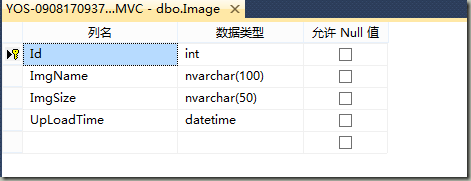
于是用EF便自动生成了类如下:
public partial class Image

    {

        public int Id { get; set; }

        public string ImgName { get; set; }

        public string ImgSize { get; set; }

        public System.DateTime UpLoadTime { get; set; }

    }
下面是缩略图产生的函数:
using System;

using System.Collections.Generic;

using System.Linq;

using System.Web;

namespace UpLoadImg.Utilities

{

    public class Thumbnail

    {

        public static void CreateThumbnail(string source,string destination,int maxWidth,int maxHeight)

        {

            System.Drawing.Image Img = System.Drawing.Image.FromFile(source);

            int Width = Img.Width;

            int Height = Img.Height;

            int thumbnailWidth, thumbnailHeight;

            Resize(Width, Height, maxWidth, maxHeight, out thumbnailWidth, out thumbnailHeight);

            System.Drawing.Bitmap bitmap = new System.Drawing.Bitmap(thumbnailWidth, thumbnailHeight);

            System.Drawing.Graphics graphics = System.Drawing.Graphics.FromImage(bitmap);

            graphics.InterpolationMode = System.Drawing.Drawing2D.InterpolationMode.HighQualityBicubic;

            graphics.CompositingQuality = System.Drawing.Drawing2D.CompositingQuality.HighQuality;

            graphics.SmoothingMode = System.Drawing.Drawing2D.SmoothingMode.HighQuality;

            graphics.DrawImage(Img, , , thumbnailWidth, thumbnailHeight);

            bitmap.Save(destination);

        }

        private static void Resize(int Width,int Height,int maxWidth,int maxHeight,out int sizedWidth,out int sizedHeight)

        {

            if(Width<maxWidth && Height<maxHeight)

            {

                sizedWidth=Width;

                sizedHeight=Height;

                return ;

            }

            sizedWidth = maxWidth;

            sizedHeight = (int)((double)Height / Width * sizedWidth + 0.5);

            if(sizedHeight>maxHeight)

            {

                sizedHeight = maxHeight;

                sizedWidth = (int)((double)Width / Height * sizedHeight + 0.5);

            }

        }

    }

}
这种缩略图的函数网上一搜一大把,不过实现起来也不难,就像上面那样,我就不写注释,不过应该想看懂难度还是不大的。
先说上传的过程,和上次是一样的,只不过这次需要在数据库中保存一些数据,因此上传后到了服务端便要对数据进行存储处理:
[HttpPost]

        public ContentResult UpLoadFile(HttpPostedFileBase fileData)

        {

            if (fileData != null && fileData.ContentLength > )

            {

                string fileSave = Server.MapPath("~/UpLoad/");

                int size = fileData.ContentLength;

                //获取文件的扩展名

                string extName = Path.GetExtension(fileData.FileName);

                //得到一个新的文件名称

                string newName = Guid.NewGuid().ToString() + extName;

                //给模型赋值

                Image img = new Image();

                img.ImgName = newName;

                img.ImgSize = size.ToString() ;

                img.UpLoadTime = System.DateTime.Now;

                //保存图片的同时,保存images的数据的数据库

                MVCEntities db = new MVCEntities();

                db.Images.Add(img);

                db.SaveChanges();

                fileData.SaveAs(Path.Combine(fileSave, newName));

            }

            return Content("");

        }
保存图片的同时,保持images的数据到数据库。
Home中的视图便是用来显示保存所有已经保存的图片:html视图如下
<body>

    <div>

        <table class="table" style="border-collapse: collapse; width: 60%;">

            <thead>

                <tr>

                    <th style="border: 1px solid #0094ff;">ID</th>

                    <th style="border: 1px solid #0094ff;">Photo</th>

                    <th style="border: 1px solid #0094ff;">FileName</th>

                    <th style="border: 1px solid #0094ff;">Size</th>

                    <th style="border: 1px solid #0094ff;">UploadTime</th>

                </tr>

            </thead>

            <tbody id="tbody1"></tbody>

        </table>

        <div id="dialog" style="display: none;" title="Dialog Title">

        </div>

    </div>

</body>
然后具体的数据应该通过js动态来加载:
//html加载时候执行的方法

        $(document).ready(function () {

            $.ajax({

                type: 'GET',

                url: '/Home/GetAllUploadImg',//通过向这个url请求数据

                dataType: 'json',

                contentType: 'application/json; charset=utf-8',

                success: function (data, textStatus) {

                    var tbody = $('#tbody1');

                    $.each(data, function (i, item) {

                        OutputData(tbody, item);//得到返回的数据后,动态加载到html中。

                    });

                }

            });

        });
通过引用jQuery UI的css和js库来实现点击缩略图显示原图:
<link href="~/Content/themes/base/jquery-ui.css" rel="stylesheet" />

    <script src="~/Scripts/jquery-1.8.2.min.js"></script>

    <script src="~/Scripts/jquery-ui-1.8.24.js"></script>
而函数function OutputData(tbody, item)的实现如下:
function OutputData(tbody, item) {

            var uploadTime = new Date(parseInt(item.UpLoadTime.substr(6)));

            var uploadDate = uploadTime.getFullYear() + "-" + uploadTime.getMonth() + "-" + uploadTime.getDate();

            tbody.append("<tr>" +

                        "<td style=\"border: 1px solid #0094ff;\">" +

                           item.Id +

                        "</td>" +

                        "<td style=\"border: 1px solid #0094ff;\">" +

                            "<div id=\"DivImg" + item.Id + "\"  />" +

                        "</td>" +

                        "<td style=\"border: 1px solid #0094ff;\">" +

                            item.ImgName +

                        "</td>" +

                        "<td style=\"border: 1px solid #0094ff;\">" +

                            item.ImgSize +

                        "</td>" +

                        "<td style=\"border: 1px solid #0094ff;\">" +

                            uploadDate +

                        "</td>" +

                        "</tr>");

            var imgTag = $('#DivImg' + item.Id);

            $.get("/Home/GetThumbnailImage",

             { ImgName: item.ImgName },

             function (data) {

                 imgTag.html(data);

             });

            imgTag.click(function () {

                $("#dialog").dialog({

                    autoOpen: false,

                    position: 'center',

                    title: item.OldFileName,

                    draggable: false,

                    width: 700,

                    height: 600,

                    resizable: true,

                    modal: true,

                }).dialog("open");

                $.get("/Home/GetImage",

                            { ImgName: item.ImgName },

                            function (data) {

                                $('#dialog').html(data);

                            });

            });

        }
服务端通过GetImage方法获取原图:
public ContentResult GetImage(Image img)

        {

            string htmltag = htmltag = "<img id=\"img1\"  src=\"/UpLoad/" + img.ImgName + "\"/>";

            return Content(htmltag);

        }
通过GetThumbnailImage(Image img)获取缩略图:
public ContentResult GetThumbnailImage(Image img)

        {

            string ImgUrl = "~/UpLoad/" + img.ImgName;

            string TempImgUrl="~/Temp/"+img.ImgName;

            Thumbnail.CreateThumbnail(Server.MapPath(ImgUrl), Server.MapPath(TempImgUrl), , );

            string htmltag = htmltag = "<img id=\"img1\"  src=\"/Temp/" + img.ImgName + "\"/>";

            return Content(htmltag);

        }
最后显示的效果如下:
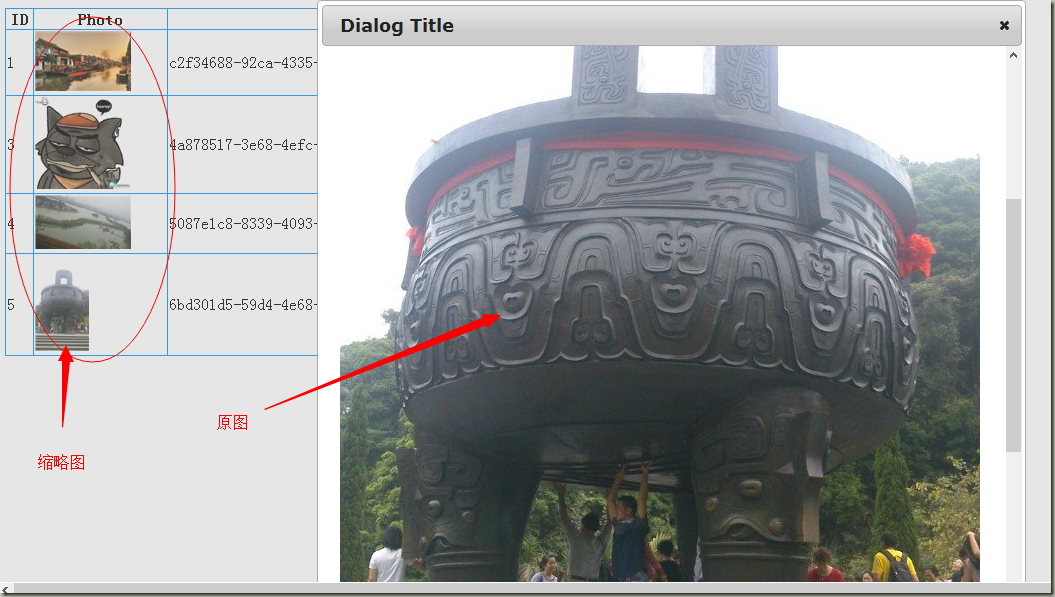
这一节貌似讲的有点乱,因为步骤有点多,而且需要实现和注意的地方不少,下面附上源码,有助于大家研究,有问题可以留言一起讨论:
MVC图片上传并显示缩略图的更多相关文章
- yii php 图片上传与生成缩略图
今天需要做图片上传与生成缩略图的功能,把代码进行记录如下: html 视图 ($pic_action_url = $this->createAbsoluteUrl('h ...
- 图片上传即时显示javascript代码
这是基于javascript的一种图片上传即时显示方法,测试结果IE6和火狐浏览器可以正常使用.google浏览器不兼容. 这种方法兼容性比较差,仅供参考,建议使用ajax方法来即时显示图片. 1.首 ...
- MVC图片上传详解 IIS (安装SSL证书后) 实现 HTTP 自动跳转到 HTTPS C#中Enum用法小结 表达式目录树 “村长”教你测试用例 引用provinces.js的三级联动
MVC图片上传详解 MVC图片上传--控制器方法 新建一个控制器命名为File,定义一个Img方法 [HttpPost]public ActionResult Img(HttpPostedFile ...
- spring mvc 图片上传,图片压缩、跨域解决、 按天生成文件夹 ,删除,限制为图片代码等相关配置
spring mvc 图片上传,跨域解决 按天生成文件夹 ,删除,限制为图片代码,等相关配置 fs.root=data/ #fs.root=/home/dev/fs/ #fs.root=D:/fs/ ...
- ruby on rails爬坑(三):图片上传及显示
一,问题及思路 最近在用rails + react + mysql基本框架写一个cms + client的项目,里面涉及到了图片的上传及显示,下面简单说说思路,至于这个项目的配置部署,应该会在寒假结束 ...
- 图片上传并显示(兼容ie),图片大小判断
图片上传并显示(兼容ie),图片大小判断 HTML <div id="swf" style="margin: 0 auto;text-align: center;& ...
- MVC图片上传详解
MVC图片上传--控制器方法 新建一个控制器命名为File,定义一个Img方法 [HttpPost]public ActionResult Img(HttpPostedFileBase shangch ...
- MVC 图片上传 带进度条(转)
MVC 图片上传小试笔记 form.js 这个插件已经是很有名的,结合MVC的html辅助方法异步上传就很简单了.jQuery Form Plugin :http://www.malsup.com/j ...
- Newtonsoft.Json C# Json序列化和反序列化工具的使用、类型方法大全 C# 算法题系列(二) 各位相加、整数反转、回文数、罗马数字转整数 C# 算法题系列(一) 两数之和、无重复字符的最长子串 DateTime Tips c#发送邮件,可发送多个附件 MVC图片上传详解
Newtonsoft.Json C# Json序列化和反序列化工具的使用.类型方法大全 Newtonsoft.Json Newtonsoft.Json 是.Net平台操作Json的工具,他的介绍就 ...
随机推荐
- java基础-迭代器(Iterator)与增强for循环
java基础-迭代器(Iterator)与增强for循环 作者:尹正杰 版权声明:原创作品,谢绝转载!否则将追究法律责任. 一.Iterator迭代器概述 Java中提供了很多个集合,它们在存储元素时 ...
- RACCommand中的信号
示例: RACSignal* textSignal = [RACSignal createSignal:^RACDisposable *(id<RACSubscriber> subscri ...
- 终于把5GB的Cygwin安装完成了
From:http://www.cnblogs.com/killerlegend/p/3904478.html Author:KillerLegend Date:2014.8.11 首先,只想说一句, ...
- PHP里echo print print_r的区别
echo ,print的区别在于echo 可以输出多个变量值,而print只有一个变量,做为一个字符串输出. 另一点区别在于echo 没有返回值,print有返回值1.print不能输出数组和对象. ...
- c# lock的误解
一直以为lock 一个实例就可以了,没想到实例的类型还是有区别的 static object lockObjStatic = new object(); object lockObj = new ob ...
- 八、Kafka总结
一 Kafka概述 1.1 Kafka是什么 在流式计算中,Kafka一般用来缓存数据,Storm通过消费Kafka的数据进行计算. 1)Apache Kafka是一个开源消息系统,由Scala写成. ...
- 20145209 2016-2017-2 《Java程序设计》第7周学习总结
20145209 2016-2017-2 <Java程序设计>第7周学习总结 教材学习内容总结 read()每次读入一个字节. eg:short2个字节,2=0x0201,读入后要0x & ...
- 去除zabbix calculate 模式下,有时候分母为零的情况(Cannot evaluate expression: division by zero. )
zabbix的监控类型支持一种calculate的方式,可以对几个item结果进行简单的计算,但有时会出现分母为零的情况,这时候监控项就会报错 Cannot evaluate expression: ...
- sql server中的日期函数
DATEADD 在向指定日期加上一段时间的基础上,返回新的 datetime 值. 语法 DATEADD ( datepart , number, date ) 参数 (1) ...
- Redmine数据表字段说明
Redmine数据表结构 issues tracker_id 跟踪标签的id,外键到trakers表 project_id 外键到项目project subject 主题 description 问题 ...