
(原)Ubuntu16中安装nvidia的显卡驱动
转载请注明出处:
http://www.cnblogs.com/darkknightzh/p/5638185.html
part1 直接在“软件和更新-附加驱动”里面设置
安装完ubuntu16后,显卡显示的是Gallium。。。

在“设置-软件和更新-附加驱动”里面,选择“使用nvidia binary driver。。。”,如下
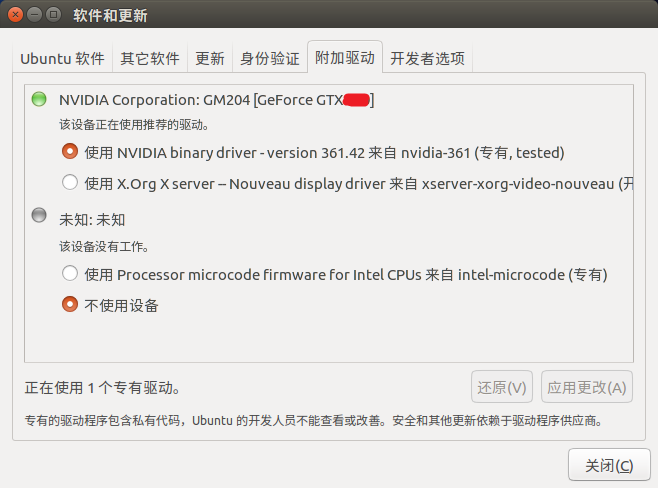
之后,显卡信息如下,能正确的识别nvidia的显卡:
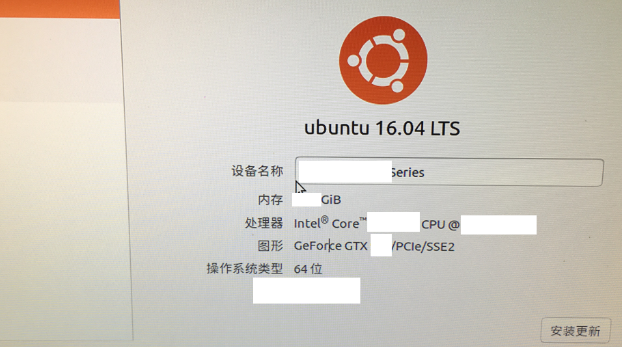
不确定是否会有什么问题,我这边这样设置后,能正确识别。
=====================================================
160712更新:
刚才在另一台电脑上重装ubuntu16,但是找到附加驱动后,发现。。。里面啥都木有。然后搜了一下,需要“ubuntu软件中心”中“设备的专有驱动”选中才行。因而,首先把源改一下,自动选择最佳服务器。之后更新一下源,在之后,设备的专有驱动就会选中了(未选中,则重新选择一下)。而后“附加驱动”里面就会出现第二张图里面的东西了。选择nvidia binary driver就可以了。。。刚测试完。
160712更新结束
=====================================================
170120更新:
part2 在终端中安装驱动
说明:此部分为另一台电脑,因而显示的信息不一样。
参考网址:
https://xipherzero.com/ubuntu-16-04-razer-blade-2016/
http://www.binarytides.com/install-nvidia-drivers-ubuntu-14-04/
http://tipsonubuntu.com/2016/08/24/nvidia-367-44-support-titan-x-pascal-gtx-1060/
http://www.allaboutlinux.eu/remove-nouveau-and-install-nvidia-driver-in-ubuntu-15-04/2/
1. 更新linux 4.9的内核
(理论上不更新也应该可以,不过我这边更新了)。
https://xipherzero.com/ubuntu-16-04-razer-blade-2016/
说明:最好不要更新内核吧。至少不要删除旧的内核。我这边见了鬼了,第二天进不去ubuntu了,具体原因没找到。。。(但是不是装完显卡驱动就出问题了,而是又装了其他软件)
1.1 下载网址:http://kernel.ubuntu.com/~kernel-ppa/mainline/v4.9.4/
1.2 下载如下文件:
linux-headers-4.9.4-040904_4.9.4-040904.201701150831_all.deb

linux-headers-4.9.4-040904-generic_4.9.4-040904.201701150831_amd64.deb

linux-image-4.9.4-040904-generic_4.9.4-040904.201701150831_amd64.deb
1.3 使用dpkg安装内核文件:
sudo dpkg -i linux-headers-4.9.-040904_4.9.4-.201701150831_all.deb

sudo dpkg -i linux-headers-4.9.--generic_4.9.4-.201701150831_amd64.deb

sudo dpkg -i linux-image-4.9.--generic_4.9.4-.201701150831_amd64.deb
1.4 使用下面命令检测正在使用的内核:
uname -a
重启前:

重启后:

可见内核成功更新了。
1.5 删除老的内核(看自己的电脑老内核是什么,然后删除对应的老内核):
sudo apt-get remove linux-image-generic linux-signed-generic linux-headers-generic linux-signed-image-generic linux-image-4.4.--generic linux-image-4.4.--generic linux-headers-4.4.--generic linux-headers-4.4.--generic linux-headers-4.4.- linux-headers-4.4.-
说明:其实不删除老内核应该也没问题。
1.6 使用update-grub更新bootloader,并重启。
sudo update-grub
说明:之后关机会比较慢,以后再关机就正常了。
2. 查看正在使用的显卡
http://www.binarytides.com/install-nvidia-drivers-ubuntu-14-04/
使用lspci查看显卡类型(自己的电脑,自己都知道是什么显卡。。。):
lspci -vnn | grep -i VGA -A

可见电脑包含了intel的核显和NVIDIA的独显(看不出来具体型号)。
3. 安装NVIDIA显卡驱动
http://tipsonubuntu.com/2016/08/24/nvidia-367-44-support-titan-x-pascal-gtx-1060/
3.1 增加nvidia的ppa源:
sudo add-apt-repository ppa:graphics-drivers/ppa
3.2 安装dkms,lib32gcc1 ,libc6-i386 这些依赖:
sudo apt-get install dkms

sudo apt-get install lib32gcc1

sudo apt-get install libc6-i386
说明:如果电脑没有设置源,或者使用默认的源,可能无法安装成功,提示找不到;或者安装的比较慢。我这边使用清华的源,安装上述依赖成功。否则直接安装驱动的话,可能会提示:

3.3 安装nvidia最新驱动:
sudo apt-get update && sudo apt-get install nvidia-
说明:https://launchpad.net/~graphics-drivers/+archive/ubuntu/ppa中nvidia的部分驱动(375是目前最新的驱动):

3.4 重启电脑
说明:以前需要添加黑名单,屏蔽nouveau驱动,目前已经不需要了。使用如下命令来验证:
grep 'nouveau' /etc/modprobe.d/* | grep nvidia
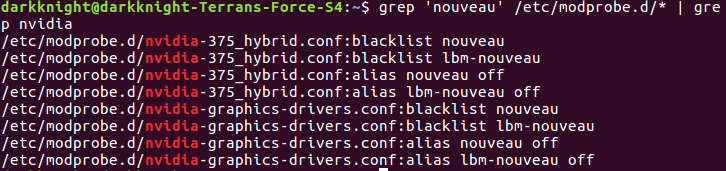
可见安装完驱动后,自动屏蔽了nouvveau驱动。
4. 验证安装
(此部分可忽略)
http://www.binarytides.com/install-nvidia-drivers-ubuntu-14-04/
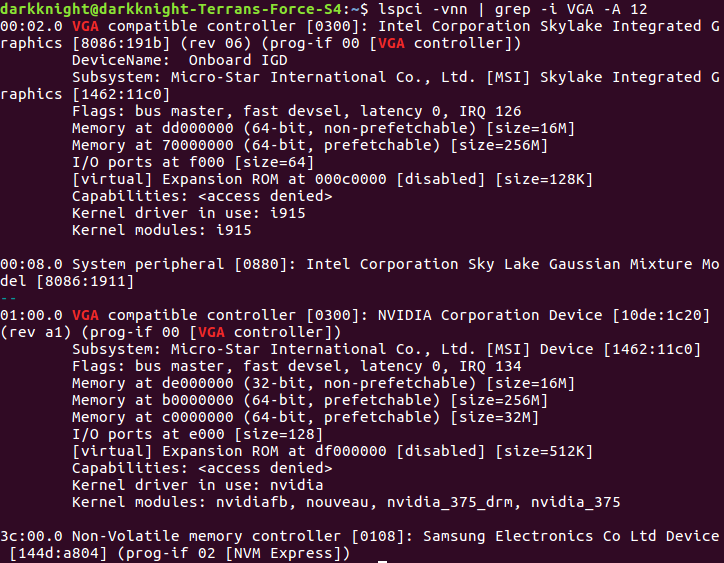
4.1 使用如下命令验证安装:
lspci -vnn | grep -i VGA -A
说明:如果最后一行为kernel driver in use: nvidia,这说明nvidia drivers are now in action,如下:
4.2 使用glxinfo命令验证硬件加速:
glxinfo | grep OpenGL | grep renderer
OpenGL renderer应该为除了“MESA”之外的其他值。则可说明硬件驱动正在用于硬件加速:

4.3 使用lsmod、modprobe、modinfo命令来检测nvidia驱动模块信息:
lsmod | grep nvidia

modprobe -R nvidia

modinfo nvidia_375
结果分别如下:
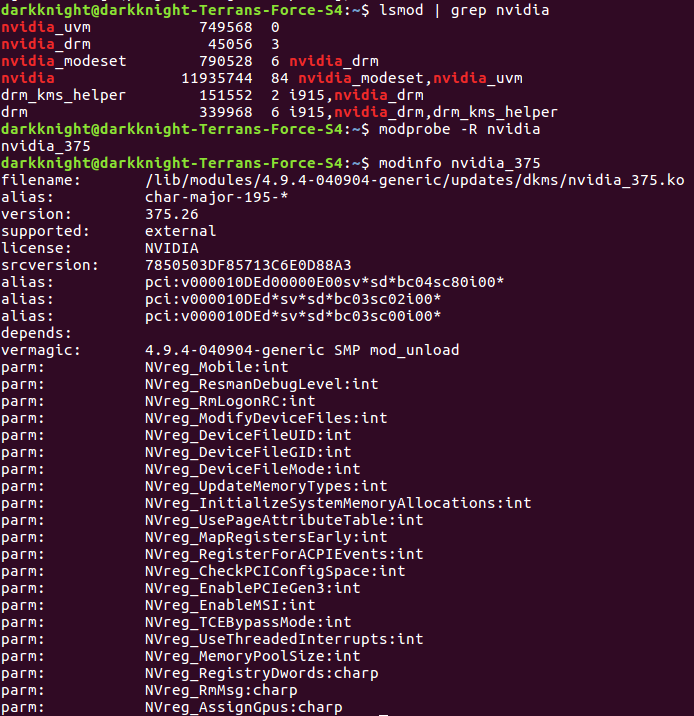
说明:nvidia驱动的内核模块位于:"/lib/modules/4.9.4-040904-generic/updates/dkms/nvidia_375.ko"
注意,该内核模块为"dkms",意思是,动态加载。因而,grub screen、splash screens的分辨率会比较低(我这边分辨率正常)。
5. 其他说明
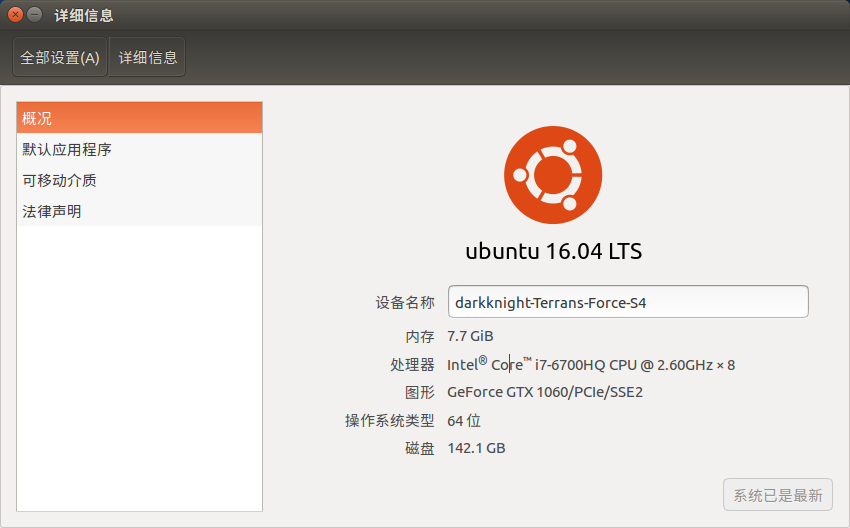
5.1 安装完后,系统详细信息如下:
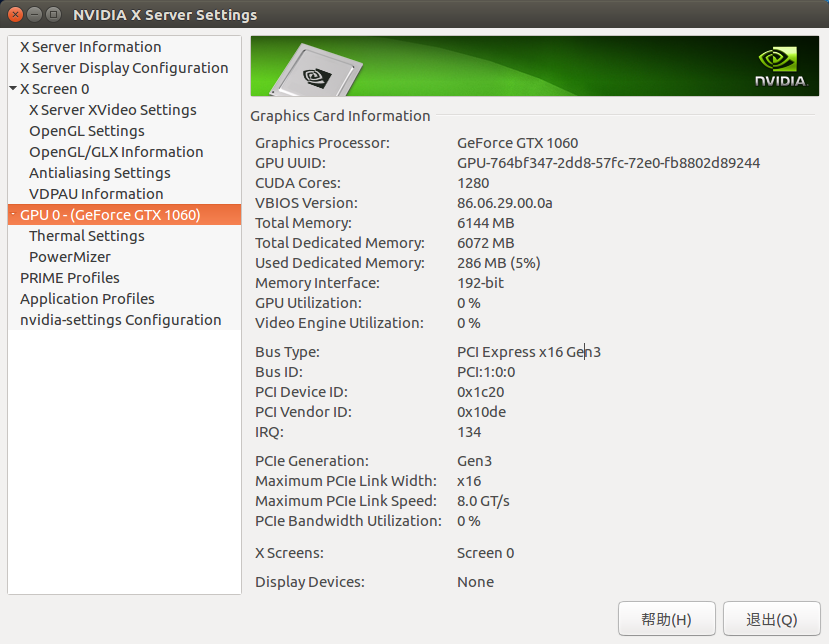
5.2 打开nvidia x server settings:
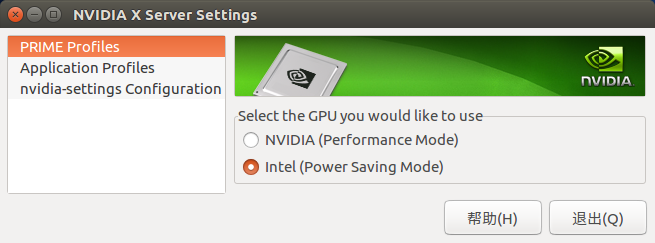
5.3 可以在nvidia x server settings的PRIME Profiles中设置使用独显还是核显:
5.4 实际上,在3.1中添加源后,在软件和更新-附加驱动中,可以看到最新的驱动了(这个记不清了,理论上update后是可以的,就是之前part1 中安装驱动的方法):

5.5 最终安装完之后,软件和更新-附加驱动中,信息如下(intel的那个,自己选一下就行了):

5.6 http://www.allaboutlinux.eu/remove-nouveau-and-install-nvidia-driver-in-ubuntu-15-04/2/
指中出,如果使用终端安装.run文件,安装完后,若程序没有自动启动nvidia-xconfig,可输入如下命令手动启动(没试过):
sudo nvidia-xconfig
170120更新结束
=====================================================
(原)Ubuntu16中安装nvidia的显卡驱动的更多相关文章
- 在CentOS 6.7中安装NVIDIA GT730显卡驱动的手记
主机: Dell OptiPlex 390 MT (i5) 系列: 主机原配独显,型号未知,运转三年半,常有异响,关机之后过一阵再开机,可以解决.最近,风扇的声音实在不正常,重启也无解,判定它挂了.风 ...
- 在CentOS 7.3 中安装 NVIDIA GT730 显卡驱动
主机: Dell OptiPlex 390 MT (i5) 系列: 显卡: 技嘉(GIGABYTE) GV-N730D5-2GI 902MHz/5000MHz 2GB/64bit GDDR5 显卡 ( ...
- CentOS7下安装NVIDIA独立显卡驱动出现X service error问题解决方法
问题症状: 最近在CentOS7下安装NVIDIA独立显卡驱动的过程中出现X service error问题,如下图所示: 解决方法: 0.到NVIDIA 官网上下载驱动文件(.run 格式) : N ...
- ubuntu16.04下NVIDIA GTX965M显卡驱动PPA安装
禁用nouveau驱动 Ubuntu系统集成的显卡驱动程序是nouveau,我们需要先将nouveau从linux内核卸载掉才能安装NVIDIA官方驱动.将nouveau添加到黑名单blacklist ...
- ubuntu16.04 下 NVIDIA GTX1050ti 显卡驱动 PPA安装
本文参考资料链接: http://blog.csdn.net/10km/article/details/61191230 前几天在京东商城上花了6999元买了台笔记本(惠普(HP)暗影精灵II代Pro ...
- Ubuntu中安装NVIDIA显卡驱动
1.参考: https://blog.csdn.net/xunan003/article/details/81665835 https://www.cnblogs.com/luofeel/p/8654 ...
- 在LinuxMint 17 MATE中安装NVIDIA显卡驱动
第一步:在Linux系统中安装Nvidia显卡驱动需要关闭X Server. 打开终端,进入ROOT权限,执行以下命令 $ sudo service mdm stop 此时将会把X Server关闭, ...
- # Ubuntu16.04安装nvidia驱动+CUDA+cuDNN
Ubuntu16.04安装nvidia驱动+CUDA+cuDNN 准备工作 1.查看GPU是否支持CUDA lspci | grep -i nvidia 2.查看Linux版本 uname -m &a ...
- linux笔记本上安装了双显卡驱动(intel+nvidia)
为了提高linux图形性能并降低功耗,独特的文章. 我用的系统Fedora 20 Xfce x64,在安装驱动程序,以确保系统是最新的版本号. 最好安装gcc.kernel-devel和其他包.己主动 ...
随机推荐
- 仿LOL项目开发第七天
仿LOL项目开发第七天 by 草帽 不知不觉已经写到了第七篇这种类型的博客,但是回过头看看之前写的,发现都只能我自己能看懂. 我相信在看的童鞋云里雾里的,因为我基本上没怎么详细讲一个脚本怎么用?但是你 ...
- Asp.Net中自以为是的Encode
Asp.Net 引擎可能是不错,但是它把程序员想的太笨,会自以为是做很多自动的 Encode 和 Decode,以下文举例: 如果客户端我们 post 了如下的数据, 但是你实际得到的是: 也就是说, ...
- Python已成为网络攻击的首选编程语言
Python已成为网络攻击的首选编程语言 最新的调查数据表明,Python已经变成了世界上最热门的编程语言了,而Python的热门风也刮到了信息安全领域中.Python,摇身一变,也变成了黑客开发网络 ...
- SQL调用WebService接口
今天在做一个非常奇葩的东西.中间有个过程要在SQL触发器里面调用webservice接口.呵呵~ ALTER TRIGGER tgr_UpdateMemcached ON dbo.[User] AFT ...
- 3Sum Closest leetcode java
题目: Given an array S of n integers, find three integers in S such that the sum is closest to a given ...
- [置顶] 利用Global.asax的Application_Error实现错误记录,错误日志
利用Global.asax的Application_Error实现错误记录 错误日志 void Application_Error(object sender, EventArgs e) { // 在 ...
- DB2数据源在Spring环境中的配置
简单记录一下,以备不时之需. DB2的java驱动包可以在这里下载:http://pan.baidu.com/s/1gOoEJ DB2数据源的配置如下,粗体字部分是需要根据实际情况修改的: <b ...
- C#.NET常见问题(FAQ)-控制台程序如何输出Messagebox
1 添加如下引用 2 添加引用和Messagebox的代码. 3 测试可行 更多教学视频和资料下载,欢迎关注以下信息: 我的优酷空间: http://i.youku.com/aceta ...
- shiro实现基于机构加username的验证以及rememberMe
一.Shiro的一些经验与rememberMe实现原理 Shiro的登录(Authorization)和验权(Authentication).默认都是依据usernameUserName来做验证和授权 ...
- ArcGIS按字段属性分割文件
在ArcGIS中我们有时需要将一个文件安字段的属性分割成多个文件,网友总结了几乎所有的方法:http://blog.sina.com.cn/s/blog_4e87fb4c0100fcjh.html , ...