
C# 使用 GDI+ 画图
最近做一个微信公众号服务,有一些简单的图片处理功能。主要就是用户在页面操作,前端做一些立刻显示的效果,然后提交保存时后端真正修改原图。
我们的后端是 ASP.NET,也就是 C# 语言了,C# 本身处理图片还是比较方便的,使用 GDI+ 就好,只需要添加 System.Drawing 引用,不需要任何第三方库。于是最近也用到一些比较常用的 GDI+ 图片处理方法,就整理一下做个记录了。
这个题目大概会写几篇文章,第一篇先简单介绍一下 GDI+ 的常用对象,以及一些使用时候的注意事项,后面会挑一些项目中做过的比较有用的处理过程来介绍一下。
废话不多说,开始进入正题。
需要用到的类
使用 GDI+ 画图会用到的几个常用的类有:Graphics、Bitmap、Image。
其中 Graphics 是画板。这个类包含了许多画图的方法,包括画图片(DrawImage),画线(DrawLine),画圆(DrawEllipse、FillEllipse),写字(DrawString)等等。简单说使用这个类可以完成我们需要的大部分工作。
生成一个 Graphics 对象需要用到 Image 或者 Bitmap。
PS: Winform 下可以直接从窗体或控件的事件中引用 Graphics 对象。
比如:
    private void Form1_Paint(object sender, PaintEventArgs e)

    {

        Graphics g = e.Graphics; // 创建画板,这里的画板是由Form提供的.

    }
不过本文讨论的是其他场景,比如 ASP.NET MVC,或单纯的控制台程序。这些时候是没有控件的,所以要用其他方法。
我一般用以下方法:
//

// 摘要:

//     从指定的 System.Drawing.Image 创建新的 System.Drawing.Graphics。

//

// 参数:

//   image:

//     从中创建新 System.Drawing.Graphics 的 System.Drawing.Image。

//

// 返回结果:

//     此方法为指定的 System.Drawing.Image 返回一个新的 System.Drawing.Graphics。

//

// 异常:

//   T:System.ArgumentNullException:

//     image 为 null。

//

//   T:System.Exception:

//     image 具有索引像素格式,或者格式未定义。

public static Graphics FromImage(Image image);
其中的参数可以传入 Image 或 Bitmap,因为 Bitmap 是继承自 Image 的。
如何创建画板
- 如果是要对原图进行处理,比如旋转图片,添加文字等,可以直接通过原图片获得画板对象。
Image img = Image.FromFile(imgPath);

Graphics graphics = Graphics.FromImage(img);
- 如果是要画一个新的图,可以通过要保存的图片宽、高生成画板。
Bitmap bmp = new Bitmap(width, height);

Graphics graph = Graphics.FromImage(bmp);
PS: Graphics 本身是没有提供构造函数来直接生成的。所以我们可以先创建一个需要保存图片大小的 Bitmap 位图对象,然后再获得画板对象。
如何保存画好的图片
通过调用 img.Save(savePath) 或者 bmp.Save(savePath) 即可保存对象。
PS: Bitmap 的 Save 方法是直接继承自 Image 的。
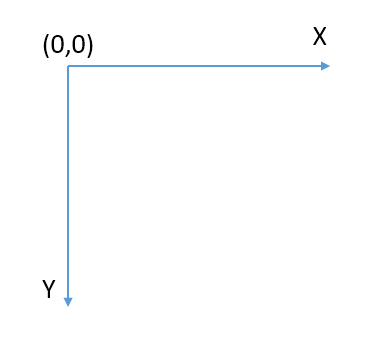
GDI+ 的坐标系
GDI+ 的坐标系是个二维坐标系,不过又有点不一样,它的原点是在左上角的。如下图:
使用 GDI+ 的一些注意事项
这里我忍不住要先吐槽一下,GDI+ 的报错信息不太友好啊。经常只是返回一个“GDI+ 中发生一般性错误。”,不能快速地根据这个错误提示定位问题。比如说没有释放图片资源时想再次访问资源会报这个错误,想要保存图片的文件夹不存在时也是提示这个错误。看不出来区别……
1. 保存到相同路径的文件时要先释放图片资源,否则会报错(GDI+中发生一般性错误)
Image img = Image.FromFile(imgPath);

Bitmap bmp = new Bitmap(img);

Graphics graphics = Graphics.FromImage(bmp);

... // 对图片进行一些处理

img.Dispose(); // 释放原图资源

bmp.Save(imgPath); // 保存到原图

graphics.Dispose(); // 图片处理过程完成,剩余资源全部释放

bmp.Dispose();
2. 使用完的资源记得要释放。可以用 try..catch..finally 或者 using 的方式,这样即使遇到代码运行报错也能及时释放资源,更加保险。
try..catch...finally:把释放资源的代码写到finally代码段里。
    Image img = Image.FromFile(imgPath);

    Bitmap bmp = new Bitmap(img);

    Graphics graphics = Graphics.FromImage(bmp);

    try

    {

        ...

    }

    catch (System.Exception ex)

    {

        throw ex;

    }

    finally

    {

        graphics.Dispose();

        bmp.Dispose();

        img.Dispose();

    }
using:使用using语句创建的资源会在离开using代码段时自动释放该资源。
    /// <summary>

    /// 缩放图像

    /// </summary>

    /// <param name="originalImagePath">原图路径</param>

    /// <param name="destWidth">目标图宽度</param>

    /// <param name="destHeight">目标图高度</param>

    /// <returns></returns>

    public Bitmap GetThumbnail(string originalImagePath, int destWidth, int destHeight)

    {

        using (Image imgSource = Image.FromFile(originalImagePath))

        {

            return GetThumbnail(imgSource, destWidth, destHeight);

        }

    }
3. 要保存图片的文件夹一定要是已经存在的,否则会报错(GDI+中发生一般性错误)
eg:假设图片要保存到 D:\test\output.png
    string directory = @"D:\test\";

    string fileName = "output.png";

    // 检查文件夹是否存在,不存在则先创建

    if (!Directory.Exists(directory))

    {

        Directory.CreateDirectory(directory);

    }

    bmp.Save(directory + fileName);
系列其他文章:
C# 使用 GDI+ 给图片添加文字,并使文字自适应矩形区域
C# 使用 GDI+ 实现添加中心旋转(任意角度)的文字
C# 使用 GDI+ 画图的更多相关文章
- C#-gdi画图,双缓冲画图,Paint事件的触发---ShinePans
在使用gdi技术画图时,有时会发现图形线条不够流畅,或者在改变窗口大小时会闪烁不断的现象.(Use DoubleBuffer to solve it!) ...
- c# GDI画图 双缓冲画图分析
双缓冲绘图分析 1.Windows 绘图原理 我们在 Windows 环境下看到各种元素,如菜单.按钮.窗口.图像,从根本上说,都是“画”出来的.这时的屏幕,就相当于一块黑板,而 Windows ...
- GDI+画图类Graphics的使用
一:基础定义 #region 定义线尾.线头为箭头.字体和笔刷 Pen p = );//定义画笔 蓝色,宽度为1(坐标显示颜色) p.EndCap = LineCap.ArrowAnchor;//定义 ...
- GDI画图,判断鼠标点击点在某一画好的多边形、矩形、图形里
Region.IsVisible方法 简单方便准确 private bool CheckPntInPoly(Point[] points, Point pnt) { || pnt == Point.E ...
- C#----GDI+画图的一些注意和细节
画线: 在矩形rect(0,0,20,20)中的位置Point(0,10),Point(20,10)画线,也就是在矩形的中间画线,线的宽度是20的话,会发现正好线会把矩形占满,说明画线不是向下或者向上 ...
- 提升GDI画图的效率
假设我们要画一个坐标图,里面可能还需要画网络线.XY各个单位的值.曲线或直线等,可能的函数代码如下: void OnPaint () { CPaintDC dc (this); DrawXY (&am ...
- MFC更换画笔(画刷)颜色以及画眼睛(GDI画图)
MFC画眼睛 换画笔(画刷)颜色(参考链接:https://blog.csdn.net/sunxiving/article/details/51272001) 由于画笔一旦创建后就无法修改.所以要修改 ...
- WinForm之GDI画图步骤
Graphics g = this.CreateGraphics(); //这句是创建画布g,根据窗体得到窗体的画布 Pen p = new Pen(Color.Red, 2); //这句是创建一个红 ...
- 【Windows编程】系列第五篇:GDI图形绘制
上两篇我们学习了文本字符输出以及Unicode编写程序,知道如何用常见Win32输出文本字符串,这一篇我们来学习Windows编程中另一个非常重要的部分GDI图形绘图.Windows的GDI函数包含数 ...
随机推荐
- kubernetes dashboard backend源码剖析
dashboard架构主要由一个API handler 和 五个manager构成: API handler用来处理来自客户的http请求,不同的path路由到不同的的handler处理,使用的是go ...
- Python 常用命令
对Python进行软件的安装.卸载和查看,是我们在日常工作中经常要做的事情,有的时候会突然忘记常用的命令,所以在此记录下来: pip 安装软件包 pip install xxx 卸载软件包 pip u ...
- scala开发环境安装
安装JDK java 运行环境 ,这里不详说了,熟悉java的朋友应该都会,我们主要关注下Scala的安装. 安装scala 1.下载scala http://yunpan.cn/c ...
- PAT乙级-1043. 输出PATest(20)
给定一个长度不超过10000的.仅由英文字母构成的字符串.请将字符重新调整顺序,按"PATestPATest...."这样的顺序输出,并忽略其它字符.当然,六种字符的个数不一定是一 ...
- c++标准头文件
C++标准库的所有头文件都没有扩展名.C++标准库的内容总共在50个标准头文件中定义,其中18个提供了C库的功能. <cname>形式的标准头文件[ <complex>例外]其 ...
- GitHub起步---创建第一个项目
---恢复内容开始--- 刚起步学习GitHub,边学边说! {参考教程:http://blog.csdn.net/steven6977/article/details/10567719}这里描述的很 ...
- Ubuntu下sudo命令出现无法解析主机名
替换hosts文件后sudo命令提示 无法解析主机名 把hosts文件中127.0.0.1后的名字改为主机名,即 /etc/hostname 中的名字
- 17.C++-string字符串类(详解)
C++字符串string类 在C语言里,字符串是用字符数组来表示的,而对于应用层而言,会经常用到字符串,而继续使用字符数组,就使得效率非常低. 所以在C++标准库里,通过类string从新自定义了字符 ...
- poj 3620
题意:给出一个矩阵,其中有些格子干燥.有些潮湿. 如果一个潮湿的格子的相邻的四个方向有格子也是潮湿的,那么它们就可以构成更大 的湖泊,求最大的湖泊. 也就是求出最大的连在一块儿的潮湿的格子的数目. # ...
- python3.X中的循环
获取数字范围: range() 在python3.x中使用range(): >>> list(range(7)) [0, 1, 2, 3, 4, 5, 6] >>> ...