
VirtualBox的共享文件夹功能的使用演示
演示环境
| 虚拟机 | Oracle VM VirtualBox |
| 宿主机 | Windows |
| 客户机 | Linux |
以下图片演示中使用的Linux客户机为CentOS。
对于Debian系统的客户机,主要在安装增强功能时的准备工作会有所不同,在下面的步骤2中已优先予以详述。
- 创建共享文件夹
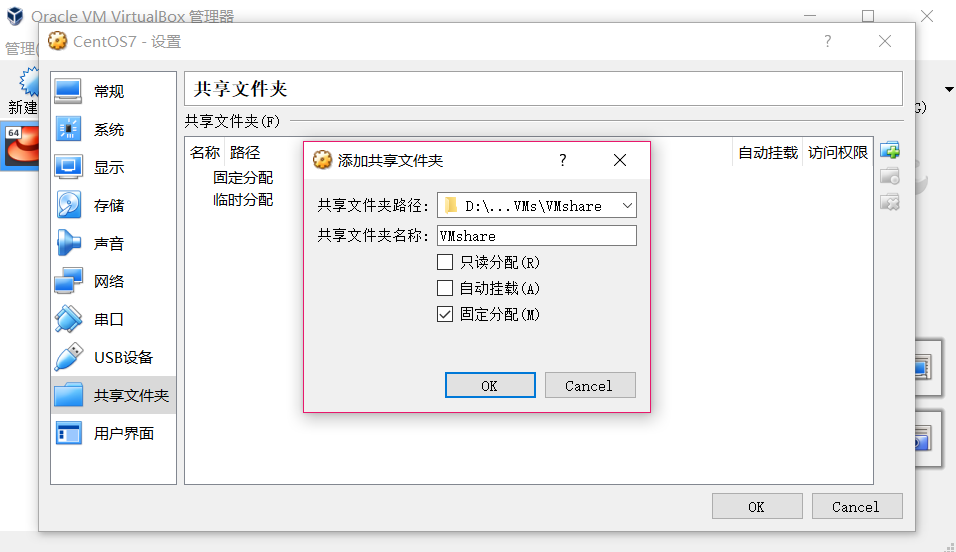
通过点击 "共享文件夹路径" 栏的下拉箭头,可以浏览并选定宿主机Windows的某个文件夹作为共享文件夹;
共享文件夹名称默认值就是文件夹名,是可以自行更改与拟定的哟,虽然下面的演示中使用的共享文件夹名称是未作更改的默认值。 - 安装VirtualBox增强功能
若客户机是Debian,则在安装VirtualBox增强功能之前,需要先安装g++、make、linux-headers-$(uname -r)。
因为安装VirtualBox增强功能的过程中需要调用这些组件来Build一些模块,而安装Debian系统时这些组件并没有自动被装上。
启动客户机Debian以后,先将Debian系统安装盘挂载给客户机Debian:
在VirtualBox菜单栏中点 “设备” —— "分配光驱",勾选Debian系统安装盘即可。
这样做是因为Debian系统安装盘中携带了g++、make、linux-headers-$(uname -r)这些组件,
因而可直接从这个安装盘进行安装,而无需从互联网下载安装。
依次执行下列命令即可:
su root // 因为接下来需要安装一些东西,可通过切换到root用户来获取安装权限
apt-get install -y g++
apt-get install -y make
apt-get install -y linux-headers-$(uname -r)
安装好这3个必需组件以后,
在VirtualBox菜单栏中点 “设备” —— "分配光驱",取消勾选Debian系统安装盘,然后
在VirtualBox菜单栏中点 “设备” —— “安装增强功能” 即可。
因为安装CentOS系统时,这些组件就也同时被安装好了,因而若客户机是CentOS,
则可略去上面安装3个“必需组件”的步骤,直接
在VirtualBox菜单栏中点 “设备” —— "分配光驱",取消勾选CentOS系统安装盘,然后
在VirtualBox菜单栏中点 “设备” —— “安装增强功能” 即可。
点击“安装增强功能”以后,客户机中会弹出一个提示运行安装程序的小窗,如图: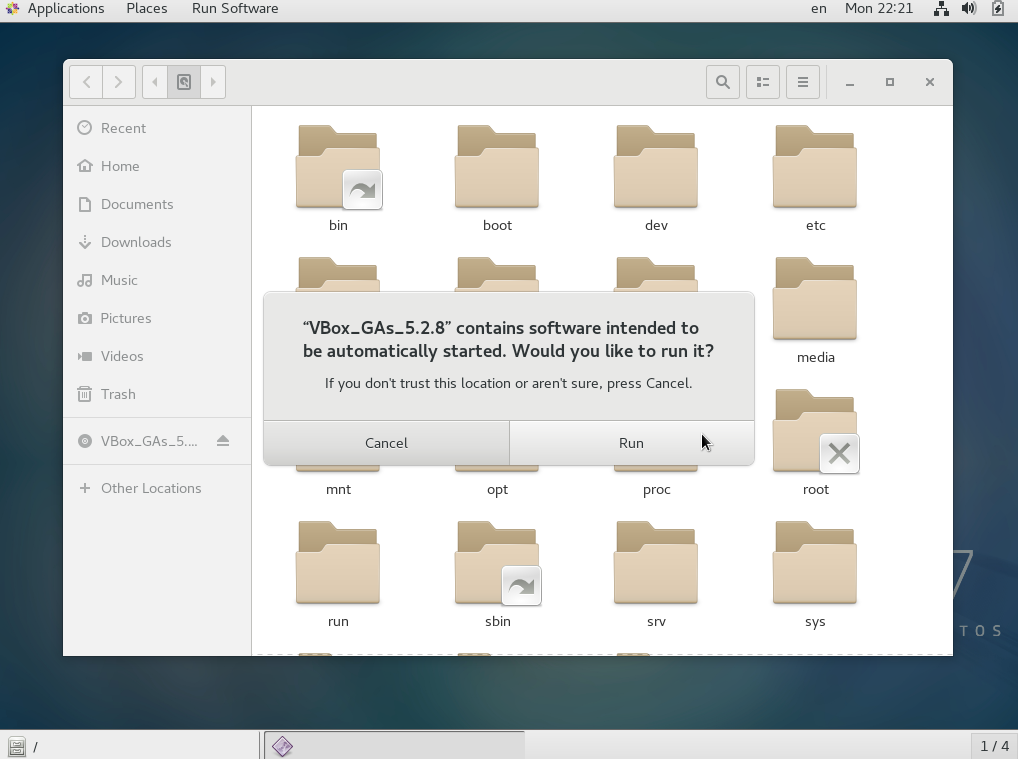
点击“运行/Run”会弹出认证窗口,如图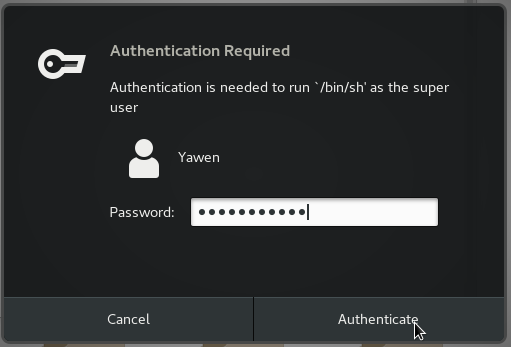
正确输入管理员用户密码后回车或点击“认证/Authentication”按钮即可开始安装,如图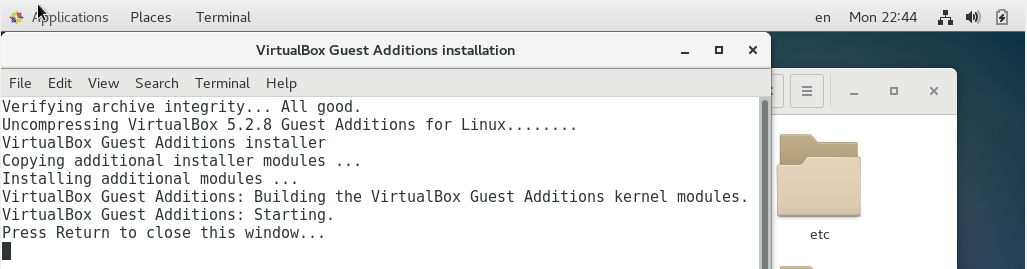 安装完毕后按回车键即可关闭安装界面的文本输出窗口;然后回到桌面,右键点击Vbox_GAs_xxx.iso,在右键菜单中点击“Eject/弹出”以释放增强功能安装介质。
 - 重启Linux客户机
- 挂载共享文件夹到Linux客户机中
在CentOS客户机的终端中执行下图中的命令: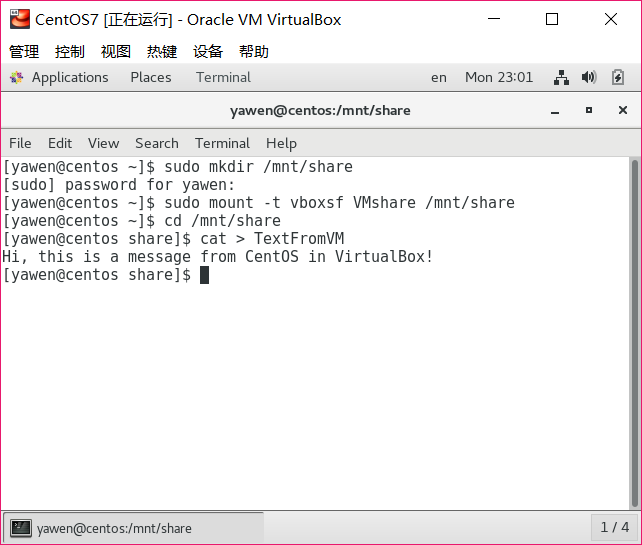
其中,sudo mkdir /mnt/share 是在/mnt目录下创建名为share的文件夹,接下来将把这个文件夹作为挂载点使用;
sudo mount -t vboxsf VMshare /mnt/share 是通过vboxsf的文件系统格式把名称为VMshare的共享文件夹挂载到客户机中的 /mnt/share 挂载点上;
cd /mnt/share 是把当前目录切换到挂载点所在的文件夹中,接下来可以在这个文件夹中做一些实验;
cat > TextFromVM 是创建名称为TextFromVM的文本文件,并从键盘向其中输入内容,输入完毕时,按回车,再按 Ctrl + D 即可结束输入。
接下来回到这个共享文件夹对应的宿主机Windows下的那个文件夹去,
可以看到在Linux客户机创建的这个文本文件,用记事本打开后,也能看到其中的文本恰是刚刚在Linux客户机中输入的哦,也就是说
大功告成啦!VirtualBox的共享文件夹功能的使用演示的更多相关文章
- virtualbox设置共享文件夹代替sftp同步代码
通常的开发场景: 代码放在virtualbox上运行,本地的IDE通过sftp实现和虚拟机的代码同步. 有 一个不能避免的问题是,当使用git时,如果装在virtualbox端,那么每次virtual ...
- VirtualBox设置共享文件夹和镜像访问的方法
VirtualBox设置共享文件夹和镜像访问的方法 virtualBox是一款虚拟机软件,可以在该软件上安装各类的操作系统,至于如何安装请参见另外一篇经验<如何使用VirtualBox安装win ...
- virtualBox redhat 共享文件夹 安装增强功能
(一) 场景描述: virtualBox设置了共享文件夹,显示让点击安装增强功能 点击后挂载了光盘 运行了里面的run,却一闪而过 原因: 权限不够 在终端,./VBoxLinuxAdditions. ...
- 在linux中访问virtualbox的共享文件夹
1.在客户机里需要安装Virtualbox的增强功能. 2.使用virtualbox的图形界面设置好共享文件夹. 3.假设你设置的共享文件夹的名称是 share,使用如下命令在客户机的linux系统中 ...
- win7/8下VirtualBox虚拟共享文件夹设置
1. 安装增强功能包(VBoxGuestAdditions) 打开虚拟机,运行ubuntu,在菜单栏选择"设备->安装增强功能",根据提示即可安装成功(成功后也可 以实现 ...
- virtualbox mac-debian共享文件夹
1 这篇笔记所要解决的问题 How to Install VirtualBox Guest Additions in Debian 9 Virtual Machine 不需要管host os的类型. ...
- VirtualBox添加共享文件夹
直接上图 添加了一个名为"Ubuntu10.04-en"的共享文件夹 但是按照它说的命令 mount -t vboxsf share mount_point 打入,然后悲剧了 错误 ...
- VirtualBox设置共享文件夹
前提是已经正确安装增强工具,在安装增强工具时,没有faile的,全部done 1.添加共享文件夹(已经在lmg下创建过目录 /mnt/bdshare ) sudo mount -t vboxsf Ba ...
- VirtualBox 设置共享文件夹自动挂载
1.在VirtualBox中设置文件夹位置和名称,这里使用的名称是share 1.在ubuntu12.04的/etc/rc.local中加入自动挂载命令 sudo mount -t vboxsf sh ...
随机推荐
- 基于synchronized实现的阻塞队列
package com.lilei.pack09; import java.util.concurrent.ExecutorService; import java.util.concurrent.E ...
- dhcp 的安装和配置文件
install: yum - y install dhcp modify : vim /etc/dhcp/dhcpd.conf ddns-update-style none;ignore cli ...
- 解决新版的vue-cli后无法通过ip访问vue项目
今天遇到个问题,之前一直没遇到过,通过vue-cli脚手架搭建的项目,只能通过localhost访问,不能通过IP地址访问. 这是由 webpack 导致的,2017年11月12日的时候 webpac ...
- Batch update returned unexpected row count from update [0] 异常处理
在one-to-many时遇到此异常,本以为是配置出错.在使用s标签开启debug模式,并在struts2主配置文件中添加异常映射,再次提交表单后得到以下异常详情. org.springframewo ...
- springMVC的异常处理
1. 异常 什么是异常: 在程序中预期会出现,但是却无法处理的问题,叫做异常 异常处理原则: 延迟处理 先记着...,后续补充
- Spring AOP: 织入的顺序
spring AOP 采用和 AspectJ 一样的优先顺序来织入增强处理:在进入连接点时,高优先级的增强处理将先被织入:在退出连接点时,高优先级的增强处理会后被织入. 当不同的切面里的两个增强处理需 ...
- 部署腾讯云(CentOS6.6版本,jdk1.7+tomcat8+mysql)
这是从一个大神哪里学到的,用来留下来用以记录 http://blog.csdn.net/qingluoII/article/details/76053736 只是其中有一个地方,我在学习的时候觉得可以 ...
- Sum of xor
Sum of xor jdoj-2160 题目大意:给你一个n,求1^2^...^n. 注释:$n<=10^{18}$. 想法:第一道异或的题.先来介绍一下什么是异或.a^b表示分别将两个数变成 ...
- breeze源码阅读心得
在阅读Spark ML源码的过程中,发现很多机器学习中的优化问题,都是直接调用breeze库解决的,因此拿来breeze源码想一探究竟.整体来看,breeze是一个用scala实现的基 ...
- HIVE使用mysql作为外置数据库配置详情
Hive安装配置(mysql) 安装mysql hadoop$:sudo apt-get update hadoop$:sudo apt-get install mysql-server 启动mysq ...
- virtualbox设置共享文件夹代替sftp同步代码