
RabbitMQ在Windows环境下的安装与使用
Windows下安装RabbitMQ
环境配置
部署环境
部署环境:windows server 2008 r2 enterprise
官方安装部署文档:http://www.rabbitmq.com/install-windows.html官方文档说明
下载erlang
原因在于RabbitMQ服务端代码是使用并发式语言erlang编写的,下载地址:http://www.erlang.org/downloads或者Erlang Windows二进制文件,双击.exe文件进行安装就好,安装完成之后创建一个名为ERLANG_HOME的环境变量,其值指向erlang的安装目录,同时将%ERLANG_HOME%\bin加入到Path中,最后打开命令行,输入erl,如果出现erlang的版本信息就表示erlang语言环境安装成功;


下载RabbitMQ
下载地址:http://www.rabbitmq.com/,同样双击.exe进行安装就好(这里需要注意一点,默认的安装目录是C:/Program Files/....,这个目录中是存在空格符的,我们需要改变安装目录,貌似RabbitMQ安装目录中是不允许有空格的,我之前踩过这个大坑);
安装RabbitMQ-Plugins
这个相当于是一个管理界面,方便我们在浏览器界面查看RabbitMQ各个消息队列以及exchange的工作情况,安装方法是:打开命令行cd进入rabbitmq的sbin目录(我的目录是:E:\software\rabbitmq\rabbitmq_server-3.6.5\sbin),输入:rabbitmq-plugins enable rabbitmq_management命令,稍等会会发现出现plugins安装成功的提示,默认是安装6个插件,如果你在安装插件的过程中出现了下面的错误:
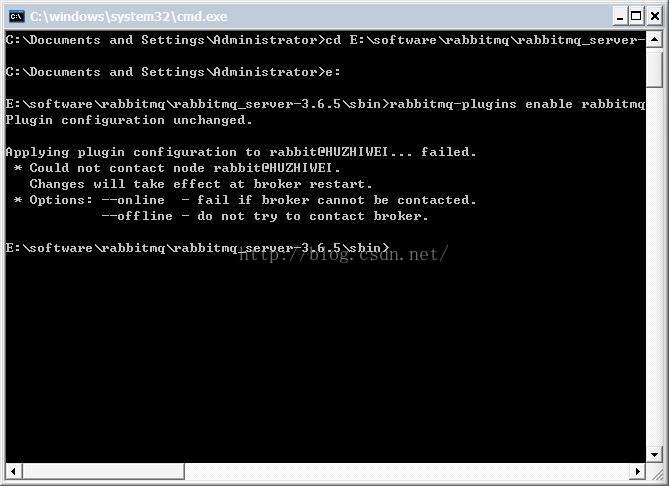
解决方法是:首先在命令行输入:rabbitmq-service stop,接着输入rabbitmq-service remove,再接着输入rabbitmq-service install,接着输入rabbitmq-service start,最后重新输入rabbitmq-plugins enable rabbitmq_management试试,我是这样解决的;
RabbitMQ简介
在官方页面,下载对应的安装包,注意,RabbitMQ安装的时候会占用几个端口,防火墙和其他安全工具可能会阻止RabbitMQ绑定到端口。当这种情况发生时,RabbitMQ将无法启动。确保可以打开以下端口,当然也可以安装好后自己通过修改配置文件来修改占用的端口,然后开启服务。
- 4369:epmd,RabbitMQ节点和CLI工具使用的对等发现服务
- 5672,5671:由AMQP 0-9-1和1.0客户端使用,不带TLS和TLS
- 25672:Erlang分发用于节点间和CLI工具通信,并从动态范围分配(默认情况下限制为单个端口,计算为AMQP端口+ 20000)。有关详细信息,请参阅网络指南。
- 15672:HTTP API客户端和rabbitmqadmin(仅当启用管理插件时)
- 61613,61414:没有和使用TLS的STOMP客户端(只有启用了STOMP插件)
- 1883,8883 :( MQTT客户端没有和带有TLS,如果启用了MQTT插件
- 15674:STOMP-over-WebSockets客户端(只有启用了Web STOMP插件)
- 15675:MQTT-over-WebSockets客户端(仅当启用了Web MQTT插件时)
安装成功后再开始菜单中可以找到所有安装的应用以及插件。

开启服务

查看网页管理
插件安装完之后,在浏览器输入http://localhost:15672进行验证,你会看到下面界面,输入用户名:guest,密码:guest你就可以进入管理界面,当然用户名密码你都可以变的;

配置允许远程访问
更多情况下,队列服务往往不在我们本机上,我们需要远程来控制RabbitMQ,但是默认是无法通过http://server-name:15672来访问的,可以通过修改\RabbitMQ Server\rabbitmq_server-3.6.10\etc 下Rabbitmq.config来设置允许guest用户远程登录,具体修改为如下值,然后就到服务管理器中重启RabbitMQ服务。
默认RabbitMQ会在C:\Users\Administrator\AppData\Roaming\RabbitMQ 中生成一个配置文件,rabbitmq.config 里面就是实际用到的配置信息,如果图方便,也可以这里直接改。
[{rabbit, [{loopback_users, [guest]}]}].
RabbitMQ概念
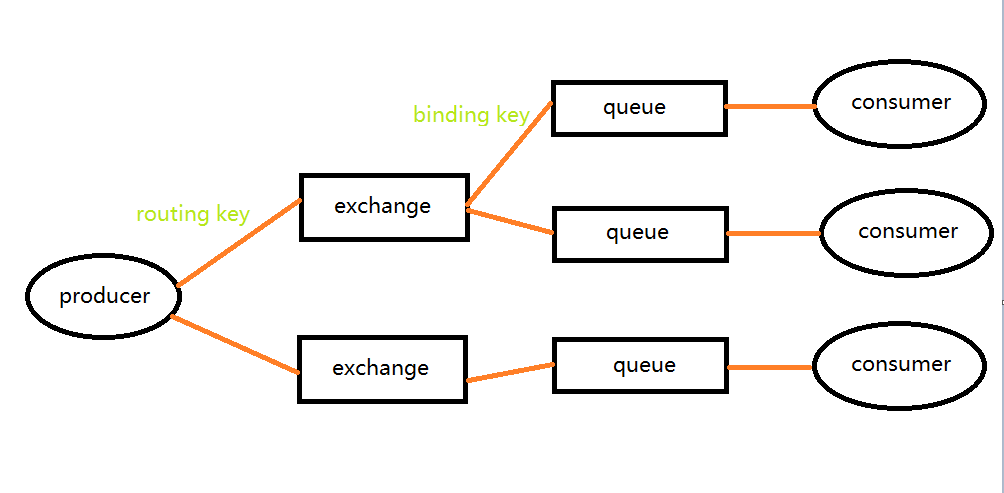
producer:消息生产者
consumer:消息消费者
virtual host:虚拟主机,在RabbitMQ中,用户只能在虚拟主机的层面上进行一些权限设置,比如我可以访问哪些队列,我可以处理哪些请求等等;
broker:消息转发者,也就是我们RabbitMQ服务端充当的功能了,那么消息是按照什么规则进行转发的呢?需要用到下面几个概念;
exchange:交换机,他是和producer直接进行打交道的,有点类似于路由器的功能,主要就是进行转发操作的呗,那么producer到底用哪个exchange进行路由呢?这个取决于routing key(路由键),每个消息都有这个键,我们也可以自己设定,其实就是一字符串;
queue:消息队列,用于存放消息,他接收exchange路由过来的消息,我们可以对队列内容进行持久化操作,那么queue到底接收那个exchange路由的消息呢?这个时候就要用到binding key(绑定键)了,绑定键会将队列和exchange进行绑定,至于绑定方式,RabbitMQ提供了多种方式,大家可以看看鸿洋大神的RabbitMQ博客系列(点击查看);
以上就是RabbitMQ涉及到的一些概念了,用一张图表示这些概念之间的关系就是:
RabbitMQ简单使用
producer(生产者)端步骤:
(1):创建ConnectionFactory,并且设置一些参数,比如hostname,portNumber等等
(2):利用ConnectionFactory创建一个Connection连接
(3):利用Connection创建一个Channel通道
(4):创建queue并且和Channel进行绑定
(5):创建消息,并且发送到队列中
注意,在我们当前的例子中,并没有用到exchange交换机,RabbitMQ默认情况下是会创建一个空字符串名字的exchange的,如果我们没有创建自己的exchange的话,默认就是使用的这个exchange;
producer端代码(引用RabbitMQ.Client):
  //引用 RabbitMQ.Client、RabbitMQ.ServiceModel
  public class Sender {

    private final static String QUEUE_NAME = "MyQueue";

    public static void main(String[] args) {

        send();

    }

    public static void send()

    {

        ConnectionFactory factory = null;

        Connection connection = null;

        Channel channel = null;

        try {

            factory = new ConnectionFactory();

            factory.setHost("localhost");

            connection = factory.newConnection();

            channel = connection.createChannel();

            channel.queueDeclare(QUEUE_NAME, false, false, false, null);

            String message = "my first message .....";

            channel.basicPublish("", QUEUE_NAME, null, message.getBytes("UTF-8"));

            System.out.println("已经发送消息....."+message);

        } catch (IOException e) {

            e.printStackTrace();

        } catch (TimeoutException e) {

            e.printStackTrace();

        }finally{

            try {

                //关闭资源

                channel.close();

                connection.close();

            } catch (IOException e) {

                e.printStackTrace();

            } catch (TimeoutException e) {

                e.printStackTrace();

            }

        }

    }

}
consumer(消费者)端步骤:
(1):创建ConnectionFactory,并且设置一些参数,比如hostname,portNumber等等
(2):利用ConnectionFactory创建一个Connection连接
(3):利用Connection创建一个Channel通道
(4):将queue和Channel进行绑定,注意这里的queue名字要和前面producer创建的queue一致
(5):创建消费者Consumer来接收消息,同时将消费者和queue进行绑定
consumer端代码:
        public class Receiver {

    private final static String QUEUE_NAME = "MyQueue";

    public static void main(String[] args) {

        receive();

    }

    public static void receive()

    {

        ConnectionFactory factory = null;

        Connection connection = null;

        Channel channel = null;

        try {

            factory = new ConnectionFactory();

            factory.setHost("localhost");

            connection = factory.newConnection();

            channel = connection.createChannel();

            channel.queueDeclare(QUEUE_NAME, false, false, false, null);

            Consumer consumer = new DefaultConsumer(channel){

                @Override

                public void handleDelivery(String consumerTag, Envelope envelope, BasicProperties properties,

                        byte[] body) throws IOException {

                    System.out.println("");

                    String message = new String(body, "UTF-8");

                    System.out.println("收到消息....."+message);

                }};

            channel.basicConsume(QUEUE_NAME, true,consumer);

        } catch (IOException e) {

            e.printStackTrace();

        } catch (TimeoutException e) {

            e.printStackTrace();

        }finally{

            try {

                //关闭资源

                channel.close();

                connection.close();

            } catch (IOException e) {

                e.printStackTrace();

            } catch (TimeoutException e) {

                e.printStackTrace();

            }

        }

    }

}
RabbitMQ在Windows环境下的安装与使用的更多相关文章
- RabbitMQ在windows环境下的安装
最近一直想入手一台电脑,作为linux服务器,由于经济状况也没有入手,现在就先介绍windows环境下安装rabbitMQ. RabbitMQ是什么 ? RabbitMQ是一个在AMQP基础上完整的, ...
- Python3.7.1学习(六)RabbitMQ在Windows环境下的安装
Windows下安装RabbitMQ 环境配置 部署环境 部署环境:windows server 2008 r2 enterprise(本文安装环境Win7) 官方安装部署文档:http://www. ...
- RabbitMQ,Windows环境下安装搭建
切入正题:RabbitMQ的Windows环境下安装搭建 一.首先安装otp_win64_20.1.exe,,, 二.然后安装,rabbitmq-server-3.6.12.exe, 安装完成后,在服 ...
- 4.windows环境下如何安装memcached教程(转载+自己整理)
Memcached 是一个开源免费高性能的分布式内存对象缓存系统,能够加快网站访问速度和减轻数据库压力,本文向大家介绍下windows环境下如何安装memcached.百度经验:jingyan. ...
- 01.1 Windows环境下JDK安装与环境变量配置详细的图文教程
01.1 Windows环境下JDK安装与环境变量配置详细的图文教程 本节内容:JDK安装与环境变量配置 以下是详细步骤 一.准备工具: 1.JDK JDK 可以到官网下载 http://www.or ...
- GITHUB个人博客搭建-Pelican 在Windows环境下的安装及配置
GITHUB个人博客搭建-Pelican 在Windows环境下的安装及配置 前言 此篇博客主要为Pelican在Windows平台下的配置安装所写,在此过程中主要参考资料烟雨林博客.poem_of_ ...
- windows环境下如何安装memcached教程
Memcached 是一个开源免费高性能的分布式内存对象缓存系统,能够加快网站访问速度和减轻数据库压力,本文向大家介绍下windows环境下如何安装memcached. 工具/原料 memcach ...
- [原创]python MySQLdb在windows环境下的安装、出错问题以及解决办法
版权声明:本文为博主原创文章,未经博主允许不得转载. 问题:windows下安装MySQLdb的方法 解析:python没有php那种集成环境,比如wamp那种集成软件直接把所有需要的东西全部一次性搭 ...
- Windows环境下的安装gcc
Windows具有良好的界面和丰富的工具,所以目前linux开发的流程是,windows下完成编码工作,linux上实现编译工作. 为了提高工作效率,有必要在windows环境下搭建一套gcc,gdb ...
随机推荐
- BZOJ_4016_[FJOI2014]最短路径树问题_最短路+点分治
BZOJ_4016_[FJOI2014]最短路径树问题_最短路+点分治 Description 给一个包含n个点,m条边的无向连通图.从顶点1出发,往其余所有点分别走一次并返回. 往某一个点走时,选择 ...
- python使用sqlmap API检测SQL注入
0x00前言: 大家都知道sqlmap是非常强大的sql注入工具,最近发现他有个sqlmap API,上网查了一下.发现这是 sqlmap的微端.(可以叫做sqlmap在线检测sql注入= =) 0x ...
- MYSQL——数据库存储引擎!
本人安装mysql版本为:mysql Ver 14.14 Distrib 5.7.18, for Win64 (x86_64),查看mysql的版本号方式:cmd-->mysql --vers ...
- Node.js + MySQL 实现数据的增删改查
通过完成一个 todo 应用展示 Node.js + MySQL 增删改查的功能.这里后台使用 Koa 及其相应的一些中间件作为 server 提供服务. 初始化项目 $ mkdir node-cru ...
- 改造MIP获得搜索青睐,轻松完成SEO
搜索引擎目标及页面排序方法 搜索引擎作为互联网流量的入口,承担着流量分发的职责.但排序成千上万的网页,决定哪些网页在第一页,是由网页本身的用户体验决定的.权重算法会从内容优质性,广告多少,加载速度等多 ...
- .NET 反编译调试神器:dnSpy了解一下
如果客户环境出了问题,而又无法快速定位问题,可以借助dnSpy进行反编译调试跟踪. 可前往dnSpy官网下载或直接从我的分享链接下载(内置包含.NET Framework 4.7.1,若运行提示需要安 ...
- php session序列化攻击面浅析
目录 0x00 首先,session_start()是什么? 0x01 初识php-session序列化机制 0x02 php_serialize引擎(反)序列化测试 0x03 当使用不同的引擎来处理 ...
- Unity C#笔记 委托&事件
C#的委托与事件搭配,即是观察者模式的一种实现. 因为观察者模式的原理很易懂,不作多讲,本文纯粹用于记录语法. delegate(委托) //声明没有参数,没有返回值的委托类型XXXX public ...
- angular-froala-wysiwyg 富文本编辑器使用及遇到的坑
介绍: angular-froala-wysiwyg: froala editor 的angular版本,支持Angular 2, Angular 4, Angular 5, Angular 6 an ...
- C# 获取系统当前IE版本号
1. 注册表中,IE的位置: 计算机\HKEY_LOCAL_MACHINE\SOFTWARE\WOW6432Node\Microsoft\Internet Explorer 2. 通过注册表读取IE配 ...