
Docker Toolbox 学习教程【转载】
最近在研究虚拟化,容器和大数据,所以从Docker入手,下面介绍一下在Windows下怎么玩转Docker。
Docker本身在Windows下有两个软件,一个就是Docker,另一个是Docker Toolbox。这里我选择的是Docker Toolbox,为什么呢?参见官方文档:
https://blog.docker.com/2015/08/docker-toolbox/
首先我们从官网下载最新版的Windows Docker Toolbox。安装后会安装一个VirtualBox虚拟机,一个Kitematic,这是GUI管理Docker的工具,没有发布正式版,不推荐使用,另外还有就是我们在命令行下用到的docker-machine和docker命令了。
基本使用
安装完成Toolbox后会有一个Docker Quickstart Terminal的快捷方式,双击运行如果报错,那可能是因为你已经安装了Hyper-v,所以VirtualBox无法用64位的虚拟机。需要卸载Hyper-v。
运行后会在Virtualbox中创建一个叫做default的虚拟机,然后很有可能会卡在waiting for an IP的命令下,然后就死活不动了。我的做法是彻底放弃Docker Quickstart Terminal,根本不用这玩意儿,关掉,我们用PowerShell进行虚拟机的管理。
打开PowerShell,输入:
docker-machine ls
我们可以看到我们当前的Docker虚拟机的状态。如果什么都没有的话,那么我们可以使用以下命令创建一个Docker虚拟机。
docker-machine create --driver=virtualbox default
创建完毕后,我们在用docker-machine ls确认我们的Docker虚拟机在运行中。
然后使用以下命令获得虚拟机的环境变量:
docker-machine env default
然后再输入:
docker-machine env default | Invoke-Expression
这样我们就把当前的PowerShell和虚拟机里面的Docker Linux建立的连接,接下来就可以在PowerShell中使用docker命令了。
比如我们要查看当前有哪些镜像:
docker images
当前有哪些容器:
docker ps –a
其他各种docker命令我就不在这里累述了。
Docker虚拟机文件地址修改
默认情况下,docker-machine创建的虚拟机文件,是保存在C盘的C:\Users\用户名\.docker\machine\machines\default 目录下的,如果下载和使用的镜像过多,那么必然导致该文件夹膨胀过大,如果C盘比较吃紧,那么我们就得考虑把该虚拟机移到另一个盘上。具体操作如下:
1.使用docker-machine stop default停掉Docker的虚拟机。
2.打开VirtualBox,选择“管理”菜单下的“虚拟介质管理”,我们可以看到Docker虚拟机用的虚拟硬盘的文件disk。
3.选中“disk”,然后点击菜单中的“复制”命令,根据向导,把当前的disk复制到另一个盘上面去。
4.回到VirtualBox主界面,右键“default”这个虚拟机,选择“设置”命令,在弹出的窗口中选择“存储”选项。
5.把disk从“控制器SATA”中删除,然后重新添加我们刚才复制到另外一个磁盘上的那个文件。
这是我设置好后的界面,可以看到我在步骤3复制的时候,复制到E:\VirtualBox\default\dockerdisk.vdi文件去了。
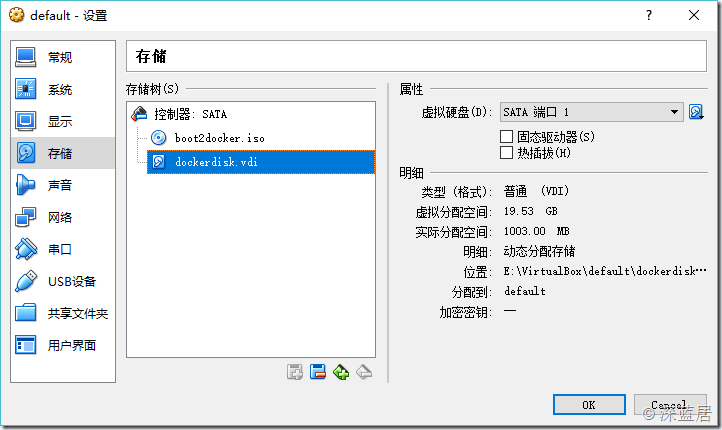
6.确定,回到PowerShell,我们使用docker-machine start default就可以启动新地址的Docker虚拟机了。确保新磁盘的虚拟机没有问题。就可以把C盘那个disk文件删除了。
【注意:不要在Window中直接去复制粘贴disk文件,这样会在步骤5的时候报错的,报错的内容如下,所以一定要在VirtualBox中去复制!】
Failed to open the hard disk file D:\Docker\boot2docker-vm\boot2docker-vm.vmdk. Cannot register the hard disk 'D:\Docker\boot2docker-vm\boot2docker-vm.vmdk' {9a4ed2ae-40f7-4445-8615-a59dccb2905c} because a hard disk C:\Users\用户名\.docker\machine\machines\default\disk.vmdk' with UUID {9a4ed2ae-40f7-4445-8615-a59dccb2905c} already exists. Result Code: E_INVALIDARG (0x80070057) Component: VirtualBox Interface: IVirtualBox {fafa4e17-1ee2-4905-a10e-fe7c18bf5554} Callee RC: VBOX_E_OBJECT_NOT_FOUND (0x80BB0001)
镜像加速
在国内使用Docker Hub的话就特别慢,为此,我们可以给Docker配置国内的加速地址。我看了一下,DaoCloud和阿里云的镜像加速还不错,另外还有网易的蜂巢。选一个就行了。以DaoClound为例,注册账号,然后在https://www.daocloud.io/mirror 就可以看到DaoClound提供给您的镜像加速的URL。然后到PowerShell中去依次执行:
docker-machine ssh default

sudo sed -i "s|EXTRA_ARGS='|EXTRA_ARGS='--registry-mirror=加速地址 |g" /var/lib/boot2docker/profile

exit

docker-machine restart default
这样重启Docker后就可以用国内的镜像来加速下载了。
试一下下载一个mysql看看快不快:
docker pull mysql
下载完镜像,我们运行一个容器:
docker run -d -p 3306:3306 --name mysql -e MYSQL_ROOT_PASSWORD=123 mysql:latest
接下来我们打开windows下的mysql客户端,服务器地址填docker虚拟机的IP地址,通过docker-machine env可以看到,我这里是192.168.99.100,然后用户名root,密码123,这样我们就可以连接到docker容器里面的mysql了。
【注意,Docker容器是在VirtualBox的虚拟机里面,不是在Windows里面,所以不能用127.0.0.1访问】
Docker Toolbox 学习教程【转载】的更多相关文章
- Docker Swarm学习教程【转载】
Swarm介绍 Swarm是Docker公司在2014年12月初发布的一套较为简单的工具,用来管理Docker集群,它将一群Docker宿主机变成一个单一的,虚拟的主机.Swarm使用标准的Docke ...
- Docker Swarm学习教程
原创作品,转载请注明出处:点我 Swarm介绍 Swarm是Docker公司在2014年12月初发布的一套较为简单的工具,用来管理Docker集群,它将一群Docker宿主机变成一个单一的,虚拟的主机 ...
- [置顶]
Docker学习总结(5)——超实用Docker入门学习教程
Docker是什么 Docker是一种容器技术,它可以将应用和环境等进行打包,形成一个独立的,类似于iOS的APP形式的"应用",这个应用可以直接被分发到任意一个支持Docker的 ...
- windows bat批处理基础命令学习教程(转载)
一.基础语法: 1.批处理文件是一个“.bat”结尾的文本文件,这个文件的每一行都是一条DOS命令.可以使用任何文本文件编辑工具创建和修改.2.批处理是一种简单的程序,可以用 if 和 goto 来控 ...
- 【学习】在Windows10平台使用Docker ToolBox安装docker(一)
前言:今天距离元旦还有44天,时间点是18:11:45,想了想一路学习的过程和其中遇到的困难,其中有克服的,有放弃的,这有可能是我自己意志不坚定吧,学习docker也是我当下的一个目标,不知道会是成功 ...
- docker学习教程
我们的docker学习教程可以分为以下几个部分,分别是: 第一:docker基础学习 第二:docker日志管理 第三:docker监控管理 第四:docker三剑客之一:docker-machine ...
- iOS: 学习笔记, Swift与Objective-C混用简明教程(转载)
Swift与Objective-C混用简明教程 转载自:https://github.com/lifedim/SwiftCasts/tree/master/000_mix_swift_objc 我想很 ...
- Docker入门学习
Python爬虫 最近断断续续的写了几篇Python的学习心得,由于有开发经验的同学来说上手还是比较容易,而且Python提供了强大的第三方库,做一个小的示例程序还是比较简单,这不我之前就是针对Pyt ...
- 在Windows环境中开始Docker的学习和体验
研究docker有一段时间了,当然我主要的使用环境还是在Linux中,确实很方便. 但也有不少朋友希望使用Windows来工作学习,这里介绍一下在Windows中如何快速开始Docker的学习和体验吧 ...
随机推荐
- 架构-层-DAL:DAL
ylbtech-架构-层-DAL:DAL DAL是数据访问层的英文缩写,即为数据访问层(Data Access Layer).其功能主要是负责数据库的访问.简单地说就是实现对数据表的Select(查询 ...
- Eclipse SVN插件版本
http://subclipse.tigris.org/servlets/ProjectProcess;jsessionid=FE8EBF532DA84BAFF9543019D01A1B15?page ...
- 阶段1 语言基础+高级_1-3-Java语言高级_06-File类与IO流_05 IO字符流_7_字符输出流的续写和换行
追加写就是后面参数设置为true 加入换行符
- spring mvc 接受数组
@RequestParam(value = "customerIds[]")Integer[] customerIds 加上 requestParam value设置为 &qu ...
- 浅谈Java反射机制 之 获取类的 方法 和 属性(包括构造函数)
上一篇 获取 类 的字节码文件 我们讲到了获取类的字节码文件的三种方法 第三种方法通过getClass("全路径名")获取字节码文件最符合要求 1.获取构造方法 先贴上我们要获取的 ...
- 第一章:Java语言概述与环境开发
1.计算机高级语言按程序的执行方式可以分为编译型和解释型两种: 2.JAVA程序的执行过程必须经过先编译后解释两个步骤: 3.JAVA语言里负责执行字节码文件的是JAVA虚拟机 (Java Virtu ...
- Windows DiskPart
win+r打开运行窗口,输入diskpart命令,按回车键或点击确定按钮即可打开如下所示界面: 输入help可以打印帮助信息 List Disk:显示本机的所有磁盘,以便正确操作目标磁盘 Select ...
- 键盘按键KeyCode大全
- latex算法步骤如何去掉序号
想去掉latex算法步骤前面的序号,如下 我想去掉每个算法步骤前面的数字序号,1,2,3,因为我已经写了step.我们只需要引用a lgorithmic这个包就可以了,代码如下: \usepackag ...
- 《图解HTTP》阅读总结
前言:<图解HTTP>是一本图文并茂的好书,讲解地很详尽.目前我只完整地读了一遍,很多地方知其然不知其所以然,接下来打算抽空再读一次.这篇博文只是做个粗略记录,第二遍读完会再来编辑细化. ...