
使用Windows Powershell卸载和安装Win10 原生应用的方法
新装的Win10带有大量的实际工作和生活中不怎么常用的APP,如果觉得这些APP占用磁盘空间或者想要卸载这些应用(APP),Win10下并不能使用Windows 应用管理器直接图形化地卸载这些应用,而要使用Win10自带的Windows Powershell工具来进行应用的管理,使用下面相应的命令即可进行应用的卸载或者安装。(注:本文所列方法在Win10专业版测试通过,其他版本Windows未作测试)
一、步骤1:以管理员身份打开Windows Powershell。
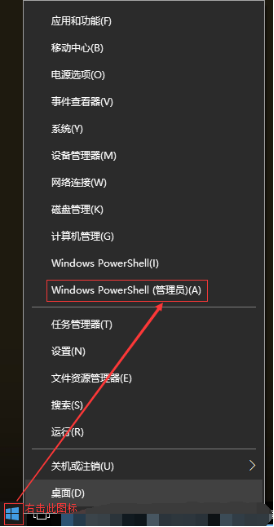
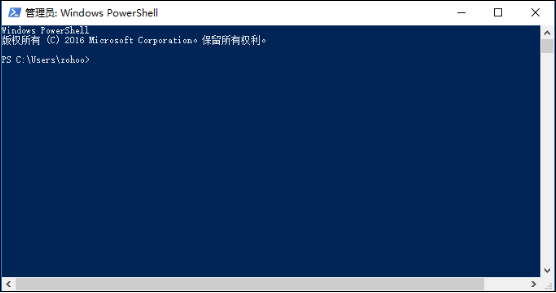
右击桌面工具栏最左侧的Windows徽标键(“田”字键),然后选择“Windows PowerShell(管理员)(A)”打开Powershell界面,一个类似于Windows之前版本的命令提示符界面,如下图所示:
二、步骤2:使用命令卸载后者安装应用
1、一键卸载所有原生应用
(1)卸载当前用户所有应用
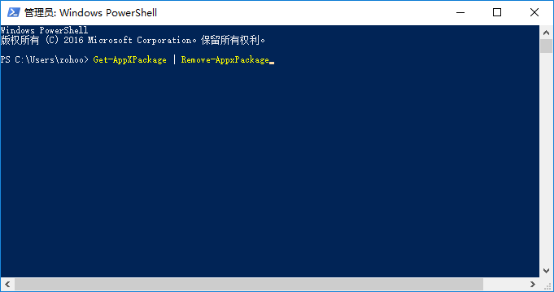
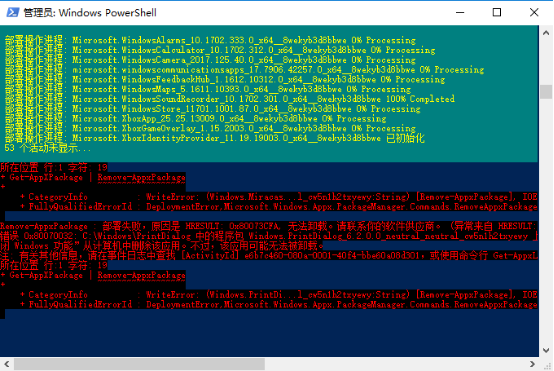
在Powershell中输入以下命令,回车即可卸载当前用户所有应用程序。
Get-AppXPackage | Remove-AppxPackage
(2)卸载其他用户的所有应用
在Powershell中输入以下命令,回车即可卸载指定用户<username>的所有应用程序。
Get-AppXPackage -User <username> | Remove-AppxPackage
其中<username>为指定的用户。
(3)卸载所有用户的所有应用
在Powershell中输入以下命令,回车即可卸载所有用户的所有应用程序。
Get-AppxPackage -AllUsers | Remove-AppxPackage
2、卸载指定的原生应用
卸载指定应用的时候,需要指定应用的全名,输入完整命令后,回车即可完成指定应用的卸载。命令模板如下:
Remove-AppxPackage <PackageFullName>
这里的<PackageFullName>需要通过以下方法来查找,在Powershell中输入以下命令即可列出系统当前所有应用的名称(Name)和全称(PackageFullName):
Get-AppxPackage -AllUsers | Select Name, PackageFullName
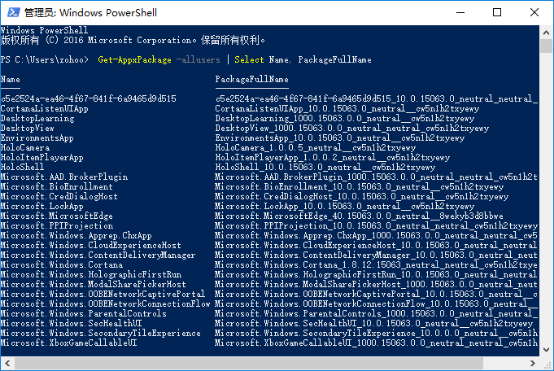
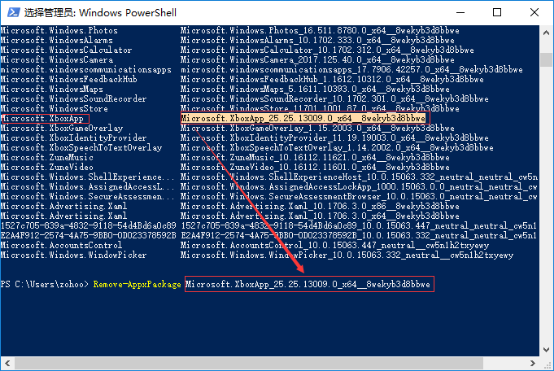
Powershell中用鼠标光标划选所需要的应用的PackageFullName,并回车即可复制该应用的全称,然后将复制好的全称(PowerShell中右击鼠标即可粘贴)替换掉卸载应用程序的代码模板中<PackageFullName>即可,例如我们这里要卸载XboxApp应用,则卸载代码如下:
Remove-AppxPackage Microsoft.XboxApp_25.25.13009.0_x64__8wekyb3d8bbwe
3、一键恢复所有原生应用
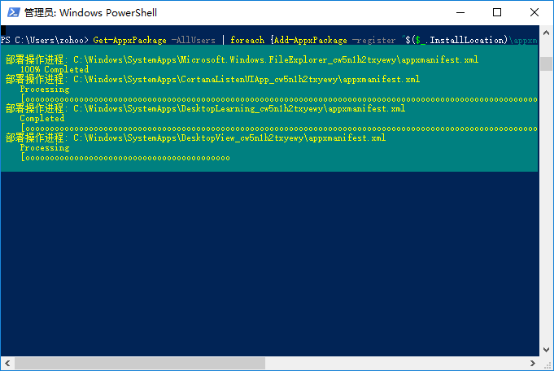
在Powershell中输入以下命令,回车即可完成所有用户的所有应用程序的安装或者部署,其中 -AllUsers参数可选,部署可能需要几分钟的时间。
Get-AppxPackage -AllUsers | foreach {Add-AppxPackage -register "$($_.InstallLocation)\appxmanifest.xml" -DisableDevelopmentMode}
4、安装指定的原生应用
安装指定应用的时候,需要指定应用的全名,输入完整命令后,回车即可完成指定应用的卸载。命令模板如下:
Add-AppxPackage -register "C:\Program Files\WindowsApps\<PackageFullName>\appxmanifest.xml" -DisableDevelopmentMode
这里的<PackageFullName>需要通过以下方法来查找,在Powershell中输入以下命令即可列出系统当前所有应用的名称(Name)和全称(PackageFullName):
Get-AppxPackage -AllUsers | Select Name, PackageFullName
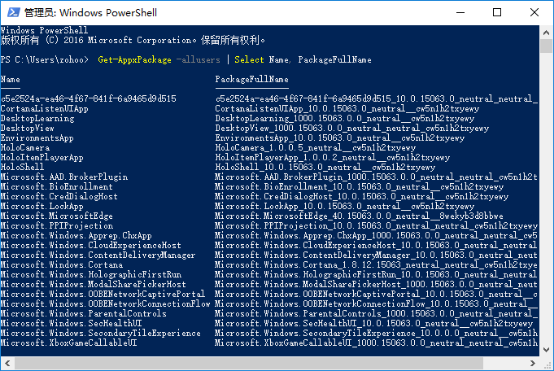
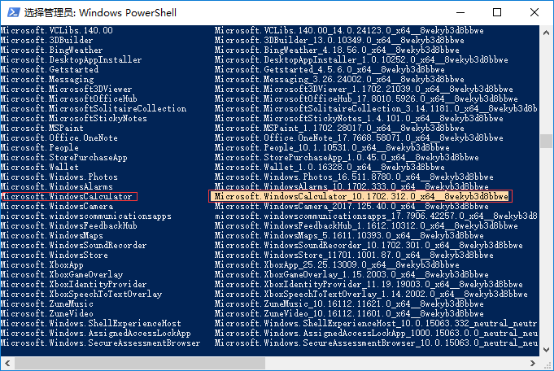
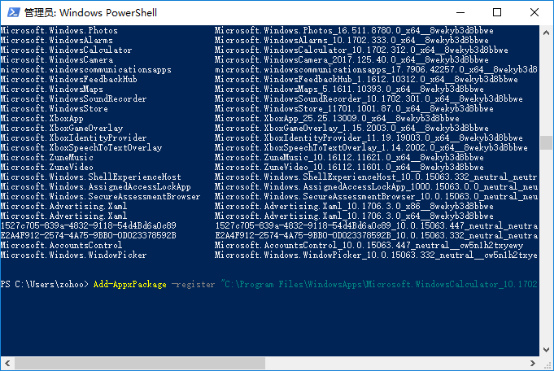
找到需要安装的应用的全名PackageFullName替换掉安装应用程序的代码模板中<PackageFullName>即可,例如我们这里要安装计算器应用,计算器应用的Name为:Microsoft.WindowsCalculator;PackageFullName为:Microsoft.WindowsCalculator_10.1702.312.0_x64__8wekyb3d8bbwe,
则安装代码如下:
Add-AppxPackage -register "C:\Program Files\WindowsApps\Microsoft.WindowsCalculator_10.1702.312.0_x64__8wekyb3d8bbwe\appxmanifest.xml" -DisableDevelopmentMode
使用Windows Powershell卸载和安装Win10 原生应用的方法的更多相关文章
- 在Windows上使用 Python 安装+ win10启用长路径
https://docs.python.org/zh-cn/3/using/windows.html 成功20200131 https://docs.python.org/zh-cn/3/using/ ...
- windows 10 服务组件安装出现0x80070422错误解决方法
问题描述: windows 10通过控制面板->程序->启用或关闭Windows 功能安装Windows服务或组件时,出现0x80070422错误,提示服务禁止或未启用 问题产生原因: ...
- Windows Server 2016 IIS10安装URLRewrite 2.0组件方法
1,打开Regedit> HKEY_LOCAL_MACHINE \ SOFTWARE \ Microsoft \ InetStp2,编辑“MajorVersion”并以十进制设置数值数据值为93 ...
- 在windows xp 平台上安装mvc4失败
使用web 平台安装程序,在windows xp上安装mvc4 出现失败,需要主要是windows powershell 2.0安装失败,需要先卸载power shell 1.0或者 winowrm ...
- Office 365 - SharePoint 2013 Online 中使用Windows PowerShell
1.如果想要在SharePoint Online中使用Windows PowerShell,首先需要安装SharePoint Online Management Shell(下载地址附后),如下图: ...
- 使用Powershell实现自动化安装/卸载程序
最近需要制作软件安装包,需要附带VC运行时和.Net Framework的安装,但又不想让用户自己点下一步,所以就有了以下操作. 微软提供了一个程序叫msiexec.exe,位于C:\Windows\ ...
- 安装sqlserver 的时候 报错:无法通过Windows功能控制面板自动安装或卸载Windows Server 角色和功能。
无法安装以下功能:.NET Framework 3.5(包括.NET2.0和3.0) 无法通过Windows功能控制面板自动安装或卸载Windows Server 角色和功能. 若要安装Windows ...
- mac本用WTG(Windows To Go)安装Win10到移动硬盘
准备工作: 一个空的 USB 3.0 移动硬盘(在安装 WTG 时候会将这个硬盘清空重新并分区,注意备份好数据.USB 3.0 的优盘是不行的,即使安装成功,系统的运行速度会奇慢) 原版Windows ...
- zz Windows 10安装教程:硬盘安装Win10 系统步骤(适合32位和64位)
Windows 10安装教程:硬盘安装Win10 系统步骤(适合32位和64位) Posted on 2015年01月28日 by 虾虾 22 Comments 最新的Windows 10 MSD ...
随机推荐
- TensorFlow2.0(四):填充与复制
.caret, .dropup > .btn > .caret { border-top-color: #000 !important; } .label { border: 1px so ...
- 你不知道的 IDEA Debug调试小技巧
一.多线程调试断点 Intellij IDEA 的debug断点调试是有一个模式的选择的,就像下面这张图,平时我们都使用的是默认的 ALL(在Eclipse中默认是线程模式) ,这种模式我们只能将一个 ...
- 瀑布流实例及懒加载(echo.js)
瀑布流布局: 图片等宽,不定高,按最低高度来顺序排列:实现方法:获取每次获取四行中最低高度对应的一行,将下一张加载的图片放在该位置,每次加载前都获取最低高度: ①请求图片的接口 地址此php文件 ...
- CSS定位与布局
我们在编写网页代码时,首先应该做的就是设计好页面的布局形式,然后再往里面填充内容.网页布局的好与坏,直接决定了网页最终的展示效果.PC端常见的网页布局形式有两列布局.三列布局等.在CSS中,我们通常使 ...
- Thinkphp5.0第五篇
原样输出 使用literal标签防止模板标签被解析 例如 {literal} {$name}<br/> {/literal} 模板单行注释 {//注释内容} 多行注释 {/*注释内容*/} ...
- 大神都在用的yum源
本文原创首发于公众号:编程三分钟 yum 命令的使用 yum命令天天都在用,都快用烂了,但是很多人不知道为什么只要联网,yum命令就能像老奶奶手中的魔法棒一样,随心所欲的下载到想到的包. 比如你想装个 ...
- SSH服务协议
1.SSH介绍: SSH 是Secure Shell Protocol 的简写,由IETF网络小组(Network Working Group)制定:在进行数据传输之前,SSH先对联机数据包通过加密技 ...
- Java8两大特性(一)——Stream
什么是Stream? Stream(流)是一个来自数据源的元素队列并且支持聚合操作,元素流在管道中经过中间操作,最终操作得到结果. 数据源:集合,数组,I/O channel,产生器generator ...
- veil-Evasion免杀使用
Veil-Evasion 是 Veil-Framework 框架的一部分,也是其主要的项目.利用它我们可以生成绕过杀软的 payload kali 上并未安装,下面我们来进行简单的安装.我们直接从 ...
- Api版本管理
关于SpringMVC中如何添加,这一篇说的很详细了. http://www.cnblogs.com/jcli/p/springmvc_restful_version.html 版本管理可以通过路径进 ...