
opencv之形态变换
形态变换
在opencv之膨胀与腐蚀中介绍了Dilation/Erosion的原理.建议先读这一篇,搞懂原理. 这样就可以很轻松地理解为什么本文的这些形态变换可以取得相应的效果.
基于此,我们可以组合出更多的形态变换以达到不同的目的.
有以下几种:
- Opening
- Closing
- Morphological Gradient
- Top Hat
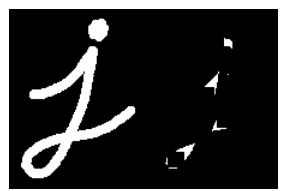
- Black Hat
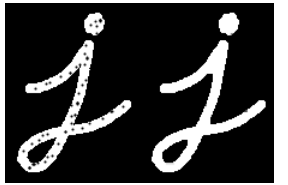
Opening

先腐蚀再膨胀,可以把较小的目标去除.比如:

Closing

可以把物体内的小黑洞消除.比如:
Morphological Gradient

可以提取出物体的轮廓.
比如下图,腐蚀和膨胀对物体内部的像素影响不大,(内部的局部最大值和最小值差不多),所以做完插值以后,边缘的像素值差比较大,内部像素差值变为0,从而提取出物体轮廓.

Top Hat

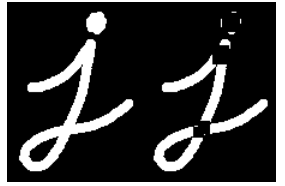
Black Hat

from __future__ import print_function

import cv2 as cv

import numpy as np

import argparse

morph_size = 0

max_operator = 4

max_elem = 2

max_kernel_size = 21

title_trackbar_operator_type = 'Operator:\n 0: Opening - 1: Closing  \n 2: Gradient - 3: Top Hat \n 4: Black Hat'

title_trackbar_element_type = 'Element:\n 0: Rect - 1: Cross - 2: Ellipse'

title_trackbar_kernel_size = 'Kernel size:\n 2n + 1'

title_window = 'Morphology Transformations Demo'

morph_op_dic = {0: cv.MORPH_OPEN, 1: cv.MORPH_CLOSE, 2: cv.MORPH_GRADIENT, 3: cv.MORPH_TOPHAT, 4: cv.MORPH_BLACKHAT}

def morphology_operations(val):

    morph_operator = cv.getTrackbarPos(title_trackbar_operator_type, title_window)

    morph_size = cv.getTrackbarPos(title_trackbar_kernel_size, title_window)

    morph_elem = 0

    val_type = cv.getTrackbarPos(title_trackbar_element_type, title_window)

    if val_type == 0:

        morph_elem = cv.MORPH_RECT

    elif val_type == 1:

        morph_elem = cv.MORPH_CROSS

    elif val_type == 2:

        morph_elem = cv.MORPH_ELLIPSE

    element = cv.getStructuringElement(morph_elem, (2*morph_size + 1, 2*morph_size+1), (morph_size, morph_size))

    operation = morph_op_dic[morph_operator]

    dst = cv.morphologyEx(src, operation, element)

    cv.imshow(title_window, dst)

src = cv.imread("/home/sc/disk/keepgoing/opencv_test/j.png")

if src is None:

    print('Could not open or find the image: ', args.input)

    exit(0)

cv.namedWindow(title_window)

cv.createTrackbar(title_trackbar_operator_type, title_window , 0, max_operator, morphology_operations)

cv.createTrackbar(title_trackbar_element_type, title_window , 0, max_elem, morphology_operations)

cv.createTrackbar(title_trackbar_kernel_size, title_window , 0, max_kernel_size, morphology_operations)

morphology_operations(0)

cv.waitKey()
可以用上述代码感受一下对不同图片,采用不同操作,不同参数,得到的结果是怎样的.
利用形态变换提取图像中的水平线
看一个具体的例子
我们想从下图中提取出水平线出来.

前面讲过,膨胀和腐蚀都是通过卷积核去定义一个要从什么样的区域去取局部极大值或局部极小值. 那为了完成水平线的提取,我们可以定义自己的特定形状的卷积核去完成这个功能.
# 形态变换实现水平线和音符提取

import cv2 as cv

import numpy as np

def test():

    src = cv.imread("/home/sc/disk/keepgoing/opencv_test/music.png",cv.IMREAD_COLOR)

    gray = cv.cvtColor(src, cv.COLOR_BGR2GRAY)

    gray = cv.bitwise_not(gray)

     cv.imshow("gray",gray)

    horizontal = np.copy(gray)

    vertical = np.copy(gray)

    ##设计特定形状卷积核

    cols = horizontal.shape[1]

    horizontal_size = cols // 30

    horizontalStructure = cv.getStructuringElement(cv.MORPH_RECT, (horizontal_size, 1))

    print(horizontalStructure)

    horizontal1 = cv.erode(horizontal, horizontalStructure)

    cv.imshow("h1",horizontal1)

    horizontal2 = cv.dilate(horizontal1, horizontalStructure)

    cv.imshow("h2",horizontal2)

    ##设计特定形状卷积核

    rows = vertical.shape[0]

    verticalsize = rows // 30

    verticalStructure = cv.getStructuringElement(cv.MORPH_RECT, (1, verticalsize))

    vertical = cv.erode(vertical, verticalStructure)

    vertical = cv.dilate(vertical, verticalStructure)

    cv.imshow("v",vertical)

test()

if 27 == cv.waitKey(0):

    cv.destroyAllWindows()
首先我们完成将图像的预处理.
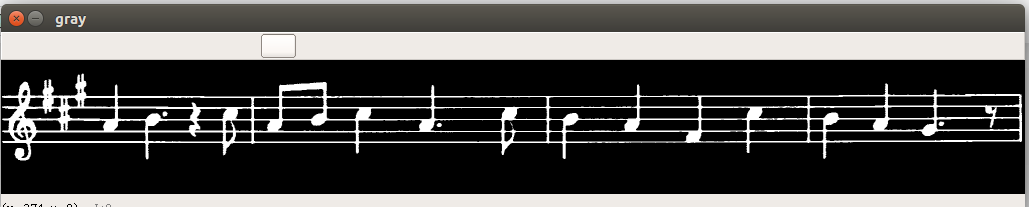
这里用了cv.bitwise_not(gray)将我们关注的部分变为亮的.不关注的变为暗的. 因为膨胀和腐蚀都是针对亮的区域而言的.指亮的区域的扩张或收缩.
接下来就是如何定义我们的卷积核呢?
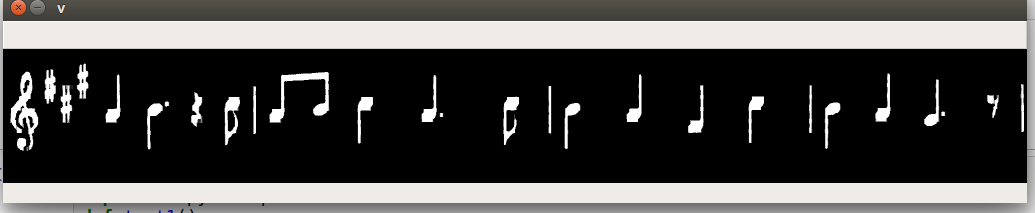
以音符的提取为例,我们希望把水平方向的白色横线去除,即我们更关注垂直方向的像素点. 水平方向的白色横线的上下位置基本是黑色的背景. 所以我们需要的卷积核是一个如下:
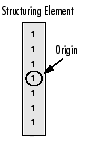
这样对白色横线上的像素点,通过取该像素点上下方若干个点的最小值,把该像素点灰度值变为0.从而达到去除白色横线的目的.
最终得到如下:
opencv之形态变换的更多相关文章
- OpenCV仿射变换+投射变换+单应性矩阵
本来想用单应性求解小规模运动的物体的位移,但是后来发现即使是很微小的位移也会带来超级大的误差甚至错误求解,看起来这个方法各种行不通,还是要匹配知道深度了以后才能从三维仿射变换来入手了,纠结~ esti ...
- opencv::基于距离变换与分水岭的图像分割
什么是图像分割 图像分割(Image Segmentation)是图像处理最重要的处理手段之一 图像分割的目标是将图像中像素根据一定的规则分为若干(N)个cluster集合,每个集合包含一类像素. 根 ...
- opencv 仿射变换 投射变换, 单应性矩阵
仿射 estimateRigidTransform():计算多个二维点对或者图像之间的最优仿射变换矩阵 (2行x3列),H可以是部分自由度,比如各向一致的切变. getAffineTransform( ...
- opencv C++极坐标变换
#include<opencv2/core/core.hpp> #include<opencv2/highgui/highgui.hpp> #include<opencv ...
- OpenCV 离散傅立叶变换
#include "opencv2/core/core.hpp" #include "opencv2/imgproc/imgproc.hpp" #include ...
- OpenCV击中击不中HMTxingt变换最容易理解的解释
OpenCV击中击不中变换是几个形态变换中相对比较拗口.不容易理解的,给初学者理解带来了很多困难,虽然网上也有许多的公开资料,原理和算法基本上介绍比较清晰,但是是要OpenCV进行形态变换大多还是说得 ...
- 计算机视觉2D几何基元及其变换介绍和OpenCV WarpPerspective源码分析
2D图像几何基元 一般的,表示一个2d几何基元只用两个维度(比如x,y)就可以表示了,但是在计算机视觉研究中,为了统一对2d几何基元的操作(后面讲到的仿射,透射变换),一般会以增广矢量的方式表示几何基 ...
- OpenCV——Delaunay三角 [转载]
从这个博客转载 http://blog.csdn.net/raby_gyl/article/details/17409717 请其它同学转载时注明原始文章的出处! Delaunay三角剖分是1934年 ...
- OpenCV+OpenGL 双目立体视觉三维重建
0.绪论 这篇文章主要为了研究双目立体视觉的最终目标--三维重建,系统的介绍了三维重建的整体步骤.双目立体视觉的整体流程包括:图像获取,摄像机标定,特征提取(稠密匹配中这一步可以省略),立体匹配,三维 ...
随机推荐
- python读取大文件只能读取部分的问题
最近准备重新研究一下推荐系统的东西,用到的数据集是Audioscrobbler音乐数据集.我用python处理数据集中artist_data.txt这个文件的时候,先读取每一行然后进行处理: with ...
- Flink中TaskManager端执行用户逻辑过程(源码分析)
TaskManager接收到来自JobManager的jobGraph转换得到的TDD对象,启动了任务,在StreamInputProcessor类的processInput()方法中 通过一个whi ...
- Spring Boot2 系列教程(四)理解Spring Boot 配置文件 application.properties
在 Spring Boot 中,配置文件有两种不同的格式,一个是 properties ,另一个是 yaml . 虽然 properties 文件比较常见,但是相对于 properties 而言,ya ...
- c语言实现双色球和大乐透
头文件: #include<stdio.h> #include <stdlib.h> #include<string.h> #include <time.h& ...
- Java基础语法(总结篇)
关键字&标识符 关键字的概念与特征 概念:Java关键字是事先定义好的对Java的编译器有特殊的意义,他们用来表示一种数据类型,或者表示程序的结构等,关键字不能用作变量名.方法名.类名.包名和 ...
- MyBatis基础之几道常见面试题详解
(原文链接:http://www.studyshare.cn/blog/details/1178/1 一.开发中到底应该使用resultType还是resultMap? 强制使用resultMap,不 ...
- android EditText实现圆弧背景
一.给EditText添加背景,并且4角圆弧 对应的xml 以及样式如下: <EditText android:id="@+id/o_item_num" style=&quo ...
- Nancy获取Request.Form的所有参数
Nancy是一个轻量级的webapi框架,在用Nancy框架的时候,我们经常要获取到接口的所有动态参数值, 但是Nancy的Request.Form不能够直接转成NameValueCollection ...
- DevExpress的TextEdit、RadioGroup、ColorPickEdit设置默认值
场景 Winform中实现ZedGraph的多条Y轴(附源码下载): https://blog.csdn.net/BADAO_LIUMANG_QIZHI/article/details/1001322 ...
- 制作简易的3D相册
今天介绍一下3D相册,用到了开源的FeatureCoverFlow控件,之前的几个作品用的也全都是开源的控件,为什么要用开源的控件呢,因为...他稳定啊! 1.准备 仍然是,去掉标题栏,然后导 ...