
day66_10_10,vue项目环境搭建
一。下载。
首先去官网查看网址。
下载vue环境之前需要先下载node,使用应用商城npm下载,可以将其下载源改成cnpm:
"""

node ~~ python:node是用c++编写用来运行js代码的

npm(cnpm) ~~ pip:npm是一个终端应用商城,可以换国内源cnpm

vue ~~ django:vue是用来搭建vue前端项目的

1) 安装node

官网下载安装包,傻瓜式安装:https://nodejs.org/zh-cn/

2) 换源安装cnpm

>: npm install -g cnpm --registry=https://registry.npm.taobao.org

3) 安装vue项目脚手架

>: cnpm install -g @vue/cli

注:2或3终端安装失败时,可以清空 npm缓存 再重复执行失败的步骤

npm cache clean --force

"""
二。创建vue项目。
需要在项目目录中创建首先需要进入创建的文件夹。
1) 进入存放项目的目录

>: cd ***

2) 创建项目

>: vue create 项目名

3) 项目初始化
配置文件如下:

启动项目时,如果需要在终端启动,输入命令行:
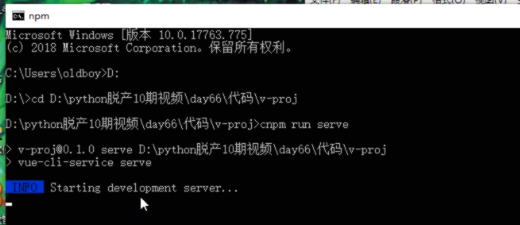
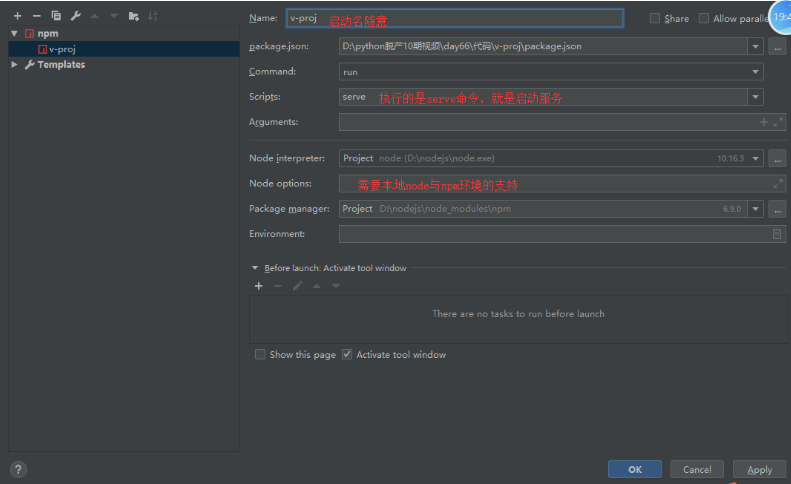
如果需要在pycharm中启动,需要创建启动项目:
三,项目的结构。
该项目的结构如下: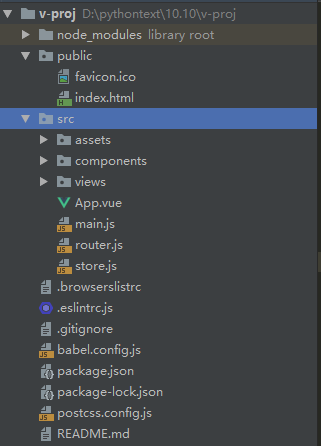
其具体作用如下:
├── v-proj

|    ├── node_modules      // 当前项目所有依赖,一般不可以移植给其他电脑环境

|    ├── public

|    |    ├── favicon.ico    // 标签图标

|    |    └── index.html    // 当前项目唯一的页面

|    ├── src

|    |    ├── assets        // 静态资源img、css、js

|    |    ├── components    // 小组件

|    |    ├── views        // 页面组件

|    |    ├── App.vue        // 根组件

|    |    ├── main.js        // 全局脚本文件(项目的入口)

|    |    ├── router.js    // 路由脚本文件(配置路由 url链接 与 页面组件的映射关系)

|    |    └── store.js    // 仓库脚本文件(vuex插件的配置文件,数据仓库)

|    ├── README.md

└    └── **配置文件
在组件结构中,有三个部分:
1) template:有且只有一个根标签。
2) script:必须将组件对象导出 export default {}。
3) style: style标签明确scoped属性,代表该样式只在组件内部起作用(样式的组件化)。
结构如下:
<template>

    <div class="test">

    </div>

</template>

<script>

    export default {

        name: "Test"

    }

</script>

<style scoped>

</style>
style中的scoped是限制修饰只在该组件中生效。如果去掉会影响全局。
四。项目的入口main.js
一整个项目的入口就是main,这里可以加载挂件文件的一些模块,加载的名字可以更改。
还有new一个vue组件,将其挂钩到app中:
import Vue from 'vue'

import App from './App.vue'

import router from './router'

import store from './store'

Vue.config.productionTip = false

new Vue({

    router,

    store,

    render: h => h(App)

}).$mount('#app')
也可以改写成:
import Vue from 'vue'  // 加载vue环境

import App from './App.vue'  // 加载根组件

import router from './router'  // 加载路由环境

import store from './store'  // 加载数据仓库环境

Vue.config.productionTip = false

new Vue({

    el: '#app',

    router,

    store,

    render: function (readFn) {

        return readFn(App);

    },

});
五。vue项目的生命周期
1) 加载mian.js启动项目
i) import Vue from 'vue' 为项目加载vue环境
ii) import App from './App.vue' 加载根组件用于渲染替换挂载点
iii) import router from './router' 加载路由脚本文件,进入路由相关配置
2) 加载router.js文件,为项目提供路由服务,并加载已配置的路由(链接与页面组件的映射关系)
注:不管当前渲染的是什么路由,页面渲染的一定是根组件,链接匹配到的页面组件只是替换根组件中的
<router-view></router-view>
3) 如果请求链接改变(路由改变),就会匹配新链接对应的页面组件,新页面组件会替换渲染router-view标签,替换掉之前的页面标签(就是完成了页面跳转)。
输入路由,从注册的路由中寻找view页面,view加载小组件。
在src中的assets文件夹中可以建立css文件,进行全局配置,global.css。再去main中导入这个文件既可。
附件:
<template>

    <div id="app">

        <!-- url路径会加载不同的页面组件

            eg:/red => RegPage  | /blue => BluePage

         来替换router-view标签,完成页面的切换

         -->

        <router-view></router-view>

    </div>

</template>
app.vue
<template>

    <div class="red-page">

        <Nav></Nav>

    </div>

</template>

<script>

    import Nav from '@/components/Nav'

    export default {

        name: "RedPage",

        components: {

            Nav

        },

    }

</script>

<style scoped>

    .red-page {

        width: 100vw;

        height: 100vh;

        background-color: red;

    }

</style>
views/RedPage.vue
<template>

    <div class="blue-page">

        <Nav></Nav>

    </div>

</template>

<script>

    import Nav from '@/components/Nav'

    export default {

        name: "BluePage",

        components: {

            Nav

        }

    }

</script>

<style scoped>

    .blue-page {

        width: 100vw;

        height: 100vh;

        background-color: blue;

    }

</style>
views/BluePage.vue
import Vue from 'vue'

import Router from 'vue-router'

import Home from './views/Home.vue'

import RedPage from "./views/RedPage";

import BluePage from "./views/BluePage";

Vue.use(Router);

export default new Router({

    mode: 'history',

    base: process.env.BASE_URL,

    routes: [

        {

            path: '/',

            name: 'home',

            component: Home

        },

        {

            path: '/red',

            name: 'red',

            component: RedPage

        },

        {

            path: '/blue',

            name: 'blue',

            component: BluePage

        }

    ]

})
router.js
html, body, h1, h2, ul, p {

    margin: 0;

    padding: 0;

}

ul {

    list-style: none;

}

a {

    color: black;

    text-decoration: none;

}

// 配置全局样式

import '@/assets/css/global.css'
assets/css/global.css
六。导航栏的创建。
要创建一个导航栏,需要新建一个小组件components,再通过view视图组件调用,所替换的还是原来的nav,每个导航栏视图都需要导入nav,再使用<nav></nav>渲染view页面。
点击导航栏中的连接需要的路由都是再router中注册。
再导航栏中,所指向的路由不能是a标签,否则会重新加载页面。
<div class="nav">

        <!--采用vue-router完成页面跳转,不能采用a标签
(会发生页面刷新,本质就是重新加载了一次项目界面)-->

        <ul>

            <li>

                <!--<a href="/">主页</a>-->

                <router-link to="/">主页</router-link>

            </li>

            <li>

                <router-link to="/red">红页</router-link>

            </li>

            <li>

                <router-link to="/blue">蓝页</router-link>

            </li>

        </ul>

    </div>
需要使用router-link替换页面。
附件:
<template>

    <div class="nav">

        <!--采用vue-router完成页面跳转,不能采用a标签(会发生页面刷新,本质就是重新加载了一次项目界面)-->

        <ul>

            <li>

                <!--<a href="/">主页</a>-->

                <router-link to="/">主页</router-link>

            </li>

            <li>

                <router-link to="/red">红页</router-link>

            </li>

            <li>

                <router-link to="/blue">蓝页</router-link>

            </li>

        </ul>

    </div>

</template>

<script>

    export default {

        name: "Nav",

    }

</script>

<style scoped>

    .nav {

        width: 100%;

        height: 60px;

        background-color: orange;

    }

    .nav li {

        float: left;

        font: normal 20px/60px '微软雅黑';

        padding: 0 30px;

    }

    .nav li:hover {

        cursor: pointer;

        background-color: aquamarine;

    }

    .nav li.active {

        cursor: pointer;

        background-color: aquamarine;

    }

</style>
components/Nav.vue
<template>

    <div class="home">

        <!-- 3)使用Nav组件 -->

        <Nav></Nav>

    </div>

</template>

<script>

    // 1)导入Nav组件

    import Nav from '@/components/Nav'

    export default {

        // 2)注册Nav组件

        components: {

            Nav,

        }

    }

</script>
views/HomePage.vue
如果需要新增页面,需要三步骤:
(1)在views文件夹中创建视图组件,导入nav。
(2)在router。js中配置指定路由到视图组件中。
(3)设置路由跳转,在指定路由下渲染该页面组件(替换根组件中的router-view)
七。组件生命周期钩子。
对于一个组件来说,有其生命周期,
在加载页面 的时候,所有的组件都已经创建完成,数据也已经提供给了,而这一时刻点,vue提供了钩子回调函数,可以在这里进行数据的赋值,在mount中进行逻辑处理。
export default {

    // ...

    beforeCreate() {

        console.log('组件创建了,但数据和方法还未提供');

        // console.log(this.$data);

        // console.log(this.$options.methods);

        console.log(this.title);

        console.log(this.alterTitle);

    },

    // 该钩子需要掌握,一般该组件请求后台的数据,都是在该钩子中完成

    // 1)请求来的数据可以给页面变量进行赋值

    // 2)该节点还只停留在虚拟DOM范畴,如果数据还需要做二次修改再渲染到页面,

    //  可以在beforeMount、mounted钩子中添加逻辑处理

    created() {

        console.log('组件创建了,数据和方法已提供');

        // console.log(this.$data);

        // console.log(this.$options.methods);

        console.log(this.title);

        console.log(this.alterTitle);

        console.log(this.$options.name);

    },

    destroyed() {

        console.log('组件销毁完毕')

    }

}
# 1)一个组件从创建到销毁的整个过程,就称之为组件的生命周期
# 2)在组件创建到销毁的过程中,会出现众多关键的时间节点,如 组件要创建了、组件创建完毕了、组件数据渲染完毕了、组件要被销毁了、组件销毁完毕了 等等时间节点,每一个时间节点,vue都为其提供了一个回调函数(在该组件到达该时间节点时,就会触发对应的回调函数,在函数中就可以完成该节点需要完成的业务逻辑)
# 3)生命周期钩子函数就是 vue实例 成员。
如beforeCreate,created,destroyed都是钩子函数,其他函数看官方api
https://cn.vuejs.org/v2/api/#performance
其中,如果需要获取数据,可以使用$options来进行获取数据和点击事件,但是这会将所有的数据都加载,然后点操作获取需要的数据。不利于测试钩子函数。
八。完善导航条
有一个需求,当页面变动的是后,其导航条的标签高亮显示也需要变动。
第一种方法想的就是先对系统组件li进行绑定点击事件,当点击事件有效是,添加active类:
 <li @click="changePage('/')" :class="{active: currentPage === '/'}">

                <!--<a href="/">主页</a>-->

                <!--<router-link to="/">主页</router-link>-->

                主页

            </li>

 methods: {

            changePage(page) {

            this.currentPage = page;

            }

        data() {

            return {

                currentPage: ''

            }

        },
这样的设计,每点击一次li就会高亮显示,但是标签并没有修改,所以不能使用router-link进行跳转页面,需要应用两个关键字。
1.this.$route 管理路由数据,可以获取该路由中的路径
this.$route.path
2.this.$router 管理路由跳转,可以通过路由路径跳转页面。
this.$router.push(page); // 路由的逻辑跳转
设计二
就是点击时,将数据保存在数据库中,然后再通过数据库中的值进行页面显示。
(防止点击加载后的页面数据没有保存)
        data() {

            return {

            currentPage: localStorage.currentPage ?
    localStorage.currentPage: ''

            currentPage: ''

            }

        },

methods: {

            changePage(page) {

                this.$router.push(page);  // 路由的逻辑跳转

            }

        },
这样的设定时有问题的,如果用户不通过点击事件,直接输入路由改变页面,该页面数据库九不会更新。
设计三
所有的高亮显示都更具页面创建时的钩子函数进行传递路径,然后修改currentpage。
也就是随着路由路径进行修改。
需要在点击事件时实现路由的逻辑跳转,而在路径修改时修改高亮显示。
<template>

    <div class="nav">

        <!--采用vue-router完成页面跳转,不能采用a标签(会发生页面刷新,本质就是重新加载了一次项目界面)-->

        <ul>

            <li @click="changePage('/')" :class="{active: currentPage === '/'}">

                <!--<a href="/">主页</a>-->

                <!--<router-link to="/">主页</router-link>-->

                主页

            </li>

            <li @click="changePage('/red')" :class="{active: currentPage === '/red'}">

                <!--<router-link to="/red">红页</router-link>-->

                红页

            </li>

            <li @click="changePage('/blue')" :class="{active: currentPage === '/blue'}">

                <!--<router-link to="/blue">蓝页</router-link>-->

                蓝页

            </li>

            <li @click="changePage('/tan')" :class="{active: currentPage === '/tan'}">

                <!--<router-link to="/tan">土页</router-link>-->

                土页

            </li>

        </ul>

    </div>

</template>

<script>

    export default {

        name: "Nav",

        data() {

            return {

                // 没渲染一个页面,都会出现加载Nav组件,currentPage就会被重置,

                // 1)在点击跳转事件中,将跳转的页面用 数据库 保存,在钩子函数中对currentPage进行数据更新

                // currentPage: localStorage.currentPage ? localStorage.currentPage: ''

                // 2)直接在created钩子函数中,获取当前的url路径,根据路径更新currentPage

                currentPage: ''

            }

        },

        methods: {

            changePage(page) {

                // console.log(page);

                // 当Nav出现渲染,该语句就无意义,因为在data中将currentPage重置为空

                // this.currentPage = page;

                // 有bug,用户不通过点击,直接修改请求路径完成页面跳转,数据库就不会更新数据

                // localStorage.currentPage = page;

                // 任何一个标签的事件中,都可以通过router完成逻辑条件

                // console.log(this.$route);  // 管理路由数据

                // console.log(this.$router);  // 管理路由跳转

                this.$router.push(page);  // 路由的逻辑跳转

            }

        },

        // 当前组件加载成功,要根据当前实际所在的路径,判断单选激活标签

        created() {

            // console.log(this.$route.path);

            this.currentPage = this.$route.path;

        }

    }

</script>

<style scoped>

    .nav {

        width: 100%;

        height: 60px;

        background-color: orange;

    }

    .nav li {

        float: left;

        font: normal 20px/60px '微软雅黑';

        padding: 0 30px;

    }

    .nav li:hover {

        cursor: pointer;

        background-color: aquamarine;

    }

    .nav li.active {

        cursor: pointer;

        background-color: aquamarine;

    }

</style>
例子components/Nav.vue
day66_10_10,vue项目环境搭建的更多相关文章
- Vue 项目环境搭建
Vue项目环境搭建 ''' 1) 安装node 官网下载安装包,傻瓜式安装:https://nodejs.org/zh-cn/ 2) 换源安装cnpm >: npm install -g cnp ...
- vue项目环境搭建与组件介绍
Vue项目环境搭建 """ node ~~ python:node是用c++编写用来运行js代码的 npm(cnpm) ~~ pip:npm是一个终端应用商城,可以换国内 ...
- vue项目ide(vue项目环境搭建)
一.先介绍一下我接下来要做的项目 项目:ide可视化工具 技术应用: Vue2.0(js框架):https://cn.vuejs.org/ ElementUi(饿了吗ui框架基于vue的):http: ...
- vue项目环境搭建(webpack4从零搭建)--仅个人记录
一.nodejs环境搭建 首先需要下载node.js(推荐直接官网找最新的版本),下载完成后会自带npm包管理工具,打开cmd命令行界面,输入npm -v .node -v检查node.js与npm是 ...
- Vue项目环境搭建(node+webpack)
安装node.js 下载地址:https://nodejs.org/en/download/ node -v //查看node.js版本 项目环境配置: 安装vue-cli:npm install - ...
- vue项目环境搭建
安装node.js $ npm install -g vue-cli $ vue init webpack my-project ?Project name ?Project description ...
- vue项目 环境搭建
1.前端安装 安装项目:vue init webpack docvote 进入docvote里:cd docvote 安装脚手架:cnpm i 运行:npm run dev 2.异步加载 const ...
- vue项目环境的搭建
首先要明白Vue是基于node的,在公司要使用vue来开发项目的话肯定是要先安装node的,下面是搭建一个最简单的vue项目环境 一 安装node 这个可以去node的官网下载对应版本 安装好之后 c ...
- vue开发环境搭建及热更新
写这篇博客的目的是让广大的学者在初入Vue项目的时候少走些弯路,虽然现在有很多博客也有差不多的内容,但是博主在里面添加了一些学习时碰到的小问题.在阅读这篇博客之前,我先给大家推荐一篇文章<入门W ...
随机推荐
- LInux:网络连接的设置
主机名的配置 主机名的配置(配置文件/etc/hostname) 1.使用 hostname 命令临时设置主机名 命令格式:hostname [新主机名] 2.永久设置主机名 命令格式:hostnam ...
- 迁移到MAC
周末折腾了2天环境,主要是从windows迁移到mac上,提升逼格告别山寨,迈向专业化.首先,终于把pomelo的c客户端在xcode上跑起来了,至此已基本解决了网络连接问题.由于是第一次用mac开发 ...
- 利用Mac的功能键|如何在Mac上使用F键
Mac键盘的顶部是一组按键,这些按键的特征是F后跟1-12数字.这些键称为Mac功能键,使您可以通过按几个键来更改某些设置并快速访问Mac功能. 如果您是Mac的所有者,是时候学习这些键各自可以做什么 ...
- vue框架学习笔记(vue入门篇)
vue框架 - 构建用户界面的渐进式框架 - 采用自底层向上增量开发的设计 - 核心库只关注视图层 - 当与单文件组件和vue生态系统支持的库结合使用时,也完全能够为复杂的单页应用程序提供驱动 - v ...
- bzoj1812 [IOI2005]riv河流
题目链接 problem 给出一棵树,每个点有点权,每条边有边权.0号点为根,每个点的代价是这个点的点权\(\times\)该点到根路径上的边权和. 现在可以选择最多K个点.使得每个点的代价变为:这个 ...
- Istio修改IngressGateway网络类型
ingressgateway的默认网络类型是LoadBanlancer,在没有外部负载均衡的情况下可以修改为NodePort. 1.修改 kubectl patch service istio-ing ...
- IT兄弟连 HTML5教程 HTML文档头部元素head
HTML头部标记是<head>,主要包括页面的一些基本描述语句,以及CSS和JavaScript,一般都可以定义在头部元素中.它用于包含当前文档的有关信息,例如网页标题和关键字等.通常位于 ...
- 数据库——SQL-SERVER练习(3)数据更新 视图
(1). 将一个新学生记录(学号:95020:姓名:陈冬:性别:男:所在系:IS:年龄:18岁)插入到Student表中.(注意, 学号是主码不允许重复,一个学号只能插入一次,学号是5位数,不要用书 ...
- fastdfs详细安装教程
前言 最近开始搞的项目涉及到 fastdfs,工欲善其事,必先利其器,于是我自己搭了一台 fastdfs 服务器.坑已经帮大家都踩过了.按照该教程100%能安装成功. 前期准备 一个centos7 一 ...
- 前端之javascript1
js介绍和js引入页面 学习前端脚本语言javascript的基本概念.页面引入方式.获取页面元素及操作元素属性的技巧,学习函数的基本定义方法和使用方法. JavaScript介绍 JavaScrip ...