
sublime 如何安装插件实现高效输入,如何支持markdown 语法,并实时预览
啊,一直想鼓捣markdown的语法,但是配置什么的有点麻烦。
不过用起来的话,真心顺手。
无需考虑格式与语法点来点去影响效率, 用心去搬砖,用脚修bug
一、初识 Package Control
首先,安装Package Contro
lPackage Control 顾名思义是 Sublime Text 的包管理器,其中包含了2,000+ 软件包列表。
用于可以自行添加任何GitHub或BitBucket的存储库。 并且在安装后,该管理器会实时保持自动更新的最新状态.
Package Control 的github界面如下,如果各位同学有关于开发Sublime Text插件有兴趣的的朋友,不妨去看看。

有点偏题了,本章的重点是如何让 sublime支持markdown语法,并实时的预览
既然说的这个东西了,那么如何安装呢?
二、如何安装和配置

import urllib.request,os;

pf = 'Package Control.sublime-package';

ipp = sublime.installed_packages_path();

urllib.request.install_opener( urllib.request.build_opener( urllib.request.ProxyHandler()) );

open(os.path.join(ipp, pf), 'wb').write(urllib.request.urlopen( 'http://sublime.wbond.net/' + pf.replace(' ','%20')).read())

记住,要把这一行代码整个复制粘贴到控制台的编辑栏里面,然后回车~ 然后就噼里啪啦的自动安装了。
三、校验安装
当安装结束后,我们如何判断是否已经安装上了 Package Control了呢
Ctrl+Shift+P 弹出快捷菜单。
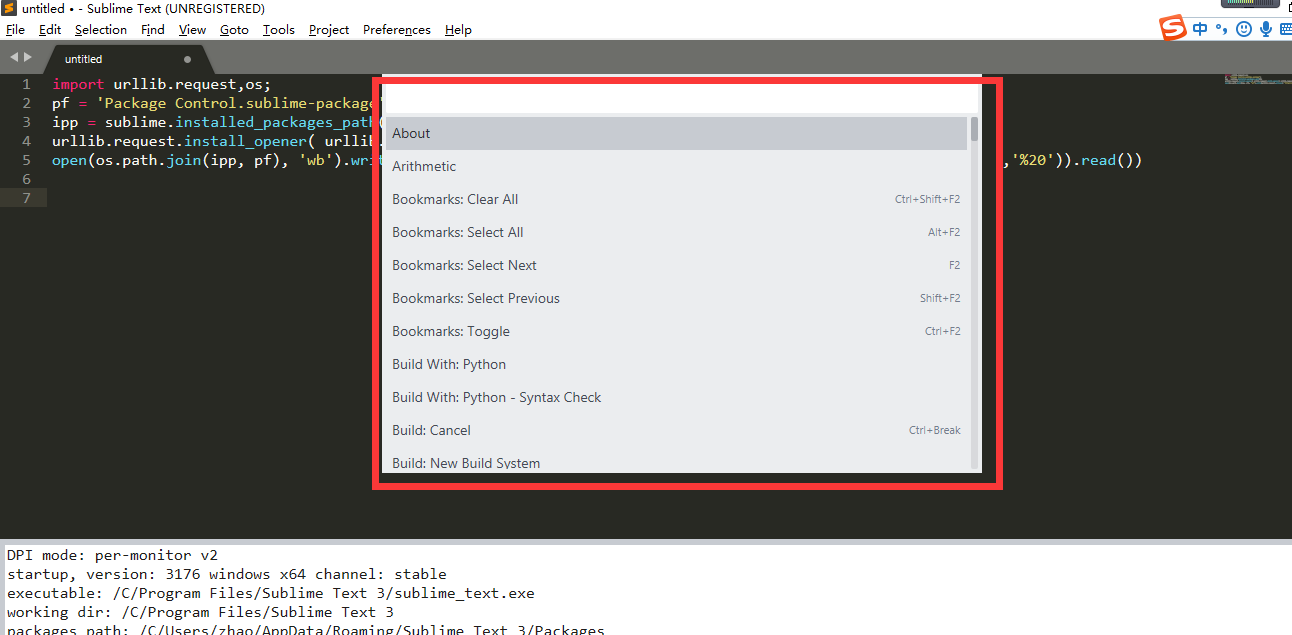
这时候我们就可以愉快的安装啦~
四、愉快的安装插件
按下ctrl+shift+P打开快速菜单,键入’pcip’:
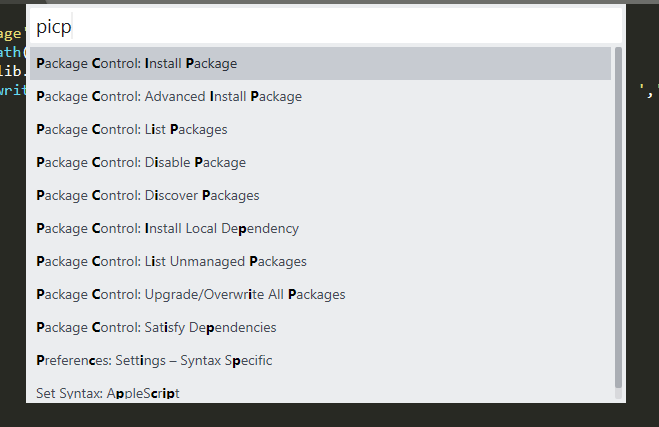
在里面输入以下软件名称并回车进行安装:
Markdown Editing // Markdown编辑和语法高亮支持
Markdown Preview// Markdown导出html预览支持
auto-save // 可自定义的自动保存功能
耐心等待操作完成,之后关闭并重新打开Sublime Text 3.
五、校验插件是否安装成功
ctrl+shift+p,输入package,选择list packages,就看到了。
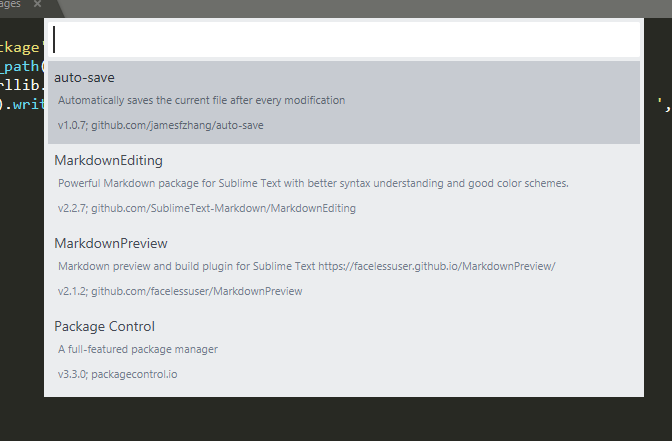
六、 浏览器预览
哇一口气终于到这一步了。
我们使用Markdown Preview插件来打开浏览器进行预览:
按下ctrl+shift+P打开快速菜单,键入’mp’
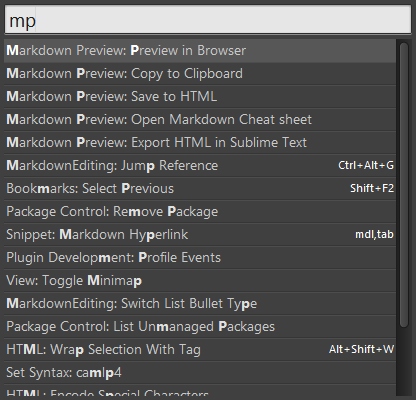
七 、 进阶,优化~
对于浏览器而言,我们让它自动刷新只需在md文件最下面加入一行:
<meta http-equiv="refresh" content="0.1">0.1负责表示刷新间隔,单位是秒,个人觉得这是一个比较稳妥的设定值。
太快的话我们难以滚动页面,太慢的话有可能体验很差。
为了不让滚动时编辑的新文字触底,我们在最后一行的刷新代码之上打好几个占空间的行即可。
由于空行不会被解析,我们在每一行之前放一个字符#或者打三个以上的减号表示分割线。
最后一步:实现md文档到html文件的自动更新
这里我们用到了一个叫做auto-save的插件,它可以针对一个文档实现空闲x秒后自动保存。
我们打开auto-save的默认设置和用户设置文件:
Preference->Package Settings->Auto-save->打开Settings-Defualt和Settings-User
将Default的内容复制粘贴到User里面,然后修改等待时长:
"auto_save_delay_in_seconds": 0.15,- 1
经过实测,0.15是一个比较能接受的值,不会对磁盘造成频繁读写的影响,延迟也不大。
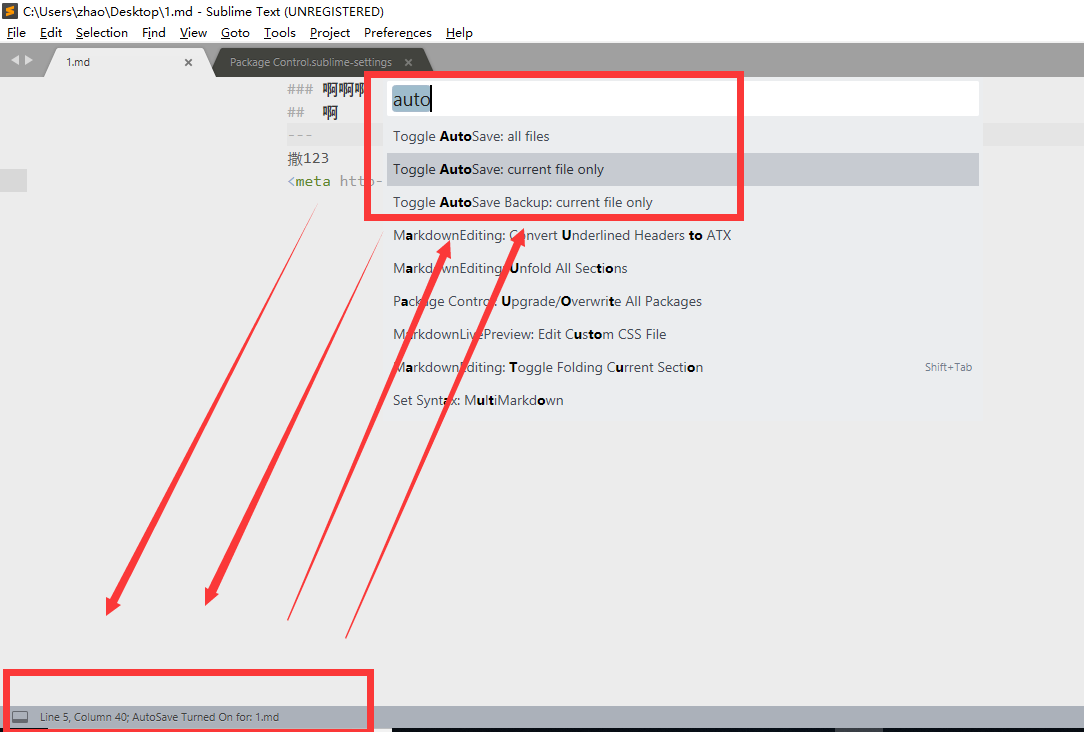
最后就是打开本文档的自动保存功能了:
按下ctrl+shift+P打开快速菜单,键入’auto’
sublime 如何安装插件实现高效输入,如何支持markdown 语法,并实时预览的更多相关文章
- Vim安装插件支持 MarkDown 语法、实时预览等
使用 markdown-preview.vim 插件可以实时通过浏览器预览 markdown 文件 使用该插件需要 vim 支持py2/py3 安装 使用 vim-plug: 在 .vimrc 或 i ...
- 详细讲解使用Sublime Text 3进行Markdown编辑和实时预览
所需安装的插件 Markdown Editing // Markdown编辑和语法高亮 Markdown Preview// Markdown导出html预览 LiveReload// 时时预览 安装 ...
- Sublime 配置 Markdown,并实时预览
准备: 找到菜单栏:Preferences → Package Control → Package Control:Install Package 需要安装的插件: [Markdown Editing ...
- Sublime +Markdown+OmniMarkupPreviewer 搭建实时预览的markdown编辑器
浏览器实时预览 <meta http-equiv="refresh" content="0.1"> auto save 的配置 {"aut ...
- 关于如何在Sublime下安装插件
安装插件的两种方式 通过Package Control安装 不能安装 手工安装 安装插件的两种方式 在sublime下安装插件有两种方式,一种是通过package control来进行安装,另一种呢就 ...
- Sublime下MarkDown插件实现编辑和实时预览并转换成HTML格式
最近在使用markdown做笔记,编辑器Sublime Text3用起来很轻巧,现在让他支持markdown的语法并且可以实时预览. 安装准备——安装Package Control Package C ...
- Sublime写MarkDown实时预览
[TOC] Sublime写MarkDown实时预览 Sublime作为神器,实至名归. 首先 1.安装Sublime,并安装Package Control,这里不多说. 2.安装MarkDown P ...
- 使用Sublime Text 3进行Markdown编辑+实时预览
使用Sublime Text 3进行Markdown编辑+实时预览 安装软件包管理器 打开Sublime Text 3 同时按下 ctrl+` ,窗口底部出现一个小控制台 复制以下代码,粘贴到控制台的 ...
- 使用Sublime Text 3进行Markdown 编辑+实时预览
这种做法可能会对你的磁盘IO造成一小部分性能负担,但负面影响足以忽略. 另外,由于这种频率的读写会被磁盘缓存接管,不必担心磁盘寿命的影响. 对于刚安装好的Sublime Text,我们需要安装一个软件 ...
随机推荐
- 卸载win10内置windows app的方法
原文:卸载win10内置windows app的方法 2015年,微软推出了windows10操作系统,其以漂亮的界面.良好的操作方式.方便的推送升级迅速获得了好多人的好评,因此,好多同学都换了win ...
- asp.net 验证正则表达式 精心整理
asp.net 验证正则表达式 整数或者小数:^[0-9]+\.{0,1}[0-9]{0,2}$只能输入数字:"^[0-9]*$".只能输入n位的数字:"^\d{n}$& ...
- BSTR使用误区以及隐藏的内存破坏和内存泄漏
BSTR使用误区以及隐藏的内存破坏和内存泄漏 作者:magictong 简介 BSTR的数据结构是什么样子并不是本文讨论的问题,但是却是本文的基础.在解决COM的跨平台编程的问题时,需要定义一种通用的 ...
- SQL基础复习2
一.视图 1.创建视图 创建视图后加 WITH CHECK OPTION 2.视图查询 数据库系统的处理方法: 视图消解法(View Resolution) 步骤: 进行有效性检查-> ...
- GTest翻译词汇表
版本号:v_0.1 词汇表 Assertion: 断言. Bug: 不翻译. Caveat: 警告. Error bound: 误差范围. Exception: 异常. Flag: 标志位. Floa ...
- Django之forms组件进阶
Django Form表单组件 Form介绍 我们之前在HTML页面中利用form表单向后端提交数据时,都会写一些获取用户输入的标签并且用form标签把它们包起来. 与此同时我们在好多场景下都需要 ...
- vue路由传参query和params的区别(详解!)
1.query使用path和name传参都可以,而params只能使用name传参. query传参: 页面: this.$router.push({ path:'/city',name:'City' ...
- JavaScript学习笔记(2)
常用对象 Boolean Number String Array 数组 Date 日期 Math 数字 RegExp 正则 Global 全局 函数 var m = function(){} 事件 o ...
- iOS开发(5):设备唯一标识与全局变量
这里记录两个iOS开发中经常用到的知识点,一个是唯一标识,一个是全局变量. (1)唯一标识 唯一标识一台设备(比如iPhone.iPad等)是一个基本的实现与业务上的需求,因为这个唯一标识在许多场景都 ...
- Appium+python自动化(十三)- 与Capability完美懈垢之解读(超详解)
简介 Capability又叫Appium Desired Capabilities,前边写了那么多实例代码,小伙伴可以发现一些规律,就是有一部分代码总是重复的出现在你的视线中.这部分就是对Capab ...