
RecyclerView的使用(二)
上篇博客讲了如何导入RecyclerView 。
本章将告诉小伙伴们怎么使用RecyclerView :
第一步:在布局中使用RecyclerView并且绑定控件;
第二步:自定义Adapter;(继承自RecyclerView.Adapter)
第三步:使用LinerLayoutManager控制显示样式;
(二、三顺序可调)
第一步:
在布局中使用:
 <android.support.v7.widget.RecyclerView

        android:id="@+id/recycleview"

        android:layout_width="match_parent"

        android:layout_height="match_parent">

 </android.support.v7.widget.RecyclerView>
控件的绑定很简单就不说了。
下面要编写需要展示的item的样式,为了简单我们就显示一个TextView,别的内容大家可以自己定制:
<?xml version="1.0" encoding="utf-8"?>

<LinearLayout xmlns:android="http://schemas.android.com/apk/res/android"

    android:layout_width="match_parent"

    android:layout_height="70dp"

    android:background="#ff00ff"

    android:layout_margin="2dp"

    android:orientation="vertical">

    <TextView

        android:id="@+id/recycle_tv"

        android:textSize="20dp"

        android:gravity="center"

        android:layout_width="72dp"

        android:layout_height="match_parent" />

</LinearLayout>
布局的内容很也简单,唯一需要注意的是因为是为item布局所以高度千万不能设置成match_parent,一定要固定一个高度。
创建一些文字内容填充item(模拟从网络取来的数据)
 private void initdata() {

        mData = new ArrayList<String>();

        for (int i = 0; i < 43; i++) {

            mData.add("item" + i);

            Log.i(TAG, "initdata: item" + i);

        }

    }
mData是数据源(在前面定义过了)。
绑定控件并控制RecyclerView的显示效果:
private void initview() {

        mRecycleView = (RecyclerView) findViewById(R.id.recycleview);

        myAdapter = new MyAdapter(this, mData);

        mRecycleView.setAdapter(myAdapter);//设置适配器

        //设置布局管理器 , 将布局设置成纵向

        LinearLayoutManager linerLayoutManager = new LinearLayoutManager(this, LinearLayoutManager.VERTICAL, false);

        mRecycleView.setLayoutManager(linerLayoutManager);

        //设置分隔线

        //mRecycleView.addItemDecoration(new DividerItemDecoration(this , DividerItemDecoration.VERTICAL_LIST));

        //设置增加或删除条目动画

        mRecycleView.setItemAnimator(new DefaultItemAnimator());

    }
细心的你一定发现了
MyAdapter这个方法根本没定义,没错这个就是我们需要自定义的适配器。
mRecycleView.setLayoutManager()
这个方法用来控制RecyclerView显示的样式,参数就是可选的样式:
参数是:
new GridLayoutManager(this, 3)
显示成一个拥有三列的GridView(效果还不赖是吧 ;-) )

参数是:
new LinearLayoutManager(this)
显示成一个垂直列表(ListView样式)
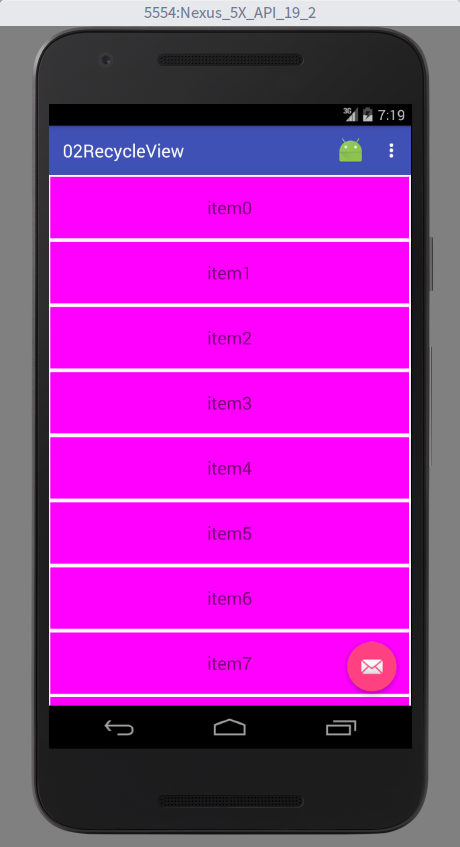
参数是:
new StaggeredGridLayoutManager(5, StaggeredGridLayoutManager.HORIZONTAL)
横向显示((⊙o⊙)… 跟我想的有点不一样,应该是哪里出问题了。。。)
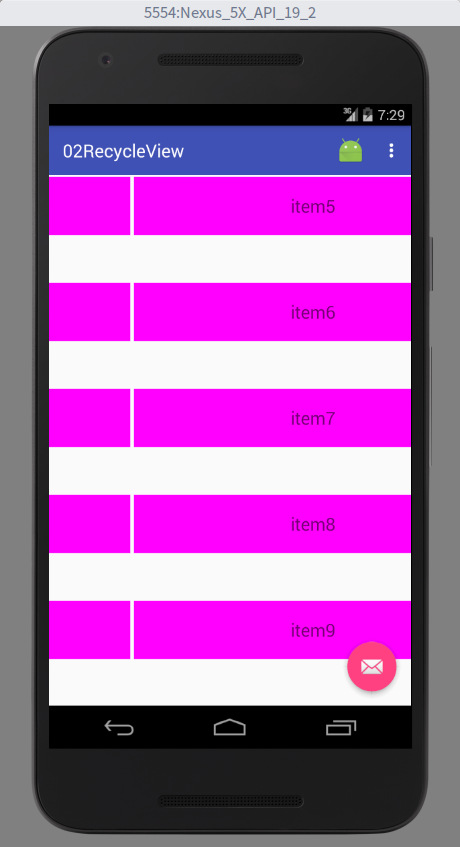
Adapter的编写:
package com.guwei.a02recycleview;

import android.content.Context;

import android.support.v7.widget.RecyclerView;

import android.util.Log;

import android.view.LayoutInflater;

import android.view.View;

import android.view.ViewGroup;

import android.widget.TextView;

import java.util.List;

/**

 * Created by guwei on 16-7-28.

 */

public class MyAdapter extends RecyclerView.Adapter<MyViewHolder>{

    private LayoutInflater inflater;

    private Context mContext;

    private List<String> mDatas;

    //创建构造参数

    public MyAdapter(Context context , List<String> datas){

        this.mContext = context;

        this.mDatas = datas;

        inflater = LayoutInflater.from(context);

    }

    //创建ViewHolder

    @Override

    public MyViewHolder onCreateViewHolder(ViewGroup parent, int viewType) {

        View view = inflater.inflate(R.layout.recycleview_item , parent , false);

        MyViewHolder viewHolder = new MyViewHolder(view);

        return viewHolder;

    }

    //绑定ViewHolder

    @Override

    public void onBindViewHolder(MyViewHolder holder, int position) {

        //为textview 赋值

        holder.tv.setText(mDatas.get(position));

    }

    @Override

    public int getItemCount() {

        //Log.i("TAG", "mDatas "+mDatas);

        return mDatas.size();

    }

    //新增item

    public void addData(int pos){

        mDatas.add("新增");

        notifyItemInserted(pos);

    }

    //移除item

    public void deleateData(int pos){

        mDatas.remove(pos);

        notifyItemRemoved(pos);

    }

}

class MyViewHolder extends RecyclerView.ViewHolder{

    TextView tv;

    public MyViewHolder(View itemView) {

        super(itemView);

        tv = (TextView) itemView.findViewById(R.id.recycle_tv);

        tv.setTextSize(20);

    }

}
Adapter的编写主要是要继承自 RecyclerView.Adapter<holder>
看到啦?原来继承BaseAdapter的时候还是建议使用ViewHolder的方法的。现在已经直接集成在RecyclerView.Adapter<holder>中了强制使用(这也是为你好!因为这样更省资源,不需要每次都使用find方法。这个不是本次重点)。
然后重写三个方法:
- onCreateViewHolder() //创建ViewHolder 该方法下指定我们自己定义的item 并绑定
- onBindViewHolder() //绑定ViewHolder 该方法为绑定的自定义的item中的组件进行设置(比如我们例子中的TextView , 使用set方法设置显示的内容)
- getItemCount() //返回数据的大小
 //创建ViewHolder

    @Override

    public MyViewHolder onCreateViewHolder(ViewGroup parent, int viewType) {

        View view = inflater.inflate(R.layout.recycleview_item , parent , false);

        MyViewHolder viewHolder = new MyViewHolder(view);

        return viewHolder;

    }

    //绑定ViewHolder

    @Override

    public void onBindViewHolder(MyViewHolder holder, int position) {

        //为textview 赋值

        holder.tv.setText(mDatas.get(position));

    }

    @Override

    public int getItemCount() {

        //Log.i("TAG", "mDatas "+mDatas);

        return mDatas.size();

    }
前面说了ViewHolder是强制使用的,用法跟原来一样:
class MyViewHolder extends RecyclerView.ViewHolder{

    TextView tv;

    public MyViewHolder(View itemView) {

        super(itemView);

        tv = (TextView) itemView.findViewById(R.id.recycle_tv);

        tv.setTextSize(20);

    }

}
RecyclerView还提供了一个删除item的动画,我们可以在adapter中实现该方法供调用:
 //新增item

    public void addData(int pos){

        mDatas.add("新增");

        notifyItemInserted(pos);

    }

    //移除item

    public void deleateData(int pos){

        mDatas.remove(pos);

        notifyItemRemoved(pos);

    }
调用的方法:
移除:
myAdapter.deleateData(1);
新增:
myAdapter.addData(1);
参数为postion
MainActivity.java :
package com.guwei.a02recycleview;

import android.os.Bundle;

import android.support.design.widget.FloatingActionButton;

import android.support.design.widget.Snackbar;

import android.support.v7.app.AppCompatActivity;

import android.support.v7.widget.DefaultItemAnimator;

import android.support.v7.widget.GridLayoutManager;

import android.support.v7.widget.LinearLayoutManager;

import android.support.v7.widget.RecyclerView;

import android.support.v7.widget.StaggeredGridLayoutManager;

import android.support.v7.widget.Toolbar;

import android.util.Log;

import android.view.View;

import android.view.Menu;

import android.view.MenuItem;

import java.util.ArrayList;

import java.util.List;

public class MainActivity extends AppCompatActivity {

    public String TAG = "RECYCLE";

    private RecyclerView mRecycleView;

    private List<String> mData;

    private MyAdapter myAdapter;

    @Override

    protected void onCreate(Bundle savedInstanceState) {

        super.onCreate(savedInstanceState);

        setContentView(R.layout.activity_main);

        initdata();

        initview();

        toolbar();

    }

    private void initdata() {

        mData = new ArrayList<String>();

        for (int i = 0; i < 43; i++) {

            mData.add("item" + i);

            Log.i(TAG, "initdata: item" + i);

        }

    }

    private void initview() {

        mRecycleView = (RecyclerView) findViewById(R.id.recycleview);

        myAdapter = new MyAdapter(this, mData);

        mRecycleView.setAdapter(myAdapter);//设置适配器

        //设置布局管理器 , 将布局设置成纵向

        LinearLayoutManager linerLayoutManager = new LinearLayoutManager(this, LinearLayoutManager.VERTICAL, false);

        mRecycleView.setLayoutManager(linerLayoutManager);

        //设置分隔线

        //mRecycleView.addItemDecoration(new DividerItemDecoration(this , DividerItemDecoration.VERTICAL_LIST));

        //设置增加或删除条目动画

        mRecycleView.setItemAnimator(new DefaultItemAnimator());

    }

    private void toolbar() {

        Toolbar toolbar = (Toolbar) findViewById(R.id.toolbar);

        setSupportActionBar(toolbar);

        FloatingActionButton fab = (FloatingActionButton) findViewById(R.id.fab);

        fab.setOnClickListener(new View.OnClickListener() {

            @Override

            public void onClick(View view) {

                myAdapter.addData(1);

            }

        });

    }

    @Override

    public boolean onCreateOptionsMenu(Menu menu) {

        // Inflate the menu; this adds items to the action bar if it is present.

        getMenuInflater().inflate(R.menu.menu_main, menu);

        return true;

    }

    @Override

    public boolean onOptionsItemSelected(MenuItem item) {

        // Handle action bar item clicks here. The action bar will

        // automatically handle clicks on the Home/Up button, so long

        // as you specify a parent activity in AndroidManifest.xml.

        int id = item.getItemId();

        switch (id) {

            case R.id.action_gridview:

                /**

                 * GridLayoutManager(xx1 , xx2);

                 * 参数1: content

                 * 参数2: 列数

                 * **/

                mRecycleView.setLayoutManager(new GridLayoutManager(this, 3));

                break;

            case R.id.action_listview:

                /**

                 * 默认样式

                 *

                 * 垂直列表

                 * **/

                mRecycleView.setLayoutManager(new LinearLayoutManager(this));

                break;

            /**

             *水平显示

             *

             * 参数1:列数

             * 参数2:水平显示

             * **/

            case R.id.action_settings:

                mRecycleView.setLayoutManager(new StaggeredGridLayoutManager(5,

                        StaggeredGridLayoutManager.HORIZONTAL));

                break;

        }

        return super.onOptionsItemSelected(item);

    }

}
后面还有监听事件的编写
RecyclerView的使用(二)的更多相关文章
- Android用RecyclerView实现的二维Excel效果组件
excelPanel 二维RecyclerView.不仅可以加载历史数据,而且可以加载未来的数据. 包括在您的项目中 excelPanel 二维RecyclerView.不仅可以加载历史数据,而且 ...
- android studio中使用recyclerview小白篇(二)
前面一个说了怎么把这个包引用进来,这一节说怎么做一个简单的例子出来,我也是照着别人的例子写的,然后慢慢改就行了,做好的效果如下图 1.在我们的activity_main中把recyclerview填加 ...
- RecyclerView解密篇(三)
在上一篇(RecyclerView使用详解(二))文章中介绍了RecyclerView的多Item布局实现,接下来要来讲讲RecyclerView的Cursor实现,相较于之前的实现,Cursor有更 ...
- Android之RecyclerView(一)
概述 RecyclerView 是一个 ViewGroup,它用于渲染任何基于适配器的 View.它被官方定义为 ListView 和 GridView 的取代者,是在 Support V7 包中引入 ...
- Android RecyclerView使用详解(三)
在上一篇(RecyclerView使用详解(二))文章中介绍了RecyclerView的多Item布局实现,接下来要来讲讲RecyclerView的Cursor实现,相较于之前的实现,Cursor有更 ...
- RecyclerView使用技巧(item动画及嵌套高度适配解决方案)
原文地址 · Frank-Zhu http://frank-zhu.github.io/android/2015/02/26/android-recyclerview-part-3/?utm_sou ...
- Android开源项目库汇总
最近做了一个Android开源项目库汇总,里面集合了OpenDigg 上的优质的Android开源项目库,方便移动开发人员便捷的找到自己需要的项目工具等,感兴趣的可以到GitHub上给个star. 抽 ...
- GitHub上受欢迎的Android UI Library
GitHub上受欢迎的Android UI Library 内容 抽屉菜单 ListView WebView SwitchButton 按钮 点赞按钮 进度条 TabLayout 图标 下拉刷新 Vi ...
- Android UI相关开源项目库汇总
最近做了一个Android UI相关开源项目库汇总,里面集合了OpenDigg 上的优质的Android开源项目库,方便移动开发人员便捷的找到自己需要的项目工具等,感兴趣的可以到GitHub上给个st ...
- 最新最全的 Android 开源项目合集
原文链接:https://github.com/opendigg/awesome-github-android-ui 在 Github 上做了一个很新的 Android 开发相关开源项目汇总,涉及到 ...
随机推荐
- 解决JqueryUI 拖放排序遇到滚动条时有可能无法执行排序的小bug
前些日子不是在做 使用Jquery-UI实现一次拖拽多个选中的元素操作嘛,在持续完善这个组件时遇到了一个关于拖放排序的bug.今天就着图片和代码重现一下,也顺便告诉大家如何解决这个问题. 首先先上图描 ...
- mysql时间加减函数
先来看一个例子: select now(),now()+0; 可以看到now()函数可以返回一个时间也可以返回一个数字,就看大家如何使用.如果相对当前时间进行增加或减少,并不能直接加上或减去一个数字而 ...
- SharePoint 2013 Word 转换PDF服务介绍及示例
前言:在SharePoint使用过程中,经常会发现将文档进行格式转换的需求,之前,看到SharePoint 2013有将PPT转换PDF文档的服务,后来,才发现SharePoint 2010开始,就有 ...
- UITextField的代理方法:textField:shouldChangeCharactersInRange:replacementString
原文链接:http://www.cnblogs.com/zhanggui/p/6101813.html 这个我在开发的过程中用到的次数最多,因此这里就简单对其进行分析.先看看Command+点击 弹出 ...
- tomcat 应用部署的几点注意
将应用部署到Tomcat根目录的目的是可以通过"http://[ip]:[port]"直接访问应用,而不是使用"http://[ip]:[port]/[appName]& ...
- Vmware虚拟机进入BIOS方法
在VMware里面如何进入BIOS是个头疼的问题,因为启动界面一闪而过(下面两个图如果不设置bios.bootDelay,基本上很难抓到),即使你狂按F2或ESC键(ESC: 调整启动顺序;F2: 进 ...
- SSRS Reports 2008性能优化案例
我们的一个Reporting Service服务上部署了比较多的SSRS报表,其中有一个系统的SSRS报表部署后,执行时间相对较长,加之供应商又在ASP.NET页面里面嵌套了Reporting Ser ...
- 做的一个HTML表白页面
页面地址: http://myspace123.qiniudn.com/love/index.html 目录文件结构: index.html <html xmlns="http://w ...
- .NET系列文章——近一年文章分类整理,方便各位博友们查询学习
由于博主今后一段时间可能会很忙(准备出书:<.NET框架设计—模式.配置.工具>,外加换了新工作),所以博客会很少更新: 在最近一年左右时间里,博主各种.NET技术类型的文章都写过,根据博 ...
- Python写地铁的到站的原理简易版
Python地铁的到站流程及原理(个人理解) 今天坐地铁看着站牌就莫名的想如果用Python写其工作原理 是不是很简单就小试牛刀了下大佬们勿喷纯属小弟个人理解 首先来看看地铁上显示的站牌如下: 就想这 ...