
Windows MongoDB的安装及配置图文说明(非常详细)
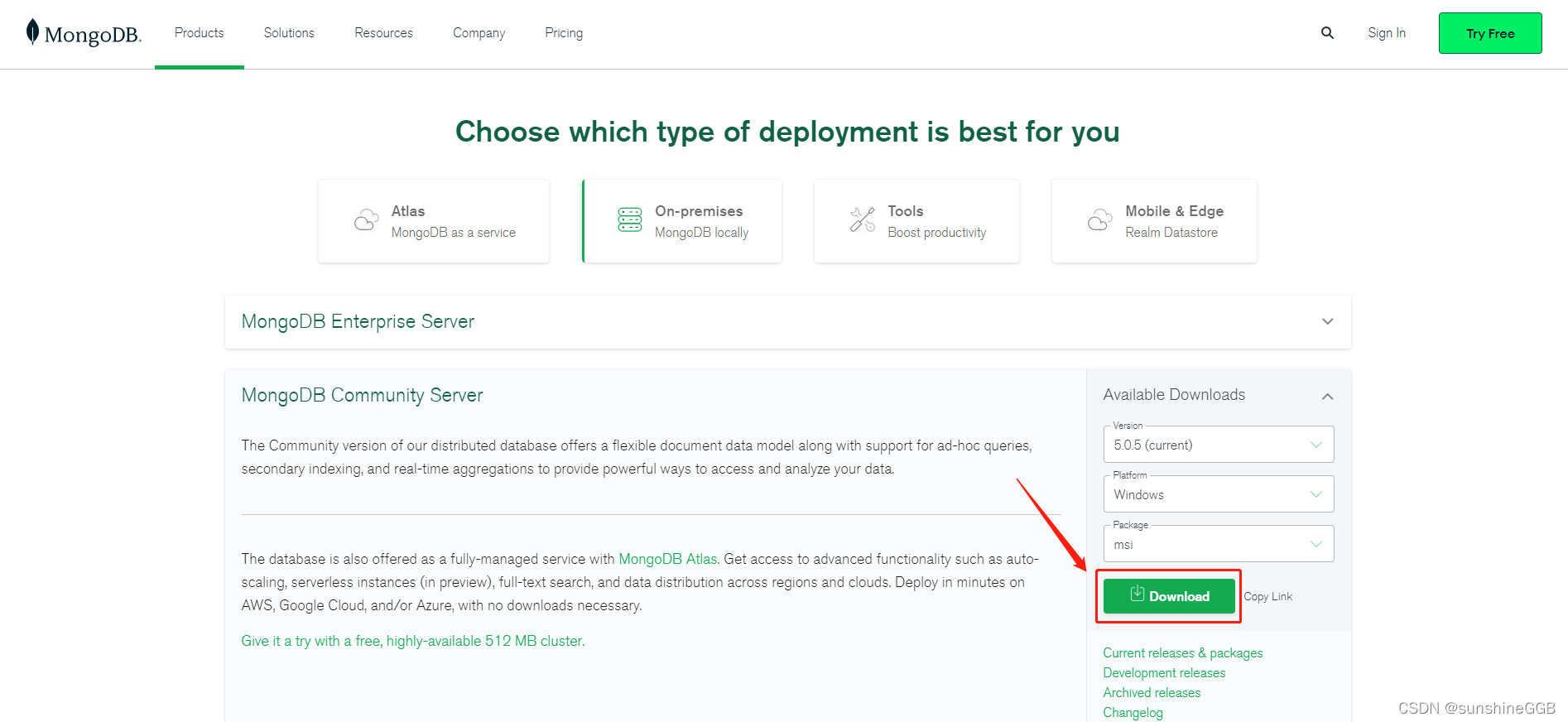
1、下载
MongoDB 预编译二进制包下载地址:https://www.mongodb.com/try/download/community
2、安装
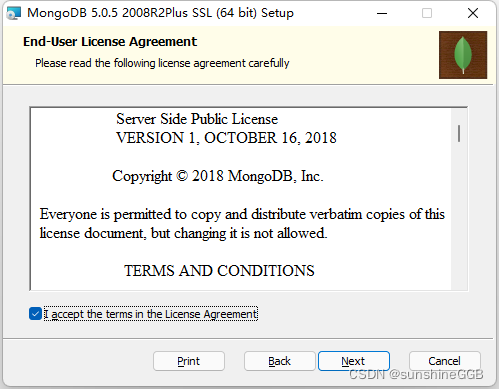
1)选择接受许可协议,点击Next下一步;
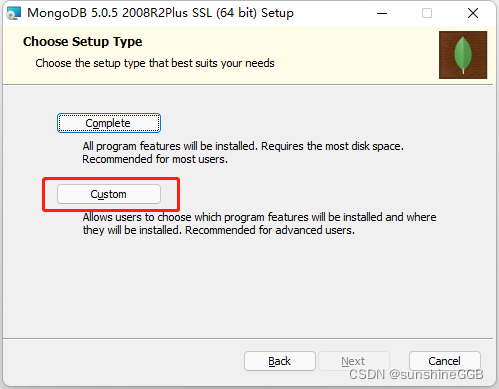
2) 点击Custom按钮可选择指定安装目录;
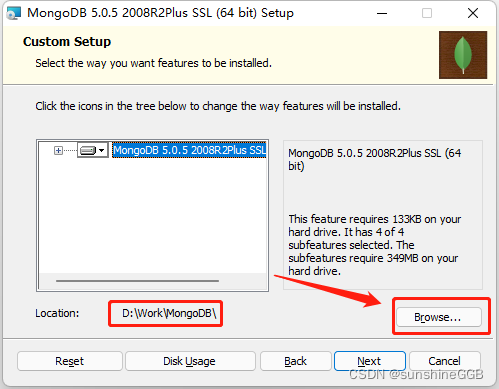
3)点击Browser按钮可选择指定安装的目录文件夹,最好事先创建一个安装MongoDB的文件夹!注意路径,若Location位置显示的是如D:\Work\,需要如上所述新建一个单独的文件夹用来作为具体的安装路径,接着点击Next进入下一步;
4)取消勾选[Install MongoDB Compass],一定要取消否则安装速度会很慢很慢很慢!,接着继续点击Next则进入最后的自动安装环节,等待安装完成即可。
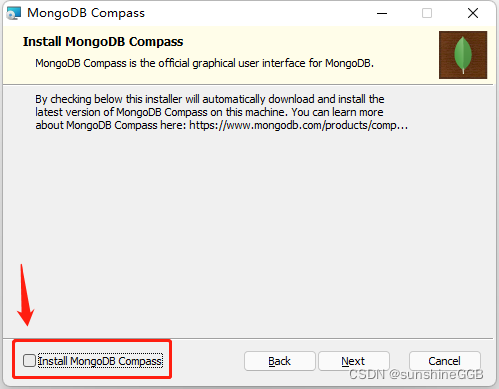
注:MongoDB Compass为MongoDB可视化管理工具,后期如有需要可单独安装,下载地址:https://www.mongodb.com/try/download/compass
3、环境变量配置
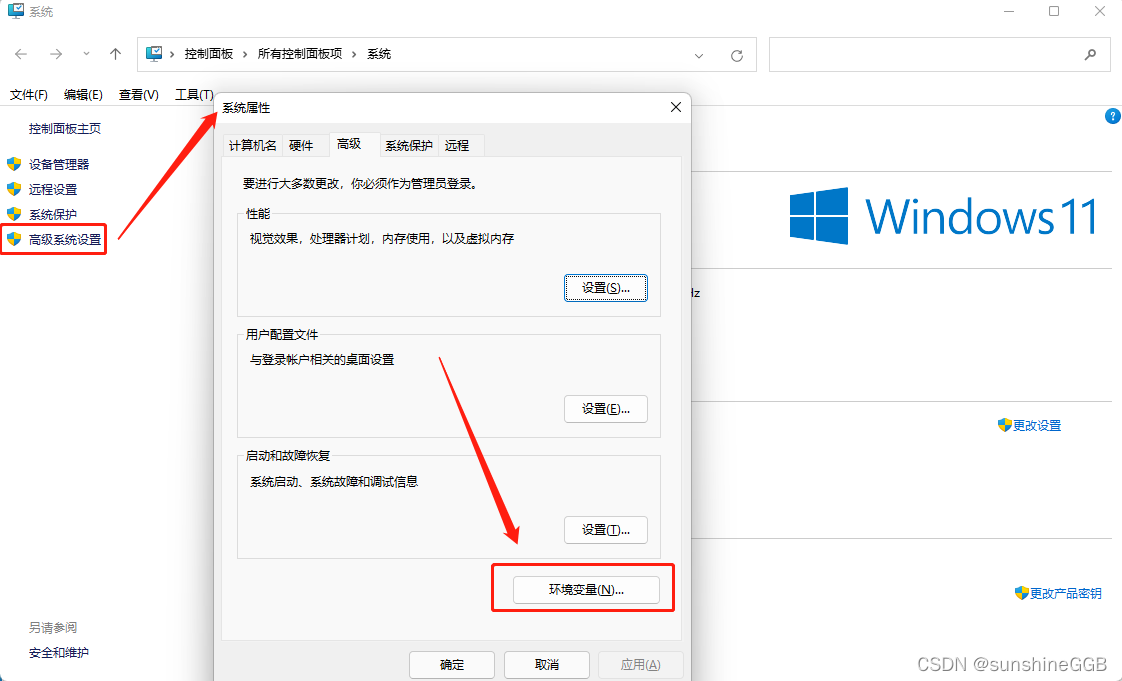
1)右击我的电脑-->属性,进入系统属性界面,点击如下图所示位置的[高级系统设置],在弹窗的[系统属性]的[高级]选项卡右下角点击[环境变量]按钮;
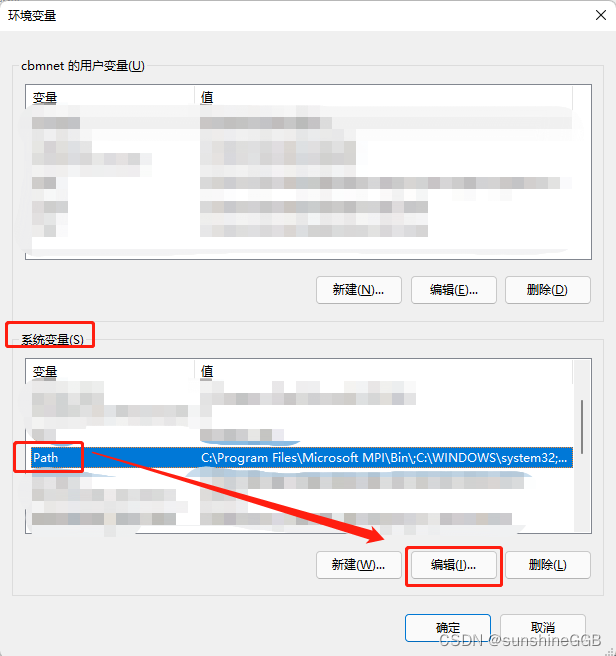
2)选中环境变量中[系统变量]的[Path]变量标签,点击下方的[编辑]按钮;
3)在弹出的[编辑环境变量]窗体中,点击右上角的[新建]按钮,将第2步第三点的安装路径绝对地址复制作为此处新建的环境变量,具体如下图所示;
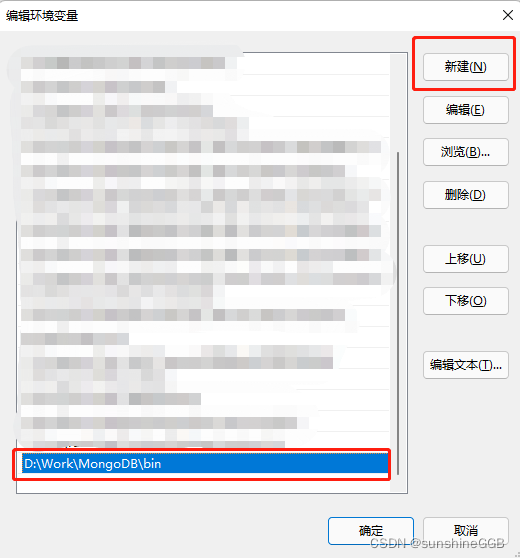
4)依次点击确定,即可,至此完成了MongoDB环境变量的配置。
4、启动服务
1)测试MongoDB是否安装成功
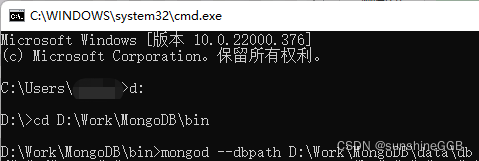
windows+R,输入cmd或者直接搜索打开cmd控制台,输入安装所在盘符的根目录接着就进入安装目录的bin文件夹,接着输入mongod --dbpath D:\Work\MongoDB\data\db指定数据所在目录,具体每步操作指令如下图所示;
2)测试结果
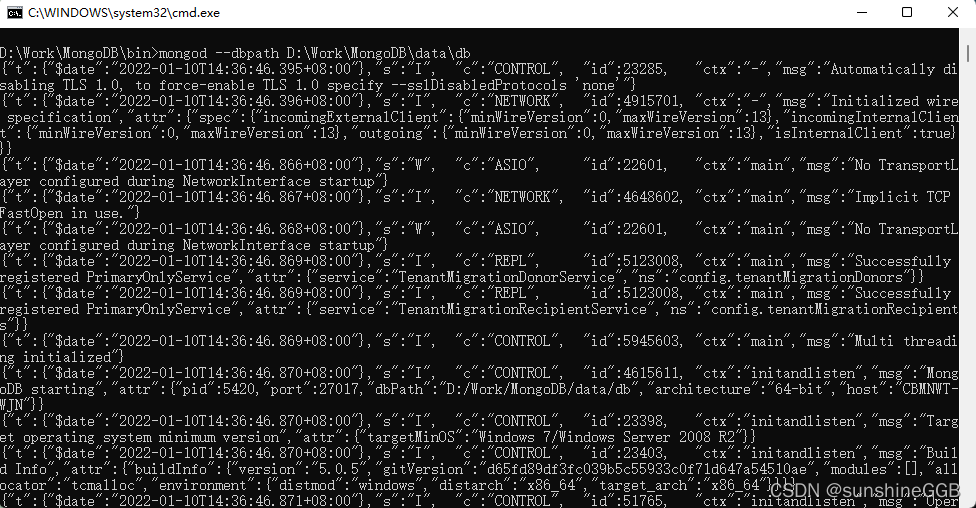
出现如下所示,说明安装完成。
3)浏览器输入查看返回信息
在浏览器中输入http://localhost:27017/可看到返回信息:
It looks like you are trying to access MongoDB over HTTP on the native driver port.
5、配置MongoDB服务为本地服务
1)配置MongoDB服务为本地服务运行
cmd输入:mongod --dbpath "D:\Work\MongoDB\data\db" --logpath "D:\Work\MongoDB\log\mongod.log" --install --serviceName "MongoDB"

2)常用命令
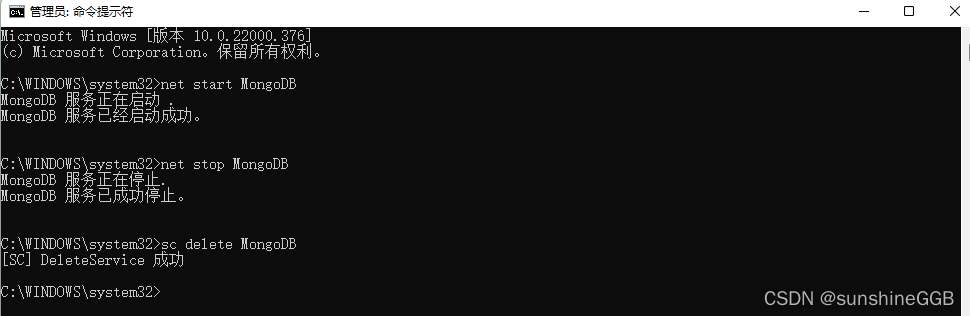
前提是用[cmd管理员]模式运行,下图分别是启动服务、停止服务、删除服务
下文介绍MongoDB的简单使用和MongoDB可视化工具MongoDB Compass的简单使用。
以上就是Windows MongoDB的安装及配置图文说明的介绍,做此记录,如有帮助,欢迎点赞关注收藏!
Windows MongoDB的安装及配置图文说明(非常详细)的更多相关文章
- win7下IIS的安装和配置 图文教程
转自 http://www.jb51.net/article/29787.htm 最近工作需要IIS,自己的电脑又是Windows7系统,找了下安装的方法,已经安装成功.在博客里记录一下,给需要的 ...
- Python安装、配置图文详解(转载)
Python安装.配置图文详解 目录: 一. Python简介 二. 安装python 1. 在windows下安装 2. 在Linux下安装 三. 在windows下配置python集成开发环境(I ...
- 【和我一起学python吧】Python安装、配置图文详解
Python安装.配置图文详解 目录: 一. Python简介 二. 安装python 1. 在windows下安装 2. 在Linux下安装 三. 在windows下配置python集成开发环境( ...
- windows下手动安装和配置xamarin
安装xamarin xamarin官方给出了两种安装方式,自动安装和手动安装. 自动安装比较简单,到http://xamarin.com/download下载xamarininstaller.exe ...
- Windows下pry安装和配置
Windows下pry安装和配置 pry是一个增强型的交互式命令行工具,比irb强大. 有自动完成功能,自动缩进,有颜色.有更强大的调试功能. pry 安装很简单. 在终端输入: gem instal ...
- tomcat是什么?Tomcat 下载、安装、配置图文教程
你用浏览器上网的所有操作,所有请求发送给服务器(tomcat),服务器通过请求,找相应的逻辑处理程序(jsp或servelet或java类,就是有关java语言的所有可以处理逻辑的代码,其中包括访问后 ...
- MySQL5.7免安装版配置图文教程
MySQL5.7免安装版配置图文教程 更新时间:2017年09月06日 10:22:11 作者:吾刃之所向 我要评论 Mysql是一个比较流行且很好用的一款数据库软件,如下记录了我学习总结的 ...
- windows下redis安装和配置
windows下redis安装和配置 redis介绍 Redis是一个开源,高级的键值存储和一个适用的解决方案,用于构建高性能,可扩展的Web应用程序. Redis有三个主要特点,使它优越于其它键值数 ...
- 在Windows平台下安装与配置Memcached及C#使用方法
1.在Windows下安装Memcached 资料来源:http://www.jb51.net/article/30334.htm 在Windows平台下安装与配置Memcached的方法,Memca ...
- Zend Server 安装与配置图文教程
Zend Server是一款专业的PHP Web开发应用服务器,一些初次接触并使用此程序的朋友可能不太了解安装方法,本文为您提供了Zend Server 安装与配置图文教程,欢迎大家阅读,并提出自己的 ...
随机推荐
- Go语言核心36讲47
你好,我是郝林,今天我们继续分享使用os包中的API. 我们在上一篇文章中.从"os.File类型都实现了哪些io包中的接口"这一问题出发,介绍了一系列的相关内容.今天我们继续围绕 ...
- 【云原生 · Kubernetes】部署kube-apiserver集群
个人名片: 因为云计算成为了监控工程师 个人博客:念舒_C.ying CSDN主页️:念舒_C.ying 部署kube-apiserver集群 10.1 创建kube-apiserver 证书 10 ...
- Redis 常见问题
Redis 常见问题 落叶他乡树,寒灯独夜人. 一. 什么是Redis? Redis 是一个使用 C 语言写成的,开源的高性能key-value非关系缓存数据库: Redis的数据都基于缓存的,所以很 ...
- 安装BurpSuite (专业版)
BurpSuite简介: Burp Suite 是用于攻击web 应用程序的集成平台.它包含了许多工具,并为这些工具设计了许多接口,以促进加快攻击应用程序的过程.所有的工具都共享一个能处理并显示HTT ...
- 1.2 Hadoop简介-hadoop-最全最完整的保姆级的java大数据学习资料
目录 1.2 Hadoop简介 1.2.1 什么是Hadoop 1.2.2 Hadoop的起源 1.2.3 Hadoop的特点 1.2.4 Hadoop的发行版本 1.2.5 Apache Hadoo ...
- Linux通过脚本实现多台主机统一部署
该脚本分成三部分,一部分是获取信息的脚本:getInfo.sh 一个是main脚本:main.sh.一个是ssh连接主机脚本:sshing.sh main.sh #是否检查主机是否存活host_che ...
- Crane如何做到利用率提升3倍稳定性还不受损?
作为云平台用户,我们都希望购买的服务器物尽其用,能够达到最大利用率.然而要达到理论上的节点负载目标是很的,计算节点总是存在一些装箱碎片和低负载导致的闲置资源.下图展示了某个生产系统的CPU资源现状,从 ...
- MyBatis详解(二)
前言 本篇幅是继 MyBatis详解(一)的下半部分. MyBatis执行Sql的流程分析 [1]基于前面已经将XML文件进行build解析了并且返回了SqlSessionFactory [1.1]那 ...
- Vm无法连接到虚拟机,请确保您有权限运行该程序、访问该程序使用的所有目录以及访问所有临时文件目录,未能将管道连接到虚拟机:所有的管道范例都在使用中解决方法
可能是杀掉进程导致 解决办法: 1.首先杀掉所有VM打头的任务. 2.删掉所有lck文件 3.VM文件夹内有一串很长的数字命名的文件夹或文件,删掉 4.发现被VMware-vmx.exe占用 5.打开 ...
- 时间老去,Ruby不死,Ruby语言基础入门教程之Ruby3全平台开发环境搭建EP00
如果说电子游戏是第九艺术,那么,编程技术则配得上第十艺术的雅称.艺术发展的普遍规律就是要给与人们对于艺术作品的更高层感受,而Matz的Ruby语言则正是这样一件艺术品. 无论是语法还是理念,都让Rub ...