
Centos7作为VNCserver,本地使用VNCViewer连接
1.概念
VNC是一个远程连接工具
VNC is used to display an X windows session running on another computer. Unlike a remote X connection, the xserver is running on the remote computer, not on your local workstation. Your workstation ( Linux or Windows ) is only displaying a copy of the display ( real or virtual ) that is running on the remote machine.
There are several ways to configure the vnc server. This HOWTO shows you how to configure VNC using the 'vncserver' service as supplied by CentOS.
2.安装
2.1客户端:
yum install vnc
2.2 服务端:
1) 保证已安装windows桌面:yum groupinstall "GNOME Desktop Environment"

或者最小化安装:yum install xterm

2) 安装vnc-server:

yum install vnc-server
3.设置并运行
3.1 创建一个用于vnc连接的用户user01,并切换到user01登陆,当然,你也可以直接用root用户或其他已存在的普通用户:
[clouder@ana53 soft]$ su root

密码:

[root@ana53 soft]# useradd user01

[root@ana53 soft]# passwd user01

更改用户 user01 的密码 。

新的 密码:

无效的密码: 密码少于 8 个字符

重新输入新的 密码:

passwd:所有的身份验证令牌已经成功更新。

[root@ana53 soft]# su - user01

[user01@ana53 ~]$ cd ~

[user01@ana53 ~]$ ll .vnc

ls: cannot access .vnc: No such file or directory
3.2 执行vncserver ,第一次执行会要求设置用于客户端通过vnc连接该用户的密码,以后想更改可以通过vncpasswd更改该连接密码。
注意最后问是否设置一个只读密码要选否,否则客户端登陆只会看到一个黑屏:
[user01@ana53 ~]$ vncserver

You will require a password to access your desktops.

Password:

Verify:

Would you like to enter a view-only password (y/n)? n

xauth:  file /home/user01/.Xauthority does not exist

New 'ana53:3 (user01)' desktop is ana53:3

Creating default startup script /home/user01/.vnc/xstartup

Creating default config /home/user01/.vnc/config

Starting applications specified in /home/user01/.vnc/xstartup

Log file is /home/user01/.vnc/ana53:3.log
默认是从1开始,但我当前已经有2个vncserver运行,所以现在是3了,第一次执行vncserver后,会在该用户的家目录下创建一个.vnc目录
[user01@ana53 ~]$ ll .vnc/

total 40

-rw-rw-r-- 1 user01 user01 23646 Aug 14 09:56 ana53:3.log

-rw-rw-r-- 1 user01 user01     5 Aug 14 09:55 ana53:3.pid

-rw-r--r-- 1 user01 user01   332 Aug 14 09:55 config

-rw------- 1 user01 user01     8 Aug 14 09:55 passwd

-rwxr-xr-x 1 user01 user01    92 Aug 14 09:55 xstartup
3.3 vncserver -list 查看当前用户开了多少个vncserver,ps -ef |grep vnc看到我有其他2个用户也起了vncserver,这个可以忽略哈:
[user01@ana53 ~]$ vncserver -list

TigerVNC server sessions:

X DISPLAY #	PROCESS ID

:3		2338

[user01@ana53 ~]$ ps -ef|grep vnc

user1     1750     1  0 09:54 pts/4    00:00:00 /usr/bin/Xvnc :2 -auth /home/user1/.Xauthority -desktop ana53:2 (user1) -fp catalogue:/etc/X11/fontpath.d -geometry 1024x768 -pn -rfbauth /home/user1/.vnc/passwd -rfbport 5902 -rfbwait 30000

user01    2338     1  1 09:55 pts/2    00:00:00 /bin/Xvnc :3 -auth /home/user01/.Xauthority -desktop ana53:3 (user01) -fp catalogue:/etc/X11/fontpath.d -geometry 1024x768 -pn -rfbauth /home/user01/.vnc/passwd -rfbport 5903 -rfbwait 30000

user01    3215  2268  0 09:56 pts/2    00:00:00 grep --color=auto vnc

root     31155     1  0 09:34 ?        00:00:01 /usr/bin/Xvnc :1 -auth /root/.Xauthority -desktop ana53:1 (root) -fp catalogue:/etc/X11/fontpath.d -geometry 1024x768 -pn -rfbauth /root/.vnc/passwd -rfbport 5901 -rfbwait 30000
3.4 客户端连接服务端:
本机也可以作为客户端vnc连接到自己,有条件的再找一个机器作为客户端连接比较符合实际应用场景,我使用本机作为客户端通过vnc连接自己,
我通过这个网址下载vncviewer 客户端工具:
https://www.techspot.com/downloads/downloadnow/5760/?evp=bec5c83724706eae8692a26f014582ed&file=4
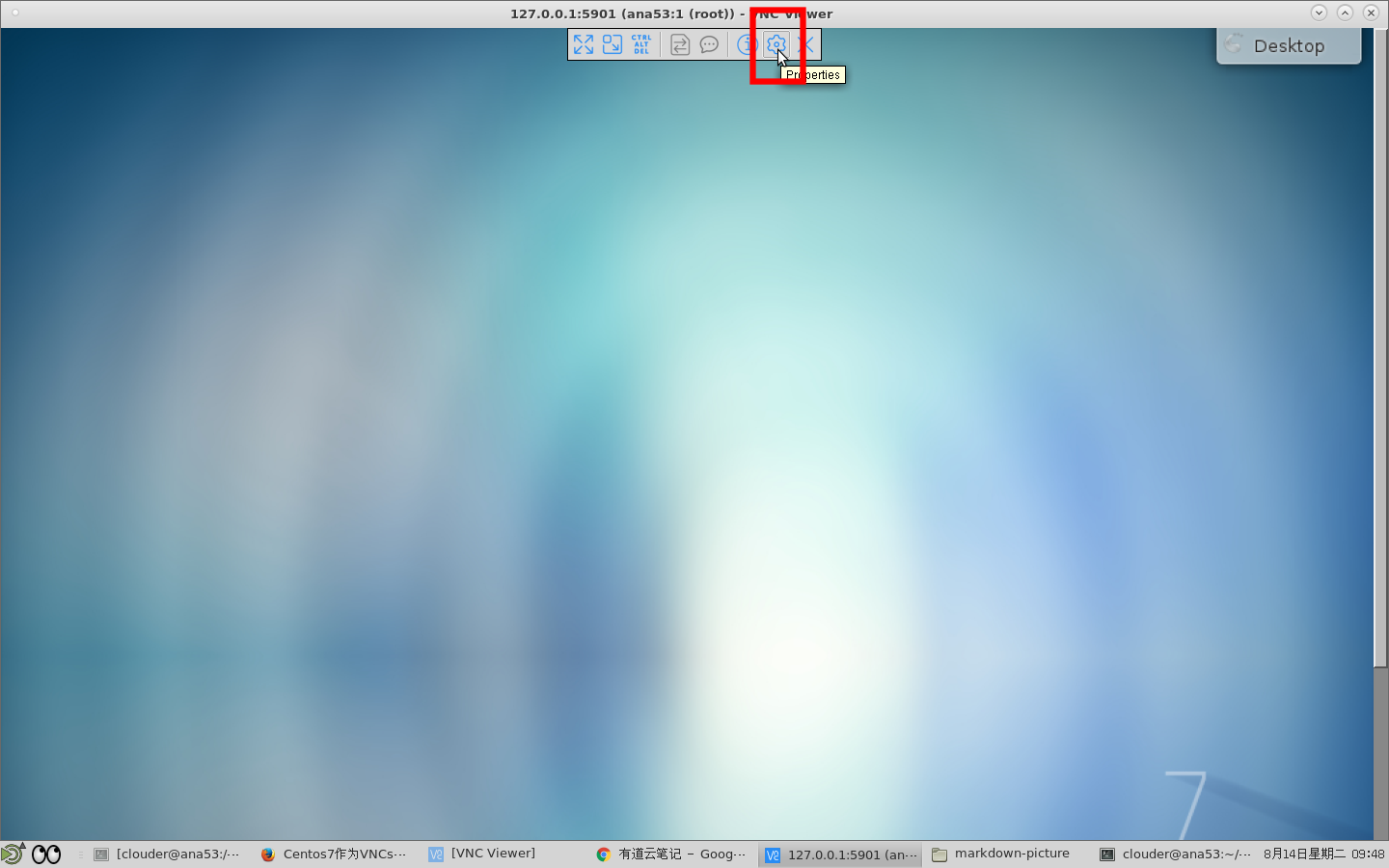
输入127.0.0.1:5903 ,输入我设置的vnc密码,连接成功。但出现花屏,原因是分辨率设得太低,于是vnc连接成功后:
鼠标放到顶部,点击"Properties"图标--Options--General--Picture quality:设置为Medium,High,或Automatic,点击右下方ok确认

4.其他问题
4.1 第一次执行vncserver,里面好像有句错误提示bad display name in ……,原因是解析不了这个hostname,通过在/etc/hosts添加ip 和hostname映射解决:
[root@ana53 .vnc]# vncserver

xauth: (stdin):1:  bad display name "ana53:2" in "add" command  New 'ana53:2 (clouder)' desktop is ana53:2  Starting applications specified in /root/.vnc/xstartup

Log file is /root/.vnc/ana53:2.

解决方法:vi /etc/hosts:

192.168.1.253 ana53
4.2 vncviewer连接,始终黑屏:
- 可能你在第一次给用户设置vnc密码时,最后Would you like to enter a view-only password (y/n)? 回答了y,所以,你应该登陆ssh那个用户,运行vncpasswd,重新设置密码,不要再回y,要回复n;
- 可能是~/.vnc/xstartup 配置文件问题,贴出我2个用户的配置,root用户的是我修改的,user01是默认的,但是2个都能正常运行。
[root@ana53 .vnc]# cat xstartup

#!/bin/sh

#unset SESSION_MANAGER

#unset DBUS_SESSION_BUS_ADDRESS

#exec /etc/X11/xinit/xinitrc

# Uncomment the following two lines for normal desktop:

unset SESSION_MANAGER

exec /etc/X11/xinit/xinitrc

[ -x /etc/vnc/xstartup ] && exec /etc/vnc/xstartup

[ -r $HOME/.Xresources ] && xrdb $HOME/.Xresources

xsetroot -solid grey

vncconfig -iconic &

xterm -geometry 80x24+10+10 -ls -title "$VNCDESKTOP Desktop" & gnome-session &
[user01@ana53 .vnc]$ cat xstartup

#!/bin/sh

unset SESSION_MANAGER

unset DBUS_SESSION_BUS_ADDRESS

exec /etc/X11/xinit/xinitrc
4.3把vncserver做成系统服务,这样比较方便,固定端口号n,而且可以设置开机自启,要有sudo权限才能关闭。
注意,复制vncserver@.service的时候,必须改为vncserver@:n.service,n表示第几个vncserver,默认从1开始,记得必须要冒号,否则会服务是起不来的:
1) 复制系统服务,并重命名
如此案例中我的user01用户开的vncserver 的display窗口是第3号,所以我要把这个vncserver做成系统服务,就复制一个vncserver@:3.service到/etc/systemd/system 目录下,这个根据每个人的具体情况而定,当然,可以运行vncserver :n 来指定要起第几号窗口:
[root@ana53 .vnc]# cp /usr/lib/systemd/system/vncserver@.service /etc/systemd/system/vncserver@:3.service
2)修改复制后的系统服务里面的<USER>为你想要通过vnc登陆的用户,注意要把尖括号去掉了
注意PIDFile=/home/<USER> 这里,如果是root用户,应该把/home去掉,因为root用户的home目录不是在/home下,而是在/根目录下。
[root@ana53 .vnc]# vim /etc/systemd/system/vncserver@:4.service

[Unit]

Description=Remote desktop service (VNC)

After=syslog.target network.target

[Service]

Type=forking

# Clean any existing files in /tmp/.X11-unix environment

ExecStartPre=/bin/sh -c '/usr/bin/vncserver -kill %i > /dev/null 2>&1 || :'

ExecStart=/usr/sbin/runuser -l <USER> -c "/usr/bin/vncserver %i"

PIDFile=/home/<USER>/.vnc/%H%i.pid

ExecStop=/bin/sh -c '/usr/bin/vncserver -kill %i > /dev/null 2>&1 || :'

[Install]

WantedBy=multi-user.target
修改后:
[Unit]

Description=Remote desktop service (VNC)

After=syslog.target network.target

[Service]

Type=forking

# Clean any existing files in /tmp/.X11-unix environment

ExecStartPre=/bin/sh -c '/usr/bin/vncserver -kill %i > /dev/null 2>&1 || :'

ExecStart=/usr/sbin/runuser -l user01 -c "/usr/bin/vncserver %i"

PIDFile=/home/user01/.vnc/%H%i.pid

ExecStop=/bin/sh -c '/usr/bin/vncserver -kill %i > /dev/null 2>&1 || :'

[Install]

WantedBy=multi-user.target
3) 重载系统服务,修改了服务文件,必须重载才能生效:
[root@ana53 .vnc]# systemctl daemon-reload
4) 启动该vncserver,并设为开机自启:
[root@ana53 .vnc]# systemctl status vncserver@:4.service

● vncserver@:4.service - Remote desktop service (VNC)

   Loaded: loaded (/etc/systemd/system/vncserver@:4.service; disabled; vendor preset: disabled)

   Active: active (running) since 二 2018-08-14 10:27:21 CST; 9min ago

 Main PID: 9930 (Xvnc)

   CGroup: /system.slice/system-vncserver.slice/vncserver@:4.service

           ‣ 9930 /usr/bin/Xvnc :4 -auth /home/user01/.Xauthority -desktop ana53:4 (user01) -fp catalogue:/etc/X11/fontpath.d -geometry 102...

8月 14 10:27:17 ana53 systemd[1]: Starting Remote desktop service (VNC)...

8月 14 10:27:21 ana53 systemd[1]: Started Remote desktop service (VNC).

[root@ana53 .vnc]# systemctl enable vncserver@:4.service

Created symlink from /etc/systemd/system/multi-user.target.wants/vncserver@:4.service to /etc/systemd/system/vncserver@:4.service.
5) 关闭vncserver
方法一:使用vncserver -kill :n 命令,注意,kill后面有一个空格。这个命令只能kill 掉自己的vncserver,因为他是去/home/$user/.vnc/去找pid的:
[user01@ana53 .vnc]$ ps -ef|grep vnc

user1     1750     1  0 09:54 pts/4    00:00:00 /usr/bin/Xvnc :2 -auth /home/user1/.Xauthority -desktop ana53:2 (user1) -fp catalogue:/etc/X11/fontpath.d -geometry 1024x768 -pn -rfbauth /home/user1/.vnc/passwd -rfbport 5902 -rfbwait 30000

root      3623     1  0 10:00 ?        00:00:00 /usr/bin/Xvnc :1 -auth /root/.Xauthority -desktop ana53:1 (root) -fp catalogue:/etc/X11/fontpath.d -geometry 1024x768 -pn -rfbauth /root/.vnc/passwd -rfbport 5901 -rfbwait 30000

user01   18521     1  1 11:02 ?        00:00:00 /usr/bin/Xvnc :4 -auth /home/user01/.Xauthority -desktop ana53:4 (user01) -fp catalogue:/etc/X11/fontpath.d -geometry 1024x768 -pn -rfbauth /home/user01/.vnc/passwd -rfbport 5904 -rfbwait 30000

user01   19146  2268  0 11:03 pts/2    00:00:00 grep --color=auto vnc

[user01@ana53 .vnc]$ vncserver -kill :2

Can't find file /home/user01/.vnc/ana53:2.pid

You'll have to kill the Xvnc process manually

[user01@ana53 .vnc]$ vncserver -kill :4

Killing Xvnc process ID 18521

[user01@ana53 .vnc]$ ps -ef|grep vnc

user1     1750     1  0 09:54 pts/4    00:00:00 /usr/bin/Xvnc :2 -auth /home/user1/.Xauthority -desktop ana53:2 (user1) -fp catalogue:/etc/X11/fontpath.d -geometry 1024x768 -pn -rfbauth /home/user1/.vnc/passwd -rfbport 5902 -rfbwait 30000

root      3623     1  0 10:00 ?        00:00:00 /usr/bin/Xvnc :1 -auth /root/.Xauthority -desktop ana53:1 (root) -fp catalogue:/etc/X11/fontpath.d -geometry 1024x768 -pn -rfbauth /root/.vnc/passwd -rfbport 5901 -rfbwait 30000

user01   19302  2268  0 11:03 pts/2    00:00:00 grep --color=auto vnc
方法二:使用systemctl 命令,前提user01有sudo 权限:
[user01@ana53 .vnc]$ sudo systemctl stop vncserver@:2.service

[sudo] password for user01:

[user01@ana53 .vnc]$ sudo systemctl stop vncserver@:4.service

[user01@ana53 .vnc]$ ps -ef|grep vnc

root      3623     1  0 10:00 ?        00:00:00 /usr/bin/Xvnc :1 -auth /root/.Xauthority -desktop ana53:1 (root) -fp catalogue:/etc/X11/fontpath.d -geometry 1024x768 -pn -rfbauth /root/.vnc/passwd -rfbport 5901 -rfbwait 30000

user01   20152  2268  0 11:06 pts/2    00:00:00 grep --color=auto vnc
之前一直起不来服务,原来写错了,少了个冒号:
[root@ana53 system]# systemctl status vncserver@:1.service

● vncserver@:1.service - Remote desktop service (VNC)

   Loaded: loaded (/etc/systemd/system/vncserver@:1.service; enabled; vendor preset: disabled)

   Active: active (running) since 二 2018-08-14 09:26:00 CST; 2s ago

  Process: 28940 ExecStart=/usr/sbin/runuser -l root -c /usr/bin/vncserver %i (code=exited, status=0/SUCCESS)

  Process: 28938 ExecStartPre=/bin/sh -c /usr/bin/vncserver -kill %i > /dev/null 2>&1 || : (code=exited, status=0/SUCCESS)

 Main PID: 28972 (Xvnc)

   CGroup: /system.slice/system-vncserver.slice/vncserver@:1.service

           ‣ 28972 /usr/bin/Xvnc :1 -auth /root/.Xauthority -desktop ana53:1 (root) -fp catalogue:/etc/X11/fontpath.d -geometry 1024x768 -p...

8月 14 09:25:57 ana53 systemd[1]: Starting Remote desktop service (VNC)...

8月 14 09:26:00 ana53 systemd[1]: Started Remote desktop service (VNC).

[root@ana53 system]# systemctl status vncserver@1.service

● vncserver@1.service - Remote desktop service (VNC)

   Loaded: loaded (/usr/lib/systemd/system/vncserver@.service; disabled; vendor preset: disabled)

   Active: failed (Result: exit-code) since 二 2018-08-14 09:24:20 CST; 2min 1s ago

  Process: 28767 ExecStart=/usr/sbin/runuser -l <USER> -c /usr/bin/vncserver %i (code=exited, status=1/FAILURE)

  Process: 28763 ExecStartPre=/bin/sh -c /usr/bin/vncserver -kill %i > /dev/null 2>&1 || : (code=exited, status=0/SUCCESS)

8月 14 09:24:20 ana53 systemd[1]: Starting Remote desktop service (VNC)...

8月 14 09:24:20 ana53 runuser[28767]: runuser: user <USER> does not exist

8月 14 09:24:20 ana53 systemd[1]: vncserver@1.service: control process exited, code=exited status=1

8月 14 09:24:20 ana53 systemd[1]: Failed to start Remote desktop service (VNC).

8月 14 09:24:20 ana53 systemd[1]: Unit vncserver@1.service entered failed state.

8月 14 09:24:20 ana53 systemd[1]: vncserver@1.service failed.
Centos7作为VNCserver,本地使用VNCViewer连接的更多相关文章
- [CentOS7] 搭建vncserver,远程通过vncviewer来查看图形界面
Linux上搭建vncserver需下载tigervnc,当然可以从命令下载: 查看一下可以下载哪些: 下载tigervnc-server: 然后可以简单看下 cat /lib/systemd/sys ...
- CentOS7安装vncserver(启动失败及连接黑屏解决办法)
CentOS7安装vncserver(启动失败及连接黑屏解决办法) 转载weixin_34167043 最后发布于2017-11-09 15:11:00 阅读数 42 收藏 展开 AutoSAR入门 ...
- centos7.6安装本地yum源
centos7.6安装本地yum源 前言:文章内容可能会因环境不同而有所差异,所谓集思广益说不定灵感就来了呢; 文章初衷旨在交流学习.记录个人成长,如果能帮助到您,那就点个赞噢. 环境说明: 1.本实 ...
- sql server导出数据,本地数据库远程连接不上,怎样设置防火墙(自用)
控制面板——>系统安全——>windows防火墙——>高级设置 新建入站规则: 将一下两个应用 允许入站: D:\Program Files (x86)\Microsoft SQL ...
- my20_mysql的本地用户无法连接到数据库
mysql的本地用户无法连接到数据库$ mysql -uadmin -prootroot -hlocalhost -P3309mysql: [Warning] Using a password on ...
- Host '10.133.3.34' is not allowed to connect to this MySQL server mysql 本地拒接连接
mysql 本地拒接连接 解决方案是,把mysql库中的user表的host 改成% 运行所电脑连接 也可以把第一行复制一遍 把localhost改成你要连接电脑的ip(推荐这改,这样安全一点) 改 ...
- Centos7.5 php7.2 安装pdo_sqlsrv 连接 sql server(转)
Centos7.5 php7.2 安装pdo_sqlsrv 连接 sql server 转:https://blog.csdn.net/gdali/article/details/82912542 ...
- [转帖]CentOS7安装xrdp(windows远程桌面连接linux)
CentOS7安装xrdp(windows远程桌面连接linux) https://blog.csdn.net/sgrrmswtvt/article/details/81869208 You Konw ...
- 解决本地工具无法连接服务器上的mysql的问题
当本地工具尝试连接服务器的时候,如果出现无法连接的情况,可能是权限没有开. 首先: mysql> show databases: 发现有mysql数据库 进入该数据库,找到user表 mysq ...
- linux环境下,使用Navicat连接mysql时,提示本地IP无法连接虚拟环境下的mysql解决方案
在Linux环境下,使用Navicat连接mysql时,提示本地IP无法连接虚拟环境下的mysql,提示如下: 而导致连接错误的原因是MYSQL没有开启远程登录权限. 解决方案: 在mysql命令中执 ...
随机推荐
- 如何在kali Linux上安装VMware Tools
作用: 1.让虚拟机和本地上的文件可以互传,直接拖动就可以实现转接 2.可在虚拟机上执行本地脚本 3.本地时钟与虚拟机同步 4........... 方法: 1.运行虚拟机 2.在上方菜单栏中点击安装 ...
- 一文详解GaussDB(DWS) 的并发管控和内存管控
摘要:DWS的负载管理分为两层,第一层为cn的全局并发控制,第二层为资源池级别的并发控制. 本文分享自华为云社区<GaussDB(DWS) 并发管控&内存管控>,作者: fight ...
- Chrome 103支持使用本地字体,纯前端导出PDF优化
在前端导出PDF,解决中文乱码一直是一个头疼的问题.要解决这个问题,需要将ttf等字体文件内容注册到页面PDF生成器中.但是之前网页是没有权限直接获取客户机器字体文件,这时就需要从服务器下载字体文件或 ...
- 【Flink】概念、入门、部署(yarn和standalone模式)、架构(组件和运行流程)、批处理、流处理API、window、时间语义、Wartermark、ProcessFunction、状态编程、Table API和SQL、CEP、面试题
一.Flink简介 1.概述 Apache Flink是为分布式.高性能.随时可用以及准确的流处理应用程序打造的开源流处理框架 对无界和有界数据流进行有状态计算 2.重要特点 (1)事件驱动型:从一个 ...
- 03.Javascript学习笔记2
1.逻辑运算符 在javascript中与或非对应的逻辑运算符是: && || ! const a = true; const b = false; console.log(a &am ...
- windows7系统中安装deepin系统虚拟机
在windows系统中安装虚拟机首先需要在widows上下载并安装虚拟机创建工具VMware.这里用的工具版本是 VMware-workstation-full-9.0.2-1031769_www.s ...
- Service层和Dao层的一些自我理解(╥╯^╰╥)(╥╯^╰╥)(学了这么久,这玩意儿似懂非懂的)
学习java已经有很长时间了,但由于是在学校学的,基础不怎么扎实. 这几个月系统的学习,弥补了很多的缺陷,虽然大多数时间都在弄算法(咳咳),我前面的博客有写 如果有认真看过我代码的朋友会发现,我其实英 ...
- Python实验报告(第8章)
实验8:模块 一.实验目的和要求 1.了解模块的内容: 2.掌握模块的创建和导入方式: 3.了解包结构的创建和使用. 二.实验环境 软件版本:Python 3.10 64_bit 三.实验过程 1.实 ...
- 用Dockerfile制作一个java应用镜像,ubuntu基础篇
内容介绍: (1) 本章目的,将一个自行开发的java程序webpay-api,制作为docker自定义镜像,并且进行部署. (2) 实验环境: 物理机:VMware 虚拟机 + CentOS 7.8 ...
- 那些年我们用过的组件-结构化日志组件 Serilog
什么是结构化日志 我们记录日志惯常使用 log4j2.NLog 等日志组件,这些组件提供了输出到多种终端的能力,但是大部分时候我们选择将日志输出到操作系统的文件系统中,为什么呢?至少有一部分原因是记录 ...