
《Terraform 101 从入门到实践》 Terraform在公有云GCP上的应用
《Terraform 101 从入门到实践》这本小册在南瓜慢说官方网站和GitHub两个地方同步更新,书中的示例代码也是放在GitHub上,方便大家参考查看。
Terraform支持的公有云有很多,如AWS、Azure、Google、Alibaba等。将Terraform应用于公有云,才最能发挥其强大的功能。
初始化GCP项目
创建一个新项目
首先我们需要初始化一个GCP项目。GCP给开发者提供了免费试用的服务,我们可以在不花钱的情况下学习GCP的功能。
要使用GCP,我们需要创建一个项目,它所有的资源都是在项目之下管理的:

创建Service Account
在实际开发中,我们不能使用自己的账号在做操作,最好的方式是创建一个服务账号(Service Account),这应该也是所有云平台都推荐的方式。创建位置如下:

输入账号名字:

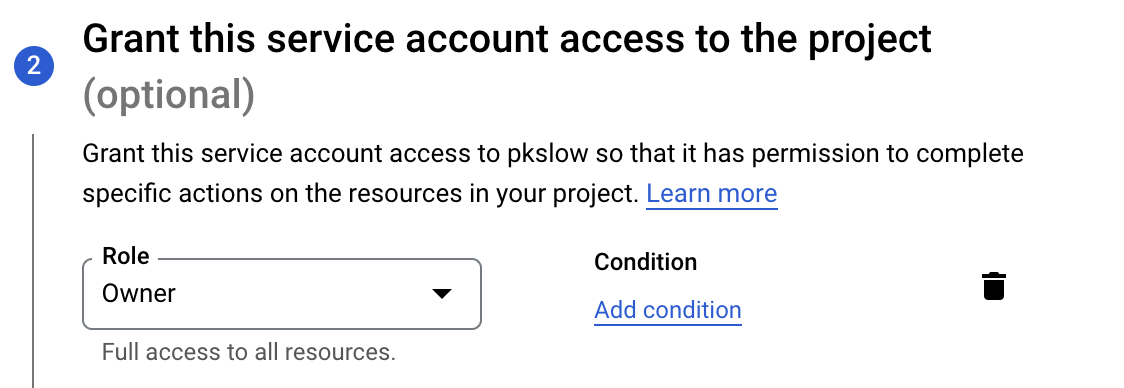
选择角色,为了方便,我直接选择Owner,会拥有所有权限,但实际应用肯定不能这样,要做好隔离:
创建密钥文件
对于Service Account,不是通过用户名密码来授权的,而是通过密钥文件,创建如下:
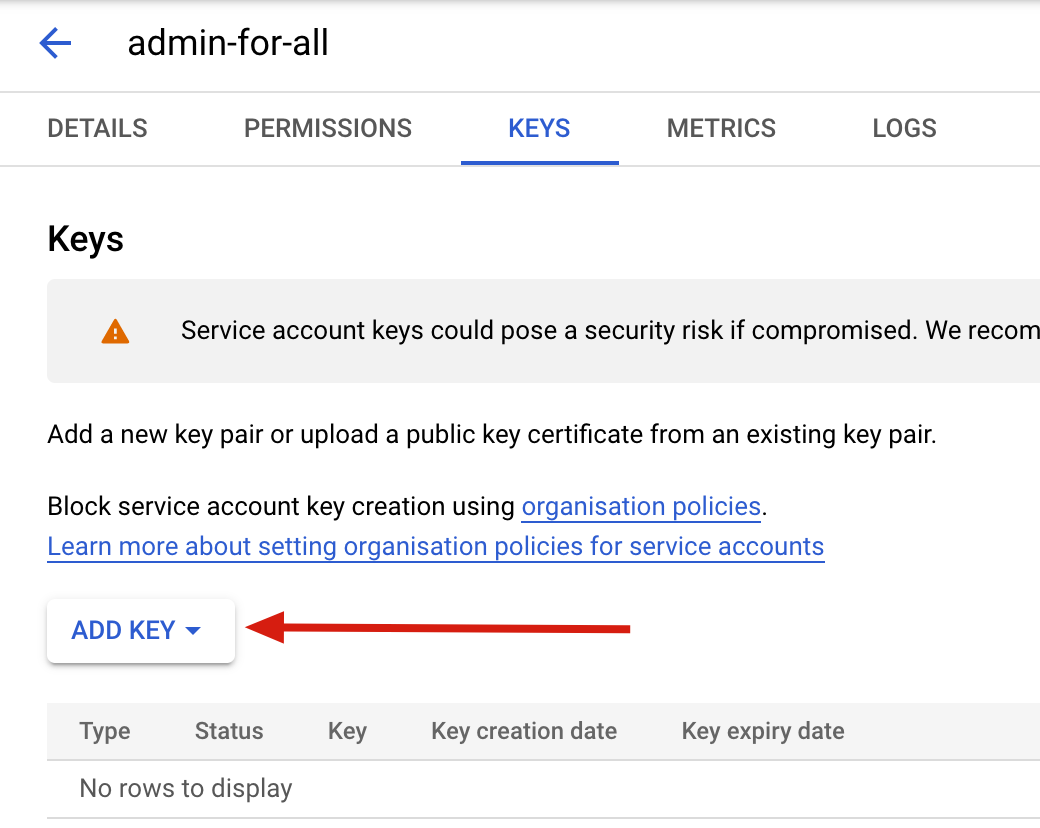
选择新建一个密钥,并格式为json。创建后,会自动下载key文件。
设置gcloud SDK
Key文件拿到后,我们可以设置环境变量:GOOGLE_APPLICATION_CREDENTIALS:
$ export GOOGLE_APPLICATION_CREDENTIALS=/Users/larry/Software/google-cloud-sdk/pkslow-admin-for-all.json
激活Service Account:
$ gcloud auth activate-service-account admin-for-all@pkslow.iam.gserviceaccount.com --key-file=${GOOGLE_APPLICATION_CREDENTIALS}
设置SDK的项目ID:
$ gcloud config set project pkslow
检查一下设置是否正确:
$ gcloud auth list

               Credentialed Accounts

ACTIVE  ACCOUNT

*       admin-for-all@pkslow.iam.gserviceaccount.com

To set the active account, run:

    $ gcloud config set account `ACCOUNT`

$ gcloud config list

[core]

account = admin-for-all@pkslow.iam.gserviceaccount.com

disable_usage_reporting = True

project = pkslow

Your active configuration is: [default]
使用gcloud创建Pub/Sub
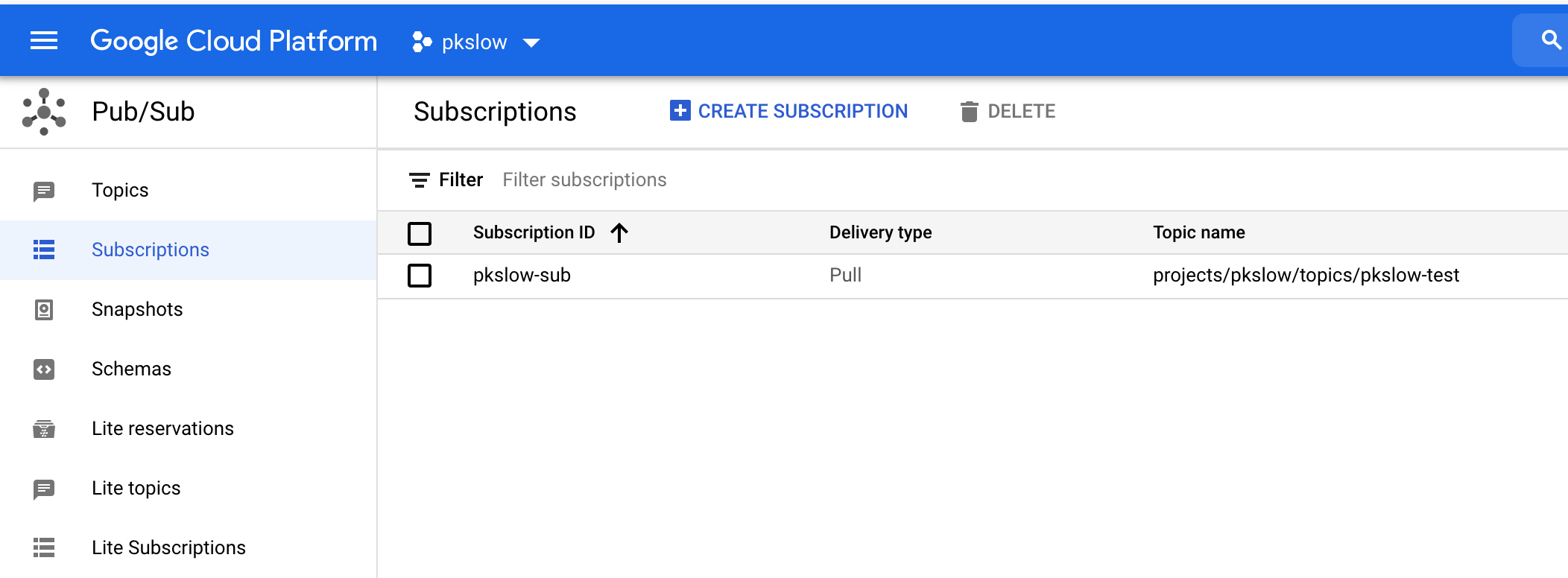
SDK设置好后,就可以使用了,我们使用它来创建Pub/Sub试试。创建主题和订阅:
$ gcloud pubsub topics create pkslow-test

Created topic [projects/pkslow/topics/pkslow-test].

$ gcloud pubsub subscriptions create pkslow-sub --topic=pkslow-test

Created subscription [projects/pkslow/subscriptions/pkslow-sub].
检查是否创建成功:
$ gcloud pubsub topics list

---

name: projects/pkslow/topics/pkslow-test

$ gcloud pubsub subscriptions list

---

ackDeadlineSeconds: 10

expirationPolicy:

  ttl: 2678400s

messageRetentionDuration: 604800s

name: projects/pkslow/subscriptions/pkslow-sub

pushConfig: {}

topic: projects/pkslow/topics/pkslow-test
在浏览器查看,发现已经成功创建了:
Terraform创建Pub/Sub
下载Terraform插件
我们需要安装GCP的Terraform插件来管理GCP资源:
# 设置插件目录

$ export TERRAFORM_PLUGIN=/Users/larry/Software/terraform/plugins

# 创建目录

$ mkdir -p ${TERRAFORM_PLUGIN}/registry.terraform.io/hashicorp/google/4.0.0/darwin_amd64

$ cd ${TERRAFORM_PLUGIN}/registry.terraform.io/hashicorp/google/4.0.0/darwin_amd64

# 下载

$ wget https://releases.hashicorp.com/terraform-provider-google/4.0.0/terraform-provider-google_4.0.0_darwin_amd64.zip

# 解压

$ unzip terraform-provider-google_4.0.0_darwin_amd64.zip
准备Terraform代码
需要提供Terraform代码理管理Pub/Sub,更多细节请参考: Terrafrom GCP.
版本文件version.tf:
terraform {

  required_version = "= 1.0.11"

  required_providers {

    google = {

      source  = "hashicorp/google"

      version = "= 4.0.0"

    }

  }

}
主文件main.tf:
provider "google" {

  project     = "pkslow"

}

resource "google_pubsub_topic" "pkslow-poc" {

  name = "pkslow-poc"

}

resource "google_pubsub_subscription" "pkslow-poc" {

  name  = "pkslow-poc"

  topic = google_pubsub_topic.pkslow-poc.name

  labels = {

    foo = "bar"

  }

  # 20 minutes

  message_retention_duration = "1200s"

  retain_acked_messages      = true

  ack_deadline_seconds = 20

  expiration_policy {

    ttl = "300000.5s"

  }

  retry_policy {

    minimum_backoff = "10s"

  }

  enable_message_ordering    = true

}
初始化和变更
指定插件目录初始化:
$ terraform init -plugin-dir=${TERRAFORM_PLUGIN}
使变更生效,就会在GCP上创建对应的资源:
$ terraform apply -auto-approve
如果没有发生错误,则意味着创建成功,我们检查一下:
$ gcloud pubsub topics list

---

name: projects/pkslow/topics/pkslow-poc

$ gcloud pubsub subscriptions list

---

ackDeadlineSeconds: 20

enableMessageOrdering: true

expirationPolicy:

  ttl: 300000.500s

labels:

  foo: bar

messageRetentionDuration: 1200s

name: projects/pkslow/subscriptions/pkslow-poc

pushConfig: {}

retainAckedMessages: true

retryPolicy:

  maximumBackoff: 600s

  minimumBackoff: 10s

topic: projects/pkslow/topics/pkslow-poc
注意:我们并没有提供任何密码或密钥,那Terraform怎么可以直接操作我的GCP资源呢?因为它会根据环境变量GOOGLE_APPLICATION_CREDENTIALS来获取。
发送和接收消息
我们通过gcloud来发送消息到Pub/Sub上:
$ gcloud pubsub topics publish pkslow-poc --message="www.pkslow.com"

messageIds:

- '3491736520339885'

$ gcloud pubsub topics publish pkslow-poc --message="Larry Deng"

messageIds:

- '3491738650256958'

$ gcloud pubsub topics publish pkslow-poc --message="Hi, pkslower"

messageIds:

- '3491739306095970'
从Pub/Sub拉取消息:
$ gcloud pubsub subscriptions pull pkslow-poc --auto-ack

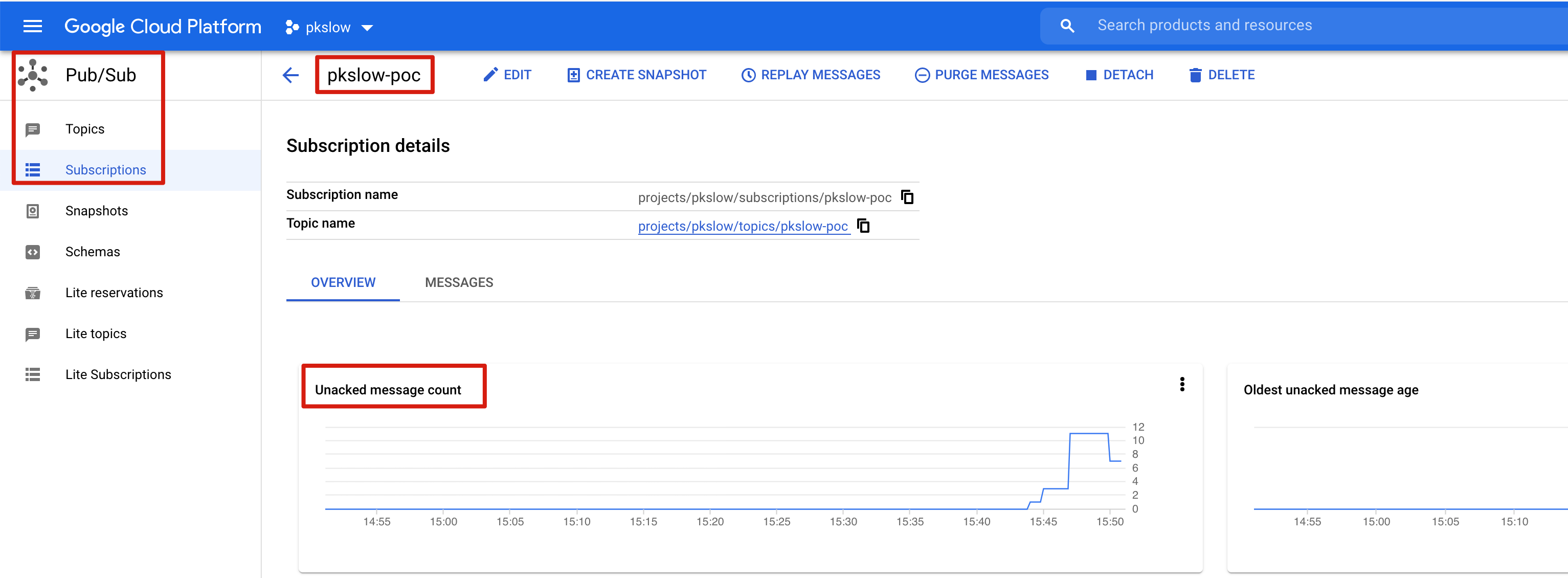
我们还能在GCP界面上监控对应的队列,十分方便:
通过Google Cloud Storage(GCS)管理Terraform的状态State
管理Terraform状态文件的最佳方式是通过云端的统一的存储,如谷歌云就用GCS。
首先要创建一个Bucket:
$ gsutil mb -p pkslow -l us-west1 -b on gs://pkslow-terraform

Creating gs://pkslow-terraform/...

$ gsutil ls gs://

gs://pkslow-terraform/
然后在Terraform文件中配置对应的信息:
terraform {

  backend "gcs" {

    bucket  = "pkslow-terraform"

    prefix  = "state/gcp/pubsub"

  }

}
初始化后,就会在Bucket上创建对应的目录:
$ terraform init -plugin-dir=${TERRAFORM_PLUGIN}
变更生效:
$ terraform apply -auto-approve
我们在浏览器查看一下,发现已经成功状态了对应的状态文件:
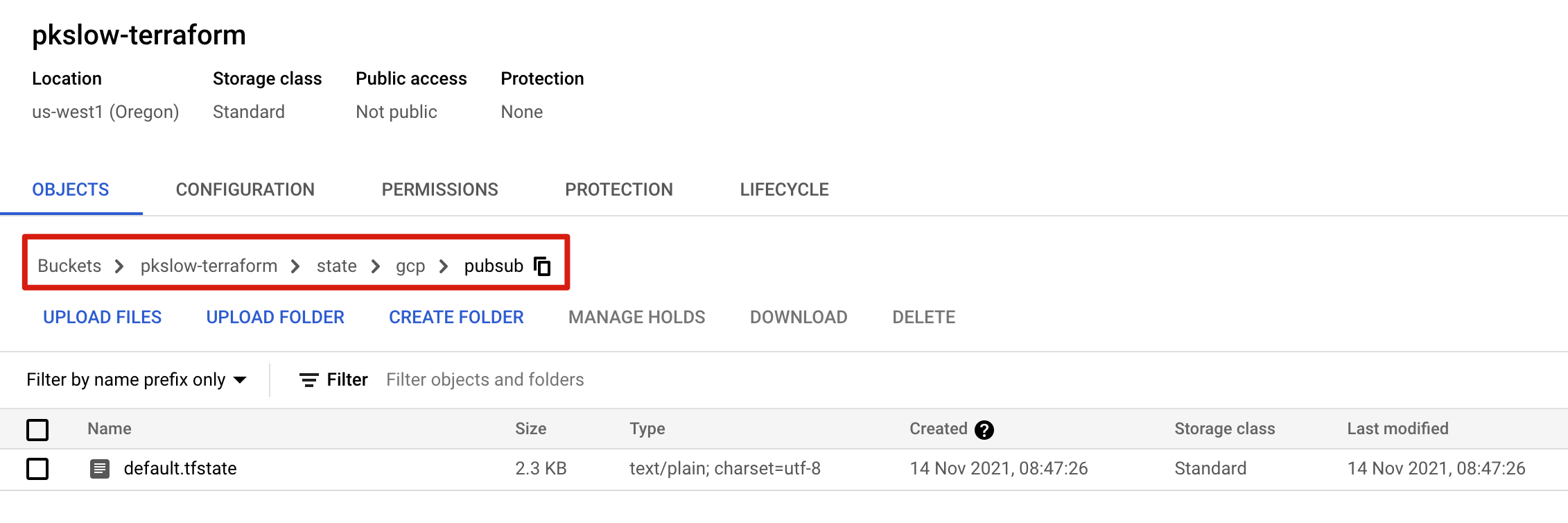
通过远程的云端,不仅可以存入状态文件,也可以从状态文件读取数据,如一些输出变量。比如模块A创建了一个VM,而我们可能通过这种方式获取它的IP,以便在其它模块使用。大致的配置如下:
data "terraform_remote_state" "foo" {

  backend = "gcs"

  config = {

    bucket  = "terraform-state"

    prefix  = "prod"

  }

}

resource "template_file" "bar" {

  template = "${greeting}"

  vars {

    greeting = "${data.terraform_remote_state.foo.greeting}"

  }

}
《Terraform 101 从入门到实践》 Terraform在公有云GCP上的应用的更多相关文章
- 《Terraform 101 从入门到实践》 第一章 Terraform初相识
<Terraform 101 从入门到实践>这本小册在南瓜慢说官方网站和GitHub两个地方同步更新,书中的示例代码也是放在GitHub上,方便大家参考查看. 初闻不知Terraform, ...
- 《Terraform 101 从入门到实践》 第二章 Providers插件管理
<Terraform 101 从入门到实践>这本小册在南瓜慢说官方网站和GitHub两个地方同步更新,书中的示例代码也是放在GitHub上,方便大家参考查看. 不怕出身低,行行出状元. 插 ...
- 《Terraform 101 从入门到实践》 第三章 Modules模块化
<Terraform 101 从入门到实践>这本小册在南瓜慢说官方网站和GitHub两个地方同步更新,书中的示例代码也是放在GitHub上,方便大家参考查看. 模块的概念 模块化是Terr ...
- 《Terraform 101 从入门到实践》 第四章 States状态管理
<Terraform 101 从入门到实践>这本小册在南瓜慢说官方网站和GitHub两个地方同步更新,书中的示例代码也是放在GitHub上,方便大家参考查看. 军书十二卷,卷卷有爷名. 为 ...
- Azure Terraform(十二)利用 Terraform 将文件上传到 Azure Blob Storage
一,引言 本篇文章中,我门将学习如何利用 Terraform 将 文件以及文件夹上传到 Azure Blob Storage,这个对于我们来说很方便,可以将一些不重要的内容也存储在源代码管理工具中! ...
- 《Github入门与实践》读书笔记 蟲咋先生的追求之旅(上)
<Github入门与实践>作者: [日] 大塚弘记 译者:支鹏浩/刘斌 简介 本书从Git的基本知识和操作方法入手,详细介绍了GitHub的各种功能,GitHub与其他工具或服务的协作 ...
- Python编程从入门到实践笔记——异常和存储数据
Python编程从入门到实践笔记——异常和存储数据 #coding=gbk #Python编程从入门到实践笔记——异常和存储数据 #10.3异常 #Python使用被称为异常的特殊对象来管理程序执行期 ...
- Python编程从入门到实践笔记——文件
Python编程从入门到实践笔记——文件 #coding=gbk #Python编程从入门到实践笔记——文件 #10.1从文件中读取数据 #1.读取整个文件 file_name = 'pi_digit ...
- Python编程从入门到实践笔记——类
Python编程从入门到实践笔记——类 #coding=gbk #Python编程从入门到实践笔记——类 #9.1创建和使用类 #1.创建Dog类 class Dog():#类名首字母大写 " ...
- Python编程从入门到实践笔记——函数
Python编程从入门到实践笔记——函数 #coding=gbk #Python编程从入门到实践笔记——函数 #8.1定义函数 def 函数名(形参): # [缩进]注释+函数体 #1.向函数传递信息 ...
随机推荐
- [CS61A] Lecture 1&2&3. Introduction&Functions&Control
[CS61A] Lecture 1&2&3. Introduction&Functions&Control 前言 CS61A是加州大学伯克利分校一门计算机专业课程,用于 ...
- 版本控制工具Git介绍-01
使用版本控制工具是为了方便团队开发,比如多人共同维护一个项目的时候,用版本控制工具可以很方便的维护项目代码,如果哪天你改了一个版本,出问题了,我们也可以很快的找到你改了什么,这里介绍使用比较多的版本控 ...
- Dubbo-聊聊Dubbo协议
前言 Dubbo源码阅读分享系列文章,欢迎大家关注点赞 SPI实现部分 Dubbo-SPI机制 Dubbo-Adaptive实现原理 Dubbo-Activate实现原理 Dubbo SPI-Wrap ...
- C温故补缺(十一):文件读写
文件读写 打开文件 fopen( ) 函数来创建一个新的文件或者打开一个已有的文件 FILE *fopen( const char *filename, const char *mode ); fil ...
- java基础知识-lambda表达式
一.什么是lambda? 在Java中,我们可以将一个值赋值给一个Java变量. int aValue = 129; String aString = "hello world"; ...
- thinkphp6文件上传自定义命名规则
think官方自带的命名规则有三种 规则 描述 date 根据日期和微秒数生成 md5 对文件使用md5_file散列生成 sha1 对文件使用sha1_file散列生成 其中md5和sha1规则会自 ...
- K8s安装乐维5.0应用部署文档
乐维产品包具体打包为4个镜像包,分别为:mysql5.7.36.tar.zabbix_server.tar.itops_v1_4_x86_64.tar.bpm0.1.tar,对应的配置文件分别为:da ...
- 静态文件配置,django连接MySQL,ORM基本操作
静态文件 什么是静态文件 静态文件是不怎么经常变化的文件,主要针对html文件所使用的到的各种资源. css文件.js文件.img文件.第三方框架文件 django针对静态文件资源需要单独开始一个目录 ...
- HTML笨方法仿写站酷
<!DOCTYPE html> <html> <head> <meta charset="UTF-8"> <title> ...
- can not be used when making a PIE object
编译报错 relocation R_X86_64_32 against `.rodata' can not be used when making a PIE object; recompile wi ...