
linux挂载新硬盘并进行分区格式化
最近要给小伙伴们写几篇文章,关于《linux下误删除文件之后该如何恢复》。对于没有进程占用的文件想要进行数据恢复,不同的文件系统格式需要使用不同的工具,比如:ext4、xfs等。我找遍了我所有的虚拟机服务器,都没找到ext4文件格式的。因为ext4毕竟还是非常常用的文件系统格式,我写东西就希望能够系统一点,所以本文先介绍下:如何为linux操作系统挂载新硬盘,并将新硬盘格式化为ext4格式。
一、新建硬盘或安装硬盘
一个硬盘可以通过工具分成多个分区,但在linux运维中通常一个新硬盘就一个分区即可。硬盘中的每个分区需要与linux操作系统中的一个文件目录建立挂载关系。后续针对这个目录下的文件读写操作,实际就是针对该磁盘进行文件读写操作。
对于这一步安装硬盘的操作,如果是真实的服务器,将硬盘安装到服务器的机架上即可。 对于虚拟机我们需要新建硬盘,规划硬盘空间。所以下面的操作只针对虚拟机,我使用的是virtualbox虚拟机,其他的虚拟机其实差不多。虚拟机设置->存储->控制器SATA->添加新的硬盘->创建新的虚拟盘。

然后根据提示选择虚拟盘的格式、大小、宿主机上的存储路径即可。注意虚拟盘的格式是虚拟机的文件存储格式,与linux操作系统的文件格式无关,如果不会选就默认即可。创建完成之后,会在控制器SATA下面多出一个新的硬盘。

二、添加硬盘分区
下面我们来将硬盘挂载到指定的目录,这一步开始就不区分是虚拟机还是服务器了,都是一样的操作。我们通过命令lsblk -f查看一下操作系统现在能够识别的硬盘盘符。我们能够看到sda盘符的硬盘是安装操作系统的时候的硬盘,包含swap、boot分区等。
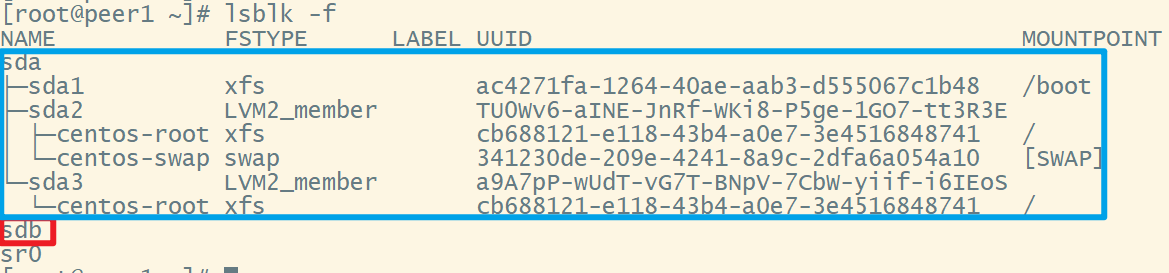
注意红色的部分sdb盘符的硬盘就是我们新安装的硬盘,下面我们来针对sdb硬盘进行分区。磁盘分区的命令是fdisk /dev/sdb,sdb是我们上文提到的新分区盘符。按照如图所示操作完成之后,新的硬盘就完成了分区操作,一个硬盘只做了一个分区。通过lsblk -f再次查看硬盘分区,我们看到sdb硬盘下多出一个分区sdb1,证明我们的分区操作正确的完成了。
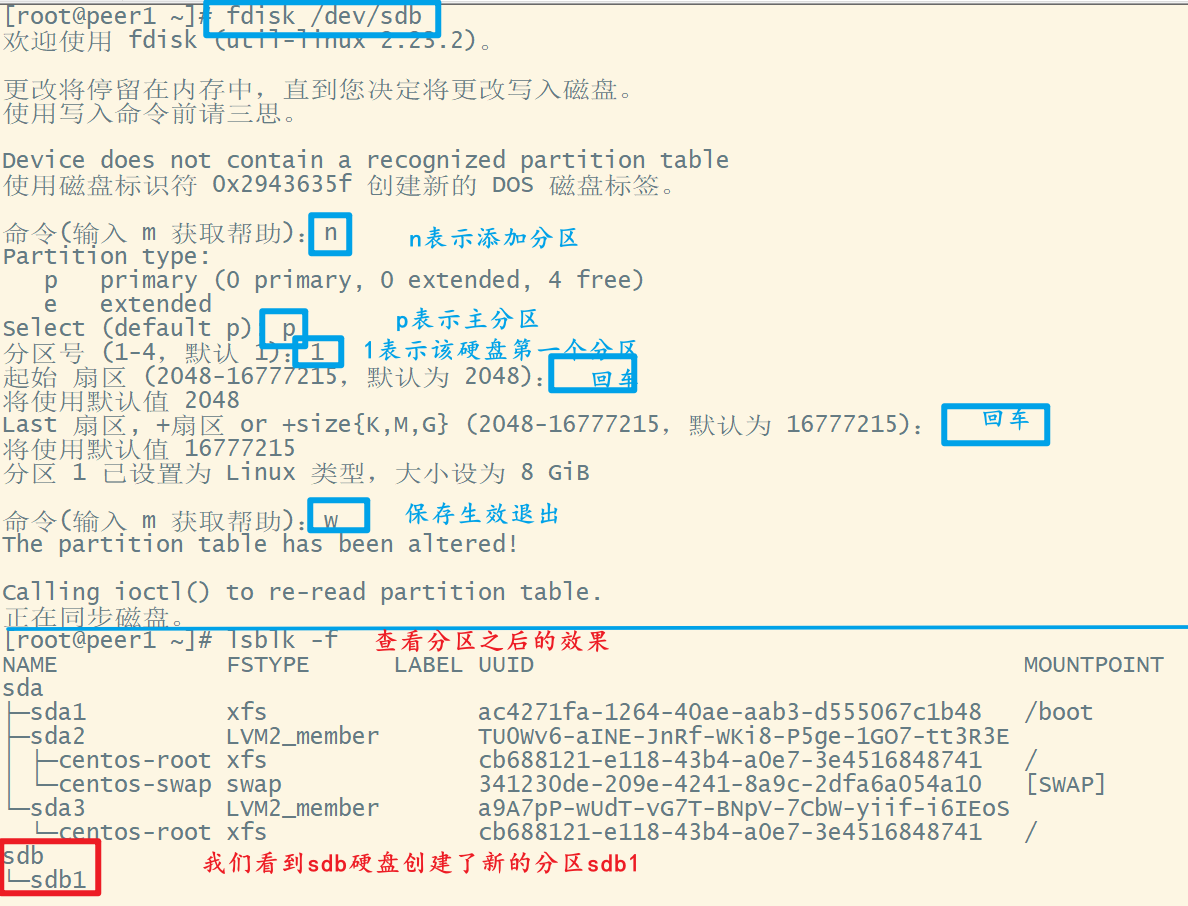
唯一的区别是:旧的硬盘分区都有一个UUID和挂载目录MOUNTPOINT,而我们新建的硬盘分区是没有的。就需要我们下面来完成硬盘分区的格式化与目录挂载。
三、硬盘分区格式化与目录挂载
下面我们来针对分区进行格式化,格式化的操作比较简单,执行mkfs -t ext4 /dev/sdb1命令即可,其中sdb1是我们新建的分区,ext4是linux操作系统支持的一种硬盘存储格式。
[root ~]# mkdir -p /data;        #新建一个目录用于挂载新硬盘

[root ~]# mount /dev/sdb1 /data;   #挂载新硬盘到目录

[root ~]# lsblk -f

NAME            FSTYPE      LABEL UUID                                   MOUNTPOINT

sdb

└─sdb1          ext4              0f75f926-222b-4385-84ac-8c69c613aa0a   /data
格式化完成之后,我们需要将已经格式化之后的分区,挂载到linux操作系统的一个目录下面。所有操作完成之后,我们再用lsblk -f查看分区,可以看到我们新添加了硬盘sdb,新建了分区sdb1,完成sdb1分区格式化之后sdb1分区有了自己的UUID,格式化的存储格式是ext4,完成了挂载操作之后有了MOUNTPOINT。以后该操作系统下针对/data目录的读写操作,其实都是针对我们刚刚添加的硬盘sdb进行的。
四、重启后不失效
上面完成的挂载关系,在操作系统重启之后就失效了。如果希望下次操作系统重启的时候自动挂载,需要在/etc/fstab 文件中添加下面的一行记录实现自动挂载。
/dev/sdb1 /data ext4 defaults 0 0
执行如下命令会重新加载配置文件,并使其生效:
mount -a
推荐阅读
限于博文篇幅,更多精彩内容我就不一一列举了,推荐阅读观看
《原创精品视频及配套文档:springboot-已录制97节(免费)》
linux挂载新硬盘并进行分区格式化的更多相关文章
- 【转】linux挂载新硬盘,开机自动挂载
[转]linux挂载新硬盘,开机自动挂载 ※※※※※※※※※※※※※※※※※※※※※※※※※※※※※※※※※※※※※※※※※※※※※※ Linux的硬盘识别: 2.6 kernel以后,linux会将 ...
- linux挂载新硬盘
Linux添加新硬盘自动挂载硬盘的具体步骤 1.插入新硬盘,启动Linux服务器,使用fdisk -l 查看硬盘 #fdisk -l Disk /dev/sdb: 1000.2 GB, 1000204 ...
- Linux 挂载新硬盘
Linux 的硬盘识别 在 /dev/ 下建立相应的设备文件.如 sda 表示第一块 SCSI 硬盘 hda 表示第一块 IDE 硬盘(即连接在第一个 IDE 接口的 Master 口上) scd0 ...
- Linux添加新硬盘,设置分区和开机自动挂载之图文教程!
虚拟机添加硬盘的步骤就不多废话了,主要列出添加硬盘后要进行设置的几个详细步骤: 1.查看磁盘信息:fdisk -ls 添加前如下图所示: 添加后如下图: 也可以用:ls /dev/sd*查看,如下图: ...
- linux 挂载新的硬盘
linux 挂载新的硬盘 1.查看硬盘情况,物理盘和分区 fdisk -l 2.分区一个盘,sdb是个还没有分区的硬盘 fdisk /dev/sdb 输入 n p 1 w n 表示新建分区 p 表示分 ...
- Linux添加新硬盘自动挂载硬盘
Linux添加新硬盘自动挂载硬盘的具体步骤 1.插入新硬盘,启动Linux服务器,使用fdisk -l 查看硬盘 #fdisk -l Disk /dev/sdb: 1000.2 GB, 1000204 ...
- linux挂载磁盘以及扩容主分区
新买的服务器,如果系统安装操作不当,可能会由于系统主分区过小,后期安装软件过多就会导致软件无法正常运行的问题,如果不做系统格式化,就需要通过购买新的硬盘来进行挂载和扩容主分区以解决问题.本文主要介绍l ...
- linux下挂载新硬盘
挂载好新硬盘后输入fdisk -l命令看当前磁盘信息 1.创建新硬盘分区 用fdisk + 路径 进行分区 进入磁盘,对磁盘进行分区 #fdisk /dev/sdb Command (m for h ...
- Linux下挂载新硬盘方法
Linux的硬盘识别在/dev/下建立相应的设备文件.如 sda 表示第一块SCSI硬盘 hda 表示第一块IDE硬盘(即连接在第一个IDE接口的Master口上) scd0 表示第一个USB光 ...
随机推荐
- 破界!Omi生态omi-mp发布,用小程序开发生成Web
omi-mp 是什么 Omi 框架是微信支付线研发部和 AlloyTeam 开源的通用 Web 组件化框架,基于 Web Components,用来开发 PC.手机浏览器或者微信.手Q webview ...
- 深入理解ES6之《ES7》
指数运算符 Math.pow是可以进行求幂运算的求幂运算符是两个星号 let result = 5 ** 2 console.log(result) //25 console.log(result = ...
- python实战----Todo清单续写
添加分页功能 第一步:是对视图函数的改写,通过查询数据库数据,进行分页显示 # 修改清单显示的视图函数 @app.route('/list/') @app.route('/list/<int:p ...
- 前端系列——React开发必不可少的eslint配置
项目需要安装的插件 "babel-eslint": "^8.0.3", "eslint": "^4.13.1", &qu ...
- C# 将Excel转为PDF时设置内容适应页面宽度
将Excel转为PDF格式时,通常情况下转换出来的PDF页面都是默认的宽度大小:如果Excel表格数据的设计或布局比较宽或者数据内较少的情况,转出来的PDF要么会将原本的一个表格分割显示在两个页面,或 ...
- Android Studio安装问题
安装问题可以参考:https://blog.csdn.net/y74364/article/details/96121530 但是gradle安装缓慢,需要FQ.有加速器FQ的可以开加速器安装,没有的 ...
- CSS样式写在JSP代码中的几种方法
1.行内样式. 可以直接把css代码写在现有的HTML标签元素的开始标签里面,并且css样式代码要写在style=" "双引号中才可以, 如: <p style=" ...
- this和super的区别和应用
A:this和super都代表什么 * this:代表当前对象的引用,谁来调用我,我就代表谁 * super:代表当前对象父类的引用B:this和super的使用区别 * a:调用成员变量 * th ...
- Python入门-初识变量类型
上一篇我们学习了第一行代码,我们print()了很多代码,我们可以print哪些东西呢,这一篇来讲. print()括号里面可以放哪些东西呢?..可以放很多东西,只要是Python的全部数据类型都可以 ...
- spring原始注解
spring原始注解主要是替代Bean标签的配置 @Component:使用在类上用于实例化Bean @Controller:使用在web层类上用于实例化Bean @Service:使用在servic ...