
vue 利用xlsx、xlsx-style、file-saver实现前端导出excel表格 (包括设置单元格居中、边框等样式) antdesignvue、elementui、vxetable 等都适用
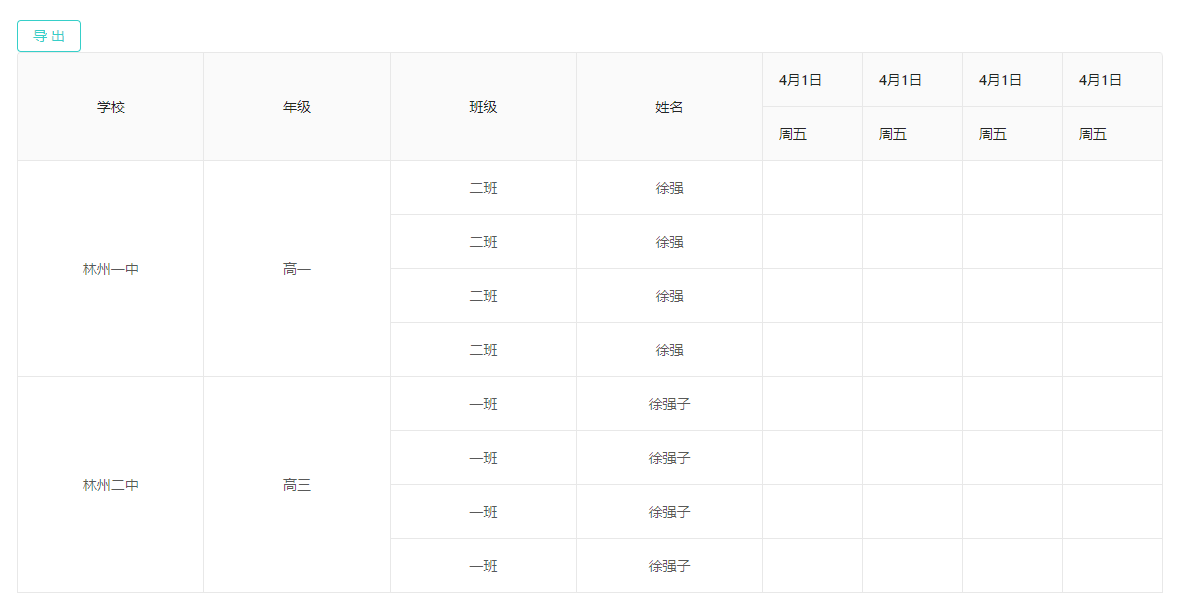
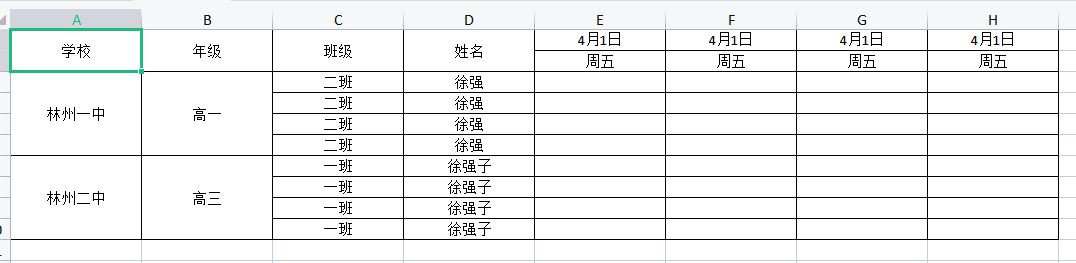
我用的方法是在表格的根组件外层赋一个div用来导出整个表格,所以antdesignvue、elementui、vxetable 或者原生的table写法应该全都适用,此处我用的框架为antdesignvue,包含合并单元格与二级标题,先看最终样式以及导出的效果:
导出的excel:
首先要引入三个库:
npm install file-saver --save

npm install xlsx --save

npm install xlsx-style --save
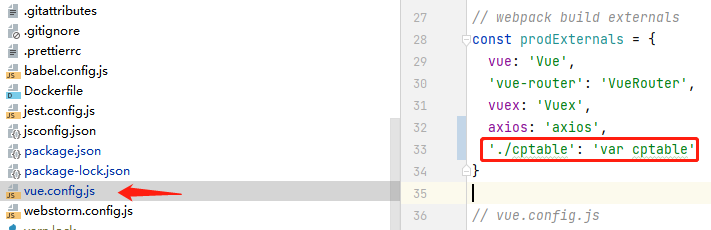
vue 2.0版本xlsx-style ./cptable' 报错:Can't resolve './cptable' in 'xxxx\nautical-front\node_modules_xlsx
解决:在vue的config文件中加如下代码
'./cptable': 'var cptable'
为了防止代码一致却有运行错误的情况 这里再列出我开发时用的插件的版本号:
"file-saver": "^2.0.5",

"xlsx": "^0.17.0",

"xlsx-style": "^0.8.13"
全部安装好后引入插件:
import XLSX from "xlsx";

import XLSXStyle from "xlsx-style";

import FileSaver from "file-saver";
先根据不同的框架渲染好表格的页面,外层套一层div:
<template>

  <a-card :bordered="false">

    <a-button @click="exportToExcel" >导出</a-button>

    <div id="exportData"  class="css_page_body" ref="css_page_body">

      <a-table :columns="columns"

               :data-source="data"

               bordered

               :pagination="false">

      </a-table>

    </div>

  </a-card>

</template>
下面是导出的方法:
 exportToExcel () {

      let ws = XLSX.utils.table_to_sheet(document.getElementById('exportData'))

      let ws2 = XLSX.utils.table_to_sheet(document.getElementById('exportData'))

      //创建一个workbook对象

      let wb = XLSX.utils.book_new()

      //把worksheet对象添加进workbook对象,第三个参数是excel中sheet的名字

      XLSX.utils.book_append_sheet(wb, ws, '月度统计报表')

      XLSX.utils.book_append_sheet(wb, ws2, '隔离库')

      this.setExlStyle(wb['Sheets']['月度统计报表']); // 设置列宽 字号等 如果无需多余的样式则省略

      this.addRangeBorder(wb['Sheets']['月度统计报表']['!merges'],wb['Sheets']['月度统计报表']) //设置合并行的border

      let wb_out = XLSXStyle.write(wb, { type: 'buffer'})

      try {

        FileSaver.saveAs(new Blob([wb_out], {

          type: 'application/octet-stream'

        }), 'WMS统计报表.xlsx');   // 导出的文件名

      } catch (e) {

        console.log(e, wb_out) ;

      }

      return wb_out;

    },
setExlStyle(data) {

      let borderAll = {  //单元格外侧框线

        top: {

          style: 'thin',

        },

        bottom: {

          style: 'thin'

        },

        left: {

          style: 'thin'

        },

        right: {

          style: 'thin'

        }

      };

      data['!cols'] = [];

      for (let key in data) {

        // console.log(key)

        if (data[key] instanceof Object) {

          data[key].s = {

            border: borderAll,

            alignment: {

              horizontal: 'center',   //水平居中对齐

              vertical:'center'

            },

            font:{

              sz:11

            },

            bold:true,

            numFmt: 0

          }

          data['!cols'].push({wpx: 115});

        }

      }

      return data;

    },

    addRangeBorder (range, ws) {

      let cols = ["A", "B", "C", "D", "E", "F", "G", "H", "I", "J", "K", "L", "M", "N", "O", "P", "Q", "R", "S", "T", "U", "V", "W", "X", "Y", "Z"];

      range.forEach(item => {

        console.log(item)

        let style = {

          s: {

            border: {

              top: { style: 'thin' },

              left: { style: 'thin' },

              bottom: { style: 'thin' },

              right: { style: 'thin' }

            }

          }

        }

        // 处理合并行

        for (let i = item.s.c; i <= item.e.c; i++) {

          ws[`${cols[i]}${Number(item.e.r) + 1}`] = ws[`${cols[i]}${Number(item.e.r) + 1}`] || style

          // 处理合并列

          for (let k = item.s.r + 2; k <= item.e.r + 1; k++) {

            ws[cols[i] + k] = ws[cols[k] + item.e.r] || style

          }

        }

      })

      return ws;

    },
以上就是全部有关导出表格的内容,以下是全部的代码:
<template>

  <a-card :bordered="false">

    <a-button @click="exportToExcel" >导出</a-button>

    <div id="exportData"  class="css_page_body" ref="css_page_body">

      <a-table :columns="columns"

               :data-source="data"

               bordered

               :pagination="false">

      </a-table>

    </div>

  </a-card>

</template>

<script>

import XLSX from "xlsx";

import XLSXStyle from "xlsx-style";

import FileSaver from "file-saver";

export default {

  data () {

    return {

      columns:[

        {

          title: '学校', dataIndex: 'school', width: '25%',

          scopedSlots: { customRender: 'school' }, align: 'center', key: 'school',

          customRender (_, row) {

            return {

              children: row.school,

              attrs: {

                rowSpan: row.schoolRowSpan

              }

            }

          }

        },

        {

          title: '年级', dataIndex: 'grade', width: '25%',

          scopedSlots: { customRender: 'grade' }, align: 'center', key: 'grade',

          customRender (_, row) {

            return {

              children: row.grade,

              attrs: {

                rowSpan: row.gradeRowSpan

              }

            }

          }

        },

        {

          title: '班级', dataIndex: 'class', width: '25%',

          scopedSlots: { customRender: 'class' }, align: 'center'

        },

        {

          title: '姓名', dataIndex: 'name', width: '25%',

          scopedSlots: { customRender: 'name' }, align: 'center'

        },

        {

          title: '4月1日',

          children: [

            {

              title: '周五',

              dataIndex: 'companyAddress',

              width: 100,

            }

          ],

        },

        {

          title: '4月1日',

          children: [

            {

              title: '周五',

              dataIndex: 'companyAddress2',

              width: 100,

            }

          ],

        },

        {

          title: '4月1日',

          children: [

            {

              title: '周五',

              dataIndex: 'companyAddress3',

              width: 100,

            }

          ],

        },

        {

          title: '4月1日',

          children: [

            {

              title: '周五',

              dataIndex: 'companyAddress4',

              width: 100,

            }

          ],

        },

      ],

      data:[

      ]

    }

  },

  methods: {

    // 合并单元格

    rowSpan (key, data) {

      const arr = data

        .reduce((result, item) => {

          if (result.indexOf(item[key]) < 0) {

            result.push(item[key])

          }

          return result

        }, [])

        .reduce((result, keys) => {

          const children = data.filter(item => item[key] === keys)

          result = result.concat(

            children.map((item, index) => ({

              ...item,

              [`${key}RowSpan`]: index === 0 ? children.length : 0

            }))

          )

          return result

        }, [])

      return arr

    },

    // 表格合并

    mergeRowCell (data) {

      let tableData = this.rowSpan('school', data)

      tableData = this.rowSpan('grade', tableData)

      this.data = tableData

    },

    exportToExcel () {

      let ws = XLSX.utils.table_to_sheet(document.getElementById('exportData'))

      let ws2 = XLSX.utils.table_to_sheet(document.getElementById('exportData'))

      //创建一个workbook对象

      let wb = XLSX.utils.book_new()

      //把worksheet对象添加进workbook对象,第三个参数是excel中sheet的名字

      XLSX.utils.book_append_sheet(wb, ws, '月度统计报表')

      XLSX.utils.book_append_sheet(wb, ws2, '隔离库')

      this.setExlStyle(wb['Sheets']['月度统计报表']); // 设置列宽 字号等

      this.addRangeBorder(wb['Sheets']['月度统计报表']['!merges'],wb['Sheets']['月度统计报表'])

      let wb_out = XLSXStyle.write(wb, { type: 'buffer'})

      try {

        FileSaver.saveAs(new Blob([wb_out], {

          type: 'application/octet-stream'

        }), 'WMS统计报表.xlsx');   //trade-publish.xlsx 为导出的文件名

      } catch (e) {

        console.log(e, wb_out) ;

      }

      return wb_out;

    },

    setExlStyle(data) {

      let borderAll = {  //单元格外侧框线

        top: {

          style: 'thin',

        },

        bottom: {

          style: 'thin'

        },

        left: {

          style: 'thin'

        },

        right: {

          style: 'thin'

        }

      };

      data['!cols'] = [];

      for (let key in data) {

        // console.log(key)

        if (data[key] instanceof Object) {

          data[key].s = {

            border: borderAll,

            alignment: {

              horizontal: 'center',   //水平居中对齐

              vertical:'center'

            },

            font:{

              sz:11

            },

            bold:true,

            numFmt: 0

          }

          data['!cols'].push({wpx: 115});

        }

      }

      return data;

    },

    addRangeBorder (range, ws) {

      let cols = ["A", "B", "C", "D", "E", "F", "G", "H", "I", "J", "K", "L", "M", "N", "O", "P", "Q", "R", "S", "T", "U", "V", "W", "X", "Y", "Z"];

      range.forEach(item => {

        console.log(item)

        let style = {

          s: {

            border: {

              top: { style: 'thin' },

              left: { style: 'thin' },

              bottom: { style: 'thin' },

              right: { style: 'thin' }

            }

          }

        }

        // 处理合并行

        for (let i = item.s.c; i <= item.e.c; i++) {

          ws[`${cols[i]}${Number(item.e.r) + 1}`] = ws[`${cols[i]}${Number(item.e.r) + 1}`] || style

          // 处理合并列

          for (let k = item.s.r + 2; k <= item.e.r + 1; k++) {

            ws[cols[i] + k] = ws[cols[k] + item.e.r] || style

          }

        }

      })

      return ws;

    },

  },

  mounted() {

    this.data = []

    for(let i=0;i<4;i++){

      this.data.push( { school: '林州一中', grade: '高一', class: '二班', name: '徐强' } )

      this.data.push( { school: '林州二中', grade: '高三', class: '一班', name: '徐强子' } )

    }

    this.mergeRowCell(this.data)

  }

}

</script>

<style lang="less" scoped>

</style>
参考的文章:
vue table复杂表格导出excel(支持多表头、合并单元格、边框、居中、背景等自定义样式)
前端复杂表格导出excel,一键导出 Antd Table 看这篇就够了(附源码)
vue 利用xlsx、xlsx-style、file-saver实现前端导出excel表格 (包括设置单元格居中、边框等样式) antdesignvue、elementui、vxetable 等都适用的更多相关文章
- vue 纯前端导出 excel 表格
在开发后台管理系统的时候,很多地方都要用到导出excel 表格,比如将table中的数据导出到本地,那么实现这种需求往往有两种方案: 一.后端开发一个下载链接,前端将这个链接放到 a 标签的 href ...
- vue实现前端导出excel表格
1.在src目录下创建一个文件(vendor)进入Blob.js和Export2Excel.js 2.npm install -S file-saver 用来生成文件的web应用程序 3.npm in ...
- 【vue开发】vue导出Excel表格教程&demo
前端工作量最多的就是需求,需求就是一直在变,比如当前端数据写完之后,需要用Excel把数据下载出来:再比如前端在没有数据库想写些demo玩时,也是很好的选择. 第一步安装依赖包,修改配置 1.装依赖: ...
- Vue中导出Excel表格方法
本文记录一下在Vue中实现导出Excel表格的做法.参考度娘上各篇博客,最后实现功能 Excel表格,我的后端返回的是数据流,然后文件名是放进了content-disposition中,前端进行获取. ...
- # vue 如何通过前端来导出excel表格
在做一些简单的demo时,偶尔会遇到导出excel表格.如果请后端帮忙的话 比较浪费时间,那么前端如何导出excel表格,下面就来记录一下之前使用到的案例 一.安装依赖 npm i file-save ...
- vue 导出excel表格
对于涉及到数据比较多的管理后台导出excel 表格这个需求就非常的常见了 所以? vue 怎么到处excel表格的? 有两种办法 1:请求接口后台直接给你的是excel文件,你需要做的就是怎么接收ex ...
- vue中导出Excel表格
项目中我们可能会碰到导出Excel文件的需求,一般后台管理系统中居多,将table中展示的数据导出保存到本地.当然我们也可以通过一些处理来修改要导出的数据格式,具体需求具体对待. 1.首先我们需要安装 ...
- 在vue中导出excel表格
初学者学习vue开发,想把前端项目中导出Excel表格,查了众多帖子,踩了很多坑,拿出来与大家分享一下经验. 安装依赖 //npm npm install file-saver -S npm inst ...
- vue 项目中,后端返回文件流,导出excel
之前写过文件流导出excel,这次直接把上次的代码拿过来复制粘贴,但是导出的表格里面没有数据,只显示undefined. 这是之前的代码 // api接口页面 // excel导出接口 export ...
- element-ui + vue ,ant-design + vue , Angular + ZORRO 实现表格自动横纵向合并单元格,并自动根据单元格数据进行添加样式
element-ui + vue ,ant-design + vue , Angular + ZORRO 实现表格自动横纵向合并单元格,并自动根据单元格数据进行添加样式 本文重点写 element-u ...
随机推荐
- 正确理解和使用JAVA中的字符串常量池
前言 研究表明,Java堆中对象占据最大比重的就是字符串对象,所以弄清楚字符串知识很重要,本文主要重点聊聊字符串常量池.Java中的字符串常量池是Java堆中的一块特殊存储区域,用于存储字符串.它的实 ...
- 深度学习之Transformer网络
[博主使用的python版本:3.6.8] 本次没有额外的资料下载 Packages ort tensorflow as tf import pandas as pd import time impo ...
- 有关WCH的CH42x以及CH45x选型,常见问题处理方法
南京沁恒微电子的CH45x系列为数码管.按键驱动芯片. CH42x系列为IO扩展芯片.CH422和CH423除了支持的OC数量有一些区别,在单片机的驱动上,并没有任何区别,驱动CH423的代码是可以套 ...
- Spark详解(08) - Spark(3.0)内核解析和源码欣赏
Spark详解(08) - Spark(3.0)内核解析和源码欣赏 源码全流程 Spark提交流程(YarnCluster) Spark通讯架构 Spark任务划分 Task任务调度 Shuffle原 ...
- java下载网络文件的N种方式
java下载网络文件的N种方式 通过java api下载网络文件的方法有很多,主要方式有以下几种: 1.使用 common-io库下载文件,需要引入commons-io-2.6.jar public ...
- S2-009 CVE-2011-3923
漏洞名称 CVE-2011-3923 S2-009 远程代码执行漏洞 利用条件 Struts 2.0.0 - Struts 2.3.1.1 漏洞原理 OGNL提供了广泛的表达式评估功能等功能.该漏洞允 ...
- MySql树形结构(多级菜单)查询设计方案
背景 又很久没更新了,很幸运地新冠引发了严重的上呼吸道感染,大家羊过后注意休息和防护 工作中(尤其是传统项目中)经常遇到这种需要,就是树形结构的查询(多级查询),常见的场景有:组织架构(用户部门)查询 ...
- STM32F103和AIR32F103的FreeRTOS中断优先级
关于 Arm Cortex M 系列内核的中断优先级 https://community.arm.com/arm-community-blogs/b/embedded-blog/posts/cutti ...
- 跟AWS学极致服务
春节期间,除了还在看技术书籍外,我一直抽空断断续续地在看<极致服务:创造不可思议的客户体验>一书.之前创业的经历,让我一直反思,除了赛道和落地之外,是否在服务质量上也有缺失. 书里从一个商 ...
- odoo中的字段创建后,不可以编辑