
ImageKnife组件,让小白也能轻松搞定图片开发
本期我们给大家带来的是开发者周黎生的分享,希望能给你的HarmonyOS开发之旅带来启发~
图片是UI界面的重要元素之一, 图片加载速度及效果直接影响应用体验。ArkUI开发框架提供了丰富的图像处理能力,如图像解码、图像编码、图像编辑及基本的位图操作等,满足了开发者日常开发所需。
但随着产品需求的日益增长,基本的图像处理能力已不能胜任某些比较复杂的应用场景,如无法直接获取缓存图片、无法配置占位图、无法进行自定义PixelMap图片变换等。
为增强ArkUI开发框架的图像处理能力,ImageKnife组件应运而生。本期我们将为大家带来ImageKnife的介绍。
一、ImageKnife简介
ImageKnife是一个参考Glide框架进行设计,并基于eTS语言实现的图片处理组件。它可以让开发者能轻松且高效地进行图片开发。
注:Glide是一个快速高效的图片加载库,注重于平滑的滚动,提供了易用的API,高性能、可扩展的图片解码管道,以及自动的资源池技术。
- 功能方面,ImageKnife提供了自定义图片变换、占位图等图片处理能力,几乎满足了开发者进行图片处理的一切需求。
- 性能方面,ImageKnife采用LRU策略实现二级缓存,可灵活配置,有效减少内存消耗,提升了应用性能。
- 使用方面,ImageKnife封装了一套完整的图片加载流程,开发者只需根据ImageKnifeOption配置相关信息即可完成图片的开发,降低了开发难度,提升了开发效率。
如图1所示,是ImageKnife加载图片的整体流程。
 图1 ImageKnife加载图片整体流程
二、ImageKnife实现原理
下面我们将为大家介绍ImageKnife加载图片过程中每个环节的实现原理,让大家更深刻地认识ImageKnife组件。图2是ImageKnife加载图片的时序图:
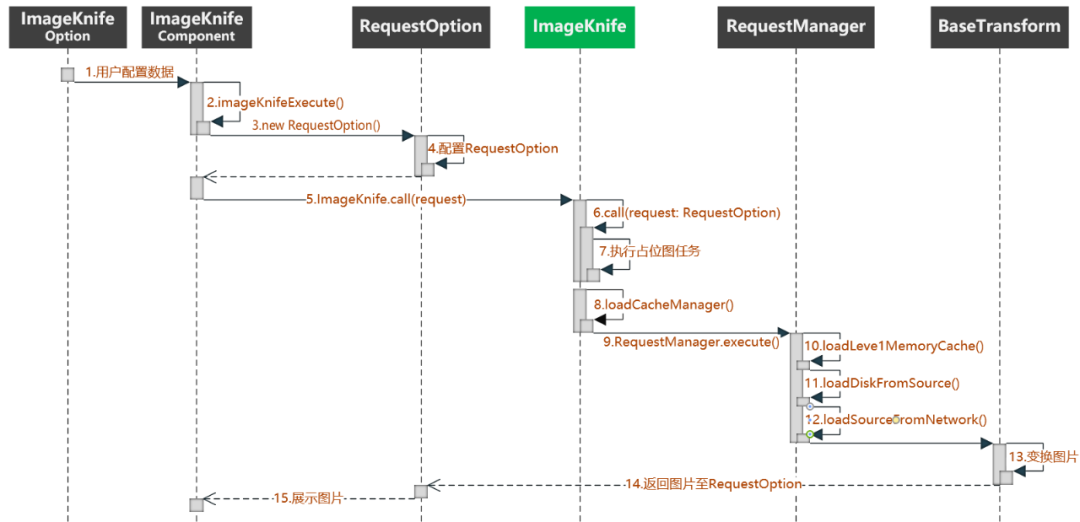 图2 ImageKnife加载图片的时序图
1. 用户配置信息
在加载图片前,用户需根据自身需求配置相应的参数,包括图片路径、图片大小、占位图及缓存策略等。ImageKnife提供了RequestOption类,用于封装用户配置信息的接口,如图3所示列举了部分接口供大家参考:
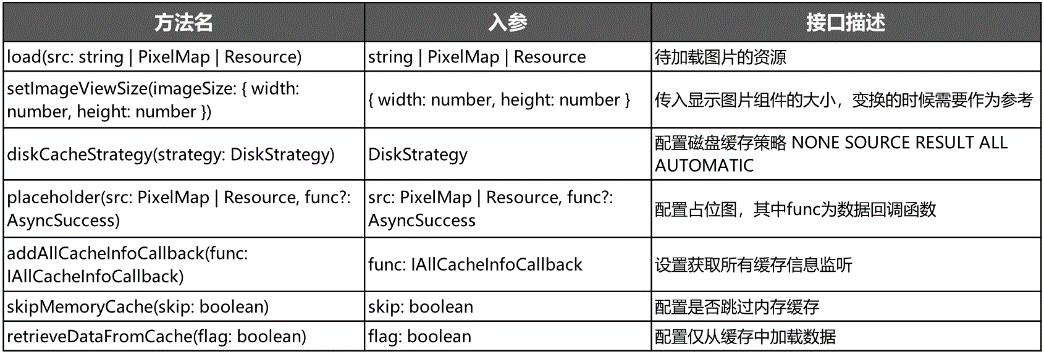 图3 用户配置参数
通过ImageKnifeExecute()方法获取用户配置信息,然后执行ImageKnife.call(request),正式启动图片加载任务。相关实现代码如下:
imageKnifeExecute() {

  // 首先需要确保获取ImageKnife单例对象

  if(ImageKnife){

  }else{

    ImageKnife = globalThis.exports.default.data.imageKnife;

  }

  // 生成配置信息requestOption

  let request = new RequestOption();

  // 配置必要信息和回调

  this.configNecessary(request);

  // 配置缓存相关信息

  this.configCacheStrategy(request);

  // 配置显示信息和回调

  this.configDisplay(request);

  // 启动ImageKnife执行请求

  ImageKnife.call(request);

}
2. 加载图片
加载图片过程是ImageKnife组件的核心部分,如图4所示,包含占位图填充、缓存实现及图片解码三个环节。下面我们将为大家分别介绍每个环节的实现。
 图4图片加载过程
(1) 占位图填充
占位图就是图片加载过程中页面上的过渡效果,通常表现形式是在页面上待加载区域填充灰色的占位图,可以使得页面框架不会因为加载失败而变形。ImageKnife提供了占位图功能,开发者可在RequestOption中配置是否启动占位图任务。
如图5所示是占位图工作流程,执行图片加载任务后,占位图会填充加载页面。如果图片解析成功则将页面上填充的占位图替换为待加载的图片。如果图片解析失败,则将页面上填充的占位图替换为“图片解析失败占位图”。
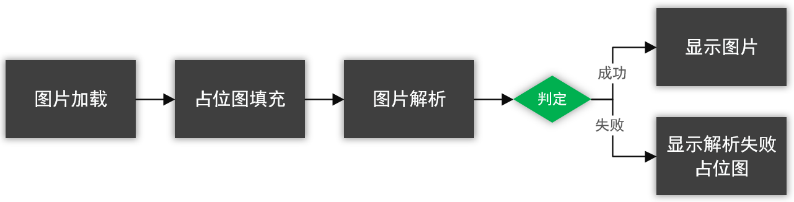 图5 占位图工作流程
相关实现代码如下:
// 占位图解析成功

placeholderOnComplete(imageKnifeData: ImageKnifeData) {

// 主图未加载成功,并且未加载失败  显示占位图  主图加载成功或者加载失败后=>不展示占位图

  if (!this.loadMainReady && !this.loadErrorReady && !this.loadThumbnailReady) {

        this.placeholderFunc(imageKnifeData)

  }

}

// 加载失败 占位图解析成功

errorholderOnComplete(imageKnifeData: ImageKnifeData) {

  // 如果有错误占位图 先解析并保存在RequestOption中 等到加载失败时候进行调用

  this.errorholderData = imageKnifeData;

  if (this.loadErrorReady) {

    this.errorholderFunc(imageKnifeData)

  }

}
(2) 缓存实现
缓存是图片加载过程中最关键的环节,缓存机制直接影响了图片加载速度及图片滚动效果。开发者可通过以下方法来灵活配置缓存策略。
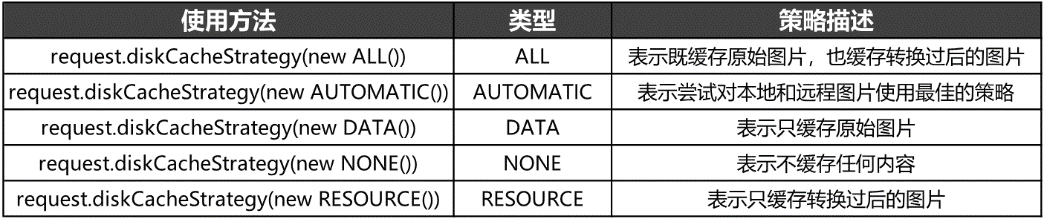
为了保障图片的加载速度,ImageKnife通过使用Least Recently Used(最近最少使用)清空策略来实现内存缓存及磁盘缓存。
如图7所示,在图片加载过程中,CPU会首先读取内存缓存中的数据,如果读取到图片资源则直接显示图片,否则读取磁盘缓存数据。如果在磁盘缓存上仍然没有读取到数据,则可判定为该图片为网络图片,这时需要将网络图片解码后再进行显示(后面章节会详细介绍),并将解码后的图片文件缓存至磁盘。
 图7 图片缓存过程
下面我们将分别介绍两种缓存机制的具体实现:
① 内存缓存
内存缓存,就是指当前程序运行内存分配的临时存储器,当我们使用ImageKnife加载图片时,这张图片会被缓存到内存当中,只要在它还没从内存中被清除之前,下次再加载这张图片都会直接从内存中读取,而不用重新从网络或硬盘上读取,大幅度提升图片的加载效率。
ImageKnife内存缓存的实现,需控制最大空间(maxsize),以及目前占用空间(size),相关实现代码如下:
// 移除较少使用的缓存数据

trimToSize(tempsize: number) {

  while (true) {

    if (tempsize < 0) {

      this.map.clear()

      this.size = 0

      break

    }

    if (this.size <= tempsize || this.map.isEmpty()) {

      break

    }

    var delkey = this.map.getFirstKey()

    this.map.remove(delkey)

    this.size--

  }

}

// 缓存数据最大值

maxSize(): number{

  return this.maxsize

}

// 设置缓存数据量最大值

resize(maxsize: number) {

  if (maxsize < 0) {

    throw new Error('maxsize <0 & maxsize invalid');

  }

  this.maxsize = maxsize

  this.trimToSize(maxsize)

}

// 清除缓存

evicAll() {

  this.trimToSize(-1)

}
② 磁盘缓存
默认情况下,磁盘缓存的是解码后的图片文件,需防止应用重复从网络或其他地方下载和读取数据。ImageKnife磁盘缓存的实现,主要依靠journal文件对缓存数据进行保存,保证程序磁盘缓存内容的持久化问题。
相关实现代码如下:
//读取journal文件的缓存数据

readJournal(path: string) {

  var fileReader = new FileReader(path)

  var line: string = ''

  while (!fileReader.isEnd()) {

    line = fileReader.readLine()

    line = line.replace('\n', '').replace('\r', '')

    this.dealwithJournal(line)

  }

  this.fileUtils.deleteFile(this.journalPathTemp)

  this.trimToSize()

}

//根据LRU算法删除多余缓存数据

private trimToSize() {

  while (this.size > this.maxSize) {

    var tempkey: string = this.cacheMap.getFirstKey()

    var fileSize = this.fileUtils.getFileSize(this.dirPath + tempkey)

    if (fileSize > 0) {

      this.size = this.size - fileSize

    }

    this.fileUtils.deleteFile(this.dirPath + tempkey)

    this.cacheMap.remove(tempkey)

    this.fileUtils.writeData(this.journalPath, 'remove ' + tempkey + '\n')

  }

}

//清除所有disk缓存数据

cleanCacheData() {

  var length = this.cacheMap.size()

  for (var index = 0; index < length; index++) {

    this.fileUtils.deleteFile(this.dirPath + this.cacheMap[index])

  }

  this.fileUtils.deleteFile(this.journalPath)

  this.cacheMap.clear()

  this.size = 0

}
(3) 图片解码
当我们使用ImageKnife去加载一张图片的时候,并不是将原始图片直接显示出来,而是会进行图片解码后再显示到页面。图片解码就是将不同格式的图片(包括JPEG、PNG、GIF、WebP、BMP)解码成统一格式的PixelMap图片文件。
ImageKnife的图片解码能力依赖的是ArkUI开发框架提供的ImageSource解码能力。通过import image from '@ohos.multimedia.image'导入ArkUI开发框架的图片能力,并调用createImageSource()方法获取,实现代码如下:
import image from '@ohos.multimedia.image'

export class TransformUtils {

  static centerCrop(buf: ArrayBuffer, outWidth: number, outHeihgt: number,

                    callback?: AsyncTransform<Promise<PixelMap>>) {

    // 创建媒体解码imageSource

    var imageSource = image.createImageSource(buf as any);

    // 获取图片信息

    imageSource.getImageInfo()

      .then((p) => {

        var sw;

        var sh;

        var scale;

        var pw = p.size.width;

        var ph = p.size.height;

        // 根据centerCrop规则控制缩放比例

        if (pw == outWidth && ph == outHeihgt) {

          sw = outWidth;

          sh = outHeihgt;

        } else {

          if (pw * outHeihgt > outWidth * ph) {

            scale = outHeihgt / ph;

          } else {

            scale = outWidth / pw;

          }

          sw = pw * scale;

          sh = ph * scale;

        }

        var options = {

          editable: true,

          rotate: 0,

          desiredRegion: { size: { width: sw, height: sh },

            x: pw / 2 - sw / 2,

            y: ph / 2 - sh / 2,

          },

        }

        if (callback) {

          // 回调,创建相关配置pixelmap

          callback('', imageSource.createPixelMap(options));

        }

      })

      .catch((error) => {

        callback(error, null);

      })

  }

}
3. 显示图片
获取到PixelMap解码文件后,接下来就是将它渲染到应用界面上。ImageKnife的图片渲染能力依赖的是ArkUI开发框架提供的Image组件的渲染能力。由于eTS是声明式的,我们无法直接获得Image组件的对象,需要依赖ArkUI开发框架的@State能力绑定输入参数,在改变属性对象之后,通知UI组件重新渲染,达到图片显示的效果。
相关代码如下:
@Component

export struct ImageKnifeComponent {

  @Watch('watchImageKnifeOption') @Link imageKnifeOption: ImageKnifeOption;

  @State imageKnifePixelMapPack: PixelMapPack = new PixelMapPack();

  @State imageKnifeResource: Resource = $r('app.media.icon_loading')

  @State imageKnifeString: string = ''

  @State normalPixelMap: boolean = false;

  @State normalResource: boolean = true;

  previousData: ImageKnifeData = null;

  nowData: ImageKnifeData = null;

  build() {

    Stack() {

      //Image组件配置

      Image(this.normalPixelMap ? this.imageKnifePixelMapPack.pixelMap : (this.normalResource ? this.imageKnifeResource : this.imageKnifeString))

        .objectFit(this.imageKnifeOption.imageFit ? this.imageKnifeOption.imageFit : ImageFit.Fill)

        .visibility(this.imageVisible)

        .width(this.imageWidth)

        .height(this.imageHeight)

    }

  }

  //必要的用户配置和回调方法

  configNecessary(request: RequestOption){

    request.load(this.imageKnifeOption.loadSrc)

      .addListener((err, data) => {

        console.log('request.load callback')

        this.imageKnifeChangeSource(data)

        this.animateTo('image');

        return false;

      })

    if (this.imageKnifeOption.size) {

      request.setImageViewSize(this.imageKnifeOption.size)

    }

  }

  // imageknife 第一次启动和数据刷新后重新发送请求

  imageKnifeExecute() {

    let request = new RequestOption();

    this.configNecessary(request);

    this.configCacheStrategy(request);

    this.configDisplay(request);

    ImageKnife.call(request);

  }

  //返回数据Image渲染展示图片

  imageKnifeSpecialFixed(data:ImageKnifeData) {

    if (data.isPixelMap()) {

      this.displayPixelMap(data);

    }

    else if (data.isString()) {

      this.displayString(data);

    } else if (data.isResource()) {

      this.displayResource(data);

    } else {

    }

  }

}
注:@State装饰的变量是组件内部的状态数据,当这些状态数据被修改时,将会调用所在组件的build方法进行UI刷新。
三、ImageKnife实战
通过上文的介绍,相信大家对ImageKnife组件有了深刻的了解。下面我们将创建一个ImageKnife_Test项目,为大家展示ArkUI开发框架中ImageKnife组件的使用。
通过将ImageKnife组件下载至项目中,然后根据ImageKnifeOption配置相关信息,即可完成GIF图片的加载。
1. 创建项目
如图8所示,在DevEco Studio中新建ImageKnife_Test项目,项目类型选择Application,语言选择eTS,点击Finish完成创建。
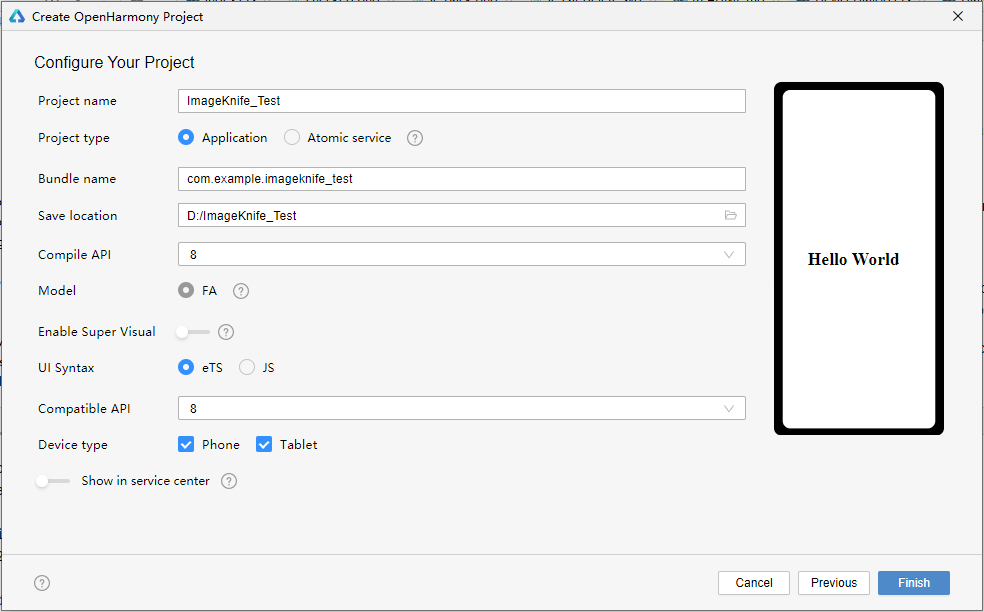 图8 创建项目
2. 添加依赖
成功创建项目后,接下来就是将ImageKnife组件下载至项目中。
首先,我们需找到.npmrc 配置文件,并在文件中添加 @ohos 的scope仓库地址:@ohos:registry=https://repo.harmonyos.com/npm/,如图9所示:
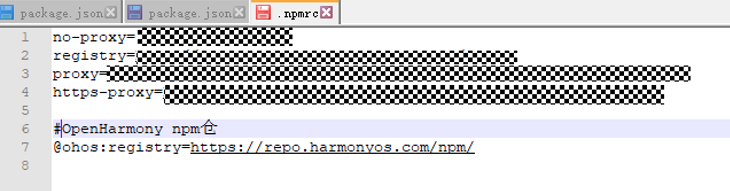 图9 添加 scope仓库地址
配置好npm仓库地址后,如图10所示,在DevEco Studio的底部导航栏,点击“Terminal”(快捷键Alt+F12),键入命令:npm install @ohos/imageknife并回车,此时ImageKnife组件会被自动下载至项目中。下载完成后工程根目录下会生成node_modules/@ohos/imageknife目录。
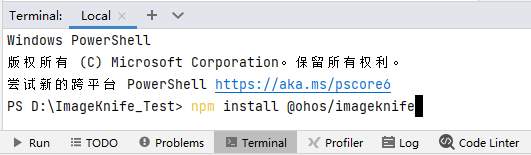 图10 下载至项目
3. 编写逻辑代码
ImageKnife组件成功下载至项目中后,接下来就是逻辑代码编写,这里我们将为大家介绍两种使用方式:
方式一:首先初始化全局ImageKnife实例,然后在app.ets中调用ImageKnife.with()进行初始化。相关代码如下:
import {ImageKnife} from '@ohos/imageknife'

export default {

  data: {

    imageKnife: {} // ImageKnife

  },

  onCreate() {

    this.data.imageKnife = ImageKnife.with();

  },

  onDestroy() {

  },

}
然后在页面index.ets中使用ImageKnife,相关代码如下:
@Entry

@Component

struct Index {

  build() {

  }

  // 页面初始化完成,生命周期回调函数中 进行调用ImageKnife

  aboutToAppear() {

    let requestOption = new RequestOption();

  requestOptin.load($r('app.media.IceCream'))

  .addListener((err,data) => {

      //加载成功/失败回调监听

    })

    ...

  ImageKnife.call(requestOption)

  }

}

var ImageKnife;

var defaultTemp = globalThis.exports.default

if (defaultTemp != undefined) {

  ImageKnife = defaultTemp.data.imageKnife;

}
方式二:在index.ets中,直接使用ImageKnifeOption作为入参,并配合自定义组件ImageKnifeComponent使用。相关代码如下:
import {ImageKnifeOption} from '@ohos/imageknife'

@Entry

@Component

struct Index {

  @State imageKnifeOption1: ImageKnifeOption =

    {

      loadSrc: $r('app.media.gifSample'),

      size: { width: 300, height: 300 },

      placeholderSrc: $r('app.media.icon_loading'),

      errorholderSrc: $r('app.media.icon_failed')

    };

  build() {

    Scroll() {

      Flex({ direction: FlexDirection.Column, alignItems: ItemAlign.Center, justifyContent: FlexAlign.Center }) {

        ImageKnifeComponent({ imageKnifeOption: $imageKnifeOption1 })

      }

    }

    .width('100%')

    .height('100%')

  }

}
以上就是本期全部内容,恭喜大家花几分钟时间收获了一个实用的组件。希望广大开发者能利用这个强大的开源组件开发出更多精美的应用。

搜索
复制
ImageKnife组件,让小白也能轻松搞定图片开发的更多相关文章
- 【微服务】之五:轻松搞定SpringCloud微服务-调用远程组件Feign
上一篇文章讲到了负载均衡在Spring Cloud体系中的体现,其实Spring Cloud是提供了多种客户端调用的组件,各个微服务都是以HTTP接口的形式暴露自身服务的,因此在调用远程服务时就必须使 ...
- 【微服务】之六:轻松搞定SpringCloud微服务-API网关zuul
通过前面几篇文章的介绍,我们可以轻松搭建起来微服务体系中比较重要的几个基础构建服务.那么,在本篇博文中,我们重点讲解一下,如何将所有微服务的API同意对外暴露,这个就设计API网关的概念. 本系列教程 ...
- 【微服务】之七:轻松搞定SpringCloud微服务-API权限控制
权限控制,是一个系统当中必须的重要功能.张三只能访问输入张三的特定功能,李四不能访问属于赵六的特定菜单.这就要求对整个体系做一个完善的权限控制体系.该体系应该具备针区分用户.权限.角色等各种必须的功能 ...
- 【转】轻松搞定FTP之FlashFxp全攻略
转载网址:http://www.newhua.com/2008/0603/39163.shtml 轻松搞定FTP之FlashFxp全攻略 导读: FlashFXP是一款功能强大的FXP/FTP软件,融 ...
- 轻松搞定javascript变量(闭包,预解析机制,变量在内存的分配 )
变量: 存储数据的容器 1.声明 var 2.作用域 全局变量. 局部变量. 闭包(相对的全局变量): 3.类型 a.基本类型(undefi ...
- Webcast / 技术小视频制作方法——自己动手录制video轻松搞定
Webcast / 技术小视频制作方法——自己动手录制video轻松搞定 http://blog.sina.com.cn/s/blog_67d387490100wdnh.html 最近申请加入MSP的 ...
- 【微服务】之二:从零开始,轻松搞定SpringCloud微服务系列--注册中心(一)
微服务体系,有效解决项目庞大.互相依赖的问题.目前SpringCloud体系有强大的一整套针对微服务的解决方案.本文中,重点对微服务体系中的服务发现注册中心进行详细说明.本篇中的注册中心,采用Netf ...
- 【微服务】之三:从零开始,轻松搞定SpringCloud微服务-配置中心
在整个微服务体系中,除了注册中心具有非常重要的意义之外,还有一个注册中心.注册中心作为管理在整个项目群的配置文件及动态参数的重要载体服务.Spring Cloud体系的子项目中,Spring Clou ...
- 从零开始,轻松搞定SpringCloud微服务系列
本系列博文目录 [微服务]之一:从零开始,轻松搞定SpringCloud微服务系列–开山篇(spring boot 小demo) [微服务]之二:从零开始,轻松搞定SpringCloud微服务系列–注 ...
随机推荐
- Spring两种注入方式
1.XML注入 2.标签注入
- 一台 Linux 系统初始化环境后需要做一些什么安全工作?
1.添加普通用户登陆,禁止 root 用户登陆,更改 SSH 端口号. 修改 SSH 端口不一定绝对哈.当然,如果要暴露在外网,建议改下.l 2.服务器使用密钥登陆,禁止密码登陆. ...
- Captcha生成验证码,docker部署时问题
https://blog.csdn.net/huofuman960209/article/details/100738712 Dockerfile FROM openjdk:8-jdk-alpine ...
- Java 中的 final 关键字有哪些用法?
修饰类:表示该类不能被继承: 修饰方法:表示方法不能被重写: 修饰变量:表示变量只能一次赋值以后值不能被修改(常量).
- Spring框架中的单例bean是线程安全的吗?
不,Spring框架中的单例bean不是线程安全的.
- 两个链表有一个交点,如何在时间复杂度 O(n) 和 空间复杂度 O(1) 的条件下实现?_字节跳动面试题
输入两个链表,找出它们的第一个公共结点 我们可以首先遍历两个链表得到它们的长度,就能知道哪个链表比较长, 我们可以首先遍历两个链表得到它们的长度,就能知道哪个链表比较长,以及长的链表比短的链表多几个结 ...
- java后台解决上传图片翻转90的问题,有demo,经过测试可用
1.需要加入 依赖 metadata-extractor.jar 依赖如下 <dependencies> <!-- Extracts Exif, IPTC, XMP, ICC and ...
- .NET 6学习笔记(3)——在Windows Service中托管ASP.NET Core并指定端口
在上一篇<.NET 6学习笔记(2)--通过Worker Service创建Windows Service>中,我们讨论了.NET Core 3.1或更新版本如何创建Windows Ser ...
- 《CSS 揭秘》作者Lea Verou:我喜欢分享开源的行业文化
本文仅用于学习和交流,不用于商业目的.非商业转载请注明作译者.出处,并保留本文的原始链接:http://www.ituring.com.cn/art... 访谈嘉宾: Lea VerouW3C CSS ...
- css3中user-select的用法详解
css3中user-select的用法详解 user-select属性是css3新增的属性,用于设置用户是否能够选中文本.可用于除替换元素外的所有元素,以下是user-select的主要用法和注意事项 ...