
iOS开发之抽屉效果实现
说道抽屉效果在iOS中比较有名的第三方类库就是PPRevealSideViewController。一说到第三方类库就自然而然的想到我们的CocoaPods,今天的博客中用CocoaPods引入PPRevealSideViewController,然后在我们的工程中以代码结合storyboard来做出抽屉效果。
一.在工程中用CocoaPods引入第三方插件PPRevealSideViewController.
(1).在终端中搜索PPRevealSideViewController的版本
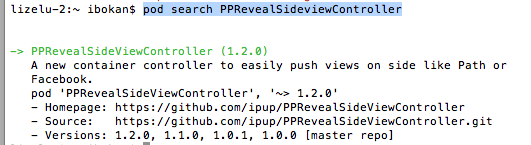
(2).在Podfile中添加相应的版本库

(3).之后保存一下Podfile文件,然后执行pod install即可
二、为我们的工程添加pch文件
因为用的是XCode6, 上面默认是没有pch文件的,如果我们想使用pch文件,需要手动添加,添加步骤如下
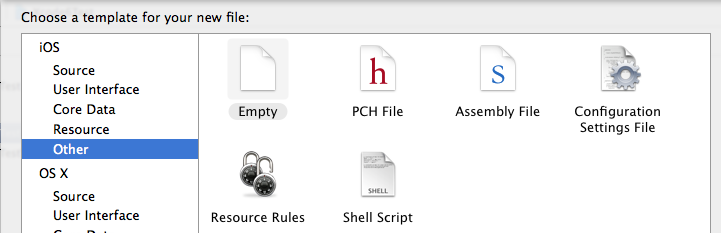
1.在XCode6中是么有pch文件的,如下图

2.创建pch文件

3.配置pch文件
(1)、找工程的Targets->Build Settings->Apple LLVM 6.0 - Language

(2)在Prefix Header下面的Debug和Release下添加$(SRCROOT)/工程名/pch文件,入下图

三、使用PPRevealSideViewController来实现抽屉效果
当然了首先在pch文件中引入我们的第三方类库,然后使用即可
1.在storyboard拖出来我们要用的视图控制器,点击主界面上的按钮会以抽屉的形式展示出导航页,然后在导航页导航到各个界面,之后在从各个页面回到主界面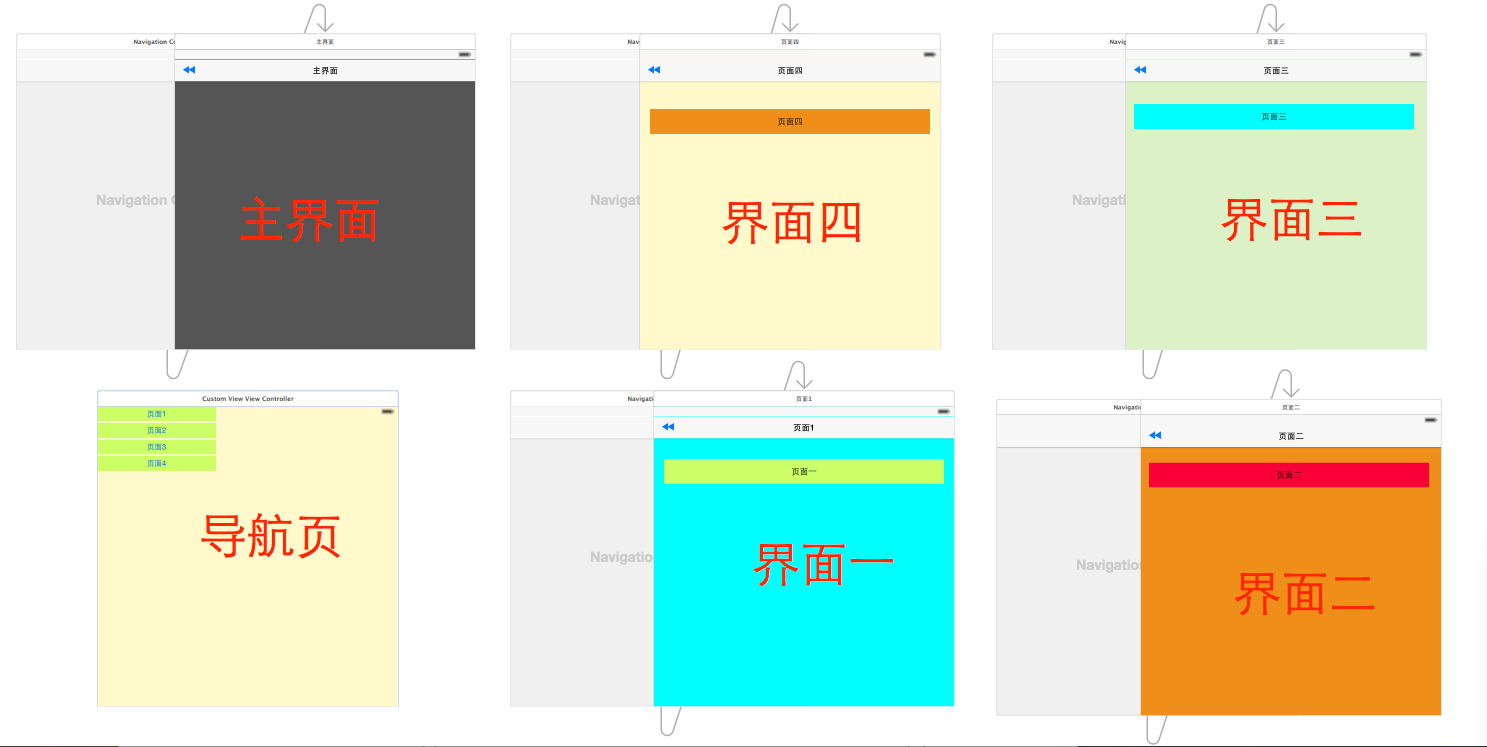
2.在AppDelegate中初始化我们的PPRevealSideViewController并设置为启动页面代码如下:
 - (BOOL)application:(UIApplication *)application didFinishLaunchingWithOptions:(NSDictionary *)launchOptions {

     // Override point for customization after application launch.

     self.window = [[UIWindow alloc] initWithFrame:[[UIScreen mainScreen] bounds]];

     //获取主视图的导航控制器

     UIStoryboard *storyboard = [UIStoryboard storyboardWithName:@"Main" bundle:[NSBundle mainBundle]];

     UIViewController *vc = [storyboard instantiateViewControllerWithIdentifier:@"NavigationController"];

     //新建PPRevealSideViewController,并设置根视图(主页面的导航视图)

     PPRevealSideViewController *sideViewController = [[PPRevealSideViewController alloc] initWithRootViewController:vc];

     sideViewController.fakeiOS7StatusBarColor = [UIColor whiteColor];

     //把sideViewController设置成根视图控制器

     self.window.rootViewController = sideViewController;

     [self.window makeKeyAndVisible];

     return YES;

 }
3.在主界面使用PPRevealSideViewController来推出导航页
 - (IBAction)tapItem:(id)sender {

     UIStoryboard *storybaord = [UIStoryboard storyboardWithName:@"Main" bundle:[NSBundle mainBundle]];

     UITableViewController *table = [storybaord instantiateViewControllerWithIdentifier:@"CustomViewViewController"];

     [self.revealSideViewController pushViewController:table onDirection:PPRevealSideDirectionLeft animated:YES];

 }
4.在导航页点击不同的按钮使用PPRevealSideViewController跳转到不同的controller
 - (IBAction)tap1:(id)sender {

      UIStoryboard *storyboard = [UIStoryboard storyboardWithName:@"Main" bundle:[NSBundle mainBundle]];

     UIViewController *one = [storyboard instantiateViewControllerWithIdentifier:@"one"];

     [self.revealSideViewController popViewControllerWithNewCenterController:one animated:YES];

 }

 - (IBAction)tap2:(id)sender {

     UIStoryboard *storyboard = [UIStoryboard storyboardWithName:@"Main" bundle:[NSBundle mainBundle]];

     UIViewController *one = [storyboard instantiateViewControllerWithIdentifier:@"two"];

     [self.revealSideViewController popViewControllerWithNewCenterController:one animated:YES];

 }

 - (IBAction)tap3:(id)sender {

     UIStoryboard *storyboard = [UIStoryboard storyboardWithName:@"Main" bundle:[NSBundle mainBundle]];

     UIViewController *one = [storyboard instantiateViewControllerWithIdentifier:@"three"];

     [self.revealSideViewController popViewControllerWithNewCenterController:one animated:YES];

 }

 - (IBAction)tap4:(id)sender {

     UIStoryboard *storyboard = [UIStoryboard storyboardWithName:@"Main" bundle:[NSBundle mainBundle]];

     UIViewController *one = [storyboard instantiateViewControllerWithIdentifier:@"four"];

     [self.revealSideViewController popViewControllerWithNewCenterController:one animated:YES];

 }
5.各个页面返回到主界面的代码如下:
 - (IBAction)tapPage:(id)sender {

     UIStoryboard *storyboard = [UIStoryboard storyboardWithName:@"Main" bundle:[NSBundle mainBundle]];

     UIViewController *view = [storyboard instantiateViewControllerWithIdentifier:@"NavigationController"];

     [self.revealSideViewController popViewControllerWithNewCenterController:view animated:YES];

 }
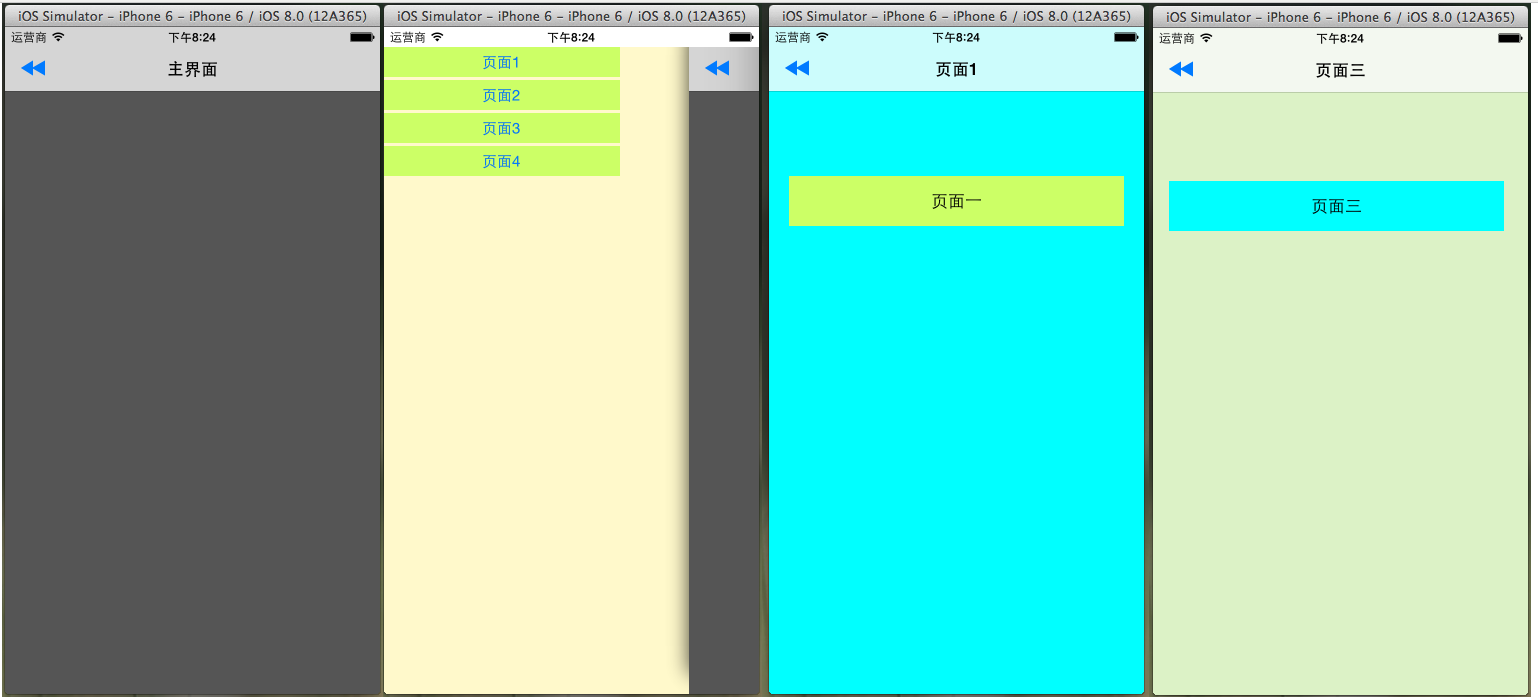
四.到此效果实现完毕,下面是效果图:
iOS开发之抽屉效果实现的更多相关文章
- iOS 开发之粒子效果
本文由糖炒小虾.Benna翻译 ,校对:sai.u0u0.iven.子龙山人 iOS 5中的UIKit粒子系统教程 Ray的话:这是第15篇.也是最后一篇<iOS 5 盛宴>中的iOS 5 ...
- iOS开发-添加圆角效果高效实现
圆角(RounderCorner)是一种很常见的视图效果,相比于直角,它更加柔和优美,易于接受.但很多人并不清楚如何设置圆角的正确方式和原理.设置圆角会带来一定的性能损耗,如何提高性能是另一个需要重点 ...
- 我的iOS开发系列博文
之前目录性的总结了发表过的关于OC方面的文章,今天在目录性的总结一下有关iOS开发的文章.走过路过不要错过哦,今天的博文也全都是干货.写技术博客与大家交流一下思想也是不错的. 下面是我的技术博客中有关 ...
- Wpf 抽屉效果
在android开发中有抽屉效果,就是在页面的边上有一个按钮,可以通过点击或者拖拽这个按钮,让页面显示.Wpf也可以实现相同的效果. 主要是通过一个DoubleAnimation和RectAnimat ...
- ios开发中超简单抽屉效果(MMDrawerController)的实现
ios开发中,展示类应用通常要用到抽屉效果,由于项目需要,本人找到一个demo,缩减掉一些不常用的功能,整理出一个较短的实例. 首先需要给工程添加第三方类库 MMDrawerController: 这 ...
- iOS开发——实用技术OC篇&简单抽屉效果的实现
简单抽屉效果的实现 就目前大部分App来说基本上都有关于抽屉效果的实现,比如QQ/微信等.所以,今天我们就来简单的实现一下.当然如果你想你的效果更好或者是封装成一个到哪里都能用的工具类,那就还需要下一 ...
- 玩转iOS开发 - 简易的实现2种抽屉效果
BeautyDrawer BeautyDrawer 是一款简单易用的抽屉效果实现框架,集成的属性能够对view 滑动缩放进行控制. Main features 三个视图,主视图能够左右滑动.实现抽屉效 ...
- iOS开发——高级篇——iOS抽屉效果实现原理
实现一个简单的抽屉效果: 核心思想:KVO实现监听mainV的frame值的变化 核心代码: #import "ViewController.h" // @"frame& ...
- ios开发抽屉效果的封装使用
#import "DragerViewController.h" #define screenW [UIScreen mainScreen].bounds.size.width @ ...
随机推荐
- iOS开发资源(持续更新)
vm10虚拟机安装Mac OS X10.10教程 马上着手开发 iOS 应用程序 (Start Developing iOS Apps Today) Xcode使用教程详细讲解 (上) Xcode使用 ...
- SQLServer触发器创建、删除、修改、查看
一: 触发器是一种特殊的存储过程﹐它不能被显式地调用﹐而是在往表中插入记录﹑更新记录或者删除记录时被自动地激活.所以触发器可以用来实现对表实施复杂的完整性约束. 二: SQL Server为每个触发器 ...
- 复习排序with javascript
最近又翻看了一下数据结构(数据结构学渣). 以前总是看不懂,连冒泡和选择排序都要纠结半天,后来才慢慢有意识能区分开来. 当真的理解了快速排序之后,才觉得,这是个很赞的排序,很容易理解. 于是简单的,模 ...
- 一些gcd计数问题
数论什么的全都忘光了吧QAQ 做了几道简单的题练习一下. bzoj1101: [POI2007]Zap 求有多少对数满足 gcd(x,y)=d, 1<=x<=a, 1<=y<= ...
- IOS网络第七天WebView-01WebView和网页的交互1
******** #import "HMViewController.h" @interface HMViewController () <UIWebViewDelegate ...
- PCA与LDA的区别与联系
由于涉及内容较多,这里转载别人的博客: http://blog.csdn.net/sunmenggmail/article/details/8071502 其实主要在于:PCA与LDA的变换矩阵不同, ...
- Python Django Apache配置
项目结构目录: Apache 安装配置目录: C:\Apache2.2\conf\httpd.conf LoadModule wsgi_module modules/mod_wsgi.soWSGISc ...
- Expert 诊断优化系列------------------你的CPU高么?
现在很多用户被数据库的慢的问题所困扰,又苦于花钱请一个专业的DBA成本太高.软件维护人员对数据库的了解又不是那么深入,所以导致问题迟迟不能解决,或只能暂时解决不能得到根治.开发人员解决数据问题基本又是 ...
- 接口自动化测试的"开胃小菜"---简单黑客攻击手段
Web应用系统的小安全漏洞及相应的攻击方式 接口自动化测试的"开胃小菜" 1 写作目的 本文讲述一个简单的利用WebAPI来进行一次基本没有破坏力的“黑客”行为. 主要目的如下 ...
- [.net 面向对象程序设计进阶] (1) 开篇
[.net 面向对象程序设计进阶] (1) 开篇 上一系列文章<.net 面向对象编程基础>写完后,很多小伙伴们希望我有时间再写一点进阶的文章,于是有了这个系列文章.这一系列的文章中, 对 ...