
Tomcat服务器下载、安装、配置环境变量教程(超详细)
请先配置安装好Java的环境,若没有安装,请参照我以下的步骤进行安装!
请先配置安装好Java的环境,若没有安装,请参照我以下的步骤进行安装!
请先配置安装好Java的环境,若没有安装,请参照我以下上的步骤进行安装!
重要的事情说三遍!!!
安装Java环境教程
https://blog.csdn.net/qq_40881680/article/details/83585542
若不知道Java环境是否已经安装配置环境完成,cmd窗口输入 java 回车
目录
常见问题
Tomcat下载教程
首先确定你Windows系统是64位,还是32位(现在大部分是64位)
查看操作系统位数步骤:(WindowsXP,Windows7,Windows8,Windows10查看步骤大同小异,举例Windows10)
Windows键+E 组合键打开页面


确定好后进入官网下载Tomcat,官网地址-点击进入 http://tomcat.apache.org/
选择左侧的Tomcat版本,本篇文章举例Tomcat9,其它的版本安装都一样
点击Tomcat9

进入Tomcat9下载页面
对应着操作系统位数进行下载,下载后会是一个zip压缩包

Tomcat安装教程
解压压缩包,放在想要放在的盘符(C盘、D盘...无所谓,记着路径就可以)

就比如安装在D盘,那就解压出来放在D盘下就行,里面的文件名不要改动,或者放在D盘某一文件夹下,路径不要包含中文和特殊字符!
这一句话说的太苛刻了,你若熟悉安装,可以不用按我说的来

放到这里即可
Tomcat配置环境变量教程
环境变量配置就如上述的 下载教程 ,进入如下页面
点击高级系统设置

选中高级,点击环境变量

在系统变量栏中选择新建

之后出现如下图,

在变量名中填写: CATALINA_HOME
变量值就是你解压后的路径,你可以直接进入解压后的文件夹,点击如图部分,复制这个路径到变量值

特别注意:
在变量值中填写路径;路径就是你解压后Tomcat的文件夹路径,就如上述,那么路径就是: D:\apache-tomcat-9.0.12
若解压到了其他盘符,如C盘,那就是 C:\apache-tomcat-9.0.12
放在了某个文件夹下那路径就是 :
盘符: \ 某文件夹 \ 解压后的tomcat整体文件夹(这里是apache-tomcat-9.0.12,看看你解压的文件夹名是什么)
千万别整错了!!!!!!!(感觉自己好啰嗦,这是和小白说的,新手配置要注意了)
好了,现在点击这个确定,就添加进去了

之后再找到系统变量中的Path(不要说没有,好好找找,绝对有)

之后再点击编辑文本

若弹出对话框点击确定

如图,在最后面追加 %CATALINA_HOME%\bin;
(小提示:你可以直接按电脑上的 End 键 到最后)
分号结尾,第一个%前面若没有分号,请手动打上去分号,分号是英文状态下输入的,特别注意

之后点击如上图的确定(新手配置不要瞎点)
之后又到了下图,再点击确定(不要点别的)

之后到了下图页面,再点击确定就配好环境变量了(哎呀妈呀真费劲,为了第一次的小白配置,只能这么写了)

Tomcat启动和验证配置环境变量是否成功
Windows键+R,输入cmd,回车

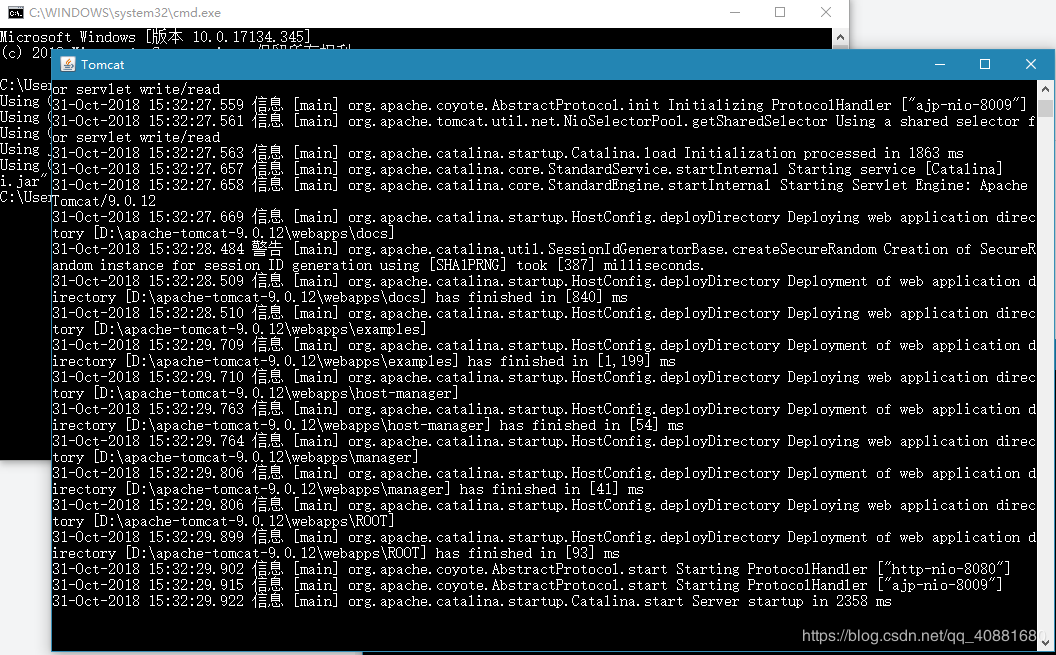
输入 startup.bat 后回车(你也可以到你解压的tomcat文件夹下的bin目录中点击startup.bat)

之后出现了Tomcat的启动窗口,若没有报错或者一闪而过,那么说明启动成功了,让黑窗口保持运行,不能关,否则你的服务器也就关闭了,若出现了报错或者一闪而过(启动失败),可能是你的端口被占用,Tomcat默认的端口是8080,出现这两种情况那么可以试试以下两种:
一、重启电脑后再次按以上步骤启动Tomcat尝试是否能解决;
二、修改Tomcat端口号后重启电脑,再用以上步骤启动Tomcat。
等等,重启前先把这篇文章的地址保存一下,或者直接关注我,待会你可能会找不到了
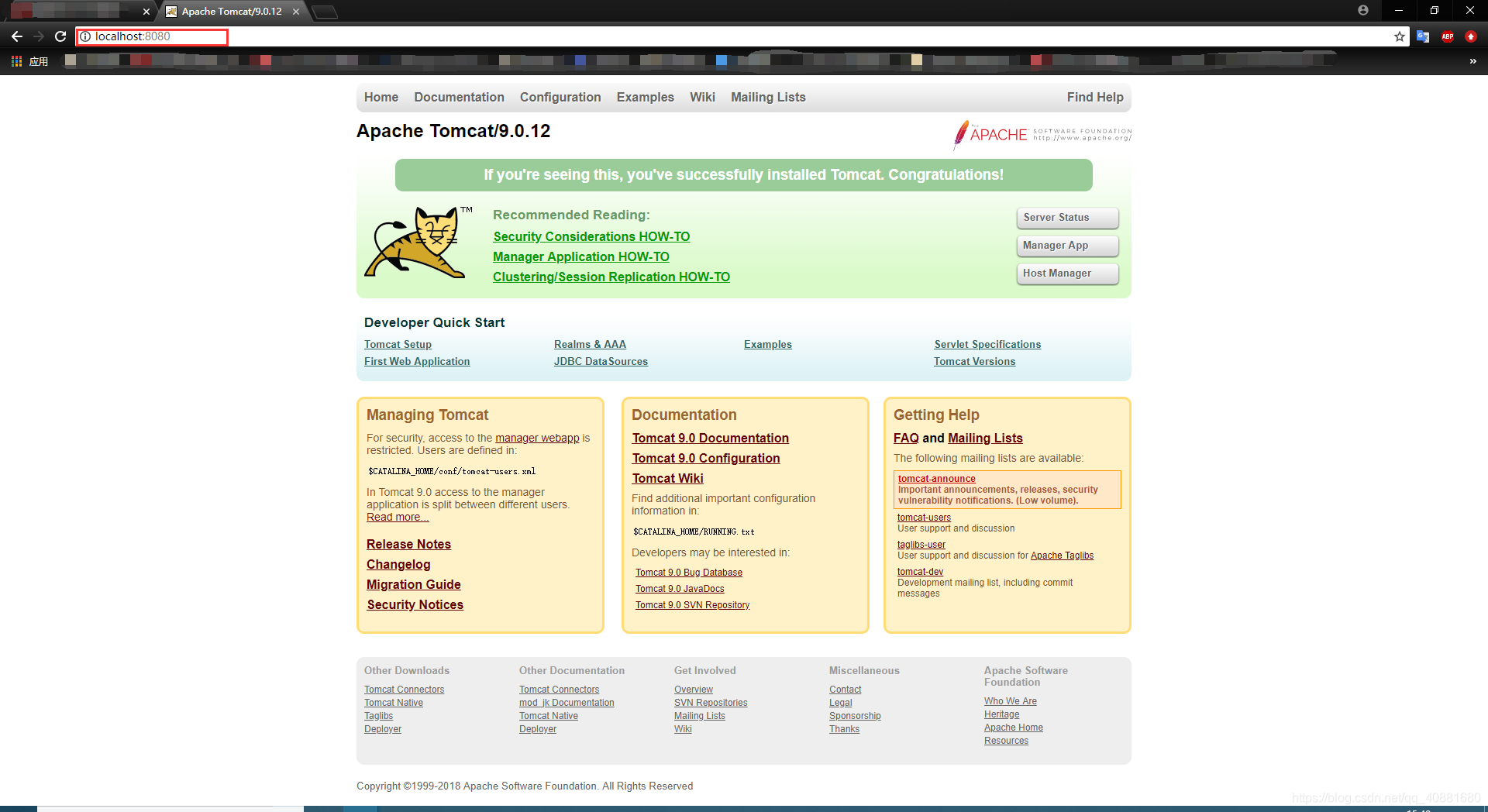
之后验证环境变量是否配置成功,浏览器输入一下 http://localhost:8080
可以直接点击进入http://localhost:8080/
出现如下图,那么就说明配置成功了
over,关注我一下吧,或者给我点个赞!
常见问题
1、startup.bat启动后,显示中文乱码,并且http://localhost:8080/能正常访问
找到tomcat 配置下的server.xml文件。
修改编码格式 UTF-8:
<Connector port="8054" protocol="HTTP/1.1"
connectionTimeout="20000"
redirectPort="8443" URIEncoding="UTF-8"/>
Tomcat服务器下载、安装、配置环境变量教程(超详细)的更多相关文章
- 渗透开源工具之sqlmap安装配置环境变量教程
由于计算机安全牵涉到很多方面,建议自己在服务器上搭建自己的靶场,如何搭建靶场请订阅并查看作者上期教程,这里作者先为大家推荐一个免费开源升级靶场:https://hack.zkaq.cn/ 在封神台 ...
- jdk下载安装配置环境变量
因为学习原因要用到一些工具,jdk12的版本与那个工具不兼容,所以这里推荐使用的是jdk1.8的版本, 不知道是电脑原因还是啥原因,jdk 12的版本用不了配不好环境变量. 首先可以在官网下载jdk1 ...
- mongoDB 安装和配置环境变量,超详细版本
下载mongoDB进行安装:https://www.mongodb.com/ 到Community Se ...
- JDK下载安装与环境变量配置图文教程【超详细】
JDK下载安装与环境变量配置图文教程[超详细] 创建时间:2019年11月13日11时02分 文章目录 1. JDK介绍 1.1 什么是JDK? 1.2 JDK版本介绍 2. JDK下载与安装 3.w ...
- JBOSS EAP6.2.0的下载安装、环境变量配置以及部署
JBOSS EAP6.2.0的下载安装.环境变量配置以及部署 JBoss是纯Java的EJB(企业JavaBean)server. 第一步:下载安装 1.进入官网http://www.jboss.or ...
- jdk11下载安装及环境变量配置
jdk11下载安装及环境变量配置 官网地址:https://www.oracle.com/technetwork/java/javase/downloads/jdk11-downloads-50666 ...
- JDK-13下载安装及环境变量配置
1.JDK-13下载安装及环境变量配置 直接去官网下载 附下载链接:https://www.oracle.com/technetwork/java/javase/downloads/index.htm ...
- Windows10下JDK8的下载安装与环境变量的配置
Windows10下JDK8的下载安装与环境变量的配置 下载JDK8(64位) 链接:https://pan.baidu.com/s/10ZMK7NB68kPORZsPOhivog 提取码:agsa ...
- 安装选择msi格式还是zip(windows下Nodejs zip版下载安装及环境变量配置)
安装选择msi格式还是zip((windows下Nodejs zip版下载安装及环境变量配置)) -----以node.js 安装为例: 1,外观对比: ✿ 简单介绍一下node的作用: • node ...
随机推荐
- python模块--zipfile文件压缩
zipfile模块是python中一个处理压缩文件的模块,解决了不少我们平常需要处理压缩文件的需求 ,本文主要谈谈zipfile几个常用的用法. 首先我在Windows操作系统中创建如下的文件目录: ...
- QT 启动shell脚本
1.QProcess *p = new QProcess(this); 2.QString str = qApp->applicationDirPath() + "/update.sh ...
- eclipse开发创建web项目
1.打开eclipse,界面如下: 2.首先配置tomcat,操作:Windows--->perferences 如下: 3.操作:server--->Runtime Environmen ...
- SQL Server中LIKE %search_string% 走索引查找(Index Seek)浅析
在SQL Server的SQL优化过程中,如果遇到WHERE条件中包含LIKE '%search_string%'是一件非常头痛的事情.这种情况下,一般要修改业务逻辑或改写SQL才能解决SQL执行 ...
- mssql sqlserver 索引专题
摘要: 下文将详细讲述sql server 索引的相关知识,如下所示: 实验环境: sql server 2008 R2 sqlserver索引简介: mssql sqlsever 索引分类简介 ms ...
- C#基础第五天
public struct Person { public string _name; public Gender _sex; public int _age; } public enum Gende ...
- C 语言 IO 缓存 相关
必要了解函数的功能和使用场景: fflush, setbuf, setvbuf 了解的操作: setbuf(stdout,NULL); // 关闭输出缓冲区: libc 和 linux 内核IO缓存模 ...
- 我认知的javascript之作用域和闭包
说到javascript,就不得不说javascript的作用域和闭包:当然,还是那句老话,javascript在网上都说得很透彻了,我也就不过多的强调了: 作用域:javascript并没有像其他的 ...
- 树莓派Ubuntu 16.04 MATA系统 修改用户文件夹名后,提示configure it with blueman-service
自从修改了树莓派的Ubuntu 16.04 MATA 系统的 /home/ 下的用户文件夹名后,使用vncserver远程操作,看到桌面每次都提示 Configured directory for i ...
- 让 Windows7 - 64bit 支持 VC++ 6.0 的解决方法(无法启动此程序,因为计算机中丢失 MSVCRTD.dll。尝试重新安装该程序以解决此问题)
源地址:https://www.cnblogs.com/poissonnotes/p/4372136.html 无法启动此程序,因为计算机中丢失 MSVCRTD.dll.尝试重新安装该程序以解决此问题 ...