
C#/.NET基于Topshelf创建Windows服务程序及服务的安装和卸载(极速,简洁)
本文首发于:码友网--一个专注.NET/.NET Core开发的编程爱好者社区。
文章目录
C#/.NET基于Topshelf创建Windows服务的系列文章目录:
- C#/.NET基于Topshelf创建Windows服务程序及服务的安装和卸载 (1)
- 在C#/.NET应用程序开发中创建一个基于Topshelf的应用程序守护进程(服务) (2)
- C#/.NET基于Topshelf创建Windows服务的守护程序作为服务启动的客户端桌面程序不显示UI界面的问题分析和解决方案 (3)
前言
对于使用Windows操作系统的人来说,Windows Service(Windows服务)应该不会陌生。在Windows操作系统中,我们可以在"运行"窗口中运行service.msc:
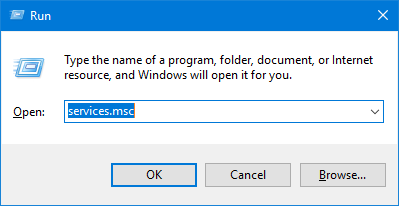
即可打开一个查看Windows服务的窗口,如图:
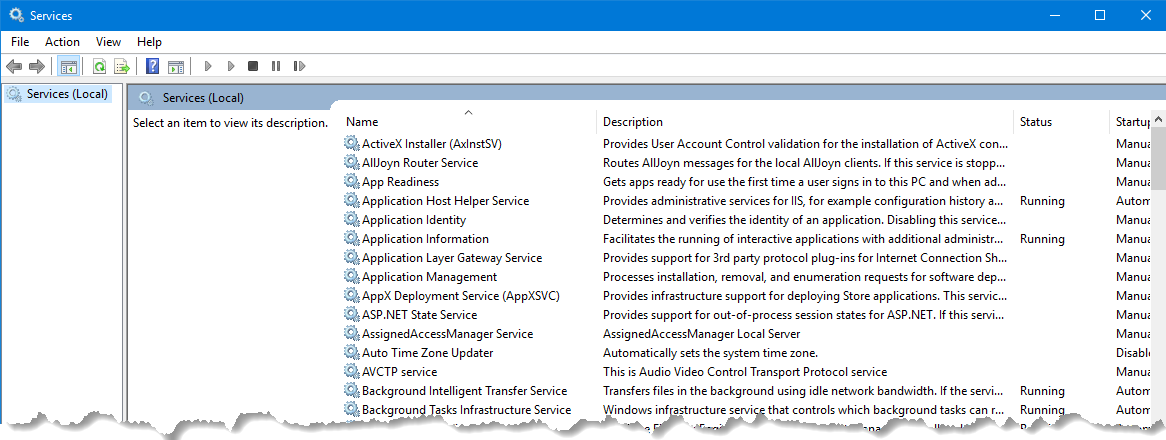
Windows服务基本都是一些后台运行的服务进程,没有UI界面,每个服务处理着各自独立的任务并且有专门的启动或者停止策略。所以,Windows服务在很多情况下会被用来者处理一些定时任务或者调度。
那么,对于.NET的开发者来说,可不可以自己创建Windows服务呢,如何使用C#创建Windows服务呢?
本文就为大家分享一种基于Topshelf创建的Windows服务的方法。
创建Topshelf服务项目
首先打开Visual Studio(本文使用的是Visual Studio 2019),打开新建项目的对话框,选择.NET Framework的控制台应用程序(Console App(.NET Framework)),如图:
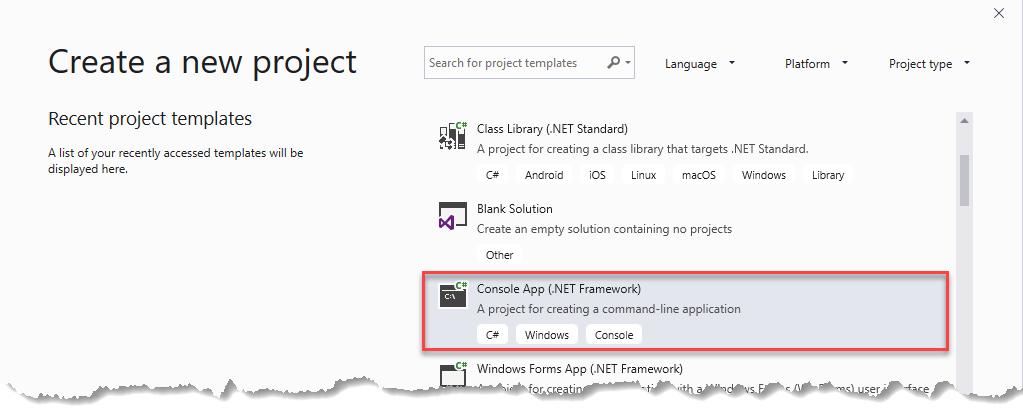
注:只可选择控制台应用程序
点击"下一步",在项目名称中输入TopshelfDemoService,.NET Framework 选择4.6.2,其中选项根据自己情况填写即可,最后点击"创建"按钮。
安装Topshelf组件
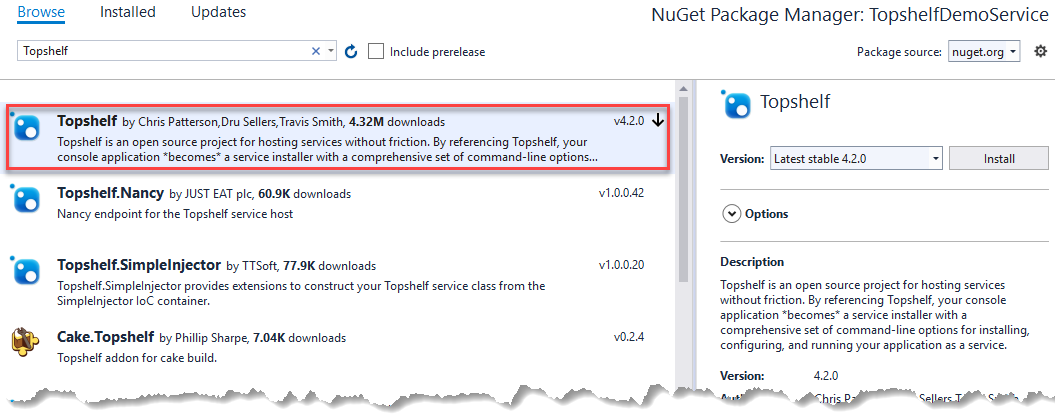
在TopshelfDemoService项目中,打开Nuget包管理工具,搜索Topshelf,在搜索结果中选中Topshelf,点击"安装",如图:
编写Topshelf服务的示例程序代码
Topshelf组件安装完成后,我们就可以开始编写服务的示例代码了。
首先,创建一个名为HealthMonitorService.cs的类(其作用假设为定时监控某个系统的运行健康状况),在其中分别创建方法:Start()和Stop()以及一个定时器,让定时器定时执行检查系统健康状况的任务(这里模拟的每秒向控制台输出一条文本信息),完整的代码如下:
using System;

using System.Timers;

namespace TopshelfDemoService

{

    internal class HealthMonitorService

    {

        private readonly Timer _timer;

        public HealthMonitorService()

        {

            _timer = new Timer(1000) { AutoReset = true };

            _timer.Elapsed += (sender, eventArgs) => Console.WriteLine("执行系统健康检查任务,所有指标均正常。执行时间:{0}", DateTime.Now);

        }

        public void Start()

        {

            _timer.Start();

        }

        public void Stop()

        {

            _timer.Stop();

        }

    }

}
再创建一个名为MyServiceConfigure.cs的服务配置类,这个类主要用来配置Topshelf服务的各种运行参数,代码如下:
using System;

using Topshelf;

namespace TopshelfDemoService

{

    internal class MyServiceConfigure

    {

        internal static void Configure()

        {

            var rc = HostFactory.Run(host =>                                    // 1

            {

                host.Service<HealthMonitorService>(service =>                   // 2

                {

                    service.ConstructUsing(() => new HealthMonitorService());   // 3

                    service.WhenStarted(s => s.Start());                        // 4

                    service.WhenStopped(s => s.Stop());                         // 5

                });

                host.RunAsLocalSystem();                                        // 6

                host.EnableServiceRecovery(service =>                           // 7

                {

                    service.RestartService(3);                                  // 8

                });

                host.SetDescription("Windows service based on topshelf");       // 9

                host.SetDisplayName("Topshelf demo service");                   // 10

                host.SetServiceName("TopshelfDemoService");                     // 11

                host.StartAutomaticallyDelayed();                               // 12

            });

            var exitCode = (int)Convert.ChangeType(rc, rc.GetTypeCode());       // 13

            Environment.ExitCode = exitCode;

        }

    }

}
注:其中数字的含义请见本文末尾的解释。
最后,打开Program.cs文件,开启Topshelf服务,如下:
namespace TopshelfDemoService

{

    class Program

    {

        static void Main(string[] args)

        {

            MyServiceConfigure.Configure();

        }

    }

}
好了,完成到这里,整个示例程序就写好了,按F5运行示例程序,你将看到如下类似的控制台信息:
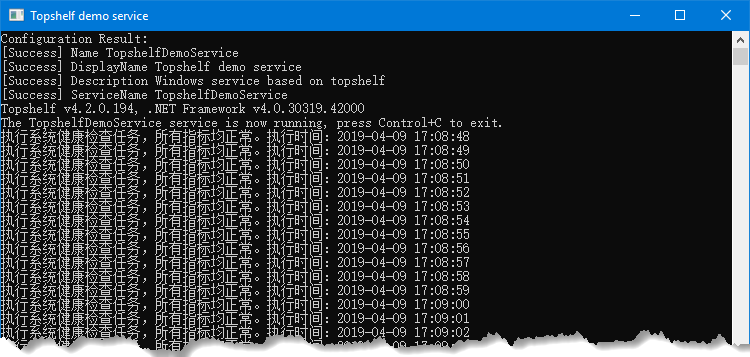
可以看到,我们创建的TopshelfDemoService服务每秒向控制台打印了一条文本信息,这和我们的预期是吻合的。
这样,我们就成功创建了一个基于Topshelf的Windows服务,当然,这也只是一个简单和示例服务程序,其中没有复杂的业务逻辑和配置等等。这些都等待你去发掘。
作为Windows服务安装和卸载
我们刚才运行的只是一个控制台应用程序,如果将这个控制台应用程序关掉,定时任务也会被停止了。如果我们希望定时任务可以一直运行,那需要将这个控制台应用程序作为服务安装到Windows服务进程中,如何操作呢?
非常简单的安装和卸载命令。
首先,以管理员身份打开一个命令行工具,进入到控制台应用程序所在目录。
安装
安装服务运行如下命令:
TopshelfDemoService.exe install
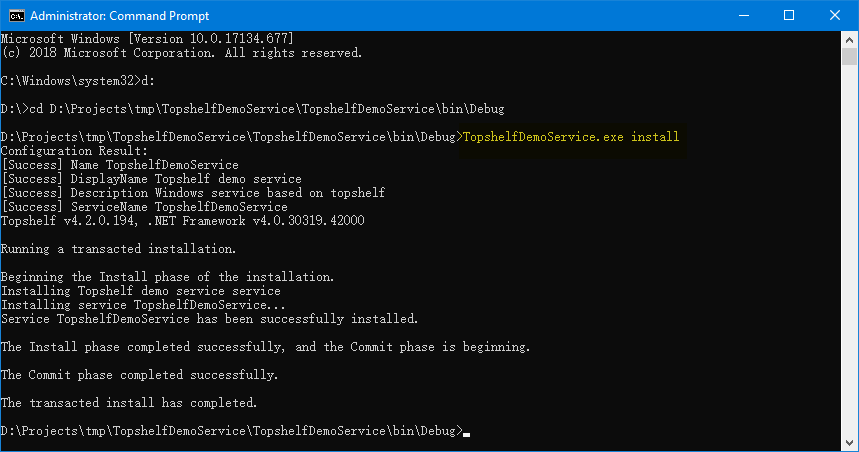
打开Windows服务查看窗口(刷新),可以看到Topshelf demo service已经在服务列表中了,如图:
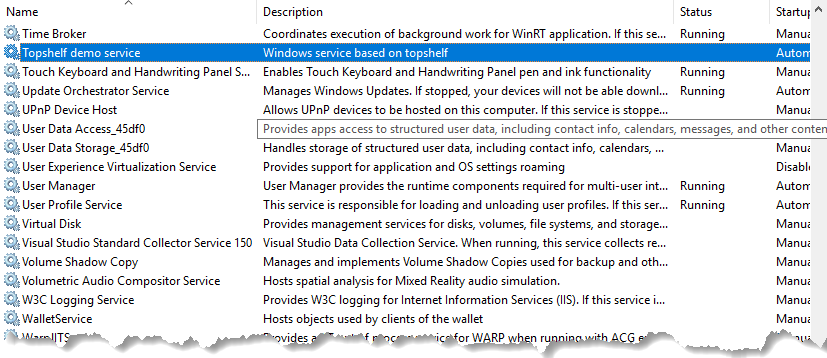
这时,我们只需要按照Windows服务来操作这个服务即可。
卸载
如果需要卸载服务,则运行如下命令:
TopshelfDemoService.exe uninstall
Topshelf配置参数说明
1.设置服务主机使用
HostFactory.Run()来创建并运行一个Topshelft服务。
2.设置Topshelf使用类型HealthMonitorService作为服务类。
3.配置如何创建一个服务的实例,这里采用的是使用关键字new来实例化一个HealthMonitorService对象,你也可以使用IoCp容器来实例化服务对象。
4.设置当服务启动时执行的操作。
5.设置当服务停止时执行的操作。
6.设置将服务以本地系统身份运行。
7.启动恢复服务模式(当服务意外停止后自动恢复)。
8.设置第一次自动恢复服务的延迟时间为3分钟。
9.设置Topshelf服务在Windows服务中的描述信息。
10.设置Topshelf服务在Windows服务中的显示名称。
11.设置Topshelf服务在Windows服务中的服务名称。
12.设置Topshelf服务随Windows启动时自动运行(延迟)。
13.设置服务的退出代码。
示例代码托管和下载
本示例代码托管地址可以在原出处找到:示例代码下载地址
C#/.NET基于Topshelf创建Windows服务程序及服务的安装和卸载(极速,简洁)的更多相关文章
- C#/.NET基于Topshelf创建Windows服务的守护程序作为服务启动的客户端桌面程序不显示UI界面的问题分析和解决方案
本文首发于:码友网--一个专注.NET/.NET Core开发的编程爱好者社区. 文章目录 C#/.NET基于Topshelf创建Windows服务的系列文章目录: C#/.NET基于Topshelf ...
- Windows下mysql服务的安装与卸载
安装 mysqld -install 也可以指定mysql安装服务的文件 my.ini文件配置好后就可以在cmd中安装mysqld服务了,在cmd中运行命令:mysqld --install MySQ ...
- 用Visual C#创建Windows服务程序
一.Windows服务介绍: Windows服务以前被称作NT服务,是一些运行在Windows NT.Windows 2000和Windows XP等操作系统下用户环境以外的程序.在以前,编写Wind ...
- 使用Topshelf创建Windows服务
概述 Topshelf是创建Windows服务的另一种方法,老外的一篇文章Create a .NET Windows Service in 5 steps with Topshelf通过5个步骤详细的 ...
- Topshelf创建Windows服务
使用Topshelf创建Windows服务 概述 Topshelf是创建Windows服务的另一种方法,老外的一篇文章Create a .NET Windows Service in 5 steps ...
- 【第三方插件】使用Topshelf创建Windows服务
概述 Topshelf是创建Windows服务的另一种方法,老外的一篇文章Create a .NET Windows Service in 5 steps with Topshelf通过5个步骤详细的 ...
- 使用Topshelf创建Windows服务[转载]
概述 Topshelf是创建Windows服务的另一种方法,老外的一篇文章Create a .NET Windows Service in 5 steps with Topshelf通过5个步骤详细的 ...
- 用C/C++创建windows服务程序
转载:https://blog.csdn.net/chenyujing1234/article/details/8023816 一.演示过程下方代码演示了如何使用vs(C/C++)创建windows服 ...
- Windows环境下使用.bat安装和卸载服务
一.Windows环境下使用.bat安装和卸载服务 win7环境 例子中“”Valwell.Dms.HttpService.exe“”为服务程序名称 安装服务 %SystemRoot%\Microso ...
随机推荐
- [解决方案]SystemError: Parent module '' not loaded, cannot perform relative import的解决方案
缺陷:__mian__不能使用相对导入 PEP 328 Relative Imports and __name__ 中说明: Relative imports use a module's __nam ...
- Django 系列博客(九)
Django 系列博客(九) 前言 本篇博客介绍 Django 模板的导入与继承以及导入导入静态文件的几种方式. 模板导入 模板导入 语法:``{% include '模板名称' %} 如下: < ...
- Visual Studio Code 语言设置
下载Visual Studio Code,下载地址:https://code.visualstudio.com/ 参考官网安装之后,想要设置界面展示语言. 设置参考:https://code.visu ...
- Vs Code 插件配置教程
1 Vs Code 下载地址:https://code.visualstudio.com/ 2 安装好Vs Code,点击启动,点击File-> Open Folder 打开项目 3 点击E ...
- java实现字符串数字部分自增
实现添加员工时对工号进行自增长 思路:后台获取数据库中最后一条员工数据的工号,对其进行自增再传入前端 mybatis映射文件:获取最后一条数据 <select id="getLastN ...
- 高效开发者是如何个性化VS Code插件与配置的?
2年之前,我放弃了Sublime Text,选择了Visual Studio Code作为代码编辑器. 我每天花在VS Code上的时间长达5~6个小时,因此按照我的需求优化VS Code配置十分必要 ...
- Asp.Net MVC 读取json文件
有些系统上面的配置可以做成config里面的appsetting.这里要求写在json文件里面. 首先 添加命名空间 using Newtonsoft.Json; using System.IO; u ...
- JS 关于 bind ,call,apply 和arguments p8
关于这3个货,网上有很多文章介绍,我这边还是记录下并加上自己的理解,还有arguments函数内置对象顺便也记录下: 简单的说apply和call 会绑定第一个参数的作用域给调用函数对象实例,并会执行 ...
- sql左外连接和右外连接的区别例子转摘
sql左外连接和右外连接的区别 两个表:A(id,name)数据:(1,张三)(2,李四)(3,王五)B(id,name)数据:(1,学生)(2,老师)(4,校长) 左连接结果:select A. ...
- 总结XSS与CSRF两种跨站攻击
XSS:跨站脚本(Cross-site scripting),实际应是"CSS",但由于和层叠样式表CSS名称冲突,故改为"XSS" CSRF:跨站请求伪造(C ...