
Python3+Selenium2完整的自动化测试实现之旅(三):Selenium-webdriver提供的元素定位方法
本篇以实例介绍selenium下的webdriver模块提供的定位页面元素(也可以称为对象)的方法和使用技巧,在此注意:在做WEB自动化测试前,需要对前端相关的技术有所了解,如HTML、XML、Xpath、CSS、JS等,另外还需要学习Pyhton基础语法和编程规范,比如python代码块的缩进。
1 前端技术名词解释
(1) HTML:超文本标记语言(英语:HyperText Markup Language,简称:HTML)是一种用于创建网页的标准标记语言。可以理解为千姿百态的网页最原始的形态。
(2) XML:扩展标记语言,设计用来传输和存储数据。HTML可以看成是XML的一种呈现。
(3) Xpath:一种在XML文档中查找信息的语言,通常为路径表达式。
(4) CSS:层叠样式表。
(5) JS:即JavaScript,web编程语言,现代软件网页JS脚本都会嵌入到HTML的标签中。
这些前端技术和语言,我们无须深入学习,只需要知道这些前端技术的特点和作用以及基本的语法特点即可,可以学习参考菜鸟教程:
2 Selenium-webdriver定位元素
下面以博客园注册页面为例,如下图:

大家都知道页面上有输入框、文本信息、按钮等,这些是什么?这些都是一个个元素,在软件中都可以看做是一个个对象。怎么通过自动化来识别并定位到这些元素或者对象呢?
Selenium-webdriver模块库提供了8种定位元素的方法:
(1) find_element_by_id ()
(2) find_element_by_name()
(3) find_element_by_class_name()
(4) find_element_by_tag_name()
(5) find_element_by_link_text()
(6) find_element_by_partial_link_text()
(7) find_element_by_xpath()
(8) find_element_by_css_selector()
接下来我们就要将鼠标移动到邮箱的输入框准备输入用户了,可是自动化工具没你聪明啊!它不知道这个输入框在哪啊,这个时候我们来看下网页的真实面目,通过按F12或者右键选择【查看源】来看看网页原始的面貌,如下图:
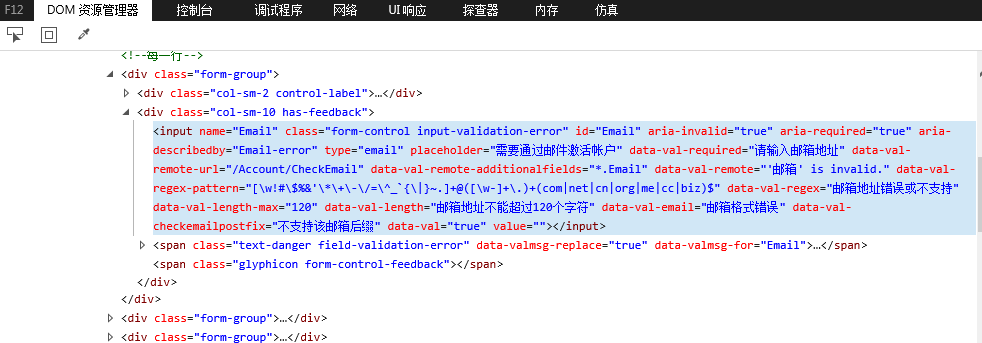
没错它就是网页最原始的HTML形态,我们可以看到页面上的每一个元素都是一行HTML代码。
上图定位的就是邮箱输入框所在的HTML代码行,HTML代码都是以标签对的形式存在,我们可以看到输入框是一个input的标签,嘿嘿,我们看到了id,没错,这个标签中描述的就是【邮箱】这个输入框的属性,有name、class、id等属性,就好像一个人一样,有名称、性别、体重等属性一样。有了这些我们就可以使用webdriver提供的方法来找到它。
一. 通过id定位
webdriver提供的方法为find_element_by_id()
我们在Pycharm中新建一个register_page.py文件,通过id的方法定位到【邮箱】输入框这个元素并输入邮箱,然后退出浏览器,脚本如下:

二. 通过name定位
上面的【邮箱】输入框的元素HTML中也提供了name的属性了,这样我们只需要把上面的脚本文件的email = driver.find_element_by_id(‘Email’)改为对应的name属性方法即可:
email = driver.find_element_by_name(‘Email’),如果HTML没有提供该元素的name属性,那我们就没法使用name来定位它
三. 通过class定位
Class也是网页很多元素都有的一个属性,它的定位和id/name类似,注册页面的【注册】按钮,查看HTML可知其class属性值,如下图:
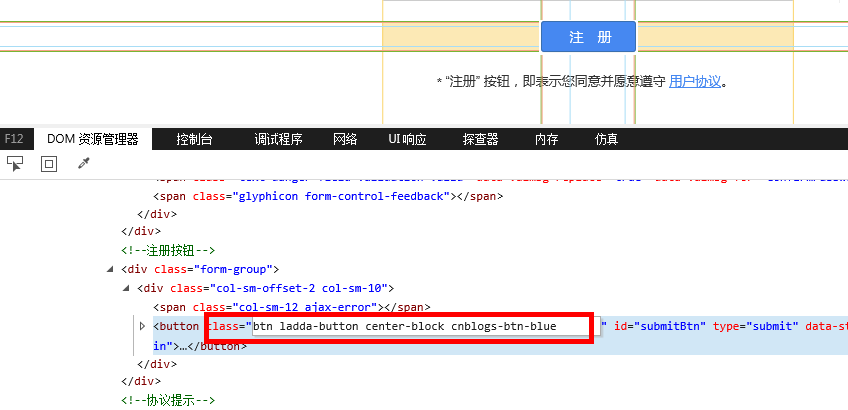
因此我们定位该按钮元素是可以使用:driver.find_element_by_class_name('btn ladda-button center-block cnblogs-btn-blue')来定位到该元素。
但该方法不建议经常使用,因为页面很多元素都会有class属性,如果网页复杂,通过class定位难免会出现class属性值一样的元素,那就无法完全定位到该元素,还是注册页面:我们看看【密码】和【确认密码】两个元素属性,如下面HTML中这两个元素的class属性:

没错,它们的class属性完全一样,这样,在定位这两个元素时是不能用class属性来定位的
四. 通过tag定位
tag 定位是取的该元素的HTML中描述该元素的标签的名称,如上面的【邮箱】输入框,它的tag标签就是一个input,我们可以写为email=driver.find_element_by_tag_name(‘input’),可想而知一个网页一般会有很多input标签,此方法也是不建议单独使用,该方法只是针对非常简单的页面才有那么点用
五. 通过link定位
link_text()方法是通过元素标签对间的的文本信息定位,如上面的【注册】按钮我们除了使用class、id等定位外,还可以使用link定位:
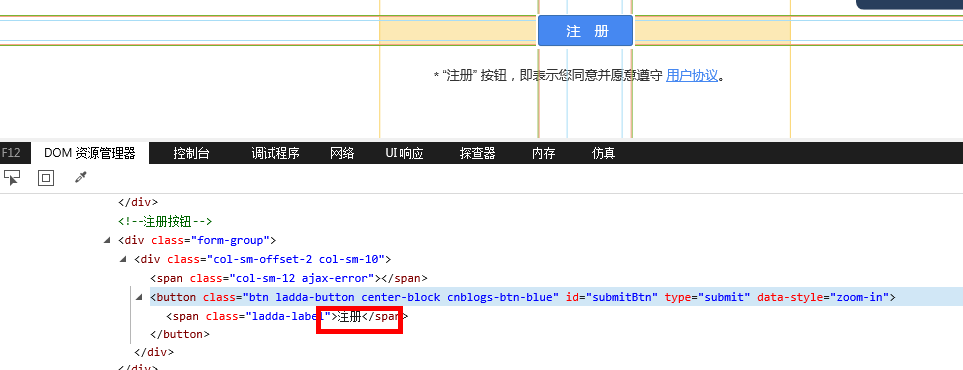
这样我们定位【注册】这个元素还可以写成:driver.find_element_by_link_text(‘注册’)
六. 通过partial_link定位
Partial_link其实只是对link方法的一种补充,也就是部分标签对文本信息定位。适用于标签对之间文本信息比较长的情况,我们只需选取一部分文本就行。
我们可以将上面定位的【注册】元素那行代码改为:
driver.find_element_by_partial_link(“注”)也是可以定位的
七. 通过Xpath定位
Xpath是一种在XML文档中查找信息的语言,一般为一段路径表达式,在学习Xpath定位前请务必先学习下XML、HTML以及Xpath的基本语法,这个方法也是最重要的准确定位元素的方法,这样会对以后页面元素定位更加游刃有余。
学习可以参考W3SChool网站:
http://www.w3school.com.cn/index.html
Selenium-webdriver提供了find_element_by_xpath()的方法
(1) 通过绝对路径定位
由于HTML网页源代码也是一层一层的,通过Xpath绝对路径查找,就如找一个人一样,这个人一定存在某个唯一的空间地理位置,比如xx 省xx 市xx 区xx 路xx 号,同样我们要找的这个输入框也是在HTML的一个位置,上图可以看到HTML是有很多层级的,这样我们可以一层一层像剥笋一样找到它,如下为【邮箱】这个元素在HTML的层级位置
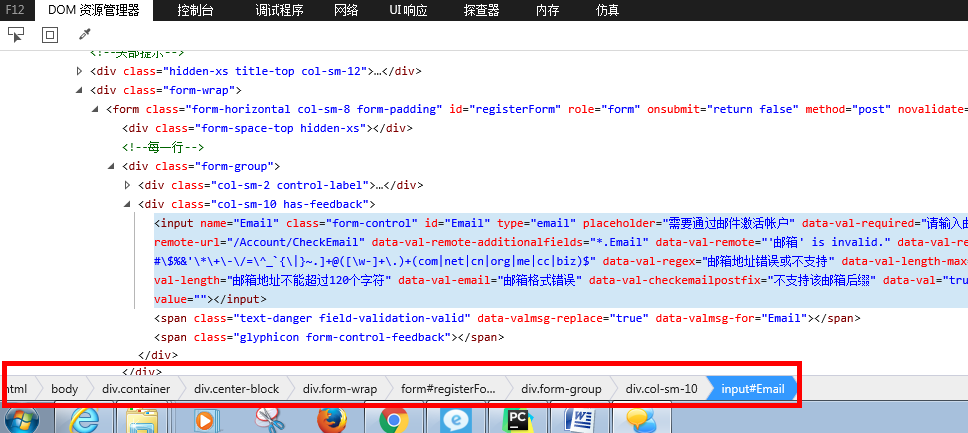
那么我们的脚本定位【邮箱】输入框可以写成这样:

这就是Xpath方法绝对路径写法,使用绝对路径你是完全可以找到该元素的,只不过,你懂得,现代的网页多复杂多绚丽,可想而知HTML层级会很多,难道你还傻不拉几的从源头的html标签对开始写起吗?接下来,我们使用xpath的相对路径写法来照样找到这个【邮箱】输入框的位置
(2) 通过相对路径定位
在使用相对路径定位前,需要去学习下HTML代码的相关知识和特点以及Xpath路径表达式的语法编写特点,多学点总是好的。
下面使用相对路径来定位它,如下代码:
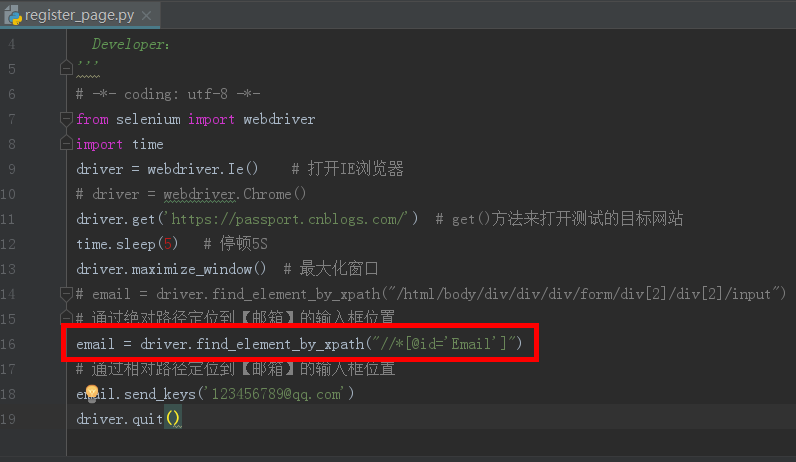
【邮箱】输入框的xpath表达式为//*[@id=’Email’]
这个表达式什么意思?双斜杠//表示从当前HTML文档中查找而不考虑它的位置,*匹配整个HTML,@表示获取元素属性,最后id=表示该元素的属性id值,这样我们合理的使用Xpath的相对路径语法来定位元素将会起到事半功倍的效果。
后续的Xpath相关的步语法、轴语法以及相关的函数功能方法得学习灵活使用哦。
如果有使用Chrome浏览器的,还可以copy相关的Xpath路径哦,打开Chrome,按F12,如下图:
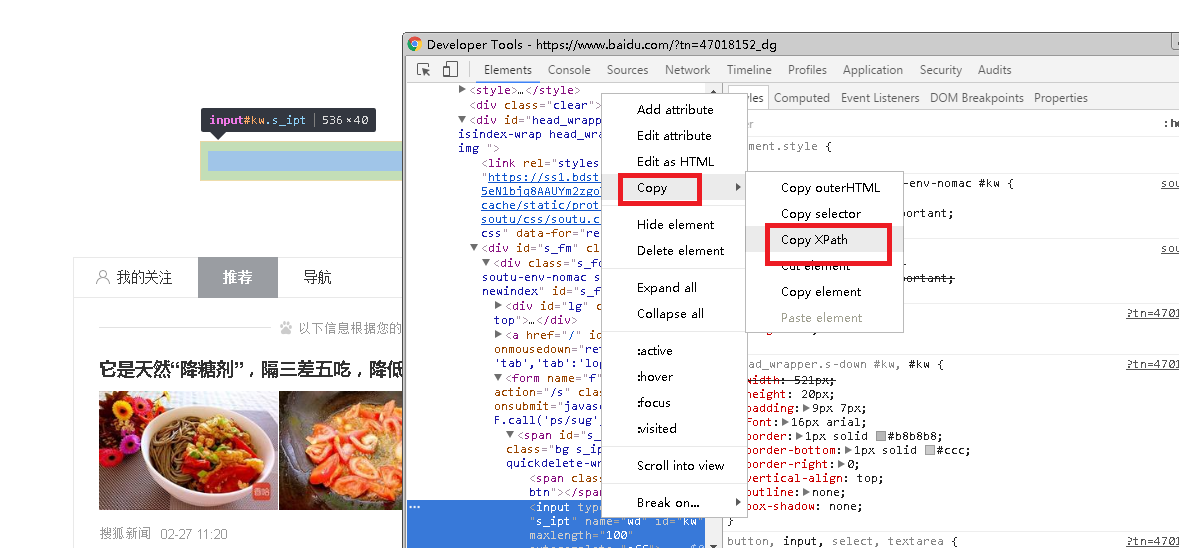
八. 通过CSS定位
此种方法其实和xpath类似,看个人习惯和爱好,也是需要我们学习css的语法,这里不介绍。selenium-webdriver提供的方法为:find_element_by_css_selector()
总结:这样我们了解selenium-webdriver模块提供的元素定位方法,这里LZ首推的方法:Xpath定位,然后再是id、name、link等定位,这些方法需要不断地学习和实践方才能运用的游刃有余,如果写多了元素定位的方法就知道Xpath一定是要掌握的,另外这些定位方法也可以结合起来共同定位给一个元素,目的就是要在一个网页中唯一定位到该元素。
下篇:介绍selenium-webdriver处理浏览器cookie、网页提示框处理、多窗口切换、鼠标键盘控制等方法
Python3+Selenium2完整的自动化测试实现之旅(三):Selenium-webdriver提供的元素定位方法的更多相关文章
- Python3+Selenium2完整的自动化测试实现之旅(七):完整的轻量级自动化框架实现
一.前言 前面系列Python3+Selenium2自动化系列博文,陆陆续续总结了自动化环境最基础环境的搭建.IE和Chrome浏览器驱动配置.selenium下的webdriver模块提供的元素定位 ...
- Python3+Selenium2完整的自动化测试实现之旅(五):自动化测试框架、Python面向对象以及POM设计模型简介
前言 之前的系列博客,陆续学习整理了自动化测试环境的搭建.IE和Chrome浏览器驱动的配置.selenium-webdriver模块封装的元素定位以及控制浏览器.处理警示框.鼠标键盘等方法的使用,这 ...
- Python3+Selenium2完整的自动化测试实现之旅(一):自动化测试环境搭建
1 环境搭建准备 (1) 下载Python3版本的安装包,直接官网下载即可:Python官网:https://www.python.org/ (2) 下载Python的基础工具包p ...
- Python3+Selenium2完整的自动化测试实现之旅(六):Python单元测试模块Unittest运用
一.Unittest单元测试框架简介 Unitest是Python下的一个单元测试模块,是Python标准库模块之一,安装完Python后就可以直接import该模块,能在单元测试下编写具体的测试用例 ...
- Python3+Selenium2完整的自动化测试实现之旅(四):Selenium-webdriver操作浏览器、Cookie、鼠标键盘、警示框、设置等待时间、多窗口切换
本篇学习总结webdriver模块操作浏览器.Cookie.鼠标键盘.警示框.设置等待时间.多窗口切换等方法的使用 1 浏览器控制 Selenium-webdriverAPI提供了对页面元素定位 ...
- Python3+Selenium2完整的自动化测试实现之旅(二):IE和Chrome浏览器驱动配置
上一篇写了自动化测试需要的最基础环境配置,地址:https://www.cnblogs.com/tdp0108/p/10412073.html 当前市面上很多公司开发的应用软件都是BS架构,即基于浏览 ...
- Python3.x:Selenium中的webdriver进行页面元素定位
Python3.x:Selenium中的webdriver进行页面元素定位 页面上的元素就像人一样,有各种属性,比如元素名字,元素id,元素属性(class属性,name属性)等等.webdriver ...
- Python+Appium自动化测试(6)-元素等待方法与重新封装元素定位方法
在appium自动化测试脚本运行的过程中,因为网络不稳定.测试机或模拟器卡顿等原因,有时候会出现页面元素加载超时元素定位失败的情况,但实际这又不是bug,只是元素加载较慢,这个时候我们就会使用元素等待 ...
- selenium自动化测试——常见的八种元素定位方法
selenium常用的八种元素定位方法 1.通过 id 定位:find_element_by_id() 2.通过 name 定位:find_element_by_name() 3.通过 tag 定位: ...
随机推荐
- Linux正则表达式练习
练习一 1.生成30位的随机口令 [root@centos7 ~]#cat /dev/urandom | tr -dc "[:alnum:]" | head -c30 RJL5qc ...
- Linux-1.Windows远程连接Linux的工具
1.下载工具 想要链接远程Linux服务器,就需要工具来进行连接. 工具一:连接远端Linux工具--putty(可以用xshell啥的,我懒,就弄了个这个,建议还是xshell哈,功能多,还好看) ...
- K8S 安装 Wordpress
基本概念 Helm 可以理解为 Kubernetes 的包管理工具,可以方便地发现.共享和使用为Kubernetes构建的应用,它包含几个基本概念 Helm是目前Kubernetes服务编排领域的唯一 ...
- js拼接字符串后swiper不能动的解决方案
swiper的配置一定要放在拼接字符串之后,紧随其后,如果放在其他的位置,swiper是不识别HTML的.
- 通用类 对象Excel互转
public class ExcelHelper { public void Demo(string filePath) { if (File.Exists(filePath)) File.Delet ...
- Java 延迟队列使用
延时队列,第一他是个队列,所以具有对列功能第二就是延时,这就是延时对列,功能也就是将任务放在该延时对列中,只有到了延时时刻才能从该延时对列中获取任务否则获取不到…… 应用场景比较多,比如延时1分钟发短 ...
- HttpSession的API
//获取Session对象request.getSession()request.getSession(boolean create)//获取SessionIdgetId()//获取当前session ...
- kibana研究
概述 Kibana是一个针对Elasticsearch的开源分析及可视化平台,用来搜索.查看交互存储在Elasticsearch索引中的数据.它操作简单,基于浏览器的用户界面可以快速创建仪表板(das ...
- [Swift]LeetCode761. 特殊的二进制序列 | Special Binary String
Special binary strings are binary strings with the following two properties: The number of 0's is eq ...
- [Swift]LeetCode358. 按距离为k隔离重排字符串 $ Rearrange String k Distance Apart
Given a non-empty string str and an integer k, rearrange the string such that the same characters ar ...