
Oracle 12c RAC 静默安装文档
参考文档:
https://docs.oracle.com/en/database/oracle/oracle-database/12.2/cwlin/index.html
https://docs.oracle.com/en/database/oracle/oracle-database/12.2/ladbi/index.html
https://oracle-base.com/articles/linux/udev-scsi-rules-configuration-in-oracle-linux
建设背景:
建设本文档的目的在于详细梳理12c RAC静默安装的流程,结合官方文档尽可能解释安装过程中的各种操作的原理,提供不同的存储配置方法和参数修改方法,最后形成一套完整的12c RAC静默安装步骤以便于今后参考。
安装流程:
一、软件下载
下载 linuxx64_12201_database.zip 和 linuxx64_12201_grid_home.zip 就可以了,然后上传至节点1的任意目录。

二、准备工作
完全参考《Oracle 12c RAC 安装文档》的二、三、四、五部分。
三、静默安装GRID
这里有个小坑,12c的GRID安装不再会按你设置的grid用户的$ORACLE_HOME变量来作为GI的家目录,而是直接将你GRID软件的解压目录作为家目录,因此你需要将linuxx64_12201_grid_home.zip拷贝至grid用户的$ORACLE_HOME,本文中就是/u01/12.2.0/grid,然后:
# chown grid.oinstall linuxx64_12201_grid_home.zip

# su - grid

$ unzip linuxx64_12201_grid_home.zip

--这样在进行安装时就会将你设置的grid用户的$ORACLE_HOME作为GI家目录了。
--这里还需要先装下cvuqdisk包,这个包存在于解压后的/home/oracle/database/rpm/目录下:

cp /home/oracle/database/rpm/cvuqdisk-1.0.10-1.rpm /root

--使用root rpm安装cvuqdisk

rpm -ivh cvuqdisk-1.0.10-1.rpm

--以上包的安装需要在2节点都执行,使用scp将cvuqdisk包传至节点二安装。
接下来生成响应文件,主要有2种方式,一是先使用图形界面进行自定义设置,然后到最后一步安装时不选择next而选择“Save Response File”,如下图所示的界面:

但是需要特别说明的是这样生成的响应文件是不能直接用的.......是很坑,但也算减少了一部分的工作量。二就是完全自己编一个响应文件。
无论哪种方式,标准的一个GRID安装响应文件应当如下:
# cat /u01/12.2.0/grid/grid_leo.rsp |grep -v "^$"|grep -v "^#"

oracle.install.responseFileVersion=/oracle/install/rspfmt_crsinstall_response_schema_v12.2.0

INVENTORY_LOCATION=/u01/app/oraInventory --Oracle软件产品目录

oracle.install.option=CRS_CONFIG  --表明是进行GRID安装

ORACLE_BASE=/u01/app/grid --GRID ORACLE_BASE目录

oracle.install.asm.OSDBA=asmdba -

oracle.install.asm.OSOPER=asmoper

oracle.install.asm.OSASM=asmadmin

oracle.install.crs.config.gpnp.scanName=keguan-scanip --集群scan名称

oracle.install.crs.config.gpnp.scanPort=1521

oracle.install.crs.config.ClusterConfiguration=STANDALONE --表示进行stand alone集群安装,注意并不是stand alone节点

oracle.install.crs.config.configureAsExtendedCluster=false

oracle.install.crs.config.memberClusterManifestFile=

oracle.install.crs.config.clusterName=keguan-cluster  --集群名称

oracle.install.crs.config.gpnp.configureGNS=false

oracle.install.crs.config.autoConfigureClusterNodeVIP=false

oracle.install.crs.config.gpnp.gnsOption=

oracle.install.crs.config.gpnp.gnsClientDataFile=

oracle.install.crs.config.gpnp.gnsSubDomain=

oracle.install.crs.config.gpnp.gnsVIPAddress=

oracle.install.crs.config.sites=

oracle.install.crs.config.clusterNodes=node1:node1-vip:HUB,node2:node2-vip:HUB --表示在node1和node2安装集群

oracle.install.crs.config.networkInterfaceList=eth0:20.20.72.0:1,eth1:10.10.10.0:5 --表示公网和私网网段

oracle.install.asm.configureGIMRDataDG=true --表示单独为mgmtdb数据库准备磁盘组

oracle.install.crs.config.storageOption=

oracle.install.crs.config.useIPMI=false

oracle.install.crs.config.ipmi.bmcUsername=

oracle.install.crs.config.ipmi.bmcPassword=

oracle.install.asm.storageOption=ASM

oracle.install.asmOnNAS.ocrLocation=

oracle.install.asmOnNAS.configureGIMRDataDG=false

oracle.install.asmOnNAS.gimrLocation=

oracle.install.asm.SYSASMPassword=oracle  --sysasm密码

oracle.install.asm.diskGroup.name=OCR

oracle.install.asm.diskGroup.redundancy=EXTERNAL

oracle.install.asm.diskGroup.AUSize=4

oracle.install.asm.diskGroup.FailureGroups=

oracle.install.asm.diskGroup.disksWithFailureGroupNames=/dev/mapper/RAC_OCR,

oracle.install.asm.diskGroup.disks=/dev/mapper/RAC_OCR

oracle.install.asm.diskGroup.quorumFailureGroupNames=

oracle.install.asm.diskGroup.diskDiscoveryString=/dev/mapper/*

oracle.install.asm.monitorPassword=oracle  --表示ASMSNMP账户的密码

oracle.install.asm.gimrDG.name=ARCHIVE  --表示单独为mgmtdb数据库准备的磁盘组名为ARCHIVE(因为我把mgmtdb的磁盘组和归档磁盘组放在一起了)

oracle.install.asm.gimrDG.redundancy=EXTERNAL

oracle.install.asm.gimrDG.AUSize=4

oracle.install.asm.gimrDG.FailureGroups=

oracle.install.asm.gimrDG.disksWithFailureGroupNames=/dev/mapper/RAC_ARCHIVE,  --最后的逗号记得千万不要删掉

oracle.install.asm.gimrDG.disks=/dev/mapper/RAC_ARCHIVE

oracle.install.asm.gimrDG.quorumFailureGroupNames=

oracle.install.asm.configureAFD=true

oracle.install.crs.configureRHPS=false

oracle.install.crs.config.ignoreDownNodes=false

oracle.install.config.managementOption=NONE

oracle.install.config.omsHost=

oracle.install.config.omsPort=0

oracle.install.config.emAdminUser=

oracle.install.config.emAdminPassword=

oracle.install.crs.rootconfig.executeRootScript=false

oracle.install.crs.rootconfig.configMethod=

oracle.install.crs.rootconfig.sudoPath=

oracle.install.crs.rootconfig.sudoUserName=

oracle.install.crs.config.batchinfo=

oracle.install.crs.app.applicationAddress=
--使用grid用户执行以下命令进行GRID静默安装:

$ /u01/12.2.0/grid/gridSetup.sh -silent -responseFile /u01/12.2.0/grid/grid_leo.rsp -skipPrereqs

--因为一些无关紧要的的预检测失败会导致安装终止,因此禁止Prereqs,前提是你的准备工作做的足够标准。

--如果你认为你的准备不够好,那么建议不加-skipPrereqs执行一下以便确定有哪些检查失败,有则改之无则加勉。
执行完毕后根据提示依次在两个节点执行/u01/app/oraInventory/orainstRoot.sh和/u01/12.2.0/grid/root.sh,第一个脚本基本秒完成,第二个脚本是完成集群配置的,用时很长,注意查看其日志获知集群配置的进度。
出现如下信息时表示执行完毕:

最后,静默安装GRID和图形界面安装不一样的地方还在于,在两节点运行完脚本后,你还需要继续按GI安装的提示执行如下命令来完成mgmtdb的配置:
/u01/12.2.0/grid/gridSetup.sh -executeConfigTools -responseFile /u01/12.2.0/grid/grid_leo.rsp -silent

--另开窗口查看日志(注意安装提示的日志位置只显示了目录,因此你需要自己找到如下格式的日志文件):

tail -f /u01/app/oraInventory/logs/GridSetupActions2018-08-15_04-44-29PM/gridSetupActions2018-08-15_04-44-29PM.log

上图为执行完毕后的截图,虽然显示一些配置失败,但从日志来看这些失败并不严重,因此我们忽略即可。
此时再使用crsctl stat res -t查看发现mgmtdb的状态已经由OFFLINE变为了ONLINE。
四、创建ASM磁盘组
su - grid

sqlplus / as sysasm

set lines 200

col path for a40

select group_number,header_status,state,name,path,redundancy from v$asm_disk;

select group_number,name,state,COMPATIBILITY,DATABASE_COMPATIBILITY from v$asm_diskgroup;

create diskgroup DATA external redundancy disk '/dev/mapper/RAC_DATA' ATTRIBUTE 'compatible.asm' = '12.2';

create diskgroup ARCHIVE external redundancy disk '/dev/mapper/RAC_ARCHIVE' ATTRIBUTE 'compatible.asm' = '12.2';

create diskgroup REDO external redundancy disk '/dev/mapper/REDO_01','/dev/mapper/REDO_02' ATTRIBUTE 'compatible.asm' = '12.2';
五、静默安装DATABASE软件
同GRID安装时一样,你有2种方式生成响应文件,一是使用图形界面自定义到安装时选择生成响应文件而不继续安装,二是直接自己编辑。
完整的响应文件应当如下:
cat /home/oracle/db.rsp |grep -v "^$"|grep -v "^#"

oracle.install.responseFileVersion=/oracle/install/rspfmt_dbinstall_response_schema_v12.2.0

oracle.install.option=INSTALL_DB_SWONLY  --只安装数据库,随后单独dbca建库

UNIX_GROUP_NAME=oinstall

INVENTORY_LOCATION=/u01/app/oraInventory  --oracle产品目录

ORACLE_HOME=/u01/app/oracle/product/12.2.0/db_1

ORACLE_BASE=/u01/app/oracle

oracle.install.db.InstallEdition=EE  --Enterprise Edition,选择企业版安装

oracle.install.db.OSDBA_GROUP=dba

oracle.install.db.OSOPER_GROUP=oper

oracle.install.db.OSBACKUPDBA_GROUP=dba

oracle.install.db.OSDGDBA_GROUP=dba

oracle.install.db.OSKMDBA_GROUP=dba

oracle.install.db.OSRACDBA_GROUP=dba

oracle.install.db.rac.configurationType=

oracle.install.db.CLUSTER_NODES=node1,node2   --RAC节点

oracle.install.db.isRACOneInstall=false

oracle.install.db.racOneServiceName=

oracle.install.db.rac.serverpoolName=

oracle.install.db.rac.serverpoolCardinality=0

oracle.install.db.config.starterdb.type=GENERAL_PURPOSE

oracle.install.db.config.starterdb.globalDBName=   --因为是INSTALL_DB_SWONLY,只装软件不建库,因此许多项留白。

oracle.install.db.config.starterdb.SID=

oracle.install.db.ConfigureAsContainerDB=false

oracle.install.db.config.PDBName=

oracle.install.db.config.starterdb.characterSet=

oracle.install.db.config.starterdb.memoryOption=false

oracle.install.db.config.starterdb.memoryLimit=

oracle.install.db.config.starterdb.installExampleSchemas=false

oracle.install.db.config.starterdb.password.ALL=

oracle.install.db.config.starterdb.password.SYS=

oracle.install.db.config.starterdb.password.SYSTEM=

oracle.install.db.config.starterdb.password.DBSNMP=

oracle.install.db.config.starterdb.password.PDBADMIN=

oracle.install.db.config.starterdb.managementOption=DEFAULT

oracle.install.db.config.starterdb.omsHost=

oracle.install.db.config.starterdb.omsPort=0

oracle.install.db.config.starterdb.emAdminUser=

oracle.install.db.config.starterdb.emAdminPassword=

oracle.install.db.config.starterdb.enableRecovery=false

oracle.install.db.config.starterdb.storageType=

oracle.install.db.config.starterdb.fileSystemStorage.dataLocation=

oracle.install.db.config.starterdb.fileSystemStorage.recoveryLocation=

oracle.install.db.config.asm.diskGroup=

oracle.install.db.config.asm.ASMSNMPPassword=

MYORACLESUPPORT_USERNAME=

MYORACLESUPPORT_PASSWORD=

SECURITY_UPDATES_VIA_MYORACLESUPPORT=false

DECLINE_SECURITY_UPDATES=true

PROXY_HOST=

PROXY_PORT=

PROXY_USER=

PROXY_PWD=

COLLECTOR_SUPPORTHUB_URL=
--执行以下命令进行静默安装数据库软件:
./runInstaller -silent -responseFile /home/oracle/db.rsp -ignoreSysPrereqs -skipPrereqs
六、静默执行DBCA建库
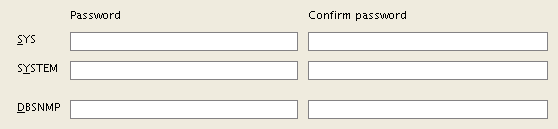
先看下dbca时需要设置密码的账户:
然后编辑响应文件:
$ cat /home/oracle/dbca.rsp |grep -v "^$"|grep -v "^#"

responseFileVersion=/oracle/assistants/rspfmt_dbca_response_schema_v12.2.0

gdbName=orcl

sid=orcl

databaseConfigType=RAC

RACOneNodeServiceName=

policyManaged=false

createServerPool=false

serverPoolName=

cardinality=

force=false

pqPoolName=

pqCardinality=

createAsContainerDatabase=false  --表示不使用CDB/PDB,如果有需要请生成安装CDB/PDB的响应文件

numberOfPDBs=0

pdbName=

useLocalUndoForPDBs=true

pdbAdminPassword=

nodelist=node1,node2

templateName=/u01/app/oracle/product/12.2.0/db_1/assistants/dbca/templates/New_Database.dbt

sysPassword=oracle  --sys密码

systemPassword=oracle  --system密码

serviceUserPassword=

emConfiguration=

emExpressPort=5500

runCVUChecks=true

dbsnmpPassword=oracle  --dbsnmp密码

omsHost=

omsPort=0

emUser=

emPassword=

dvConfiguration=false

dvUserName=

dvUserPassword=

dvAccountManagerName=

dvAccountManagerPassword=

olsConfiguration=false

datafileJarLocation=

datafileDestination=+DATA/{DB_UNIQUE_NAME}/  --数据文件位置

recoveryAreaDestination=+ARCHIVE  --闪回区

storageType=ASM

diskGroupName=+DATA/{DB_UNIQUE_NAME}/

asmsnmpPassword=

recoveryGroupName=+ARCHIVE  --闪回区所在磁盘组

characterSet=AL32UTF8   --字符集

nationalCharacterSet=AL16UTF16  --国家地区字符集

registerWithDirService=false

dirServiceUserName=

dirServicePassword=

walletPassword=

listeners=LISTENER

variablesFile=

variables=DB_UNIQUE_NAME=orcl,ORACLE_BASE=/u01/app/oracle,PDB_NAME=,DB_NAME=orcl,ORACLE_HOME=/u01/app/oracle/product/12.2.0/db_1,SID=orcl

initParams=orcl2.undo_tablespace=UNDOTBS2,db_recovery_file_dest_size=400000MB,sga_target=36GB,orcl1.thread=1,orcl2.thread=2,diagnostic_dest={ORACLE_BASE},cluster_database=true,audit_file_dest={ORACLE_BASE}/admin/{DB_UNIQUE_NAME}/adump,db_create_file_dest=+DATA/{DB_UNIQUE_NAME}/,local_listener=-oraagent-dummy-,compatible=12.2.0,orcl1.instance_number=1,open_cursors=300,orcl2.instance_number=2,family:dw_helper.instance_mode=read-only,processes=1920,nls_language=AMERICAN,pga_aggregate_target=4GB,dispatchers=(PROTOCOL=TCP) (SERVICE=orclXDB),db_recovery_file_dest=+ARCHIVE,db_block_size=8192BYTES,nls_territory=AMERICA,log_archive_format=%t_%s_%r.dbf,db_name=orcl,audit_trail=db,orcl1.undo_tablespace=UNDOTBS1,remote_login_passwordfile=exclusive

#以上是非常长的一段,包含了各种自定义的init参数名称,例如实例名、ASMM管理的SGA大小、闪回区等等。

sampleSchema=false

memoryPercentage=40  --内存为64GB,SGA为40GB,显然不只40%,因此应当是oracle软件可使用的内存,固定设置为默认40就好。

databaseType=MULTIPURPOSE  --默认值

automaticMemoryManagement=false

totalMemory=0
然后执行dbca静默建库:
su - oracle

dbca -silent -ignorePrereqFailure -createDatabase -responseFile /home/oracle/dbca.rsp
此外使用静默安装执行dbca建库时不能像图形界面一样去除JVM和OLAP、Application Express等组件的安装,因此静默安装时只能全部装上。
建库完毕后使用如下命令查看整个集群和数据库的状态:
su - grid

crsctl stat res -t

su - oracle

srvctl config database -d orcl

lsnrctl status
七、最后的工作
ALTER SYSTEM SET AUDIT_TRAIL=NONE SCOPE=SPFILE SID='*';--关闭审计

alter system set deferred_segment_creation=false SCOPE=BOTH SID='*'; --关闭段创建延迟

#ALTER SYSTEM SET SEC_CASE_SENSITIVE_LOGON=FALSE SCOPE=SPFILE SID='*'; --关闭密码大小写验证,在12c版本中此参数已被弃用,如果手动改为FALSE,除非设置正确的SQLNET.ALLOWED_LOGON_VERSION_SERVER参数,否则所有用户都会无法登陆,因此不要这么改了。

ALTER PROFILE DEFAULT LIMIT FAILED_LOGIN_ATTEMPTS UNLIMITED;--设置登录次数为无限

ALTER SYSTEM SET CONTROL_FILE_RECORD_KEEP_TIME=31 SCOPE=BOTH SID='*';--控制文件内容保存时间

ALTER SYSTEM SET MAX_DUMP_FILE_SIZE='2048M' SCOPE=BOTH SID='*';--DUMP文件size的最大值

ALTER SYSTEM SET PROCESSES=2048 SCOPE=SPFILE SID='*';--最大进程数

ALTER SYSTEM SET "_UNDO_AUTOTUNE"=FALSE SCOPE=BOTH SID='*';--关闭UNDO自动调优的功能

ALTER SYSTEM SET "_USE_ADAPTIVE_LOG_FILE_SYNC"=FALSE SCOPE=BOTH SID='*'; --关闭自适应日志同步功能

alter database add supplemental log data; --打开附加日志,便于进行故障后数据找回
重启使以上部分设置生效:srvctl stop/start database -d orcl
最后,再设置下数据和归档的备份计划,根据业务压力调整下REDO大小和组数就可以了。
Oracle 12c RAC 静默安装文档的更多相关文章
- 习水医院12C RAC 数据库安装文档
环境介绍 OS: Oracle Enterprise Linux 6.4 (For RAC Nodes) DB: GI and Database 12.1.0.2 所需介质 p17694377 ...
- ORACLE LINUX 6.3 + ORACLE 11.2.0.3 RAC + VBOX安装文档
ORACLE LINUX 6.3 + ORACLE 11.2.0.3 RAC + VBOX安装文档 2015-10-21 12:51 525人阅读 评论(0) 收藏 举报 分类: Oracle RA ...
- Oracle 11g 单实例安装文档
这里介绍在Red Hat Enterprise Linux Server release 5.7 (Tikanga)下安装ORACLE 11.2.0.1.0的过程,本文仅仅是为了写这样安装指导文档而整 ...
- Oracle 12C R2 on Linux 7.X 单实例静默安装文档
禁用防火墙systemctl stop firewalld.servicesystemctl disable firewalld.service 禁用SELinuxcat /etc/selinux/c ...
- oracle database 12c R1 安装文档
INSTALLORACLE DATABASE 12C 完整的安装文档下载地址: http://download.csdn.net/detail/royjj/5665869 OS:ORALCE LINU ...
- Oracle 12c RAC 安装文档
参考文档: https://docs.oracle.com/en/database/oracle/oracle-database/12.2/cwlin/index.html https://docs. ...
- ELK Stack 5.2.2 安装文档
简介: ELK Stack 安装文档,这次都使用最新版本(5.2.2).RPM 包的方式搭建 ELK Stack. 下载地址: https://artifacts.elastic.co/downloa ...
- CentOS6.5下安装JDK1.7+MYSQL5.5+TOMCAT7+nginx1.7.5环境安装文档
----------------CentOS6.5下安装JDK1.7+MYSQL5.5+TOMCAT7+nginx1.7.5环境安装文档----------------------- [JDK1.7安 ...
- SAP_ECC6_EHP7_IDES安装文档ORACLE11G+WINDOWS2012 R2 问题总结
SAP_ECC6_EHP7_IDES安装文档ORACLE11G+WINDOWS2012 R2 问题总结 1.注意密码不能带@等特殊符号,否则会报如下错误,因为ORACLE数据是不容许密码带@的.@是一 ...
随机推荐
- 使用jquery实现返回顶部按钮
实现返回顶部效果,首先需要监听页面的scroll事件,其次才是获取到页面当前的滚动高度 $(window).scrollTop(); 具体代码如下: jquery获取页面元素的一些边界值(宽,高,滚动 ...
- java.lang.RuntimeException: Unable to start activity ComponentInfo{com.example.love5/com.example.love5.Main11Activity}: java.lang.NullPointerException: Attempt to invoke virtual method 'void android.
若有 java.lang.RuntimeException和 java.lang.NullPointerException: Attempt to invoke virtual method 'voi ...
- HTML常用特殊字符编码对照表以及其对应英文
符号 说明 对应编码(使用时去掉空格) 英文 & AND 符号 & amp; ampersand < 小于 & lt; little > 大于 & gt; ...
- ASP.NET Core SignalR中的流式传输
什么是流式传输? 流式传输是这一种以稳定持续流的形式传输数据的技术. 流式传输的使用场景 有些场景中,服务器返回的数据量较大,等待时间较长,客户端不得不等待服务器返回所有数据后,再进行相应的操作.这时 ...
- ModelFirst开发
首先介绍一下ModelFirst开发方式,什么时候才用呢!在没有数据库时,可以借助EF设计模型,然后根据模型同步完成数据库中表的创建,这就是Model First开发方式,简而言之就是先有模型再有表. ...
- Java基础3:深入理解String及包装类
更多内容请关注微信公众号[Java技术江湖] 这是一位阿里 Java 工程师的技术小站,作者黄小斜,专注 Java 相关技术:SSM.SpringBoot.MySQL.分布式.中间件.集群.Linux ...
- 版本管理工具Git(二)GitLab部署和配置
安装 # 安装依赖包 sudo yum install -y curl policycoreutils-python openssh-server # 启用并启动SSHD sudo systemctl ...
- properties配置文件读取操作总结【java笔记】
声明:本文所有例子中的 properties 文件均放在 src 目录下,ecclipse 软件自动增加 一.基本概念 1.1 properties文件,存储格式 键=值. properties文件 ...
- Struts2与Spring整合
前言 本博文主要讲解Spring怎么与Struts2框架整合... Struts2和Spring的整合关键点: action对象交给Spring来创建 搭建环境 进入jar包 引入jar文件: 1)引 ...
- Java线程Thread的状态解析以及状态转换分析 多线程中篇(七)
线程与操作系统中线程(进程)的概念同根同源,尽管千差万别. 操作系统中有状态以及状态的切换,Java线程中照样也有. State 在Thread类中有内部类 枚举State,用于抽象描述Java线程的 ...